:quality(75)/estore-v2/img/fptshop-logo.png)
:quality(75)/tai_win_10_iso_01_2d49ace7bf.jpg)
:quality(75)/dinh_long_4627e1a3db.jpg)
Hướng dẫn tải Win 10 ISO nhanh chóng và an toàn: Cập nhật mới nhất năm 2024
Vào năm 2024, việc tải Win 10 ISO để cài đặt hoặc nâng cấp hệ điều hành cho máy tính vẫn là nhu cầu của rất nhiều người dùng máy tính Windows, đặc biệt là khi Microsoft đang tung ra rất nhiều các bản cập nhật bảo mật và tính năng mới. Vì vậy, bài viết này sẽ hướng dẫn bạn chi tiết từng bước để tải Win 10 ISO an toàn và nhanh chóng, đảm bảo bạn có thể thực hiện quá trình này một cách hiệu quả ngay cả khi không am hiểu nhiều về công nghệ.
Tại sao nên tải Win 10 ISO?
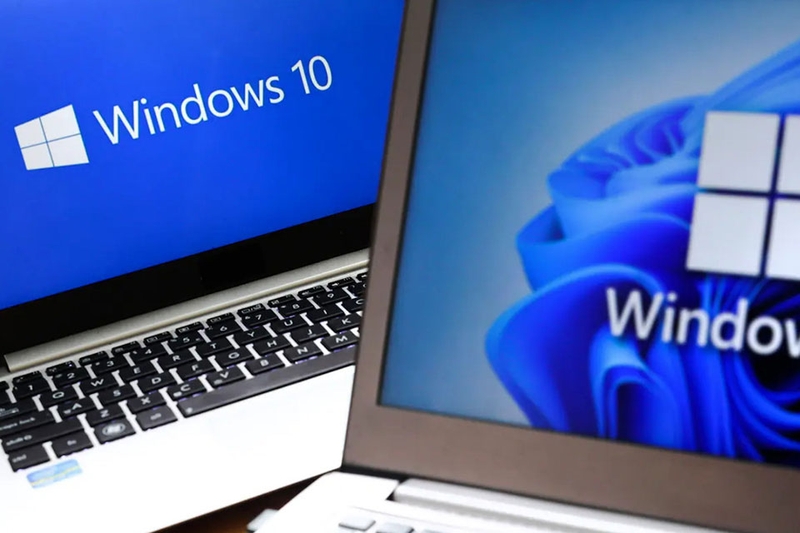
Trước khi đi vào chi tiết cách tải Win 10 ISO, chúng ta hãy dành một chút thời gian để tìm hiểu lý do vì sao bạn nên chọn phương pháp này:
- Cài đặt lại Windows dễ dàng: File ISO cho phép bạn tạo một bộ cài đặt đầy đủ của Windows, giúp cài lại hệ điều hành từ đầu hoặc nâng cấp phiên bản cũ mà không cần kết nối Internet trong quá trình cài đặt.
- Sử dụng trên nhiều thiết bị: Sau khi tải file ISO, bạn có thể tạo đĩa cài đặt hoặc USB boot để cài đặt trên nhiều máy tính khác nhau. Việc này rất tiện lợi cho việc sửa chữa và bảo trì hệ thống.
- Bản quyền chính hãng: Việc tải Win 10 ISO từ Microsoft cũng đảm bảo bạn sử dụng phiên bản chính thức mà không gặp phải nguy cơ nhiễm phần mềm độc hại hay virus từ các nguồn tải không rõ ràng.
Hướng dẫn chi tiết tải Win 10 ISO từ Microsoft
Để tải Win 10 ISO từ Microsoft, bạn có thể sử dụng một trong hai phương pháp sau đây.
1. Tải Win 10 ISO bằng Media Creation Tool
Microsoft cung cấp công cụ Media Creation Tool giúp người dùng tải và tạo file ISO cho Windows 10 một cách dễ dàng. Dưới đây là các bước chi tiết:
Bước 1: Truy cập vào trang tải Media Creation Tool của Microsoft tại đường dẫn: “https://www.microsoft.com/en-us/software-download/windows10”.
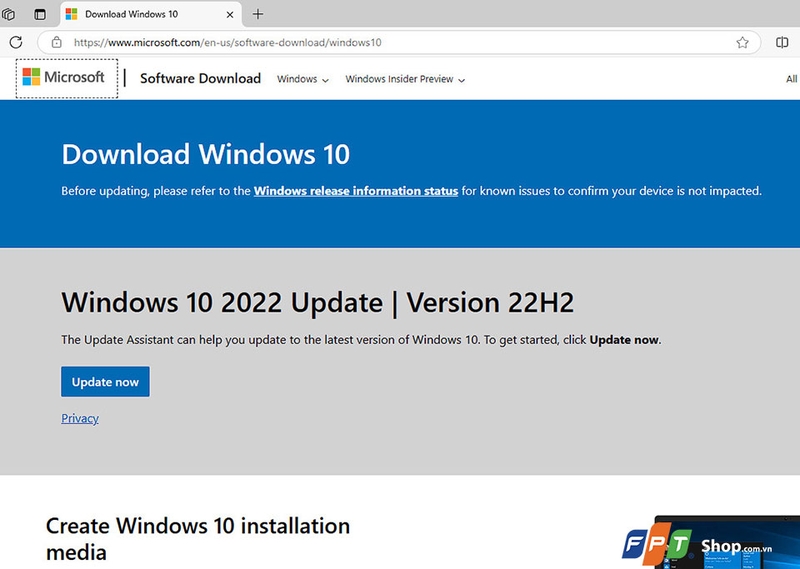
Mẹo: Bạn có thể copy đường dẫn trên và dán vào thanh địa chỉ của trình duyệt yêu thích.
Bước 2: Chọn "Download Now" để tải Media Creation Tool về máy.
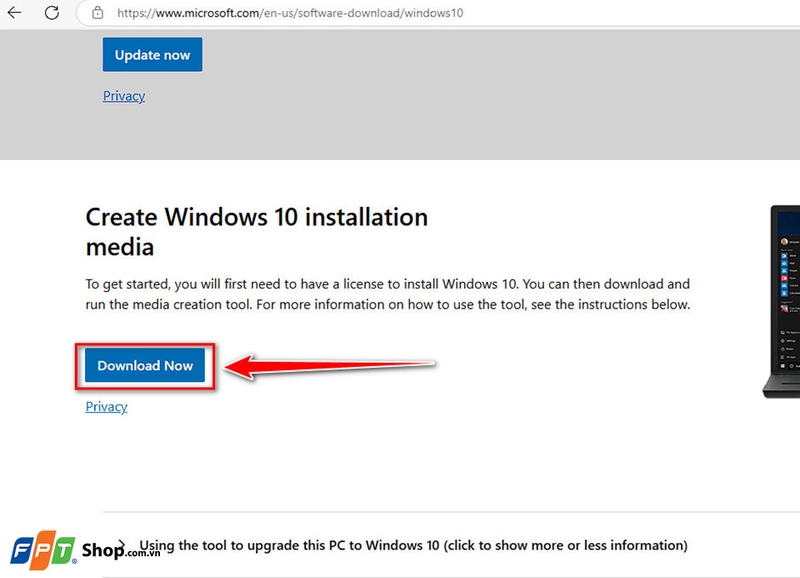
Bước 3: Mở công cụ và chọn "Create installation media (USB flash drive, DVD, or ISO file) for another PC".
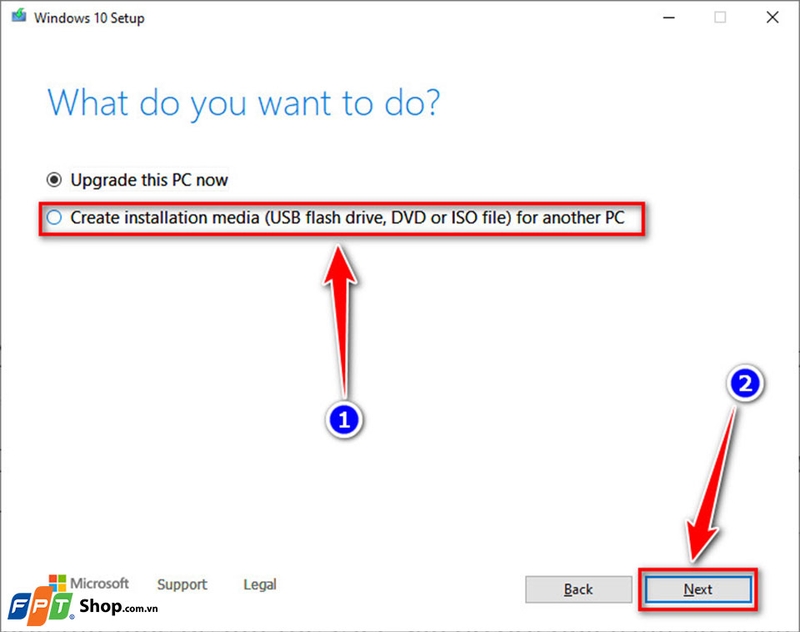
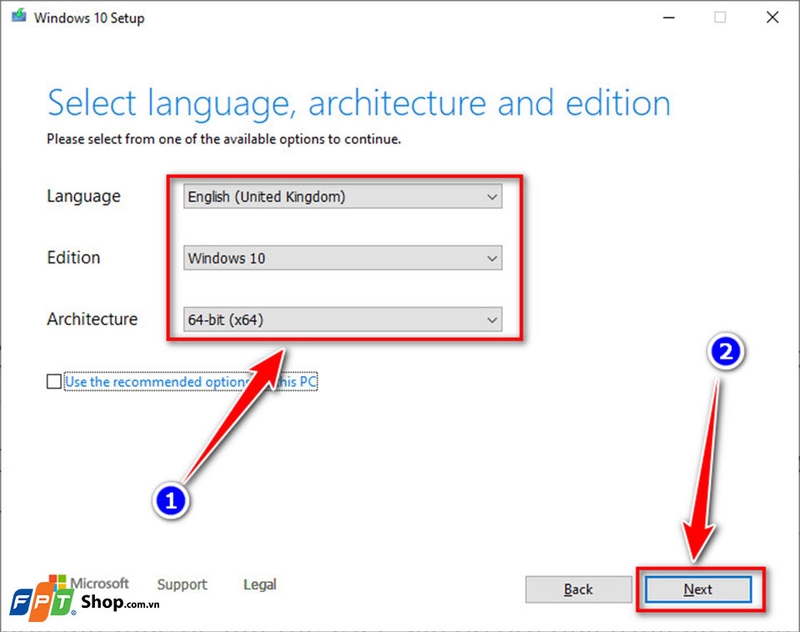
Bước 4: Trong cửa sổ mới, bạn hãy chọn ngôn ngữ, phiên bản Windows 10 và kiến trúc (32-bit hoặc 64-bit).
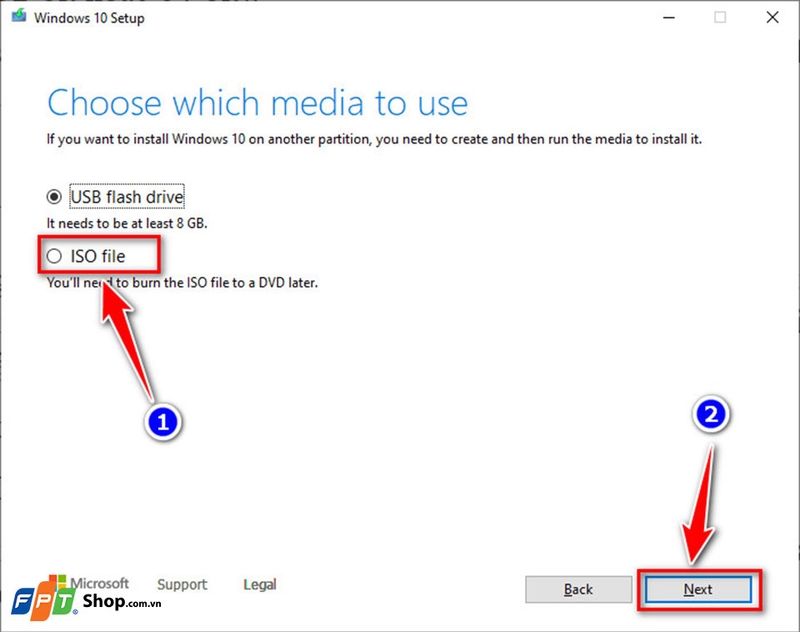
Bước 5: Tại màn hình "Choose which media to use", bạn hãy chọn "ISO file" và nhấn "Next".
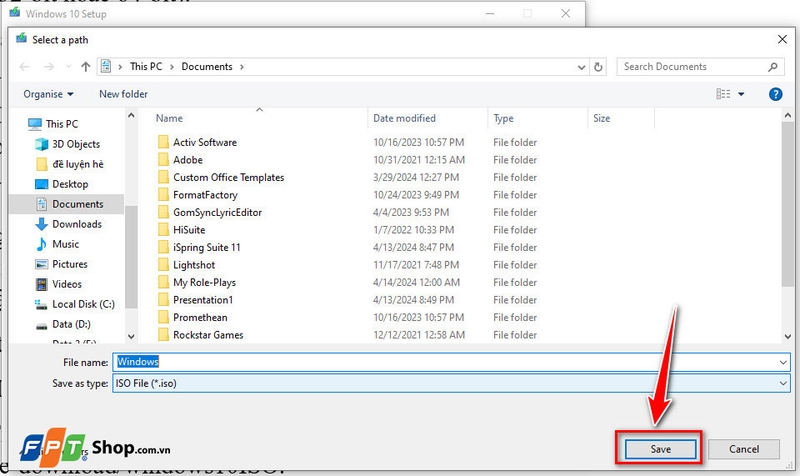
Bước 6: Cuối cùng, bạn chỉ cần chọn thư mục để lưu file ISO, sau đó đợi quá trình tải hoàn tất.
2. Tải Win 10 ISO trực tiếp từ trang web Microsoft
Nếu không muốn sử dụng Media Creation Tool, bạn có thể tải trực tiếp file ISO từ trang Microsoft bằng cách thay đổi "user agent" của trình duyệt. Phương pháp này sẽ giúp bạn truy cập vào link tải mà không cần qua Media Creation Tool. Các bước thực hiện như sau:
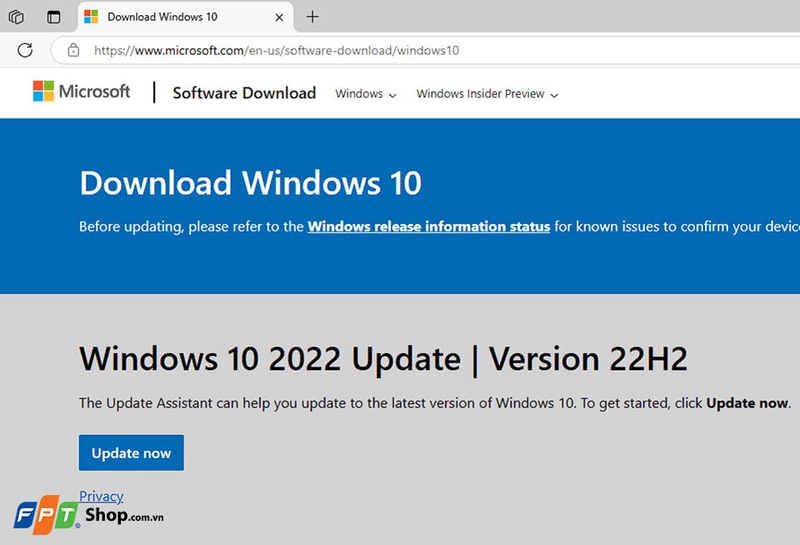
Bước 1: Mở trình duyệt Chrome, Firefox hoặc Microsoft Edge. Sau đó, bạn hãy truy cập vào trang tải Win 10 ISO tại “https://www.microsoft.com/en-us/software-download/windows10ISO”.
Bước 2: Tiếp theo, bạn hãy nhấn F12 để mở công cụ dành cho nhà phát triển (Developer Tools), sau đó chọn tab "Emulation" và thay đổi "user agent" sang iPad Pro.
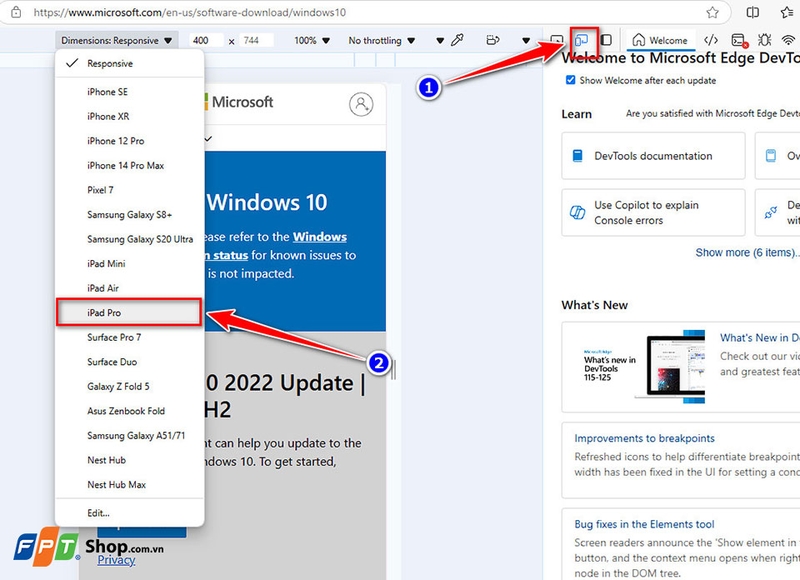
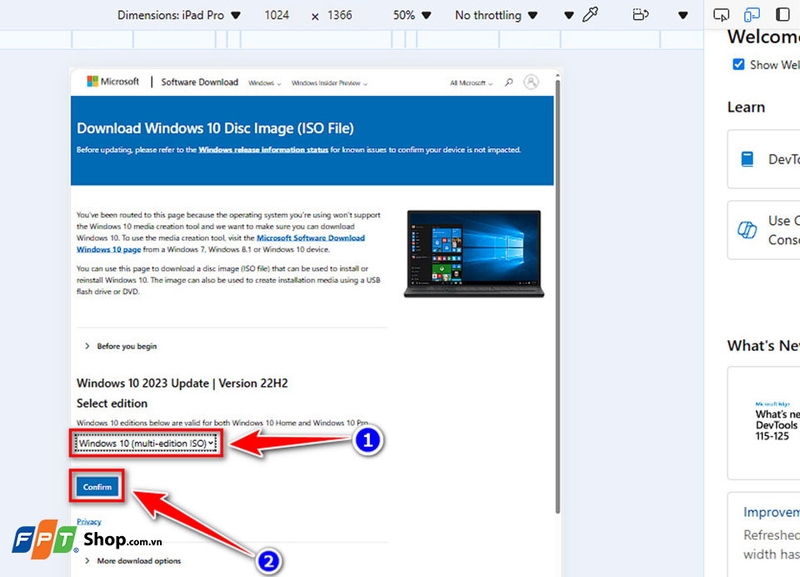
Bước 3: Làm mới trang (F5 trên bàn phím), sau đó bạn sẽ thấy tùy chọn tải Win 10 ISO. Chọn phiên bản Windows 10 mới nhất, chọn ngôn ngữ và chọn tải phiên bản 32-bit hoặc 64-bit.
Cách tạo USB Boot từ file Win 10 ISO
Sau khi tải file Win 10 ISO, bước tiếp theo là bạn phải tạo USB boot để cài đặt hệ điều hành. Điều này giúp bạn có thể cài đặt Windows trên bất kỳ máy tính nào, ngay cả khi máy không có ổ đĩa CD/DVD.
Bước 1: Đầu tiên, bạn hãy tải và cài đặt Rufus từ trang web chính thức “rufus.ie”.
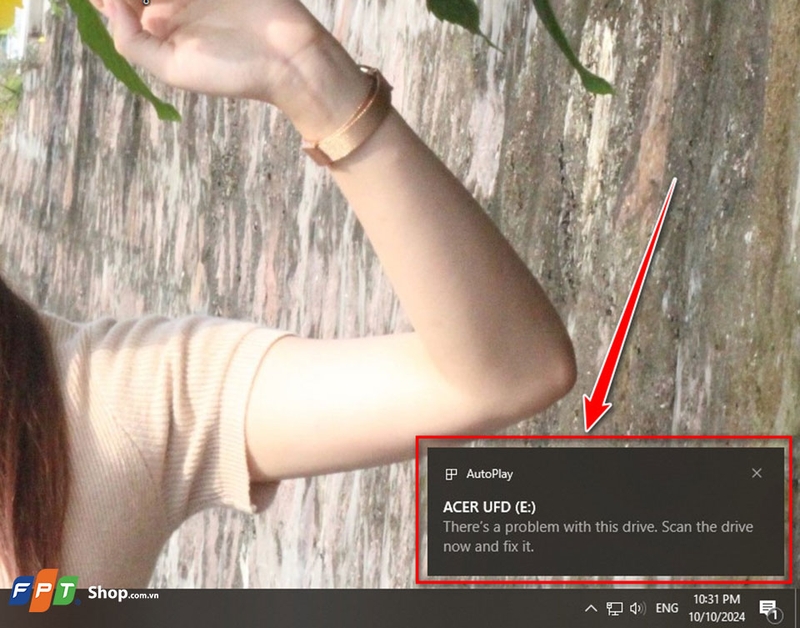
Bước 2: Sau đó, bạn hãy cắm USB vào máy tính (USB có dung lượng ít nhất 8GB).
Bước 3: Bạn hãy mở Rufus, chọn USB của bạn ở mục "Device", sau đó chọn file Win 10 ISO đã tải ở mục "Boot selection".
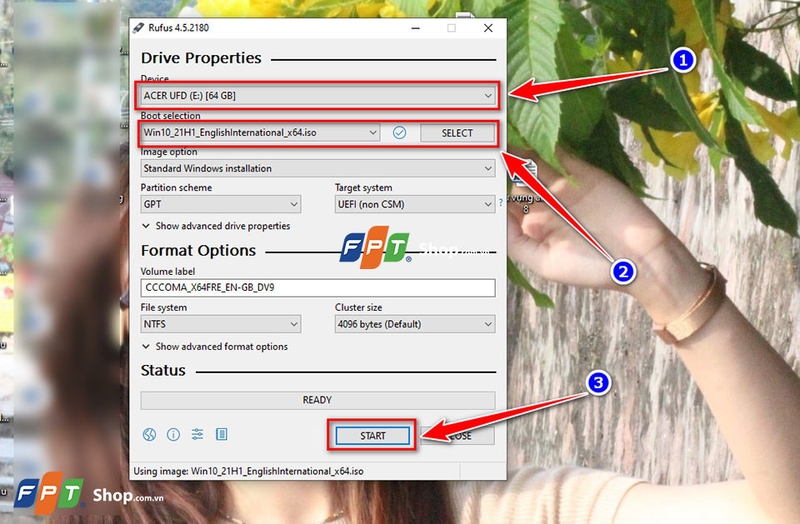
Bước 4: Cuối cùng, bạn hãy nhấn "Start" để bắt đầu quá trình tạo USB boot. Khi hoàn tất, bạn có thể dùng USB này để cài đặt Windows 10 trên bất kỳ máy tính nào.
Những lưu ý khi tải Win 10 ISO
Ngoài việc hướng dẫn tải Win 10 ISO và cách tạo USB boot, FPT Shop cũng có một vài lưu ý dành cho bạn như sau:
- Kiểm tra dung lượng ổ cứng: File ISO của Windows 10 thường nặng từ 4GB đến 5GB, vì vậy hãy đảm bảo máy tính hoặc USB của bạn có đủ dung lượng trống.
- Kiểm tra kết nối Internet: Tải Win 10 ISO cần kết nối Internet ổn định, đặc biệt là khi tải từ trang chủ Microsoft, tránh gián đoạn khiến file tải về bị lỗi.
- Sử dụng phần mềm hỗ trợ tải: Bạn có thể sử dụng các phần mềm quản lý tải như Internet Download Manager (IDM) để tăng tốc quá trình tải file ISO.
Kết luận
Việc tải Win 10 ISO từ trang web chính thức của Microsoft hoặc sử dụng Media Creation Tool là phương pháp an toàn và nhanh chóng nhất để cài đặt lại hoặc nâng cấp hệ điều hành. Với những hướng dẫn chi tiết ở trên, FPT Shop hy vọng bạn có thể dễ dàng tải file ISO và tạo USB boot để sử dụng trên nhiều thiết bị khác nhau.
Nếu bạn đang cần một chiếc USB dung lượng cao để tạo boot cho Windows 10, hãy truy cập đường link bên dưới hoặc ghé thăm các cửa hàng gần nhất của FPT Shop nhé.
Xem thêm:
:quality(75)/2020_10_15_637383706912417802_modes-windows.jpg)
:quality(75)/2015_1_27_201501271138411696_win10-100564648-gallery.png)
:quality(75)/2015_8_5_635744057994498423_Windows_10_5_8(2).jpg)
:quality(75)/2022_5_25_637890770338473846_taskbar.jpg)
:quality(75)/2021_1_4_637453693593883416_phan-mem-webcam-0.jpg)
:quality(75)/2021_3_29_637526566987419514_cach-sua-loi-ket-noi-wi-fi-tren-windows-10.png)


