:quality(75)/estore-v2/img/fptshop-logo.png)
:quality(75)/2023_12_25_638391407411978308_tai-video-facebook-ve-iphone-10.jpg)
:quality(75)/att_f9_P_Fnl_Abje_KSHVOJ_Cz6sd3r81_I_Rx88wecx_Th_eho_V_Nk_745a148e47.jpg)
Hướng dẫn cách tải video Facebook về iPhone không cần ứng dụng đơn giản và nhanh nhất
Hàng ngày khi lướt Facebook chắc hẳn bạn sẽ bắt gặp những video yêu thích, đó có thể là video chia sẻ về các món ăn, trang trí nhà cửa, làm đẹp… Bạn muốn tải video Facebook về iPhone để lưu lại và xem sau khi rảnh nhưng không biết làm thế nào?
Hoặc đơn giản chỉ là bạn bắt gặp những video Facebook hay nhưng không thể xem ngay được, trong trường hợp này lựa chọn tải video Facebook về iPhone để xem sau sẽ là cách tốt nhất để không phải bỏ qua video yêu thích của mình.
Cho dù lý do là gì đi chăng nữa thì trong bài này, FPT Shop sẽ hướng dẫn các bạn chi tiết cách tải video Facebook về iPhone vô cùng đơn giản, thậm chí có thể tải video Facebook về iPhone không cần ứng dụng. Hãy cùng tìm hiểu chi tiết ngay nhé.
Cách tải video Facebook về iPhone
1. Sử dụng dịch vụ Snapsave
Cách đầu tiên để tải video Facebook về iPhone không cần ứng dụng đó là sử dụng dịch vụ web Snapsave. Ưu điểm của cách này là không cần đăng ký tài khoản, cho phép tùy chọn độ phân giải video cần tải về và không giới hạn số lượt tải cũng như độ dài của video nguồn.
Bước 1: Mở ứng dụng Facebook trên điện thoại. Tìm video bạn muốn tải video Facebook về iPhone.
Bước 2: Từ video đang phát, bạn nhấn nút Chia sẻ.
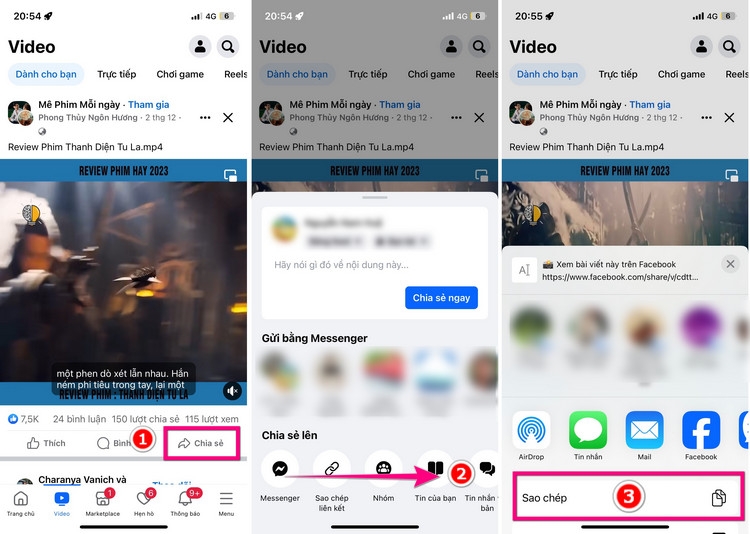
Bước 3: Dưới mục Chia sẻ liên kết, bạn vuốt từ trái sang phải. Nhấn nút Xem thêm sau đó chọn tùy chọn Sao chép từ menu hiển thị. Tùy chọn Sao chép sẽ copy liên kết của video mà bạn cần tải video Facebook về iPhone vào bộ nhớ tạm Clipboard của điện thoại.
Bước 4: Tiếp theo bạn kích hoạt trình duyệt web Safari trên điện thoại iPhone. Sau đó truy cập vào địa chỉ Snapsave.
Bước 5: Từ giao diện chính của trang web, bạn nhấn nút có biểu tượng clipboard (bên trái nút Download) để dán link muốn tải video Facebook về iPhone vừa sao chép vào ô trống.
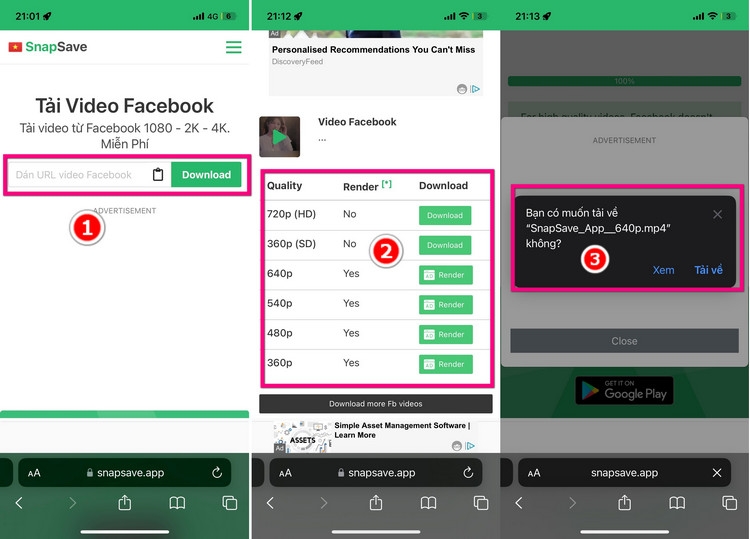
Bước 6: Tiếp theo nhấn nút Download.
Bước 7: Sang màn hình tiếp theo, bạn hãy chọn độ phân giải video của video cần tải video Facebook về iPhone. Sau đó kích nút Download bên phải tương ứng với độ phân giải video mà bạn muốn.
Bước 8: Một hộp thoại thông báo hỏi bạn có muốn tải về không? Nhấn nút Tải về và quá trình tải video Facebook về iPhone không cần ứng dụng sẽ được thực hiện tự động trong nền.
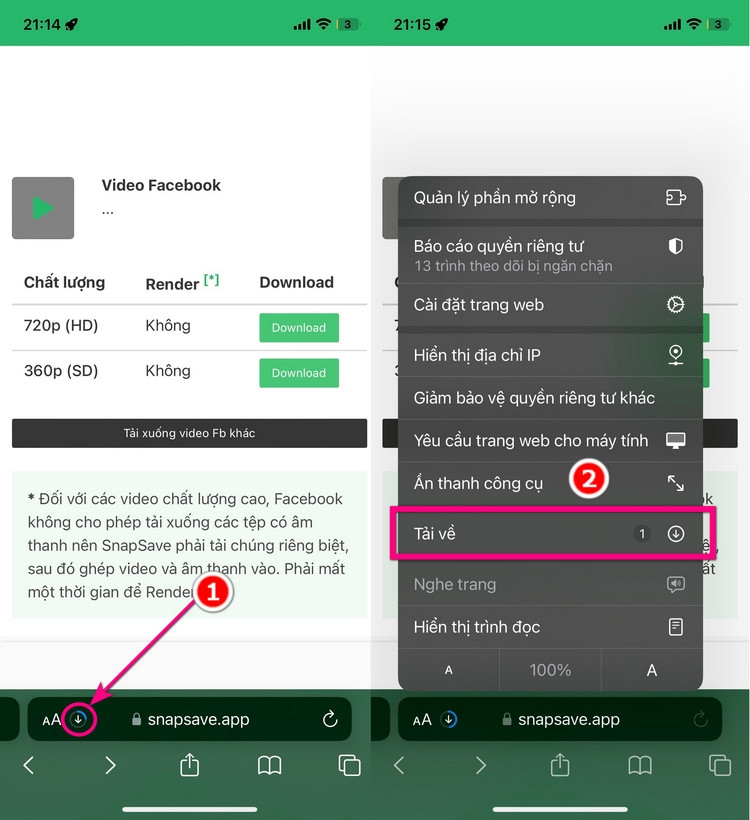
Lúc này quan sát phía dưới thanh địa URL của trình duyệt web Safari, ngay bên cạnh chữ A bạn sẽ thấy biểu tượng của tiến trình tải video Facebook về iPhone không cần ứng dụng được thực hiện trong nền.
Bước 9: Để xem chi tiết tiết trình tải video Facebook về iPhone, bạn nhấn vào biểu tượng mũi tên này. Từ menu hiển thị, nhấn tùy chọn Tải về.
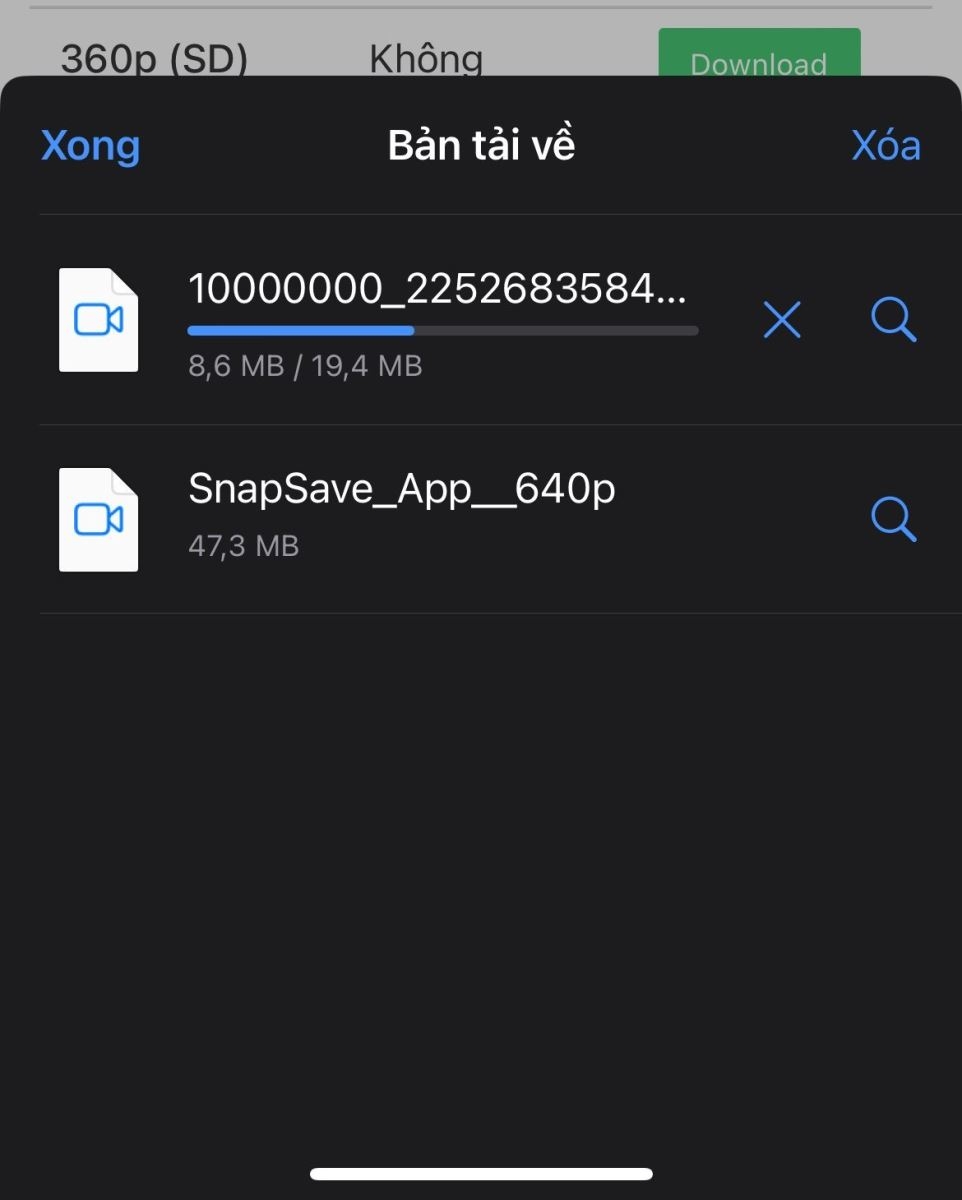
Bước 10: Bạn sẽ thấy hộp thoại Bản tải về hiển thị, trong đó sẽ có danh sách tải video Facebook về iPhone đang được thực hiện.
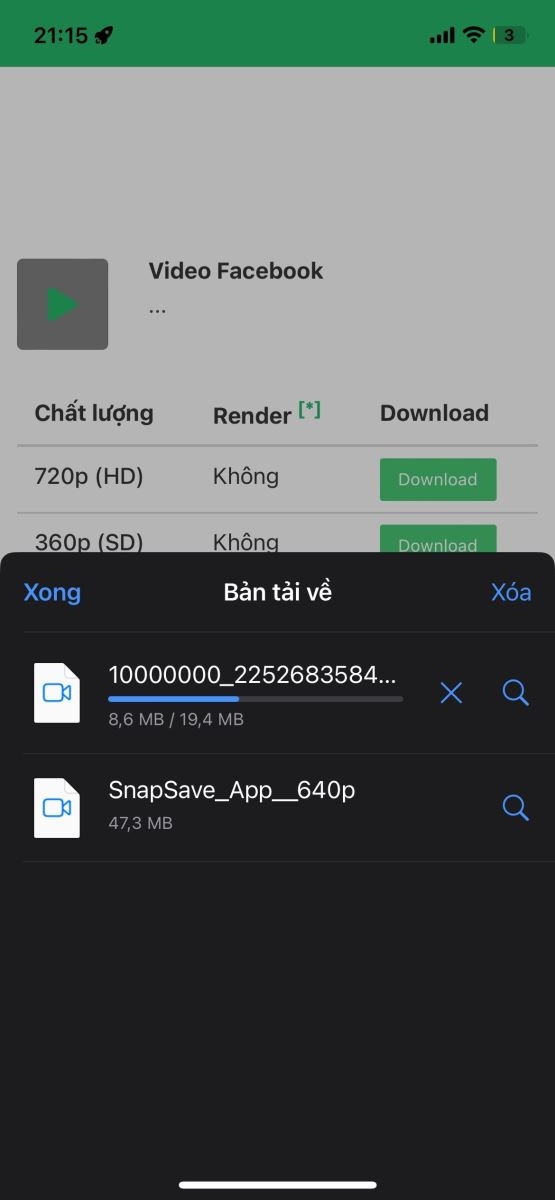
Nhấn dấu X bên phải tiến trình đang tải video Facebook về iPhone để hủy tiến trình đang tải về. Nhấn biểu tượng kính lúp để truy cập ngay đến thư mục chứa video vừa tải về trên iPhone. Nhấn nút Xóa ở góc trên bên phải để hủy toàn bộ các tiến trình đang tải video Facebook về iPhone không cần ứng dụng.
2. Tải video Facebook về iPhone bằng dịch vụ Fdown
Cách tiếp theo tải video Facebook về iPhone không cần ứng dụng đó là sử dụng dịch vụ web Fdown. Tương tự như cách tải video Facebook về iPhone bằng dịch vụ Snapsave ở trên, sử dụng dịch vụ Fdown bạn cũng không cần đăng ký tài khoản, không giới hạn lượt tải và có thể tùy chọn độ phân giải tải về. Để thực hiện tải video Facebook về iPhone, bạn thực hiện theo các bước sau:
Bước 1: Mở ứng dụng Facebook trên điện thoại cần tải video Facebook về iPhone.
Bước 2: Tìm video bạn muốn tải video Facebook về iPhone. Từ video đang phát, bạn nhấn nút Chia sẻ.
Bước 3: Dưới mục Chia sẻ liên kết, bạn vuốt từ trái sang phải. Nhấn nút Xem thêm sau đó chọn tùy chọn Sao chép để copy liên kết của video mà bạn cần tải video Facebook về iPhone vào bộ nhớ tạm Clipboard của điện thoại.
Bước 4: Tiếp theo bạn kích hoạt trình duyệt web Safari trên điện thoại iPhone. Sau đó truy cập vào địa chỉ Fdown.
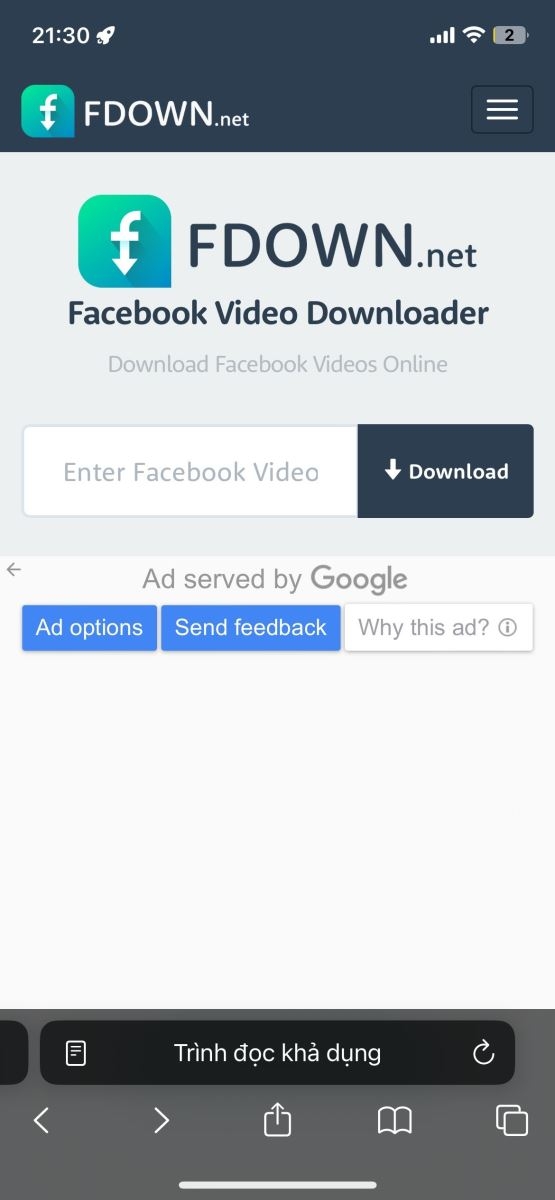
Bước 5: Từ giao diện chính của trang web, bạn nhấn giữ vào khung trống Enter Facebook Video Link… rồi chọn tùy chọn Dán từ menu hiển thị để dán link muốn tải video Facebook về iPhone vừa sao chép vào ô trống.
Bước 6: Tiếp theo nhấn nút Download.
Bước 7: Sang màn hình tiếp theo, bạn hãy chọn độ phân giải video của video cần tải video Facebook về iPhone.
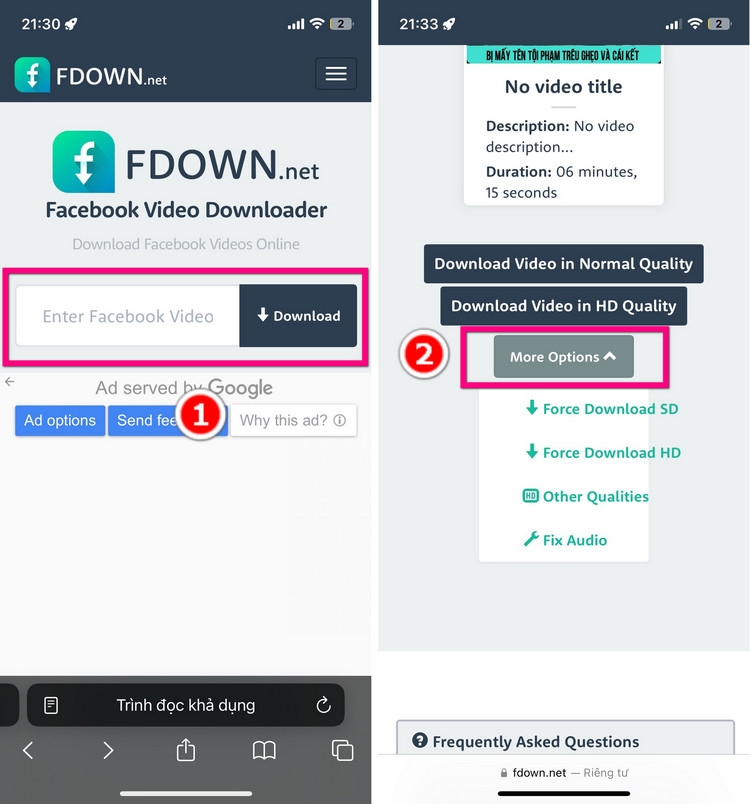
Nếu không thấy tùy chọn độ phân giải video phù hợp để tải về, bạn nhấn vào liên kết More Options > Other Qualities để chọn. Sau đó nhấn nút Download tương ứng với độ phân giải video mà bạn muốn.
Bước 8: Một hộp thoại thông báo hỏi bạn có muốn tải về không? Nhấn nút Tải về và quá trình tải video Facebook về iPhone không cần ứng dụng sẽ được thực hiện tự động trong nền.
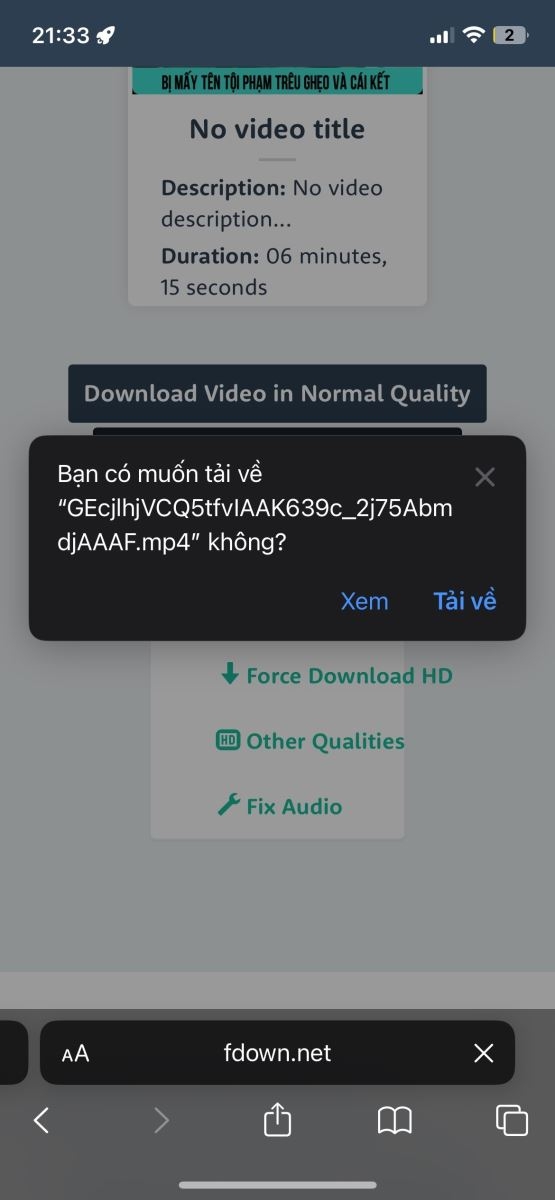
Lúc này quan sát phía dưới thanh địa URL của trình duyệt web Safari, ngay bên cạnh chữ A bạn sẽ thấy biểu tượng của tiến trình tải video Facebook về iPhone không cần ứng dụng được thực hiện trong nền.
Bước 9: Để xem chi tiết tiết trình, bạn nhấn vào biểu tượng mũi tên này. Từ menu hiển thị, nhấn tùy chọn Tải về.
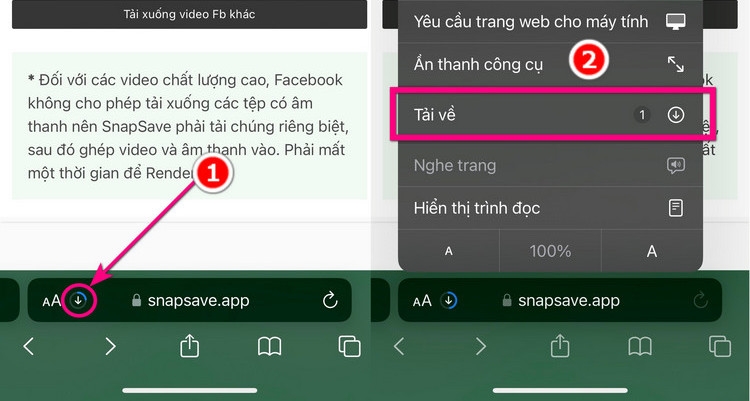
Bạn sẽ thấy hộp thoại Bản tải về hiển thị, trong đó sẽ có danh sách tải đang được thực hiện. Nhấn dấu X bên phải tiến trình đang tải video để hủy tải về. Nhấn biểu tượng kính lúp để truy cập ngay đến thư mục chứa video vừa tải về trên iPhone. Nhấn nút Xóa ở góc trên bên phải để hủy toàn bộ các tiến trình đang tải video Facebook về iPhone không cần ứng dụng.
Ngoài cách sử dụng Snapsave và dịch vụ Fdown để tải video Facebook về iPhone không cần ứng dụng. Vẫn còn nhiều dịch vụ trực tuyến khác, cho phép người dùng tải video Facebook về iPhone hoàn toàn miễn phí như: Fdownloader, Saveas, keepvid…
Tạm kết
Trên đây các bạn vừa cùng FPT Shop khám phá các giải pháp khác nhau để tải video Facebook về iPhone vô cùng đơn giản và nhanh chóng, kể cả tải video Facebook về iPhone không cần ứng dụng đều có thể thực hiện được ngay lập tức mà không gặp chút khó khăn nào. Bạn đã chọn cách nào để tải video Facebook về iPhone hãy chia sẻ với chúng tôi nhé.
Xem thêm:
- Hướng dẫn cách tạo nick Facebook thứ 2 cùng một số điện thoại chỉ trong một nốt nhạc
- Cách lấy lại mật khẩu Facebook khi đăng ký 2 nick cùng 1 số điện thoại
Để quá trình tạo nick Facebook thứ hai trở nên thuận tiện và hiệu quả hơn, chắc chắn không thể thiếu một chiếc điện thoại và máy tính chất lượng. Nếu bạn đang có nhu cầu mua điện thoại hoặc máy tính có thể ghé qua FPT Shop để tham khảo. Tại đây luôn đảm bảo có sẵn đa dạng mẫu điện thoại và máy tính hoạt động tốt, có cấu hình mạnh.
Đặc biệt, những siêu phẩm như iPhone 17 256GB hay iPhone 17 Pro 256GB cũng đã có mặt, hứa hẹn mang đến trải nghiệm mượt mà khi lướt Facebook, xem video hay tải nội dung về máy.
Xem chi tiết một số mẫu điện thoại và máy tính bán chạy nhất tại đây:


