:quality(75)/estore-v2/img/fptshop-logo.png)
:quality(75)/2023_10_21_638335069463637586_cover-download-vide.jpg)
:quality(75)/a3884ad6_0984_4037_a082_d28a4d93063a_494221ce77.jpg)
7 cách tải video Facebook miễn phí về máy tính, điện thoại đơn giản
Trong bài viết này hãy cùng FPT Shop tìm hiểu ngay những cách tải video Facebook về iPhone, điện thoại, máy tính một cách dễ dàng, đặc biệt bạn còn có thể tải cả những video đăng trong nhóm kín, chế độ bạn bè.
Cách lấy link video Facebook trên máy tính và điện thoại
Vì hầu hết những cách tải video Facebook dưới đây đều cần có link video. Do đó trước khi đi vào chi tiết những cách tải video Facebook, chúng ta sẽ tìm hiểu cách lấy link video Facebook trên các thiết bị khác nhau.
Cách lấy link video Facebook trên máy tính
Cách 1
Bước 1: Tại video Facebook mà bạn muốn lấy link bạn hãy click chuột trái vào Thời gian đăng video.
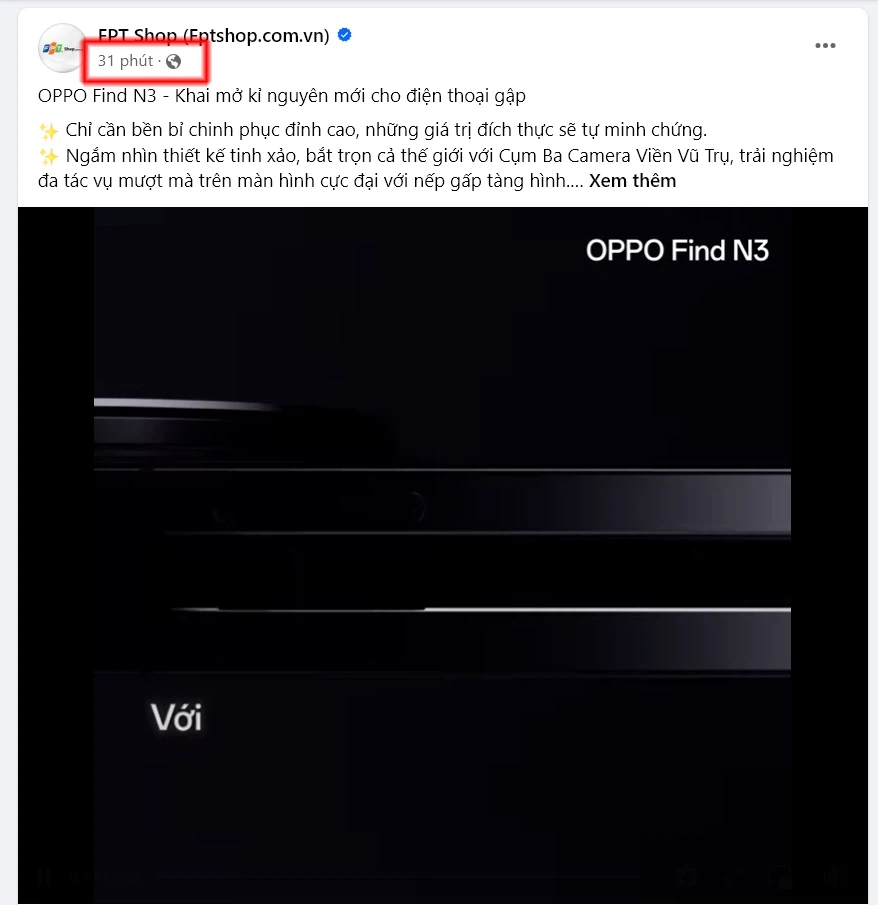
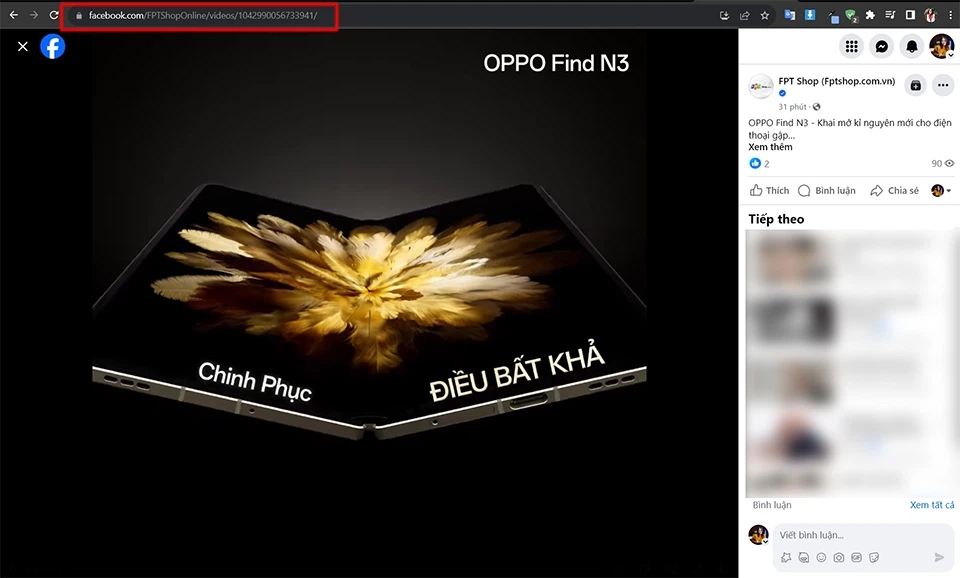
Bước 2: Giao diện phát video sẽ hiện lớn toàn màn hình, liên kết trên thanh URL (là dạng viết tắt của Uniform Resource Locater) chính là link video. Bạn chỉ cần bôi đen rồi copy đường link này.
Cách 2
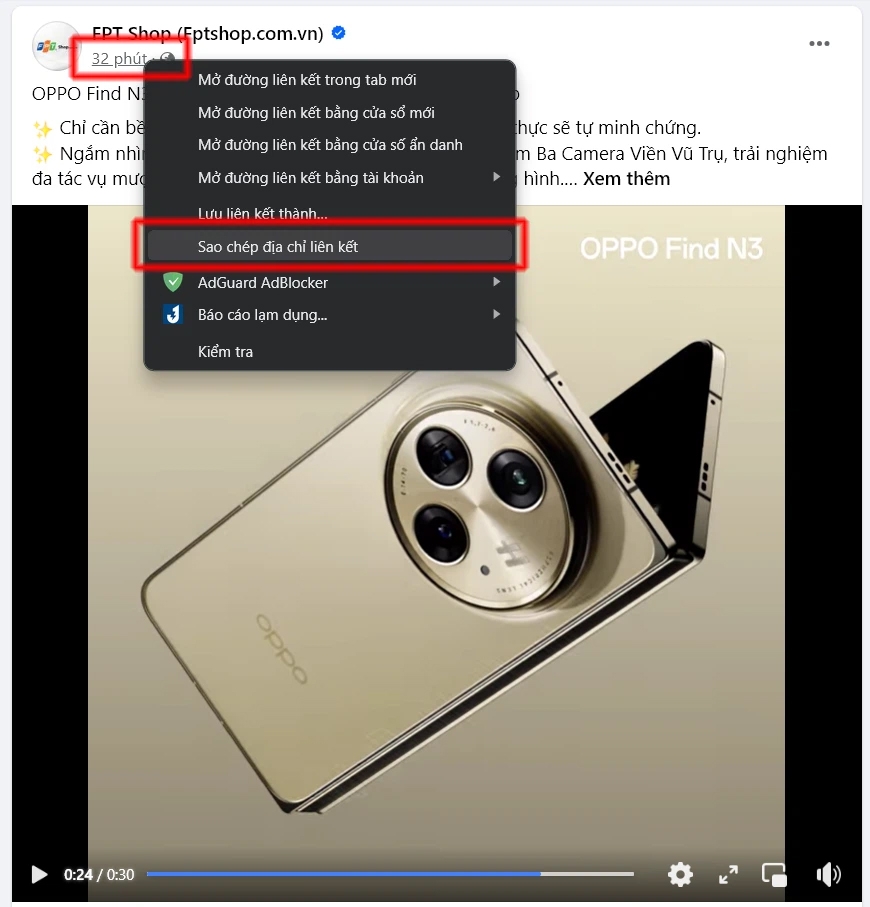
Bước 1: Cũng tại video bạn muốn lấy link, thay vì dùng chuột trái thì bây giờ bạn hãy click chuột phải vào Thời gian đăng video.
Bước 2: Một menu sẽ xuất hiện, tại đây bạn chỉ cần click vào Sao chép địa chỉ liên kết. Như vậy là link video đã được lưu vào bộ nhớ tạm.
Cách lấy link video Facebook trên điện thoại
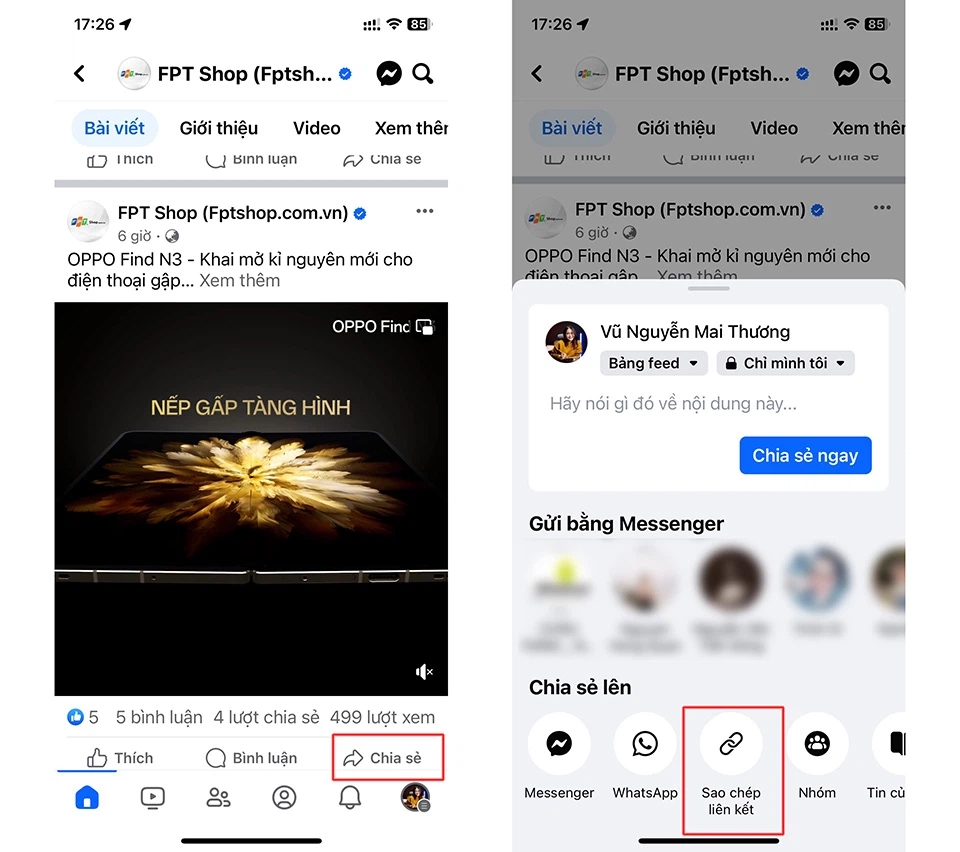
Bước 1: Tại video Facebook mà bạn muốn lấy link hãy bấm vào Chia sẻ.
Bước 2: Một menu sẽ hiện lên, tại đây bạn hãy bấm vào Sao chép liên kết. Như vậy là link video đã được lưu vào bộ nhớ tạm của điện thoại.
Sau khi đã nắm rõ được cách lấy link video Facebook, chúng ta hãy cùng tìm hiểu những cách tải video Facebook.
=> Xem thêm: Tải video Facebook về điện thoại sẽ nhanh chóng và an toàn hơn với siêu phẩm iPhone 17 và iPhone 17 Pro Max cao cấp mới nhất 2025 từ Apple. Click xem giá và sở hữu ngay!
Cách tải video Facebook bằng SaveFrom
SaveFrom.Net là một trong những trang web/công cụ hữu ích nhất để tải video Facebook đồng thời hỗ trợ cả tải video trên Instagram, YouTube, Twitter. Có hai cách để sử dụng SaveFrom tải video Facebook gồm:
- Lấy link video Facebook và dán lên trang SaveFrom.Net để tải về, cách này có thể sử dụng trên cả máy tính, điện thoại Android, iPhone… Tuy nhiên hạn chế của cách này là chỉ có thể tải các video đăng ở chế độ công khai, nhóm công khai.
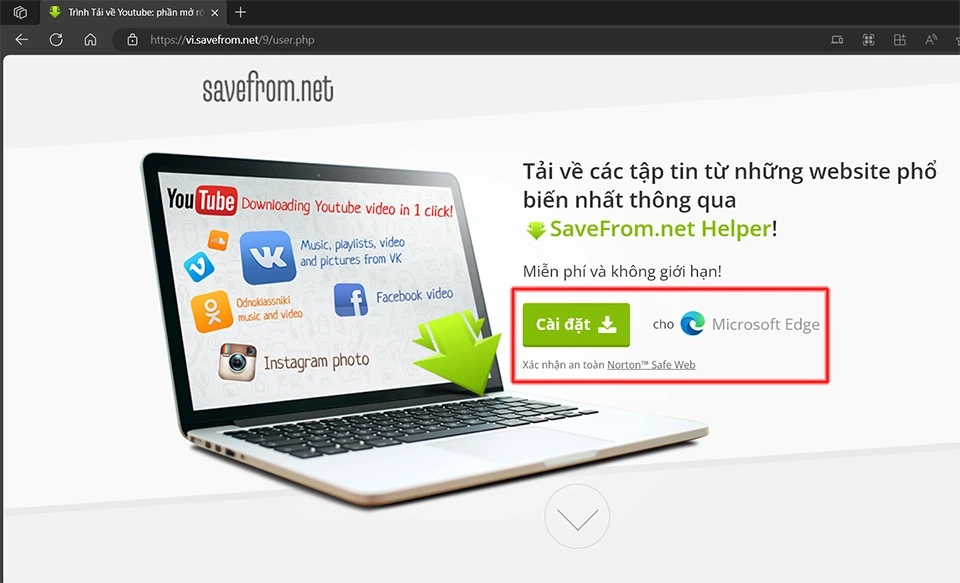
- Cách thứ hai là cài đặt tiện ích SaveFrom.net Helper lên trình duyệt máy tính của bạn, một nút tải về sẽ xuất cạnh video bạn đang xem giúp việc tải về dễ dàng hơn. Cách này chỉ có thể sử dụng trên máy tính nhưng ưu điểm là bạn có thể tải các video đăng trong nhóm kín, chế độ bạn bè… miễn là bạn xem được là có thể tải được.
Cách 1 - Tải video Facebook bằng link
Bước 1: Sao chép liên kết video Facebook như đã hướng dẫn ở đầu bài viết.
Bước 2: Truy cập vào savefrom.net.
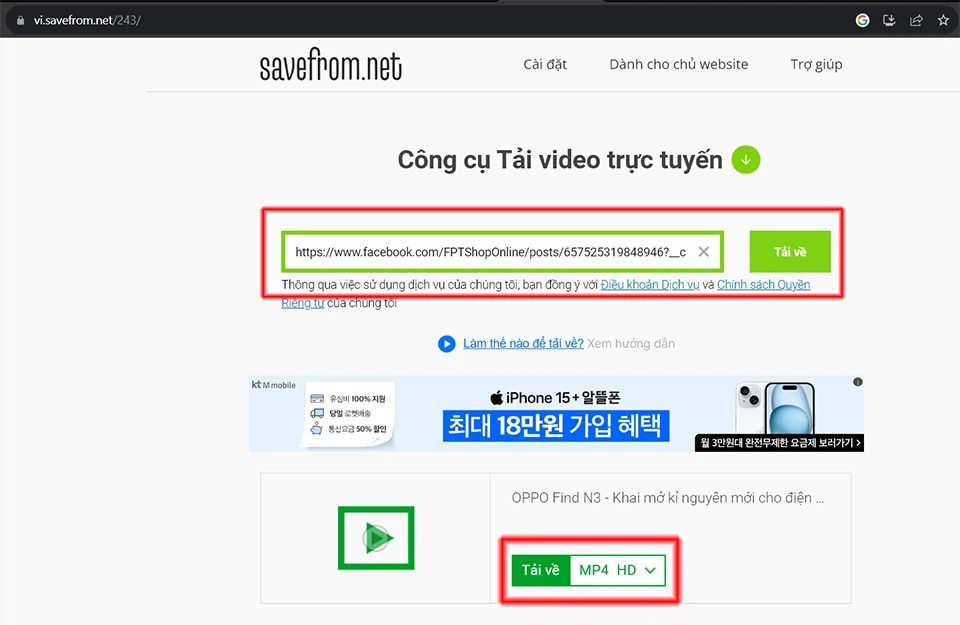
Bước 3: Dán liên kết vừa lấy được ở bước 1 vào ô đầu trang, sau đó nhấn Enter hoặc bấm vào nút "Tải về" gần ô đó.
Bước 4: Chờ đợi một chút, sau đó nút Tải về sẽ xuất hiện bên dưới cùng với tiêu đề video. Nhấp vào nút Tải về video sẽ được tự động tải xuống. Bạn cũng có thể nhấp vào ô bên cạnh để chọn chất lượng video.
Cách 2 - Cài đặt tiện ích SaveFrom.net Helper lên trình duyệt
Mỗi trình duyệt khác nhau cách cài đặt tiện ích sẽ khác nhau đôi chút. Bạn chỉ cần truy cập vào địa chỉ này bằng trình duyệt mà bạn muốn cài đặt tiện ích. SaveFrom sẽ tự động nhận diện trình duyệt bạn sử dụng và hướng dẫn cách cài đặt chi tiết bằng tiếng Việt.
Cách tải video Facebook bằng công cụ Getfvid
Cách tải video của Getfvid cũng giống như cách tải video bằng SaveFrom phía trên, có thể sử dụng trên mọi thiết bị. Getfvid cho biết có thể tải cả video riêng tư, tuy nhiên theo FPT Shop thử nghiệm thì tính năng này hoạt động không hiệu quả. Nếu cần tải các video riêng tư mà không muốn cài tiện ích mở rộng thì bạn có thể tham khảo cách tải video bằng FDownload ở phần dưới của bài viết.
Cách tải video Facebook công khai bằng Getfvid
Bước 1: Sao chép liên kết video Facebook như đã hướng dẫn ở đầu bài viết.
Bước 2: Truy cập vào getfvid.com.
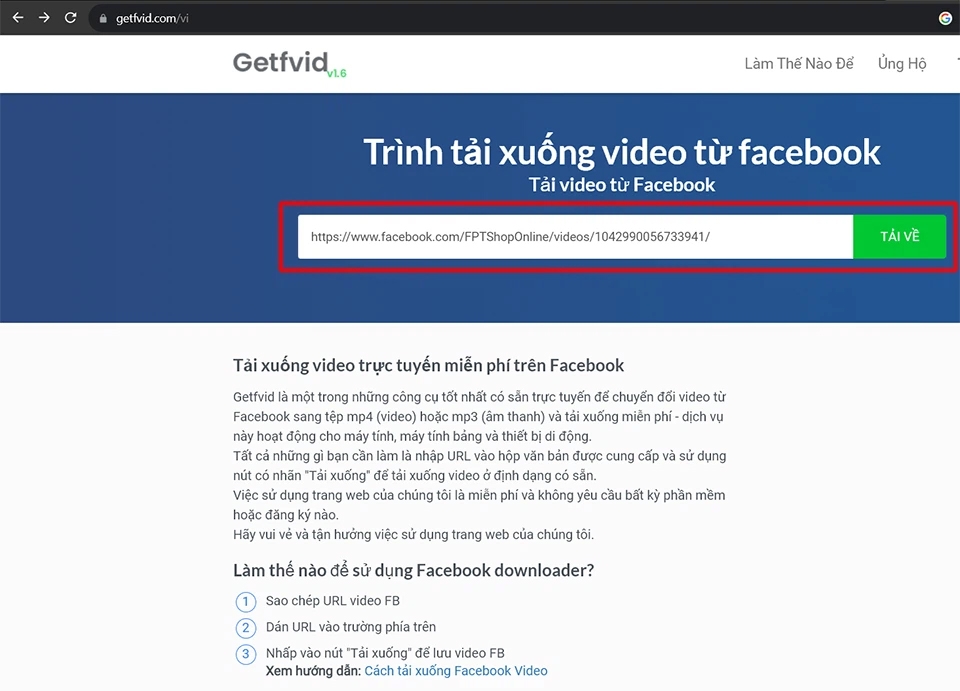
Bước 3: Dán liên kết vừa lấy được ở bước 1 vào ô đầu trang, sau đó nhấn Enter hoặc bấm vào "Tải về".
Bước 4: Chờ đợi một chút video của bạn đã sẵn sàng tải về. Bạn có thể chọn chất lượng tải hoặc chỉ tải âm thanh.
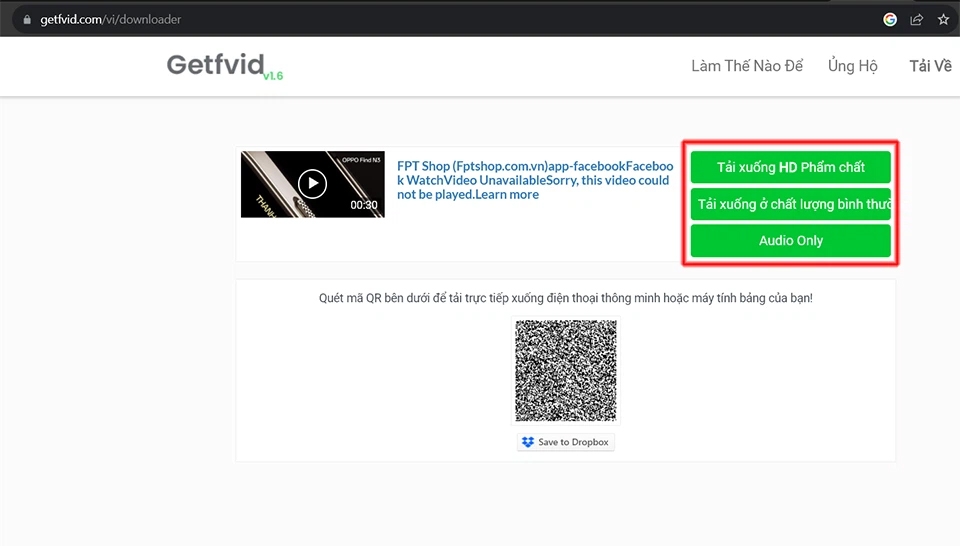
Điều thú vị là Getfvid cho thêm một mã QR (còn được biết đến với tên gọi là QR Code) để bạn quét và tải về video trên điện thoại hoặc máy tính bảng.
Cách tải video Facebook bằng công cụ Fbdown
Fbdown là một công cụ tải video Facebook cực kỳ mạnh mẽ, đặc biệt có sẵn tiện ích mở rộng trên cửa hàng ứng dụng Chrome giúp cho việc cài đặt và sử dụng dễ dàng hơn. Hiện tại, ngoài Chrome thì Microsoft Edge và khá nhiều trình duyệt khác cũng đang sử dụng chung nhân Chromium nên hoàn toàn có thể cài đặt tiện ích mở rộng này.
Tải video Facebook trực tiếp bằng công cụ Fbdown
Với cách này bạn có thể tải các video công khai trên Facebook, cách thực hiện cũng giống như cách sử dụng hai công cụ phía trên:
Bước 1: Sao chép liên kết video Facebook như đã hướng dẫn ở đầu bài viết.
Bước 2: Truy cập vào fdown.net.
Bước 3: Dán liên kết vừa lấy được ở bước 1 vào ô đầu trang, sau đó nhấn Enter hoặc bấm vào "Download".
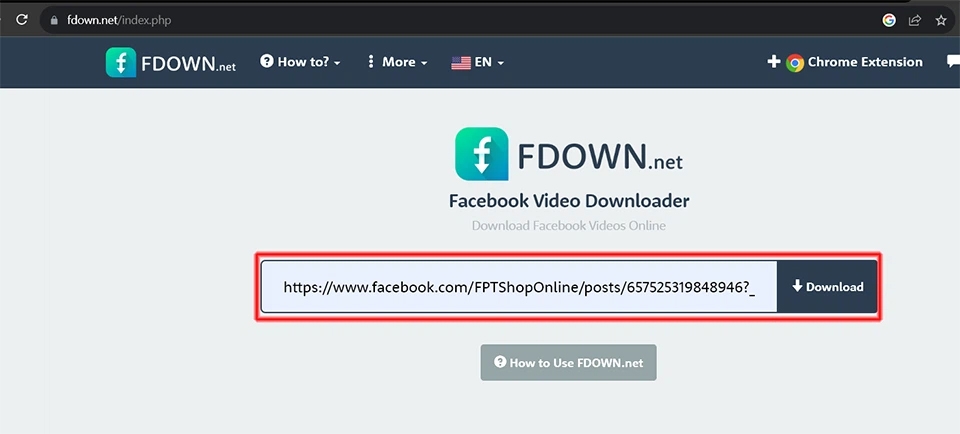
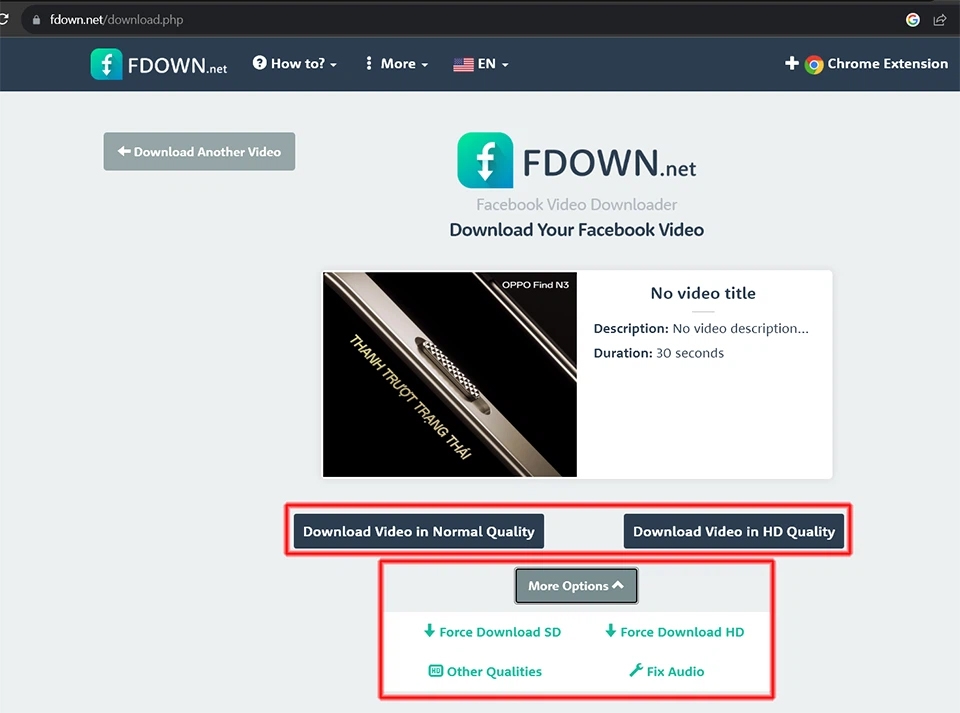
Bước 4: Chờ đợi một chút video của bạn đã sẵn sàng tải về. Bạn có thể chọn chất lượng tải hoặc bấm vào “More Options” để xem các tùy chọn tải về mở rộng.
Tải video Facebook bằng tiện ích mở rộng của Fbdown
Cách này giúp bạn dễ dàng tải video riêng tư lẫn công khai chỉ với một cú nhấp chuột, tuy nhiên bạn chỉ có thể sử dụng trên trình duyệt nhân Chromium trên máy tính.
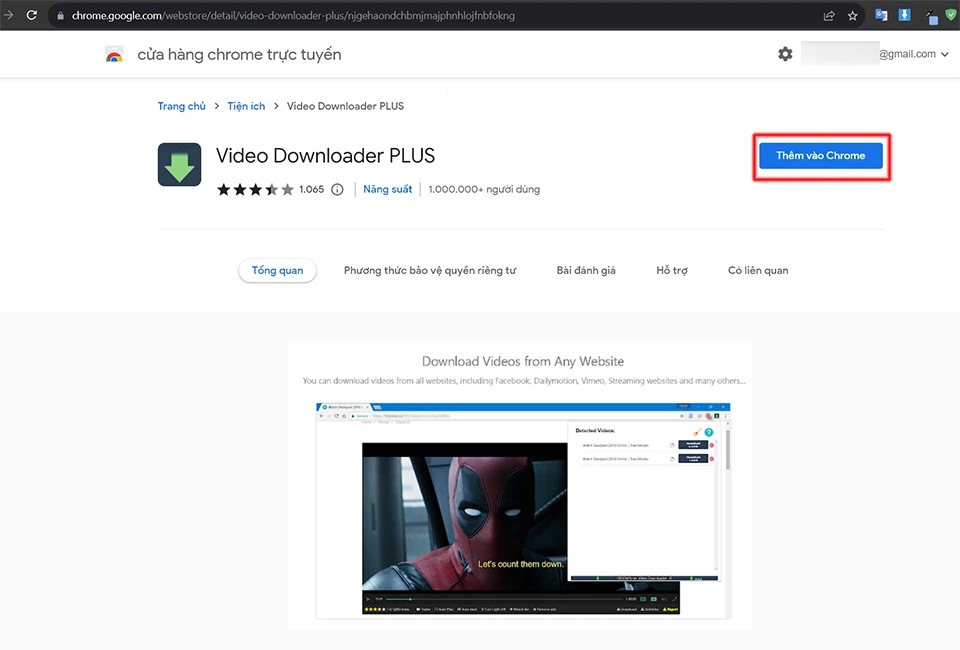
Bước 1: Truy cập vào tiện ích Video Downloader PLUS trên cửa hàng Chrome.
Bước 2: Bấm vào Thêm vào Chrome.
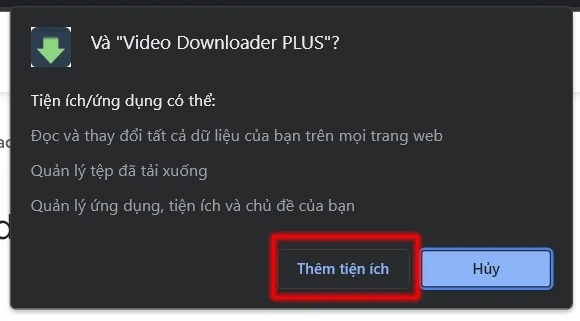
Bước 3: Xác nhận tải về.
Bước 4: Tiện ích sau khi cài đặt sẽ nằm trong kho tiện ích của bạn, hãy nhấp vào biểu tượng mảnh ghép ở phía trên góc phải của trình duyệt, tìm đến tiện ích Video Downloader PLUS vừa tải về sau đó bấm vào biểu tượng cây ghim bên cạnh để ghim lên thanh công cụ để thuận tiện sử dụng hơn.
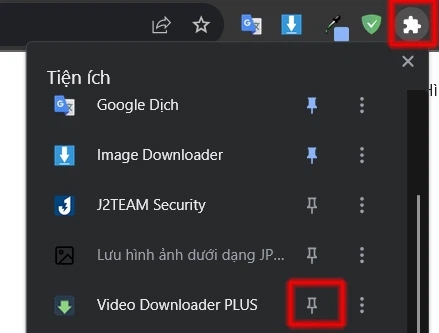
Bước 5: Khi muốn tải một video bất kỳ trên Facebook, bạn chỉ cần bấm vào biểu tượng mở rộng video ở góc dưới bên phải của video. Khi biểu tượng Video Downloader PLUS chuyển từ màu xám sang màu xanh thì bạn bấm vào biểu tượng này, video đã sẵn sàng để tải về.
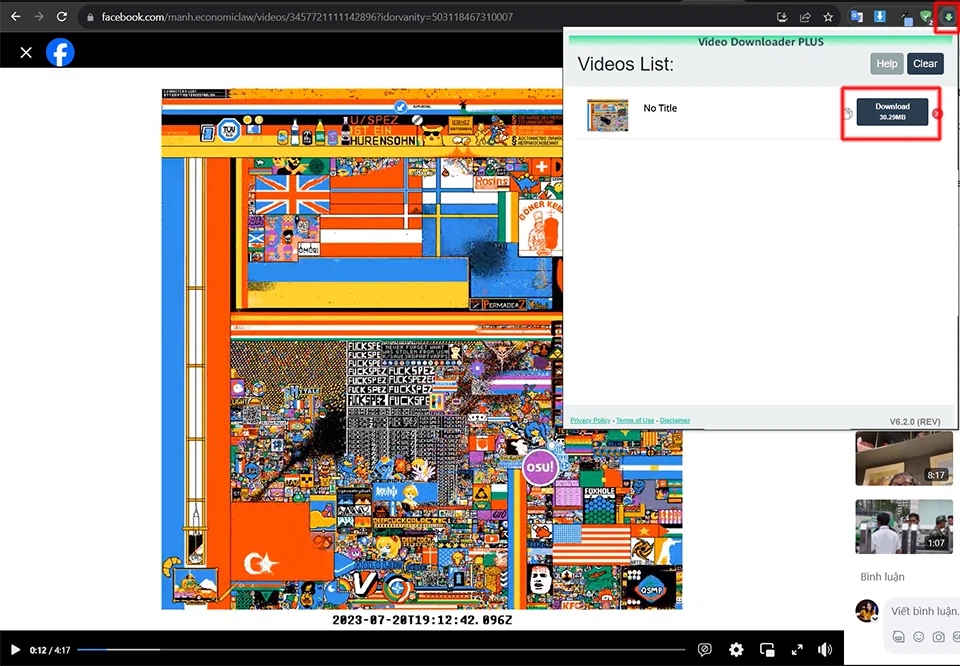
*Nếu biểu tượng Video Downloader PLUS không chuyển sang màu xanh, bạn hãy thử tải lại trang web và đợi một chút xem sao nhé.
Cách tải video Facebook bằng SnapSave
SnapSave là một công cụ cho phép tải video Facebook chất lượng đến 4K, bên cạnh sử dụng trực tiếp trên trình duyệt web thì người dùng Android cũng có thể tải ứng dụng SnapX để sử dụng nhanh chóng và tiện lợi hơn.
Nếu bạn đang sử dụng điện thoại Android có thể tải ngay ứng dụng SnapX tại đây.
Để tải video Facebook bằng SnapSave hoặc ứng dụng SnapX vừa cài đặt, bạn cũng thực hiện tương tự như những cách tải video ở trên.
Bước 1: Sao chép liên kết video Facebook như đã hướng dẫn ở đầu bài viết.
Bước 2: Truy cập vào snapsave.app hoặc mở ứng dụng SnapX vừa cài đặt trên điện thoại Android.
Bước 3: Dán liên kết vừa lấy được ở bước 1 vào ô đầu trang, sau đó nhấn Enter hoặc bấm vào "Download".
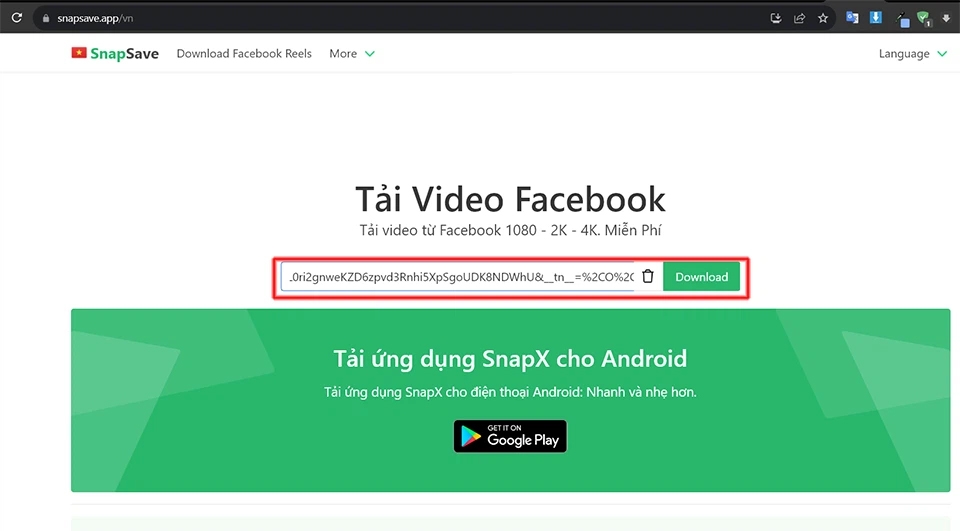
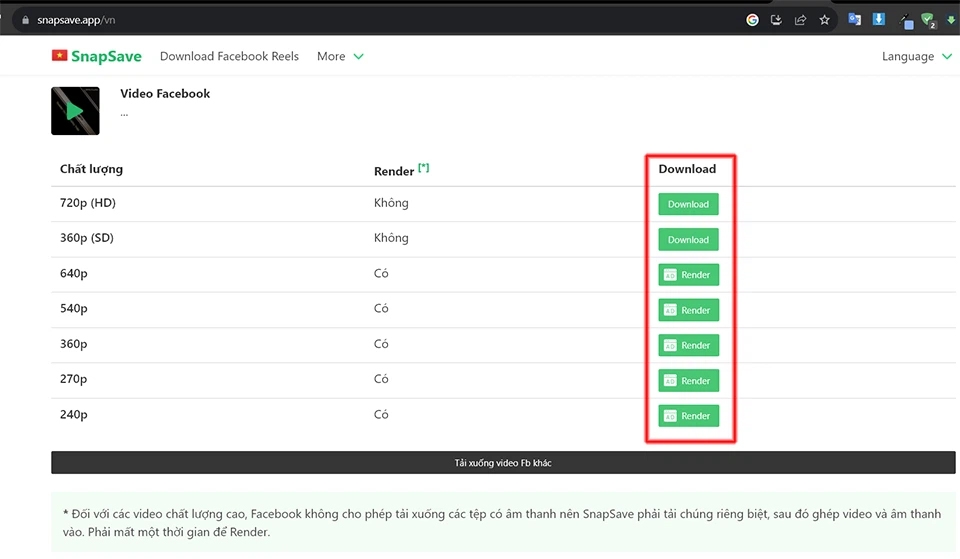
Bước 4: Chờ đợi một chút video của bạn đã sẵn sàng tải về. Bạn có thể chọn chất lượng tải xuống.
Cách tải video Facebook bằng Fdownload
Như đã nhắc đến ở trên, FDownload là một công cụ tải video Facebook mạnh mẽ, có thể tải video công khai lẫn riêng tư cực kỳ hiệu quả mà không cần cài đặt thêm tiện ích mở rộng.
Cách tải video công khai cũng giống hệt như những hướng dẫn phía trên, bạn chỉ cần truy cập vào fdownload.app hoặc fdownloader.net, sao chép liêt kiết video và dán vào ô đầu trang để tải video Facebook xuống iPhone, Android hay máy tính của mình.
Cách tải video riêng tư trên Facebook bằng Fdownload
Cách này chỉ hoạt động tốt với trình duyệt trên máy tính, bạn có thể sử dụng các trình duyệt khác nhau, ở đây FPT Shop sẽ hướng dẫn bạn trên trình duyệt Chrome nhé.
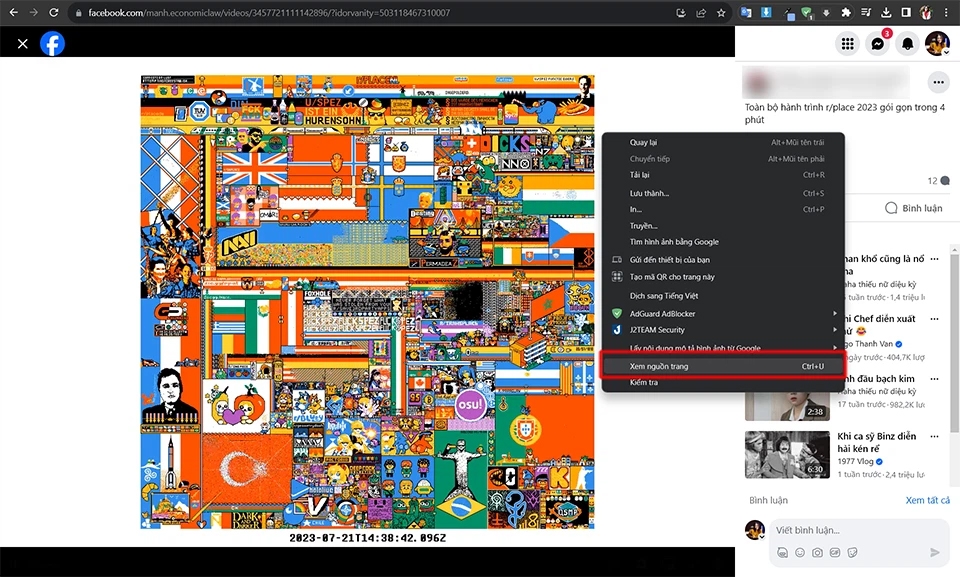
Bước 1: Mở video Facebook bạn muốn tải ở chế độ phát mở rộng.
Bước 2: Bấm Ctrl + U (hoặc chuột phải vào khu vực trống trên trang web rồi chọn Xem nguồn trang).
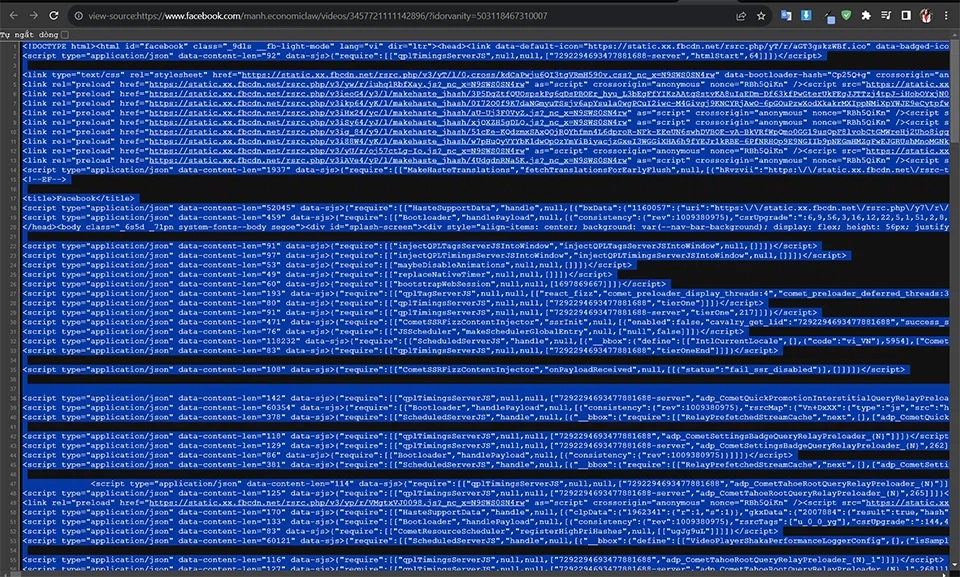
Bước 3: Một loạt các dòng code sẽ hiện ra, bấm Ctrl + A (Windows) hoặc cmd + A (macOS) để chọn toàn trang, sau đó bấm Ctrl + C (Windows) hoặc cmd + C (macOS) để sao chép toàn bộ nguồn trang.
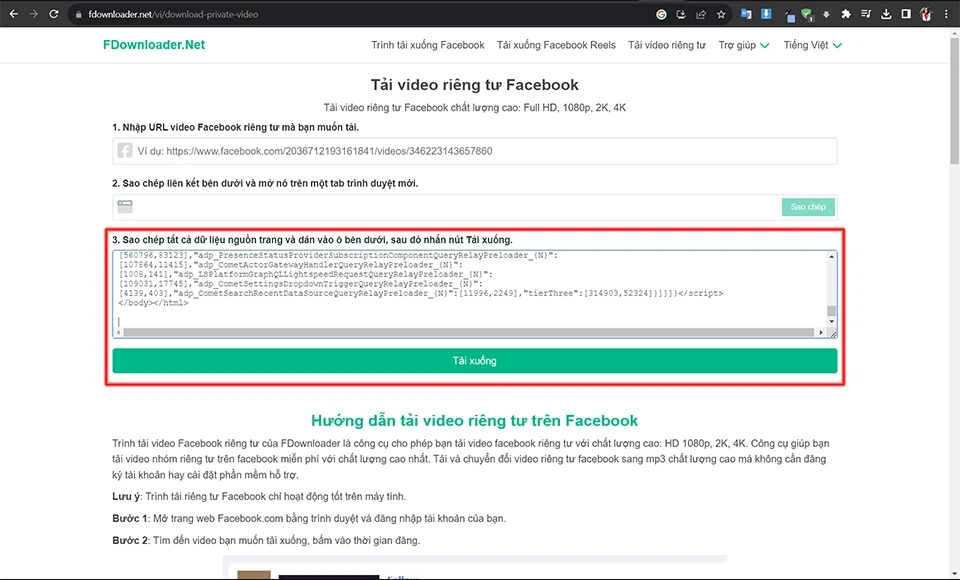
Bước 4: Truy cập vào fdownloader.net/download-private-video hoặc fdownload.app/facebook-private-downloader. Sau đó dán toàn bộ nguồn trang vào ô thứ 3 rồi bấm vào Tải xuống.
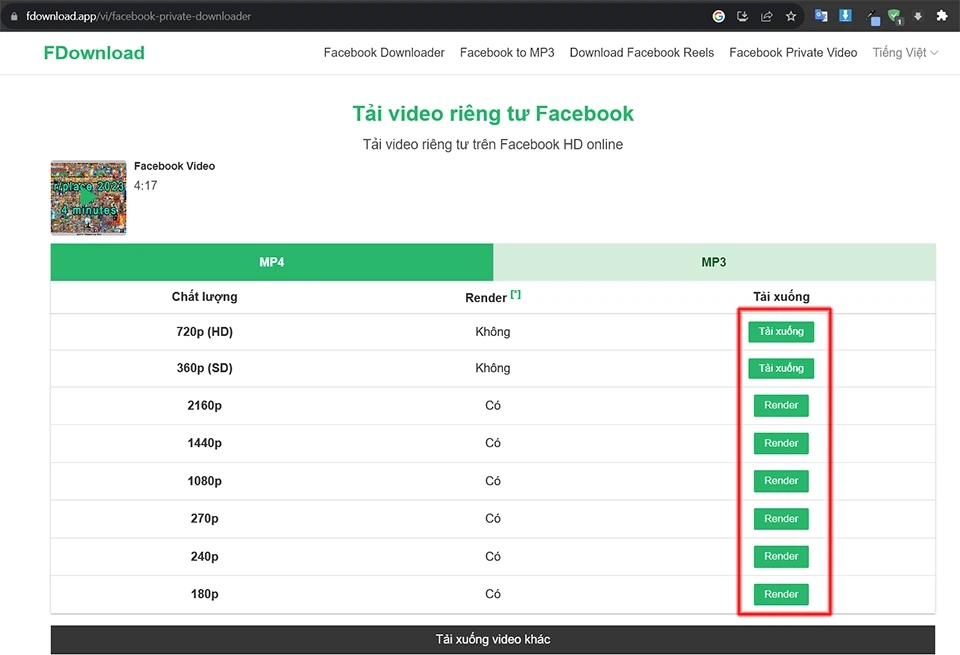
Bước 5: Chờ đợi một chút, các tùy chọn tải xuống sẽ xuất hiện.
Cách tải video Facebook bằng ytop1
Đây là một công cụ mạnh mẽ để tải video YouTube, tải MP3 từ video YouTube miễn phí, bên cạnh đó công cụ này cũng hỗ trợ tải video Facebook. Cách tải video Facebook bằng ytop1 cũng tương tự như những hướng dẫn ở trên.
Bước 1: Sao chép liên kết video Facebook như đã hướng dẫn ở đầu bài viết.
Bước 2: Truy cập vào ytop1.com.
Bước 3: Dán liên kết vừa lấy được ở bước 1 vào ô đầu trang rồi.
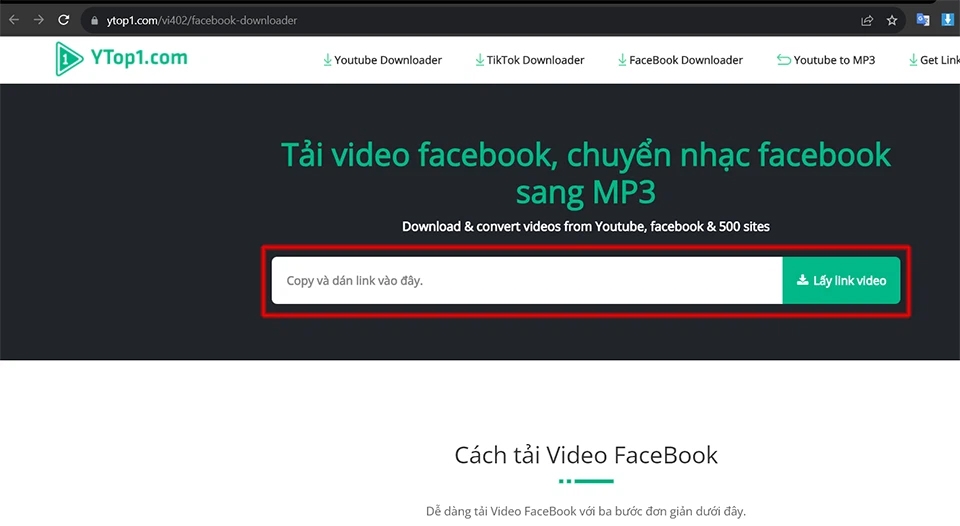
Bước 4: Chờ đợi một chút video của bạn đã sẵn sàng tải về.
Các ứng dụng tải video Facebook về iPhone và điện thoại Android
Ngoài những cách ở trên, bạn cũng có thể tải video Facebook về iPhone và điện thoại Android thông qua các ứng dụng như FastVid trên Android. Riêng với cách tải video Facebook về iPhone bằng Documents dường như không còn hoạt động ở thời điểm hiện tại (tháng 10/2023) và cơ bản đây cũng không phải là một cách nhanh chóng tiện lợi để tải video Facebook về máy.
Cách tải video Facebook về Android bằng FastVid
Ứng dụng FastVid trên
cho phép người dùng dễ dàng tải xuống video bằng nhiều cách khác nhau. Đơn giản nhất là sử dụng link video và tải về giống như tất cả những cách ở phía trên.
Bạn thậm chí có thể bấm vào nút Chia sẻ video trên Facebook rồi chọn "Trình tải xuống video cho Facebook" để tải về nhanh chóng. Nếu bạn thường xuyên cần tải video Facebook về điện thoại của mình thì đây là một cách nhanh chóng và dễ dàng thực hiện.
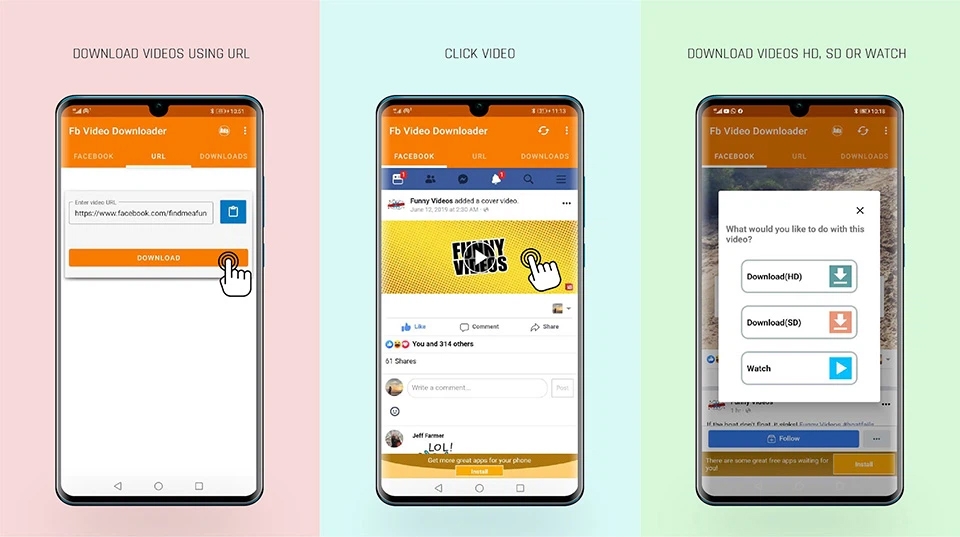
Ngoài ra, FastVid cho phép bạn đăng nhập tài khoản Facebook của mình lên ứng dụng để tải và lưu video thuận tiện hơn. Tuy nhiên vì vấn đề bảo mật và riêng tư cho tài khoản, FPT Shop khuyên bạn không nên thử cách này.
Kết luận
Trên đây là chi tiết 7 cách tải video Facebook về điện thoại, máy tính cực kỳ đơn giản, nếu bạn còn bất kỳ thắc mắc nào hãy để lại bình luận phía bên dưới nhé.
Nếu bạn đang cần tìm một chiếc điện thoại nhanh, mượt để lướt Facebook hãy xem qua những mẫu điện thoại mạnh mẽ với mức giá cực kỳ hấp dẫn tại FPT Shop nhé:
Xem thêm:
- Chia sẻ bí quyết làm thế nào để tải Facebook phiên bản cũ cho iOS siêu đơn giản
- Hướng dẫn cách đăng video lên Facebook không bị mờ dễ nhất 2023
- Bật mí 7 trang web tải video Facebook riêng tư về điện thoại cực kỳ hữu ích
- Hướng dẫn cách tải video Facebook về iPhone không cần ứng dụng đơn giản và nhanh nhất
- Làm gì khi không thể tải video lên Facebook?


