:quality(75)/estore-v2/img/fptshop-logo.png)
:quality(75)/tai_anh_tu_viber_ve_f5b87cc9e6.png)
:quality(75)/att_z_Dmq_NZ_8_4tyb_Mrl_bynx0s_J2xd_T30d_X5p_WXQV_3c04e_A_9e5bc519b9.jpg)
Tải ảnh từ Viber bằng điện thoại và máy tính về có khó không? Khám phá cách lưu ảnh đơn giản và dễ thực hiện
Tải ảnh từ Viber về là nhu cầu của nhiều người dùng khi muốn lưu lại những khoảnh khắc đáng nhớ, tài liệu công việc hay hình ảnh quan trọng được chia sẻ trong các cuộc trò chuyện.
Vậy làm thế nào để lưu ảnh từ Viber về điện thoại và máy tính một cách đơn giản, đồng thời giữ nguyên chất lượng ban đầu? Hãy cùng FPT Shop khám phá hướng dẫn chi tiết trong bài viết dưới đây.
Những điều cần biết trước khi tải ảnh từ Viber về
Mặc dù thao tác lưu ảnh khá đơn giản, vẫn có nhiều trường hợp người dùng không thể tải ảnh hoặc ảnh sau khi lưu không hiển thị trong thư viện. Phần lớn các sự cố này đều xuất phát từ một số nguyên nhân phổ biến và hoàn toàn có thể khắc phục nếu kiểm tra trước khi thực hiện.
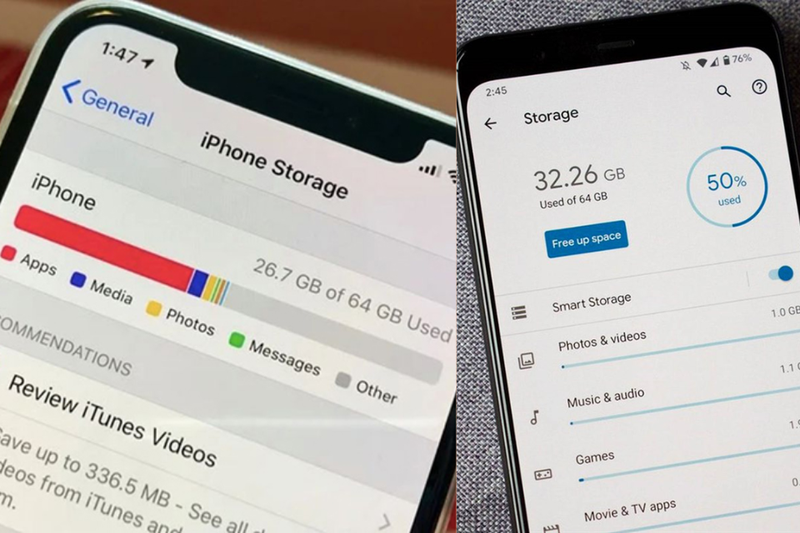
Kiểm tra dung lượng bộ nhớ
Một nguyên nhân khiến người dùng không thể tải ảnh từ Viber về là bộ nhớ điện thoại hoặc máy tính đã gần đầy.
Khi không còn đủ dung lượng lưu trữ, hệ thống sẽ từ chối lưu thêm dữ liệu mới. Vì vậy, trước khi thực hiện, bạn nên kiểm tra dung lượng còn trống của thiết bị. Nếu cần, hãy xóa những tệp không còn sử dụng, gỡ bớt ứng dụng ít dùng hoặc chuyển dữ liệu lên dịch vụ lưu trữ đám mây để giải phóng bộ nhớ.
Việc duy trì dung lượng trống không chỉ giúp lưu ảnh thuận lợi mà còn cải thiện hiệu suất hoạt động của thiết bị trong quá trình sử dụng hằng ngày.
Kiểm tra quyền truy cập ảnh
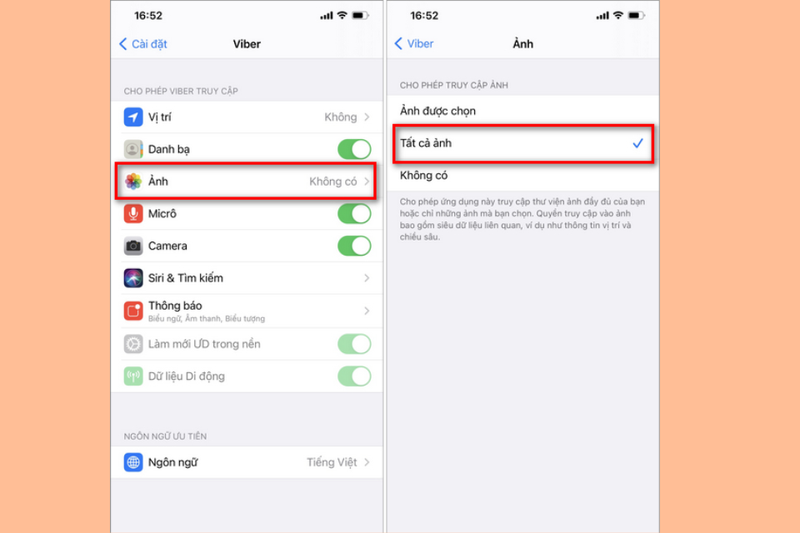
Đối với cả Android và iPhone, Viber cần được cấp quyền truy cập ảnh hoặc bộ nhớ để có thể lưu dữ liệu xuống thiết bị.
Nếu trước đây bạn từng từ chối quyền này, ứng dụng sẽ không thể ghi hình ảnh vào thư viện. Khi đó, hãy mở phần Cài đặt của điện thoại, tìm đến mục Ứng dụng, chọn Viber rồi kiểm tra phần Quyền truy cập. Chỉ cần bật quyền đối với Ảnh hoặc Bộ nhớ, bạn có thể tiếp tục lưu hình ảnh như bình thường.
Nâng cấp Viber lên bản mới nhất
Nhà phát triển Viber thường xuyên phát hành các bản cập nhật nhằm cải thiện hiệu suất, vá lỗi và bổ sung tính năng mới. Nếu đang sử dụng phiên bản quá cũ, bạn có thể gặp lỗi không hiển thị nút lưu ảnh hoặc ảnh tải về không thành công.
Vì vậy, hãy kiểm tra trên Google Play hoặc App Store để đảm bảo ứng dụng luôn được cập nhật lên phiên bản mới nhất. Không chỉ giúp quá trình tải ảnh từ Viber về diễn ra ổn định hơn, việc cập nhật còn góp phần tăng cường tính bảo mật và mang đến trải nghiệm sử dụng tốt hơn.
Cách tải ảnh từ Viber về trên điện thoại
Trên điện thoại, quá trình lưu ảnh cũng khá đơn giản. Tuy nhiên, để thao tác diễn ra thuận lợi, bạn cần đảm bảo Viber đã được cấp quyền truy cập ứng dụng Ảnh.
Cách lưu ảnh trên điện thoại Android
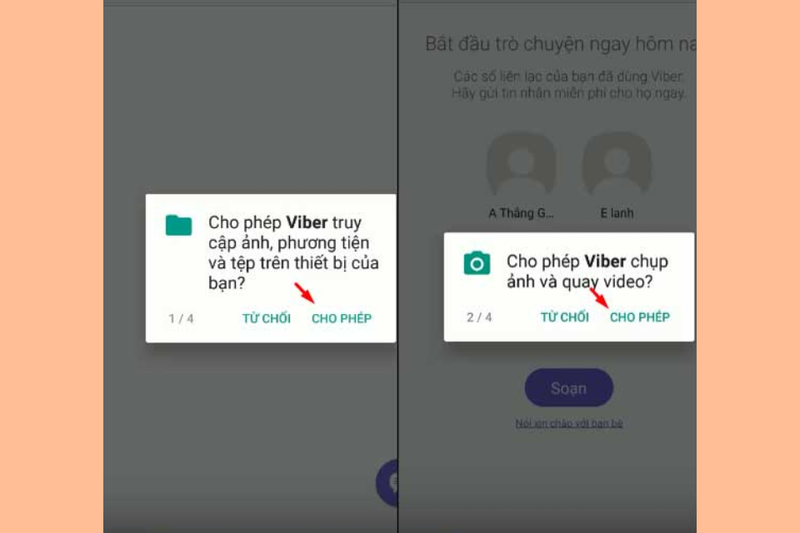
Bước 1: Mở ứng dụng Viber trên điện thoại, sau đó truy cập vào cuộc trò chuyện có chứa hình ảnh cần lưu.
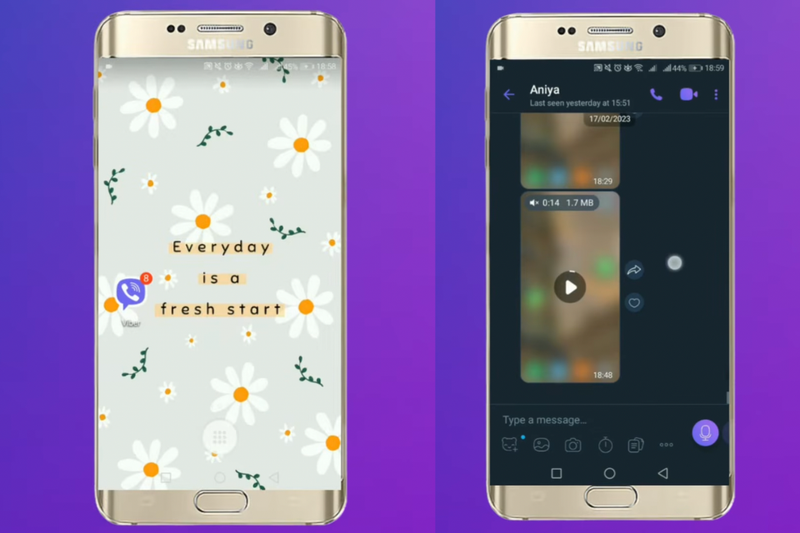
Bước 2: Nhấn vào biểu tượng Chia sẻ hoặc Thêm (tùy theo phiên bản Viber đang sử dụng). Sau đó, chọn Lưu hình ảnh (Save Image) để tải ảnh về thiết bị. Bạn có thể mở ứng dụng Ảnh để kiểm tra hình ảnh đã được lưu thành công.
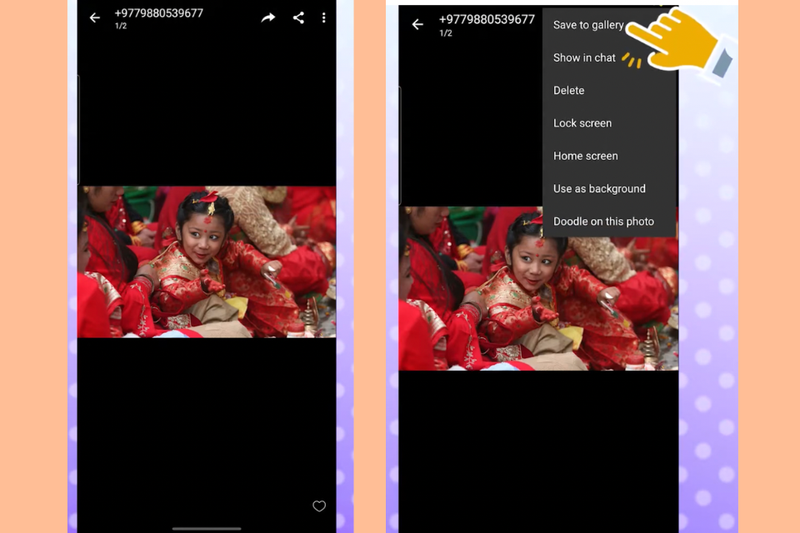
Nếu đây là lần đầu tiên lưu ảnh từ Viber, hệ thống có thể yêu cầu cấp quyền truy cập thư viện ảnh. Chỉ cần nhấn Cho phép là bạn đã hoàn thành. Trường hợp không thấy tùy chọn lưu ảnh, hãy vào Cài đặt → Quyền riêng tư và Bảo mật → Ảnh, sau đó cấp quyền truy cập đầy đủ cho ứng dụng Viber.
Cách lưu ảnh trên điện thoại iPhone
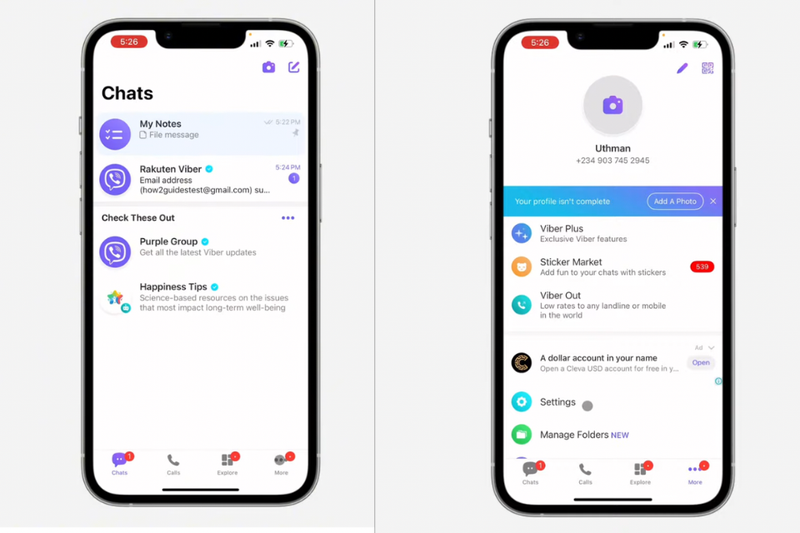
Để không phải lưu từng hình ảnh theo cách thủ công, bạn có thể bật tính năng tự động lưu ảnh trên Viber bằng các bước dưới đây:
Bước 1: Mở ứng dụng Viber trên điện thoại và truy cập vào mục Cài đặt (Settings).
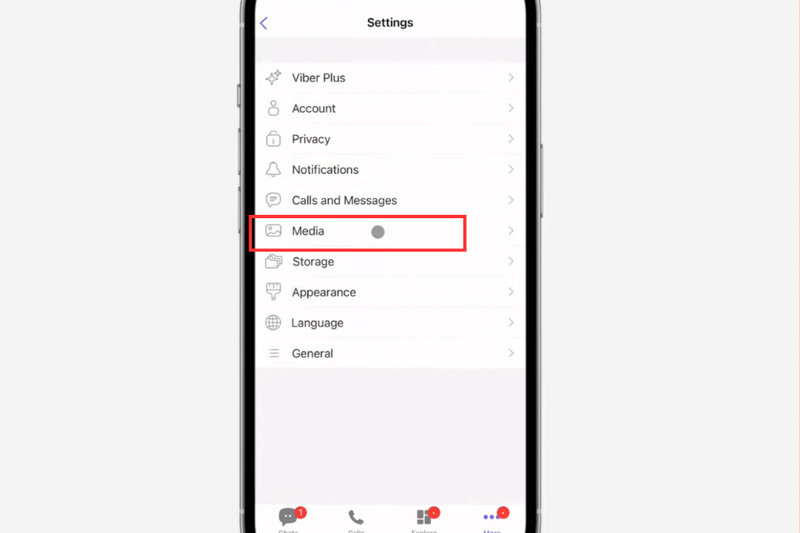
Bước 2: Chọn Phương tiện (Media).
Bước 3: Tìm và bật tùy chọn Tự động lưu ảnh hoặc Lưu vào thư viện (tên tính năng có thể thay đổi tùy theo phiên bản Viber).
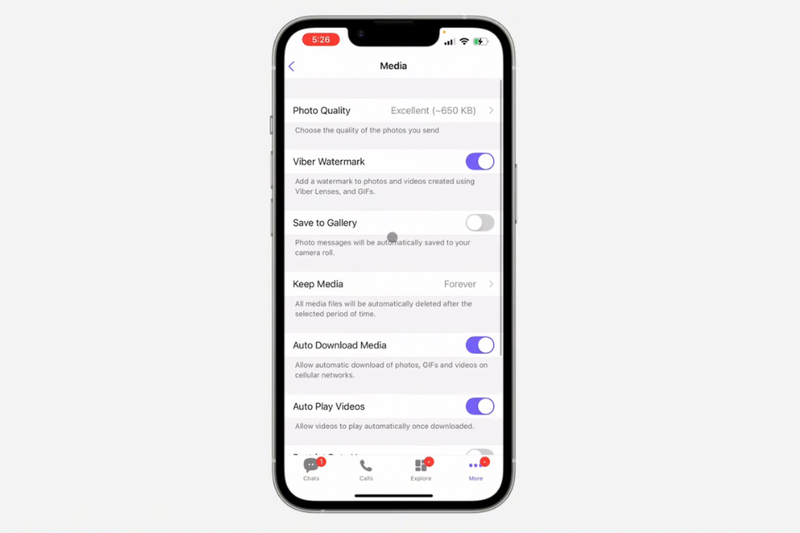
Mặc dù tính năng này khá tiện lợi, bạn nên thường xuyên kiểm tra dung lượng bộ nhớ của điện thoại. Khi thư viện ảnh quá lớn hoặc bộ nhớ gần đầy, quá trình đồng bộ và lưu ảnh có thể diễn ra chậm hơn bình thường.
Hướng dẫn tải ảnh từ Viber về trên máy tính Windows
Bước 1: Mở ứng dụng Viber Desktop trên máy tính và đảm bảo tài khoản đã được đồng bộ với điện thoại. Truy cập vào cuộc trò chuyện có chứa hình ảnh cần lưu, sau đó nhấp vào ảnh để mở ở kích thước đầy đủ.
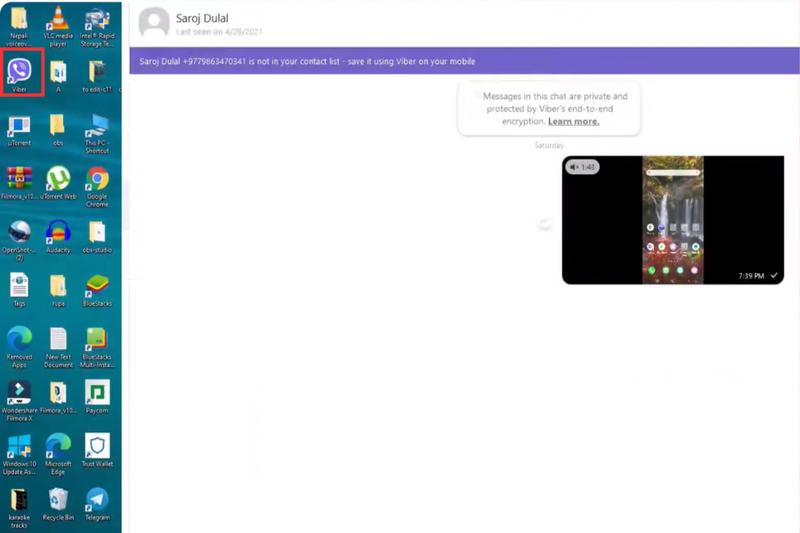
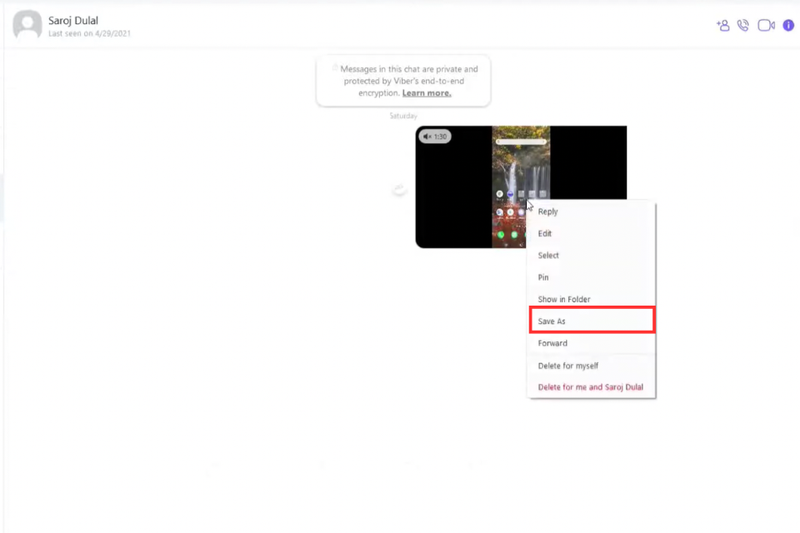
Bước 2: Chọn biểu tượng Tải xuống (Download). Trong một số phiên bản Viber, bạn cũng có thể nhấp chuột phải vào hình ảnh rồi chọn Save As.
Bước 3: Chọn thư mục muốn lưu trên máy tính, sau đó nhấn Save để xác nhận. Đợi trong vài giây để ảnh được tải xong. Sau đó, mở thư mục vừa chọn để kiểm tra hình ảnh đã được lưu thành công.
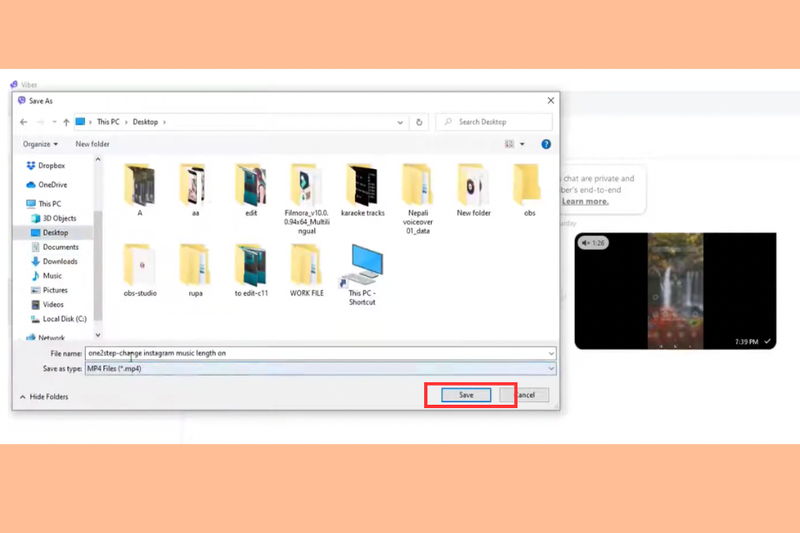
Cách thực hiện này giúp bạn tải ảnh từ Viber về máy tính nhanh chóng, đồng thời giữ nguyên chất lượng của tệp gốc. Đây cũng là giải pháp phù hợp khi cần lưu nhiều hình ảnh để phục vụ công việc, học tập hoặc chỉnh sửa bằng các phần mềm chuyên dụng.
Những lỗi thường gặp khi tải ảnh từ Viber về và cách khắc phục
Mặc dù thao tác lưu ảnh trên Viber khá đơn giản, nhưng trong quá trình sử dụng vẫn có không ít người gặp phải các sự cố khiến việc tải ảnh bị gián đoạn. Phần lớn những lỗi này đều có thể xử lý ngay tại nhà nếu xác định đúng nguyên nhân.
Không thể tải ảnh từ Viber về
Đây là lỗi mà rất nhiều người dùng gặp phải. Khi nhấn vào hình ảnh, Viber chỉ hiển thị biểu tượng tải nhưng không thể mở hoặc lưu về thiết bị.
Nguyên nhân thường đến từ kết nối Internet không ổn định, ứng dụng gặp lỗi tạm thời hoặc thiết bị chưa được cấp quyền truy cập bộ nhớ. Trong trường hợp này, bạn nên kiểm tra lại Wi-Fi hoặc dữ liệu di động, sau đó khởi động lại Viber và thử tải lại ảnh. Nếu vẫn chưa khắc phục được, hãy kiểm tra quyền truy cập của ứng dụng trong phần cài đặt của điện thoại.
Ảnh tải về không hiển thị trong thư viện
Nhiều người cho rằng quá trình lưu ảnh thất bại vì không tìm thấy hình ảnh trong thư viện. Tuy nhiên, thực tế ảnh có thể đã được lưu ở một thư mục khác.
Bạn hãy mở ứng dụng quản lý tệp và tìm thư mục Viber Images hoặc sử dụng tính năng tìm kiếm theo tên tệp. Đối với iPhone, hãy kiểm tra trong ứng dụng Ảnh và đảm bảo Viber đã được cấp quyền truy cập đầy đủ.
Nếu vẫn không thấy hình ảnh, hãy thử lưu lại một lần nữa sau khi đóng và mở lại ứng dụng.
Ảnh sau khi lưu bị mờ hoặc giảm chất lượng
Trong một số trường hợp, hình ảnh nhận được qua Viber có chất lượng thấp hơn so với ảnh gốc. Nguyên nhân thường là người gửi đã chia sẻ ảnh ở chế độ nén hoặc kết nối mạng khiến quá trình tải xuống chưa hoàn tất.
Để hạn chế tình trạng này, hãy đợi ảnh tải đầy đủ rồi mới tiến hành lưu. Nếu cần sử dụng ảnh với chất lượng cao, bạn có thể nhờ người gửi chia sẻ dưới dạng tệp hoặc gửi lại ảnh gốc thay vì ảnh đã được nén.
Viber bị treo khi lưu ảnh
Ứng dụng hoạt động quá lâu, bộ nhớ thiết bị gần đầy hoặc phiên bản Viber đã cũ đều có thể khiến quá trình lưu ảnh bị gián đoạn.
Bạn nên đóng hoàn toàn ứng dụng rồi mở lại, đồng thời kiểm tra xem Viber đã được cập nhật lên phiên bản mới nhất hay chưa. Nếu thiết bị còn quá ít dung lượng, hãy xóa bớt dữ liệu không cần thiết trước khi tiếp tục lưu ảnh.
Tạm kết
Hy vọng những hướng dẫn trong bài đã giúp bạn biết cách tải ảnh từ Viber về trên cả điện thoại và máy tính một cách nhanh chóng, đồng thời dễ dàng xử lý những lỗi thường gặp trong quá trình lưu ảnh.
Nếu đang tìm kiếm một chiếc điện thoại Samsung mới để trải nghiệm nhiều ứng dụng khác mượt mà hơn, đừng quên tham khảo các sản phẩm chính hãng tại FPT Shop. Tại đây, bạn có thể sở hữu nhiều mẫu Samsung với mức giá ưu đãi hấp dẫn, đi kèm chính sách bảo hành uy tín và nhiều tiện ích, giúp bạn an tâm lựa chọn thiết bị phù hợp với nhu cầu sử dụng.
Xem thêm:
:quality(75)/tai_viber_cho_iphone_thumb_f918a0e74b.jpg)
:quality(75)/2024_3_3_638450801330405427_cach-tao-nhom-tren-viber-0.jpg)
:quality(75)/Cach_tao_cuoc_tro_chuyen_bi_mat_tren_viber_0_b4bb665149.jpg)
:quality(75)/2024_2_28_638447526429451440_viber-out-1-1.jpg)
:quality(75)/cach_chan_quang_cao_tren_viber_0_e718bfc9dc.jpg)
:quality(75)/Viber_va_Zalo_cai_nao_an_toan_hon_d9c3f68e73.jpg)


