:quality(75)/estore-v2/img/fptshop-logo.png)
:quality(75)/tai_anh_khong_cho_copy_tren_web_ve_may_tinh_thumb_a0d1142bb2.jpg)
:quality(75)/4f45556c_6443_4d97_82c0_f2cdf855453d_cdc48c24b4.jpg)
Hướng dẫn tải ảnh không cho copy trên web về máy tính đơn giản và nhanh chóng nhất
Tải ảnh không cho copy trên web về máy tính là tình huống nhiều người gặp khi muốn lưu hình nhưng bị chặn thao tác chuột phải hoặc tải xuống. Điều này thường xuất hiện trên các website có cơ chế bảo vệ nội dung. Tuy vậy, vẫn có một số cách đơn giản giúp bạn lưu ảnh về máy tính dễ dàng hơn. Bài viết dưới đây của FPT Shop sẽ hướng dẫn bạn thực hiện nhanh chóng và hiệu quả.
Vì sao không thể tải ảnh trên một số website?
Trong một số trường hợp, bạn không tải ảnh từ web về máy tính được. Dưới đây là một số lý do vì sao những trang web này lại chặn việc lưu ảnh:
Website chặn chuột phải và lưu ảnh
Một số website chủ động vô hiệu hóa tính năng chuột phải để hạn chế người dùng sao chép nội dung. Khi đó, tùy chọn “Save image as” sẽ không xuất hiện như thông thường. Điều này khiến việc tải ảnh trở nên khó khăn hơn ngay từ thao tác cơ bản.
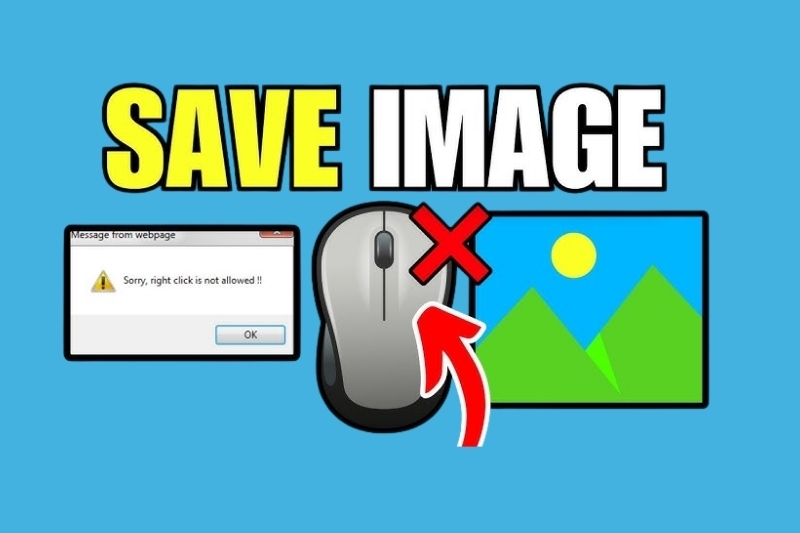
Ảnh không có đường dẫn trực tiếp
Nhiều trang web không hiển thị hình ảnh dưới dạng file riêng mà nhúng trực tiếp vào giao diện. Vì vậy, bạn sẽ không thấy link ảnh rõ ràng để tải xuống. Điều này khiến việc truy xuất file gốc trở nên phức tạp hơn.
Cơ chế chống sao chép bằng script
Một số website sử dụng JavaScript để hạn chế người dùng mở Inspect hoặc truy cập mã nguồn. Điều này làm cho việc lấy ảnh trực tiếp khó hơn bình thường. Tuy vậy, vẫn có những cách khác để xử lý tình huống này.
Cách tải ảnh không cho copy trên web về máy tính bằng Inspect
Dưới đây là những cách sử dụng công cụ Inspect trên trình duyệt để bạn có thể lấy được hình ảnh từ các website bị chặn tải xuống:
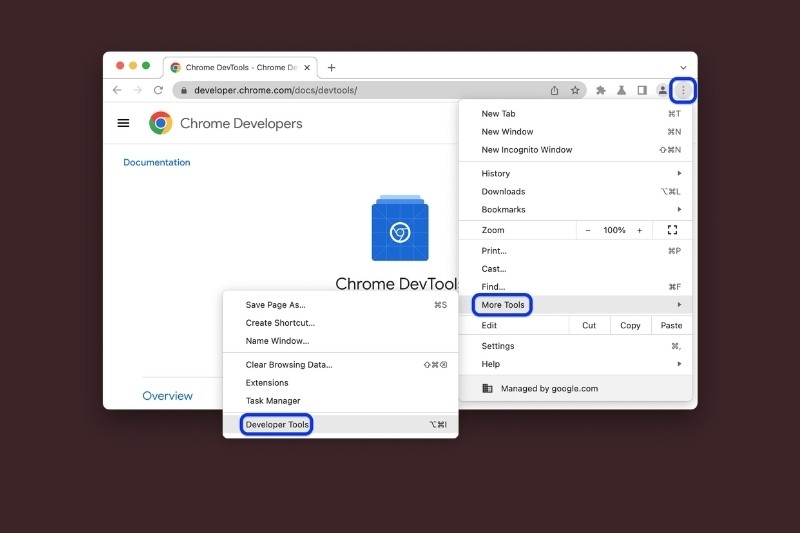
Mở công cụ kiểm tra trình duyệt
Bạn cần mở công cụ Inspect để truy cập mã nguồn của trang web và tìm hình ảnh ẩn bên trong. Sau khi mở được công cụ, bạn có thể chuyển sang bước tìm vị trí lưu ảnh trên website.
Các bước thực hiện:
- Nhấp chuột phải vào trang web chứa ảnh
- Chọn Inspect (Kiểm tra)
- Hoặc dùng phím tắt Ctrl + Shift + I (Windows) / Cmd + Option + I (MacOS)
- Giao diện Developer Tools sẽ xuất hiện bên cạnh hoặc phía dưới màn hình
Tìm thư mục chứa hình ảnh
Ở bước này, bạn sẽ truy cập vào khu vực lưu trữ hình ảnh trong mã nguồn của trang web. Lúc này, toàn bộ hình ảnh được tải lên trang sẽ xuất hiện để bạn dễ dàng lựa chọn.
Các bước thực hiện:
- Mở tab Application trong Developer Tools
- Tìm mục Frames
- Chọn top
- Nhấn vào Images để hiển thị danh sách ảnh
Lưu ảnh về máy
Sau khi tìm đúng hình ảnh cần tải, bạn có thể lưu về máy một cách nhanh chóng.
Các bước thực hiện:
- Nhấp vào file ảnh để mở trong tab mới
- Nhấp chuột phải vào hình ảnh
- Chọn Save image as
- Chọn thư mục lưu trên máy tính
Cách tải ảnh bằng View Page Info trên Firefox
Dưới đây là cách giúp bạn lấy hình ảnh trực tiếp trên Firefox ngay cả khi website hạn chế thao tác lưu ảnh thông thường.
Mở thông tin trang
Bạn cần truy cập vào phần thông tin tổng hợp của trang web để xem dữ liệu hình ảnh. Sau khi mở được cửa sổ này, bạn có thể chuyển sang bước xem danh sách hình ảnh.
Các bước thực hiện:
- Mở trang web chứa hình ảnh cần tải
- Nhấn tổ hợp phím Ctrl + I (Windows) hoặc Command + I (Mac)
- Cửa sổ View Page Info sẽ xuất hiện
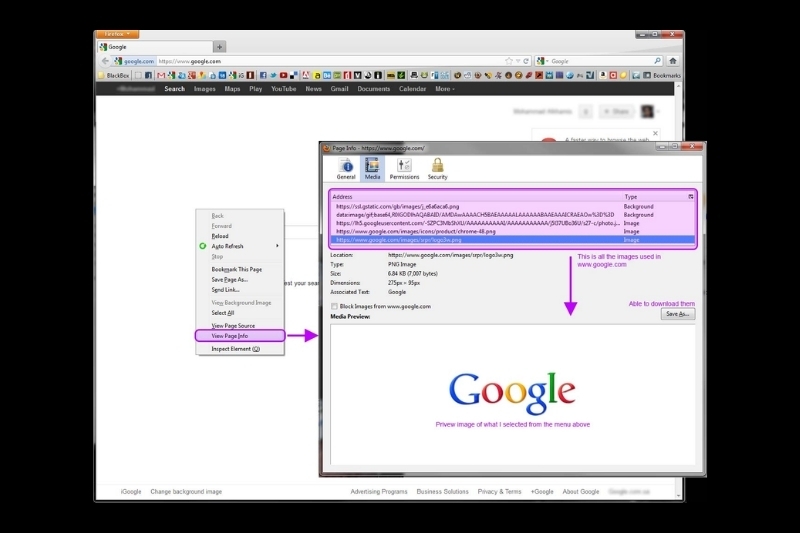
Truy cập mục Media
Tại đây, Firefox sẽ hiển thị toàn bộ hình ảnh đang được trang web sử dụng.
Các bước thực hiện:
- Chọn tab Media trong cửa sổ View Page Info
- Đợi hệ thống tải danh sách file
- Duyệt qua các hình ảnh được hiển thị
Tải ảnh về máy
Khi đã xác định đúng hình ảnh, bạn có thể tiến hành lưu về thiết bị.
Các bước thực hiện:
- Nhấp chọn hình ảnh mong muốn
- Bấm nút Save As… (Lưu thành)
- Chọn thư mục lưu trên máy tính
- Xác nhận để hoàn tất tải xuống
Sử dụng tiện ích mở rộng để tải ảnh nhanh hơn
Trong trường hợp website chặn chuột phải hoặc không cho lưu ảnh, tiện ích mở rộng sẽ là giải pháp giúp bạn thao tác dễ dàng hơn. Cách này phù hợp khi bạn thường xuyên cần tải ảnh từ nhiều trang web khác nhau.
Cài đặt extension hỗ trợ
Bạn cần mở Chrome Web Store để tìm và cài đặt tiện ích phù hợp. Một số công cụ như Enable Right Click hoặc Allow Copy có thể giúp bỏ chặn tính năng chuột phải trên website. Bạn chỉ cần nhấn “Thêm vào Chrome” để hoàn tất cài đặt. Sau khi cài đặt xong, bạn tiếp tục sang bước kích hoạt tiện ích.
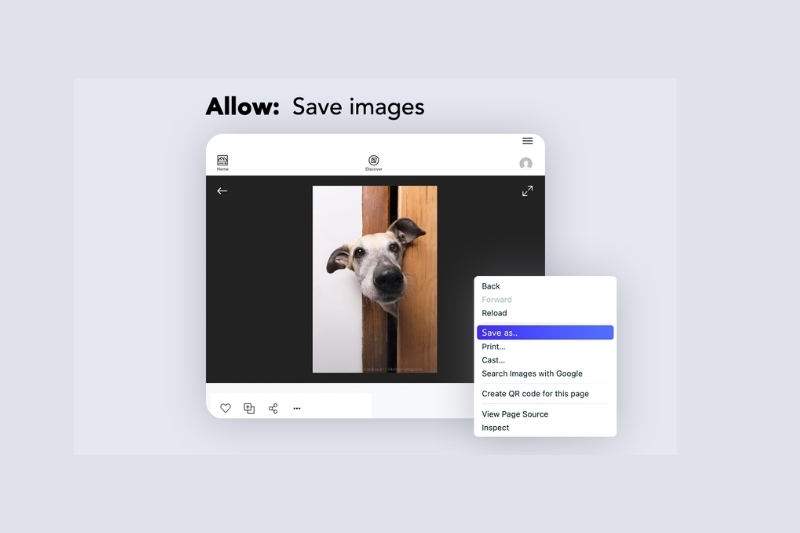
Kích hoạt tiện ích
Bạn cần bật tiện ích sau khi cài đặt để nó hoạt động trên trang web. Bạn có thể nhấn vào biểu tượng extension trên thanh công cụ và chọn bật chế độ sử dụng. Khi tiện ích được kích hoạt, website sẽ cho phép bạn thao tác chuột phải bình thường. Sau đó, bạn có thể tiến hành lưu ảnh như thông thường.
Lưu ảnh trực tiếp
Bạn chỉ cần nhấp chuột phải vào hình ảnh sau khi đã mở khóa bằng tiện ích. Sau đó, bạn chọn “Save image as” để lưu ảnh về máy tính. Hệ thống sẽ tự động tải hình ảnh về thư mục bạn đã chọn. Cách này giúp bạn tải ảnh nhanh chóng mà không cần truy cập mã nguồn của trang web.
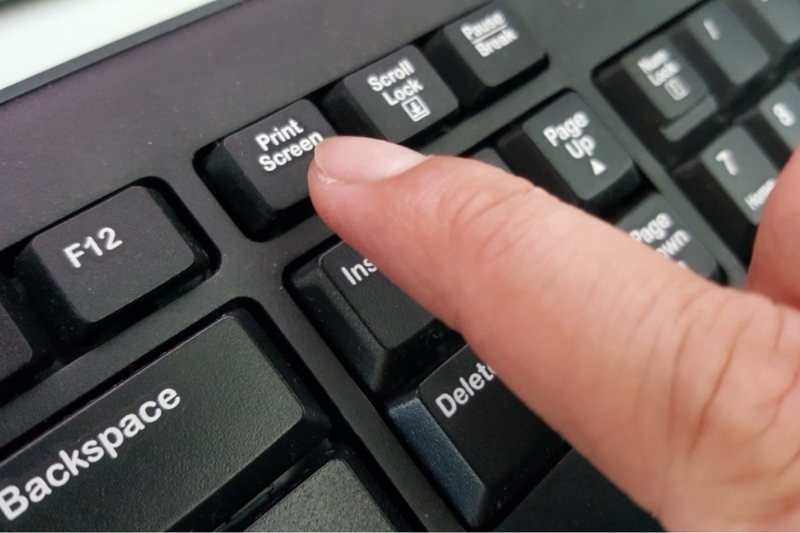
Tải ảnh không cho copy trên web về máy tính bằng cách chụp màn hình
Nếu bạn không thể tải ảnh bằng các cách thông thường, chụp màn hình là phương án nhanh và dễ thực hiện nhất để lưu lại hình ảnh trên website.
- Trên Windows: Nhấn tổ hợp Windows + Print Screen, ảnh sẽ được lưu trong thư mục Pictures > Screenshots.
- Trên macOS: Dùng Command + Shift + 3 để chụp toàn màn hình hoặc Command + Shift + 4 để chọn vùng cụ thể.
Lưu ý khi tải ảnh không cho copy trên web về máy tính
Dưới đây là một số lưu ý quan trọng bạn cần ghi nhớ để việc tải ảnh từ web diễn ra an toàn và hiệu quả hơn.
- Chỉ nên sử dụng ảnh cho mục đích cá nhân và không dùng lại cho mục đích thương mại khi chưa được cho phép.
- Cần kiểm tra nguồn gốc hình ảnh để tránh vi phạm bản quyền nội dung trên website.
- Nên chọn đúng phương pháp phù hợp vì không phải cách nào cũng áp dụng được cho mọi trang web.
- Một số website có cơ chế bảo vệ mạnh, vì vậy bạn cần linh hoạt giữa các cách như Inspect, extension hoặc chụp màn hình.
- Nên ưu tiên lấy file gốc để đảm bảo chất lượng hình ảnh tốt nhất khi sử dụng.
- Nên kiểm tra lại chất lượng ảnh sau khi tải để tránh bị mờ hoặc thiếu chi tiết.
- Nên đặt tên file rõ ràng để dễ quản lý khi lưu nhiều hình ảnh.
- Nên sử dụng trình duyệt cập nhật mới để đảm bảo các công cụ hoạt động ổn định hơn.
- Tránh tải hàng loạt ảnh cùng lúc trên các trang web có giới hạn truy cập.
- Cân nhắc dung lượng lưu trữ để tránh đầy ổ cứng khi tải nhiều hình ảnh.
Tạm kết
Tóm lại, việc tải ảnh không cho copy trên web về máy tính hoàn toàn có thể thực hiện được nếu bạn áp dụng đúng các phương pháp. Mỗi cách đều có ưu điểm riêng, phù hợp với từng tình huống khác nhau khi truy cập website. Hy vọng những hướng dẫn trên sẽ giúp bạn dễ dàng lưu lại hình ảnh cần thiết và sử dụng hiệu quả hơn trong công việc cũng như học tập.
Khi bạn đã nắm rõ cách tải ảnh không cho copy trên web về máy tính, việc thao tác và xử lý hình ảnh trên Internet sẽ trở nên thuận tiện hơn rất nhiều. Nếu bạn thường xuyên làm việc với hình ảnh, thiết kế hoặc học tập online, một chiếc laptop ổn định như laptop Dell sẽ giúp quá trình xử lý nhanh và mượt hơn. Bạn có thể tham khảo các dòng laptop Dell chính hãng tại FPT Shop để lựa chọn thiết bị phù hợp và mua sắm dễ dàng hơn.
Xem thêm:
:quality(75)/tai_anh_Instagram_rieng_tu_9_0d0e89e2d7.png)
:quality(75)/hinh_nen_don_sac_3_f7eeb8c3c5.jpg)
:quality(75)/Khac_phuc_loi_tai_anh_chan_dung_lam_ho_chieu_online_3adc7d0858.jpg)
:quality(75)/tai_anh_tu_icloud_ve_may_tinh_thumb_7bf72f39c6.png)
:quality(75)/pinterest_la_gi_1_204624c0b1.jpg)
:quality(75)/stock_photo_la_gi_7ad3d47395.jpg)


