:quality(75)/estore-v2/img/fptshop-logo.png)
:quality(75)/small/su_dung_tai_khoan_danh_ba_khac_tren_i_Phone_01_53106cc9e0.jpg)
:quality(75)/xuan_hai_5022f16098.jpg)
Sử dụng tài khoản danh bạ khác trên iPhone: Cách thêm tài khoản và đồng bộ liên hệ
Về cơ bản, việc sử dụng Danh bạ trên iPhone rất đơn giản. Nhưng khi cần dùng thêm tài khoản khác như Google, iCloud hay tài khoản công việc, nhiều người lại bắt đầu lúng túng. Vậy làm sao để thêm đúng tài khoản, đồng bộ liên hệ đầy đủ và tránh tình trạng mất số, trùng số hoặc lưu nhầm nơi? Nếu bạn cũng đang gặp vấn đề này, bài viết dưới đây sẽ giúp bạn hiểu rõ cách sử dụng tài khoản danh bạ khác trên iPhone dễ dàng, nhanh gọn và hiệu quả hơn.
Có thể thêm và sử dụng tài khoản danh bạ khác trên iPhone không?
Giống như Android, iOS có cho phép bạn sử dụng tài khoản danh bạ khác trên iPhone. Bạn có thể kết nối các dịch vụ như iCloud, Google, Microsoft Exchange hoặc thêm các loại tài khoản khác như LDAP và CardDAV.
Sau khi đăng nhập và bật đồng bộ Danh bạ, các liên hệ từ tài khoản đó sẽ xuất hiện trong ứng dụng Danh bạ trên iPhone. Nếu bạn muốn tách riêng danh bạ cá nhân và công việc hoặc quản lý nhiều nguồn liên hệ một cách rõ ràng hơn, iPhone còn cho phép bạn chọn tài khoản mặc định để lưu liên hệ mới.
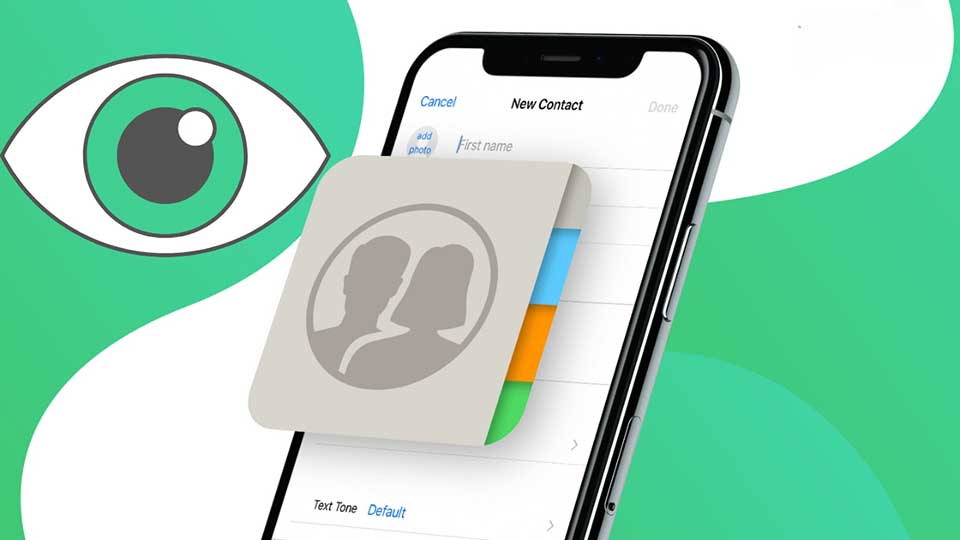
Vì vậy, nếu bạn đang dùng iPhone nhưng muốn lấy danh bạ từ Gmail, Outlook hay hệ thống công ty, bạn hoàn toàn có thể thực hiện mà không cần đổi máy hay dùng mẹo phức tạp. Đây là tính năng chính thức của Apple, giúp việc đồng bộ liên hệ trở nên linh hoạt, an toàn và thuận tiện hơn trong quá trình sử dụng hằng ngày.
Điểm đáng chú ý là khi thiết lập đúng tài khoản mặc định, bạn còn tránh được tình trạng lưu nhầm số vào sai nơi, từ đó quản lý danh bạ gọn gàng và chuyên nghiệp hơn rất nhiều.
Cách sử dụng tài khoản danh bạ khác trên iPhone
Bạn có thể thêm tài khoản danh bạ khác trên iPhone để đồng bộ liên hệ thuận tiện hơn giữa iCloud, Google, Microsoft Exchange hoặc các dịch vụ hỗ trợ CardDAV, LDAP. Các bước thực hiện như sau:
Bước 1: Mở phần Cài đặt trên iPhone
Bạn hãy vào ứng dụng Cài đặt trên màn hình chính của iPhone để bắt đầu thao tác. Đây là nơi Apple cho phép bạn quản lý toàn bộ tài khoản đang liên kết với máy, bao gồm cả tài khoản dùng để đồng bộ Danh bạ.
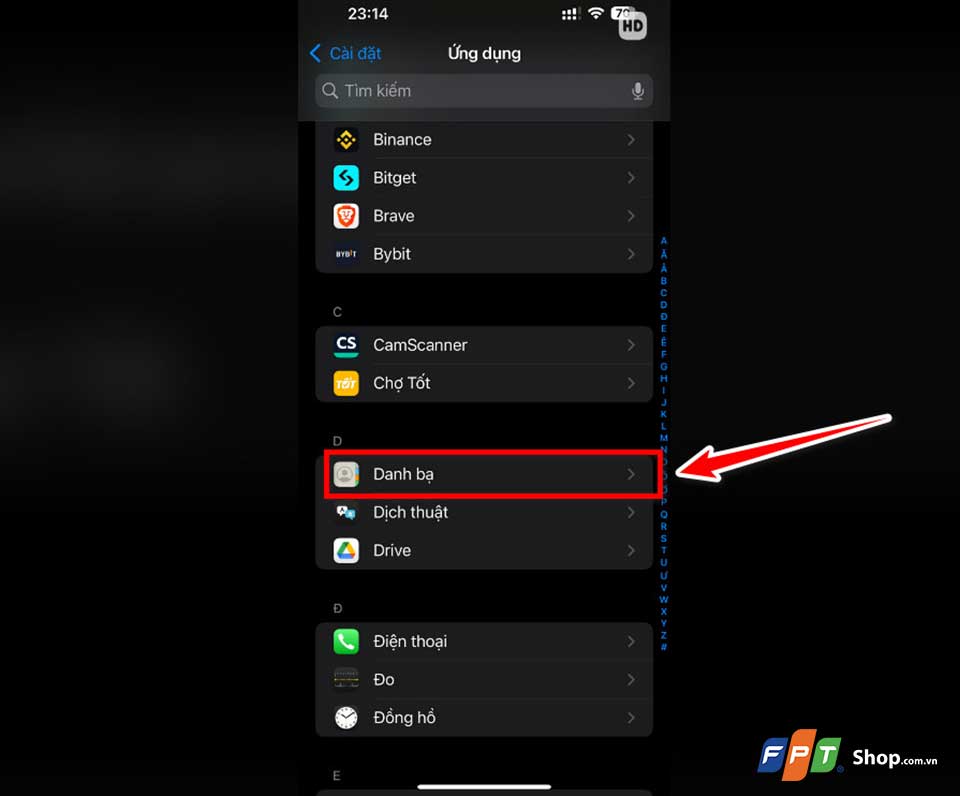
Nếu bạn đang dùng phiên bản iOS mới, bạn cần kéo xuống và chọn mục Ứng dụng, sau đó tìm đến Danh bạ. Với một số phiên bản iOS cũ hơn, bạn có thể nhìn thấy mục Danh bạ ngay trong giao diện Cài đặt mà không cần đi qua phần Ứng dụng.
Bước 2: Truy cập vào mục Tài khoản danh bạ
Sau khi vào phần Danh bạ, bạn hãy nhấn vào mục Tài khoản danh bạ hoặc Contact Accounts. Đây là nơi hiển thị các tài khoản đang được iPhone sử dụng để lấy và đồng bộ liên hệ.
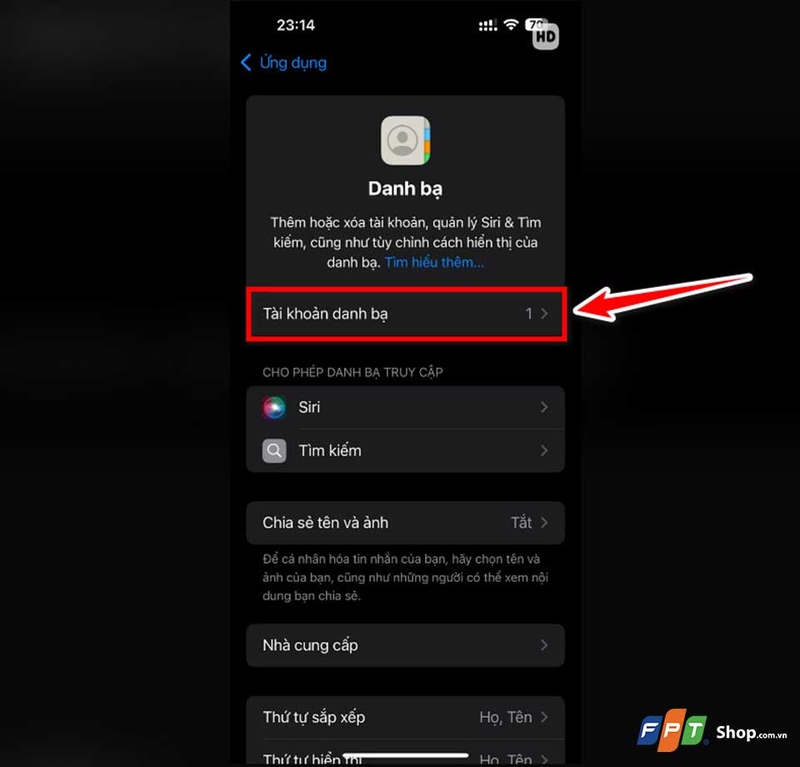
Nếu trước đó bạn chỉ dùng iCloud, bạn sẽ có thể chỉ thấy một tài khoản duy nhất. Ngược lại, nếu bạn đã đăng nhập Gmail, Outlook hoặc tài khoản công việc, các tài khoản này cũng có thể xuất hiện tại đây.
Bước 3: Thêm tài khoản để kết nối nguồn danh bạ mới
Trong mục Tài khoản danh bạ, bạn hãy nhấn Thêm tài khoản. Lúc này, iPhone sẽ đưa ra một số nhà cung cấp phổ biến như iCloud hoặc Microsoft Exchange.
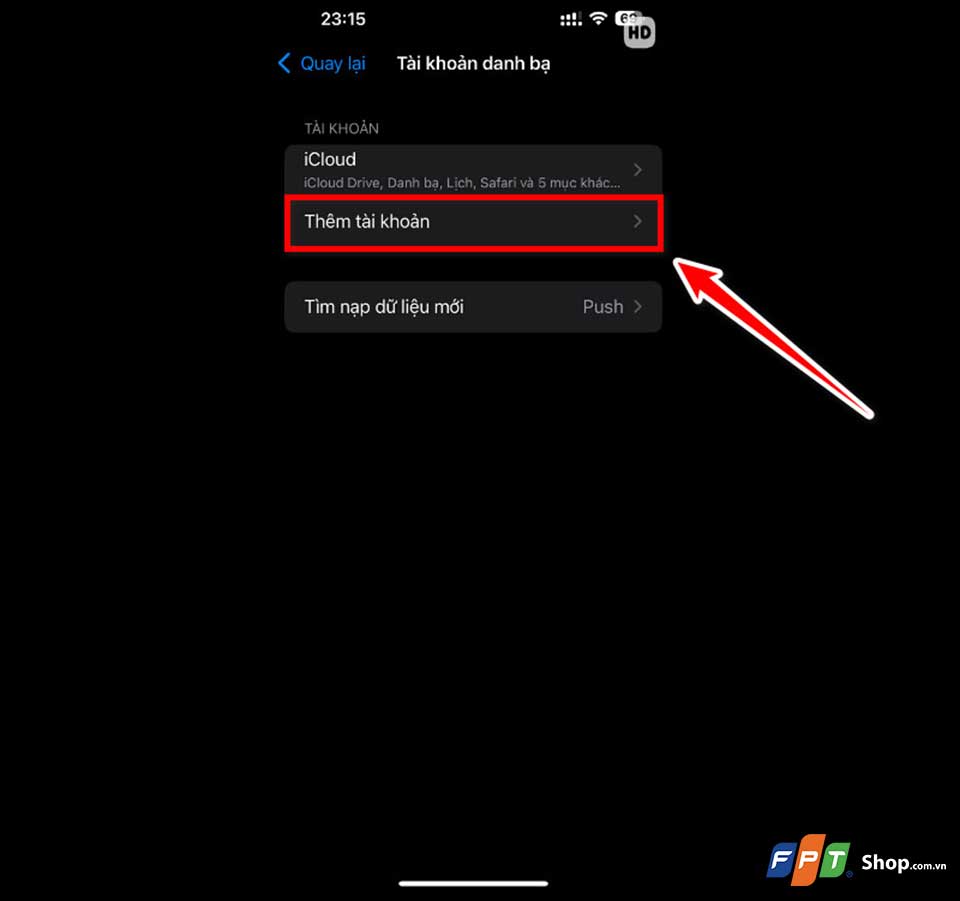
Nếu tài khoản của bạn thuộc nhóm hệ thống riêng của công ty hoặc trường học, bạn có thể chọn mục Khác để thêm tài khoản theo chuẩn LDAP hoặc CardDAV. Đây là điểm rất tiện trên iPhone, vì bạn không bị giới hạn chỉ trong hệ sinh thái iCloud mà vẫn có thể quản lý nhiều nguồn liên hệ khác nhau trên cùng một thiết bị.
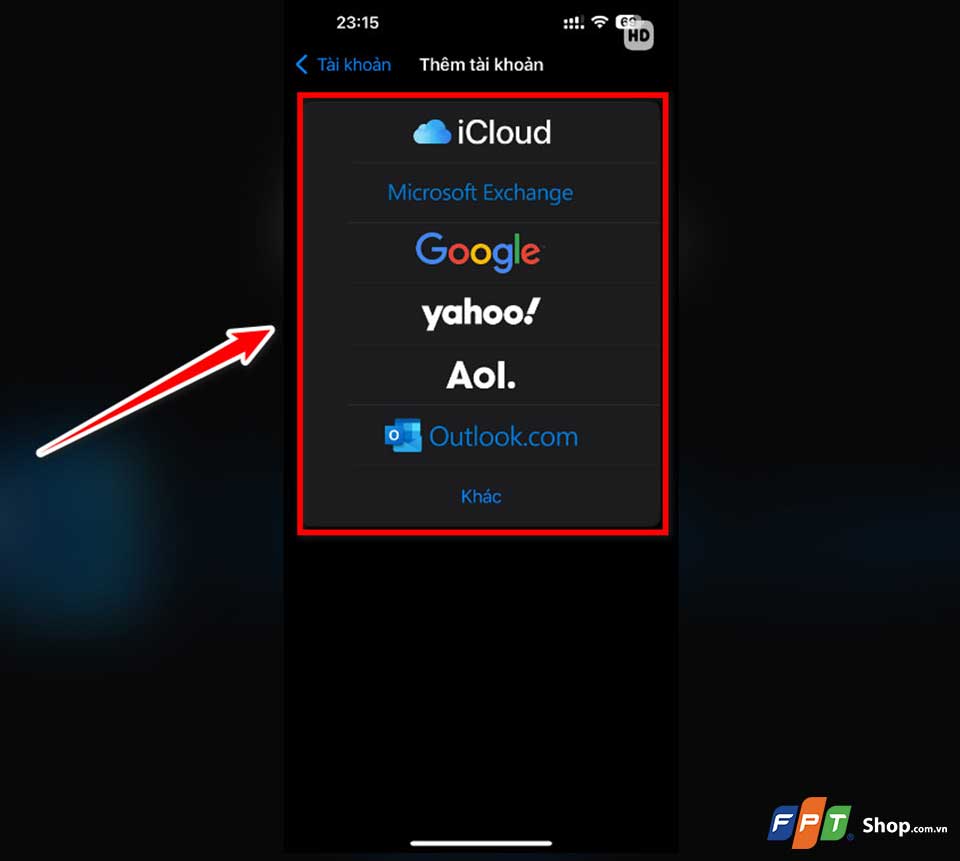
Bước 4: Nhập thông tin đăng nhập của tài khoản
Sau khi chọn đúng nhà cung cấp, bạn hãy nhập đầy đủ thông tin đăng nhập như email, mật khẩu hoặc các thông tin máy chủ. Bạn cần điền chính xác từng thông tin mà hệ thống yêu cầu để iPhone có thể xác minh và kết nối thành công.
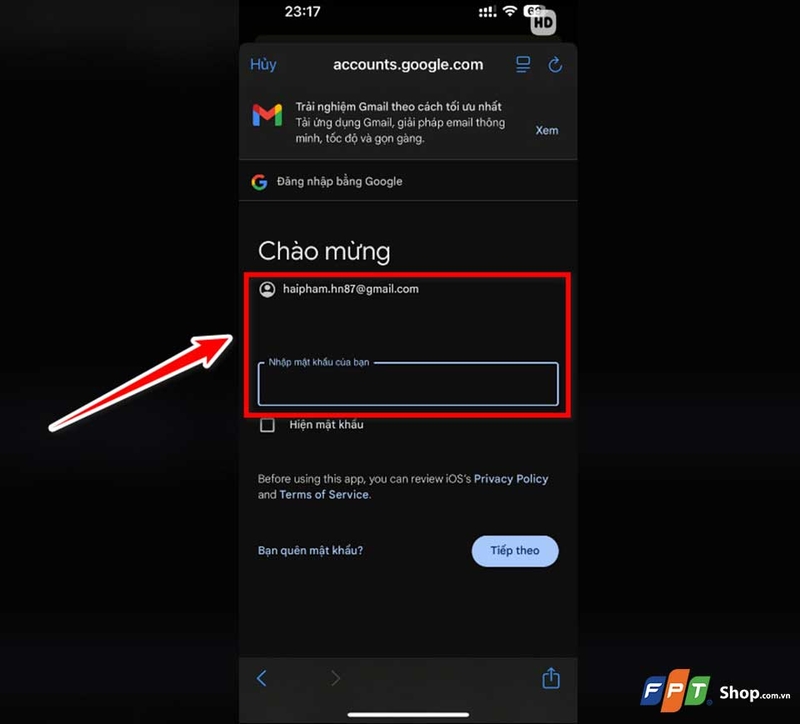
Nếu bạn dùng tài khoản doanh nghiệp, trường học hoặc hệ thống nội bộ, bạn nên chuẩn bị sẵn tên máy chủ, tên người dùng và mật khẩu do bộ phận quản trị cung cấp. Khi xác thực hoàn tất, iPhone sẽ chuyển sang bước tùy chọn những nội dung bạn muốn đồng bộ.
Bước 5: Bật đồng bộ Danh bạ cho tài khoản vừa thêm
Sau khi đăng nhập thành công, bạn hãy kiểm tra xem tùy chọn Danh bạ đã được bật hay chưa. Nếu bạn chỉ thêm tài khoản nhưng chưa bật đồng bộ Danh bạ, thì các liên hệ sẽ không xuất hiện trong ứng dụng Danh bạ trên iPhone.
Bạn nên nhìn kỹ công tắc đồng bộ và bảo đảm nó đang ở trạng thái bật. Khi đó, iPhone mới có thể lấy danh bạ từ tài khoản mới và hiển thị chúng cùng với các liên hệ hiện có trên máy. Sau khi bật tùy chọn lên, bạn hãy nhấn Lưu để liên hệ mới xuất hiện trong ứng dụng Danh bạ.
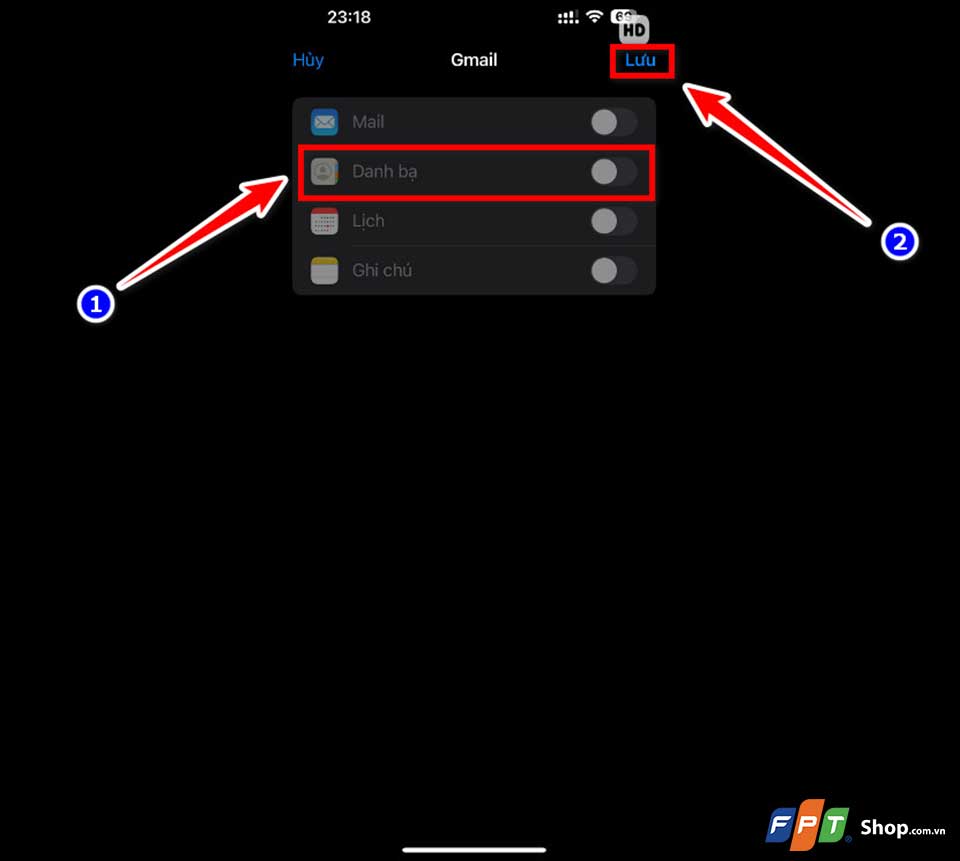
Khi hoàn tất việc thêm tài khoản, bạn hãy mở ứng dụng Danh bạ trên iPhone để kiểm tra. Nếu tài khoản đã được liên kết đúng cách và kết nối mạng ổn định, danh bạ từ tài khoản mới thường sẽ xuất hiện sau ít phút.
Tạm kết
Nhìn chung, việc thêm và sử dụng tài khoản danh bạ khác trên iPhone không quá phức tạp. Khi thiết lập đúng cách, bạn sẽ dễ dàng quản lý liên hệ từ nhiều nguồn khác nhau, tách bạch danh bạ cá nhân và công việc, đồng thời hạn chế tối đa nguy cơ thất lạc dữ liệu trong quá trình sử dụng. Đây là một thủ thuật đơn giản nhưng rất hữu ích, đặc biệt với những ai thường xuyên làm việc trên nhiều tài khoản hoặc cần đồng bộ liên hệ linh hoạt hơn trên iPhone.
Nếu bạn đang tìm kiếm một thiết bị cao cấp để phục vụ học tập, làm việc và đồng bộ dữ liệu hiệu quả trong hệ sinh thái Apple, bạn có thể tham khảo thêm các mẫu MacBook Pro tại FPT Shop.
Xem thêm:
:quality(75)/danh_sach_iphone_tuong_thich_ios_27_205903_3_1ab19ff1ce.jpg)
:quality(75)/small/4_mau_iphone_khong_duoc_cap_nhat_ios_27_205922_1_382971b8c0.jpg)
:quality(75)/iphone_15_pro_max_dung_cu_sac_bao_nhieu_w_8_6563ae6bf1.jpg)
:quality(75)/mat_chuan_chau_au_sam_may_lanh_comfee_co_hoi_trung_iphone_17_pro_205849_1_a15d20d57b.png)
:quality(75)/1_57e6197627.jpg)
:quality(75)/iphone_14_khong_lay_net_gan_duoc_ca080b4165.png)


