:quality(75)/estore-v2/img/fptshop-logo.png)
:quality(75)/cach_su_dung_magic_keyboard_voi_ipad_9_8edf17724b.jpg)
:quality(75)/2023_10_17_638331829910942532_380233515_333020675939457_4128589993588642810_n_86befe78ec.jpg)
Cách sử dụng Magic Keyboard với iPad chi tiết từ A - Z giúp nâng cao hiệu suất làm việc cho người mới
Magic Keyboard là phụ kiện giúp iPad "lột xác" thành một thiết bị làm việc chuyên nghiệp. Tuy nhiên, để sử dụng thành thạo, bạn cần hiểu rõ các thao tác kết nối và tùy chỉnh cần thiết. Bài viết này sẽ giúp bạn nắm vững cách sử dụng Magic Keyboard với iPad từ cơ bản đến nâng cao.
Magic Keyboard là gì?
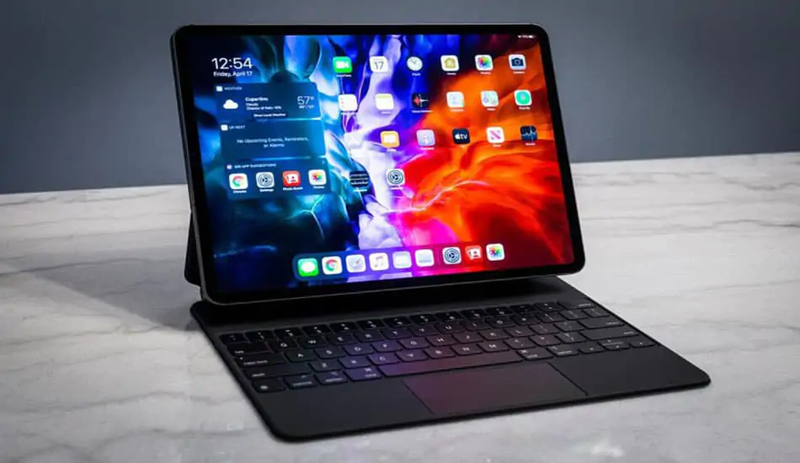
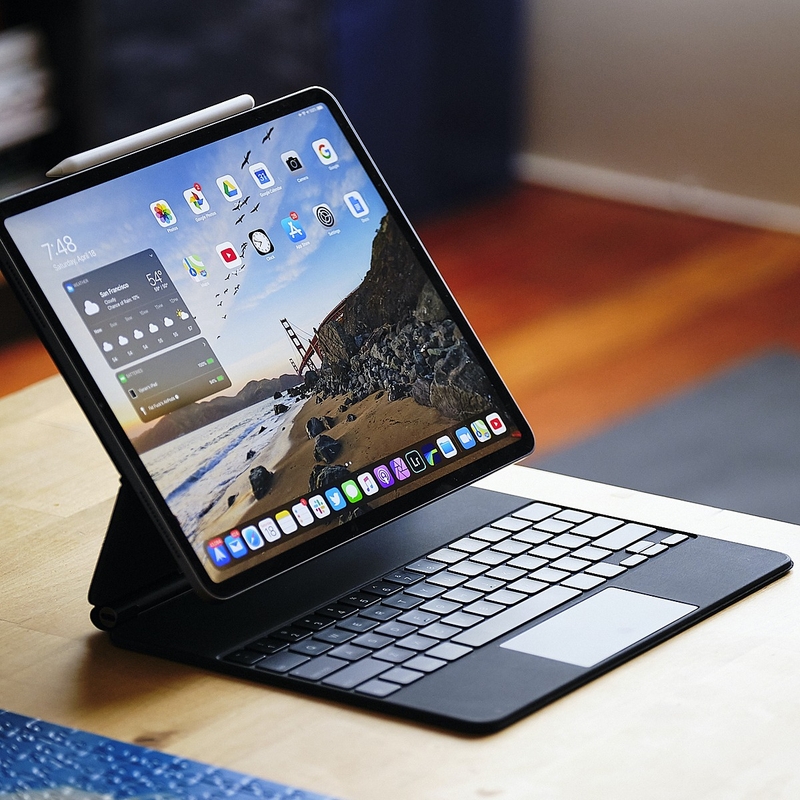
Magic Keyboard dành cho iPad là dòng bàn phím rời cao cấp do Apple phát triển, được thiết kế tối ưu cho các dòng iPad như iPad Pro và iPad Air.
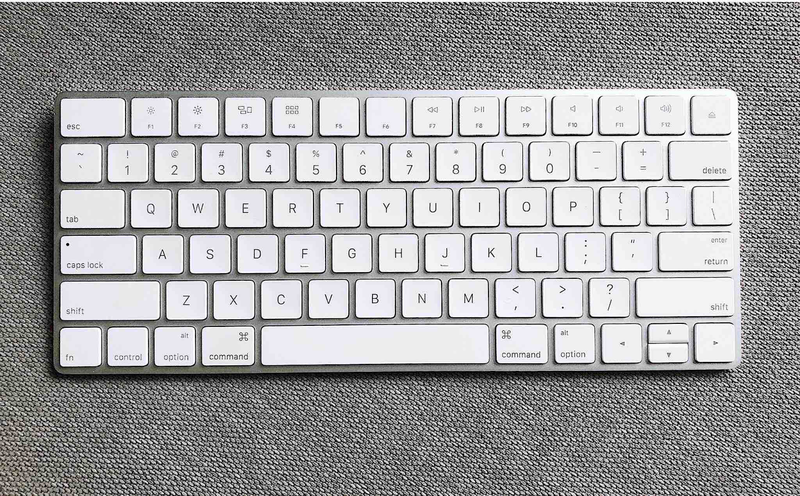
Điểm nổi bật của Magic Keyboard nằm ở khả năng biến iPad thành một công cụ làm việc tiệm cận trải nghiệm laptop. Khi gắn vào iPad, thiết bị mang lại cảm giác sử dụng ổn định hơn nhờ thiết kế chắc chắn, bàn phím có độ nảy tốt và trackpad hỗ trợ thao tác mượt mà. Nhờ đó, người dùng có thể soạn thảo văn bản dài, chỉnh sửa tài liệu, xử lý email hay làm việc với nhiều ứng dụng cùng lúc một cách linh hoạt và hiệu quả hơn so với việc chỉ dùng màn hình cảm ứng.
Bên cạnh đó, Magic Keyboard còn giúp tối ưu quy trình làm việc hằng ngày, đặc biệt với những ai thường xuyên cần xử lý nội dung hoặc làm việc di động. Tuy vậy, để tận dụng trọn vẹn những tiện ích này, bạn cần nắm rõ cách sử dụng Magic Keyboard với iPad ngay từ đầu. Việc hiểu các thao tác trên trackpad, sử dụng phím tắt hợp lý và khai thác tốt tính năng đa nhiệm của iPadOS sẽ giúp bạn nâng cao hiệu suất và trải nghiệm sử dụng một cách rõ rệt.
Vì sao Magic Keyboard được nhiều người dùng iPad lựa chọn?
Magic Keyboard luôn nằm trong danh sách phụ kiện đáng mua dành cho iPad nhờ những lợi ích rõ rệt mà nó mang lại. Khi hiểu đúng cách sử dụng Magic Keyboard với iPad, người dùng có thể nâng cao đáng kể hiệu suất làm việc cũng như trải nghiệm sử dụng.
Magic Keyboard mang đến cho bạn cảm giác gõ phím chuyên nghiệp, hỗ trợ điều hướng bằng trackpad tiện lợi và có thiết kế cao cấp, đồng bộ hoàn hảo với hệ sinh thái Apple. Đây là lựa chọn phù hợp cho những ai thường xuyên làm việc, học tập hoặc sáng tạo nội dung trên iPad.
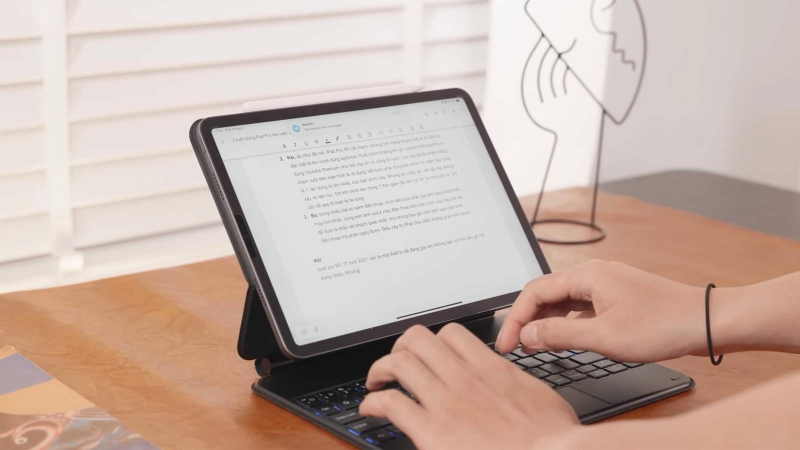
Những đặc điểm nổi bật của Magic Keyboard cho iPad
Thiết kế cao cấp và tinh tế
Magic Keyboard sở hữu thiết kế tối giản nhưng cực kỳ sang trọng, đúng chuẩn phong cách Apple. Bàn phím có độ hoàn thiện cao, chất liệu chắc chắn và cảm giác cầm nắm rất tốt. Ngoài ra, thiết kế dạng gập giúp bạn dễ dàng mang theo khi di chuyển. Dù là đi học, đi làm hay du lịch, Magic Keyboard vẫn đảm bảo tính linh hoạt tối đa.
Trải nghiệm gõ phím êm ái, chính xác
Một trong những ưu điểm nổi bật nhất của Magic Keyboard chính là cảm giác gõ phím vượt trội. Bàn phím được trang bị cơ chế cắt kéo (scissor mechanism), giúp tăng độ ổn định và độ nhạy khi nhập liệu. Nhờ đó, mỗi lần nhấn phím đều có độ nảy tốt, hành trình phím hợp lý và mang lại cảm giác êm tay khi sử dụng trong thời gian dài.
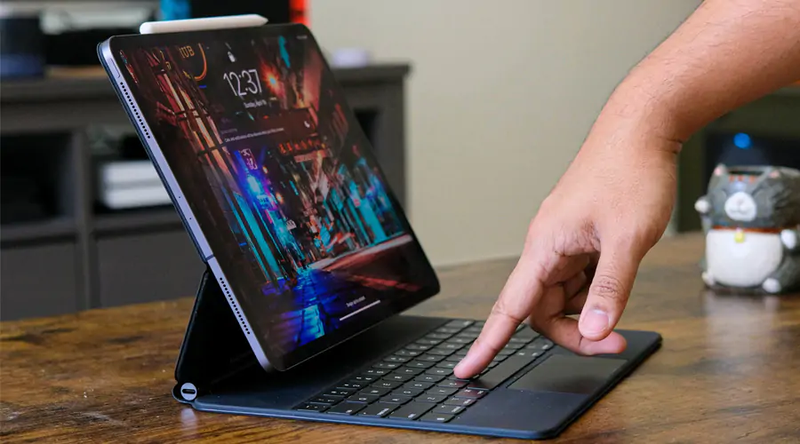
Tích hợp trackpad hỗ trợ đa nhiệm
Người dùng có thể dễ dàng thao tác điều hướng như vuốt để chuyển đổi ứng dụng, phóng to hoặc thu nhỏ nội dung, cũng như cuộn trang một cách mượt mà. Trackpad này hỗ trợ đầy đủ các cử chỉ đa chạm trên iPadOS, giúp quá trình làm việc trở nên linh hoạt và hiệu quả hơn đáng kể.
Kết nối nhanh chóng, ổn định
Magic Keyboard có thể kết nối với iPad thông qua Bluetooth hoặc Smart Connector (tùy phiên bản). Quá trình kết nối rất đơn giản, chỉ mất vài giây để hoàn tất. Đặc biệt, kết nối ổn định giúp hạn chế tình trạng giật lag hay mất tín hiệu trong quá trình sử dụng.
Cách sử dụng Magic Keyboard với iPad
Việc kết nối Magic Keyboard với iPad rất đơn giản, bạn chỉ cần thực hiện theo các bước sau:
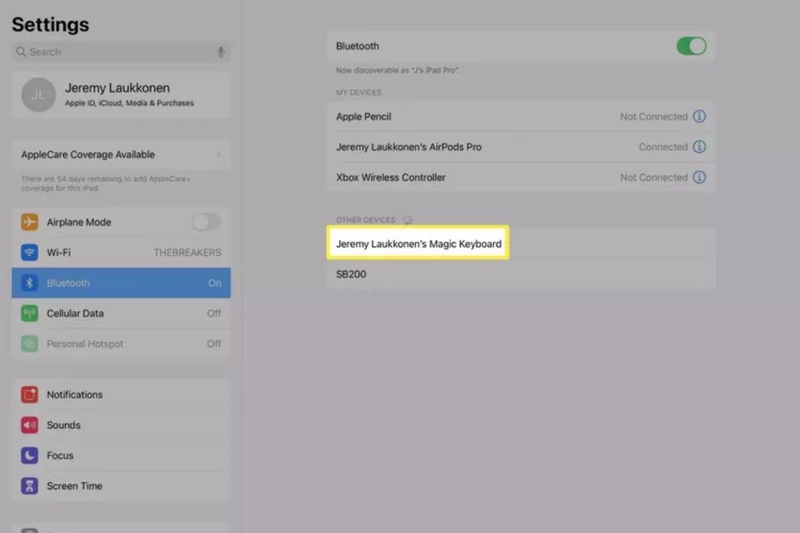
Bước 1: Trước tiên, bạn mở Cài đặt (Settings) trên iPad, sau đó chọn mục Bluetooth. Nếu Bluetooth đang tắt, hãy gạt nút để kích hoạt.
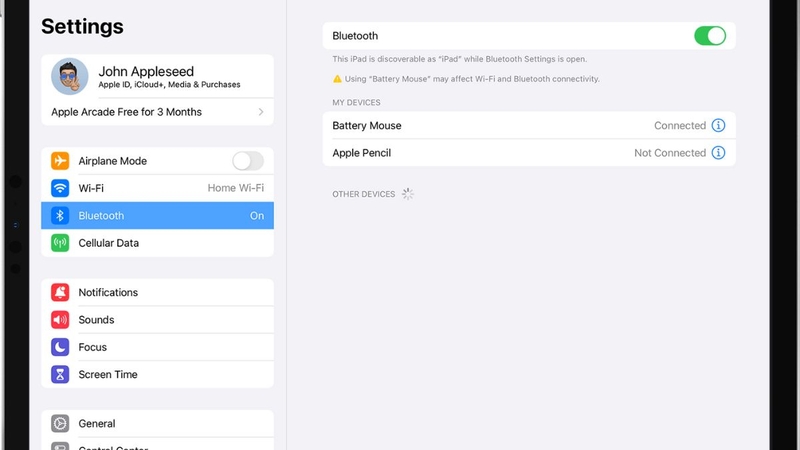
Bước 2: Sau khi bật Bluetooth, iPad sẽ tự động tìm kiếm các thiết bị xung quanh. Lúc này, bạn tìm tên Magic Keyboard trong danh sách Thiết bị khác (Other Devices), rồi nhấn vào để bắt đầu kết nối.
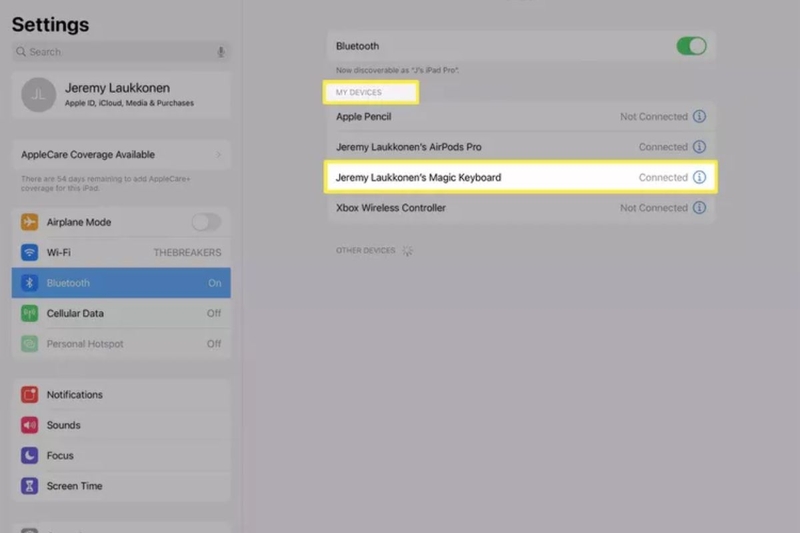
Bước 3: Khi Magic Keyboard xuất hiện trong mục Thiết bị của tôi (My Devices), nghĩa là quá trình ghép đôi đã thành công. Bạn có thể sử dụng bàn phím ngay lập tức để nhập liệu trên iPad.
Một số tùy chỉnh Magic Keyboard khác trên iPad
Cài đặt bàn di chuột (Trackpad)
Khi mới sử dụng Magic Keyboard, bạn có thể cần nhấn mạnh vào trackpad để thực hiện thao tác như mở ứng dụng. Để thao tác nhẹ nhàng hơn, bạn nên bật tính năng Chạm để bấm.
Cách thực hiện:
Vào Cài đặt > Cài đặt chung > Bàn di chuột > Bật Chạm để bấm.
Sau khi kích hoạt, bạn chỉ cần chạm nhẹ để thao tác mà không cần nhấn lực.
Cài đặt bàn phím
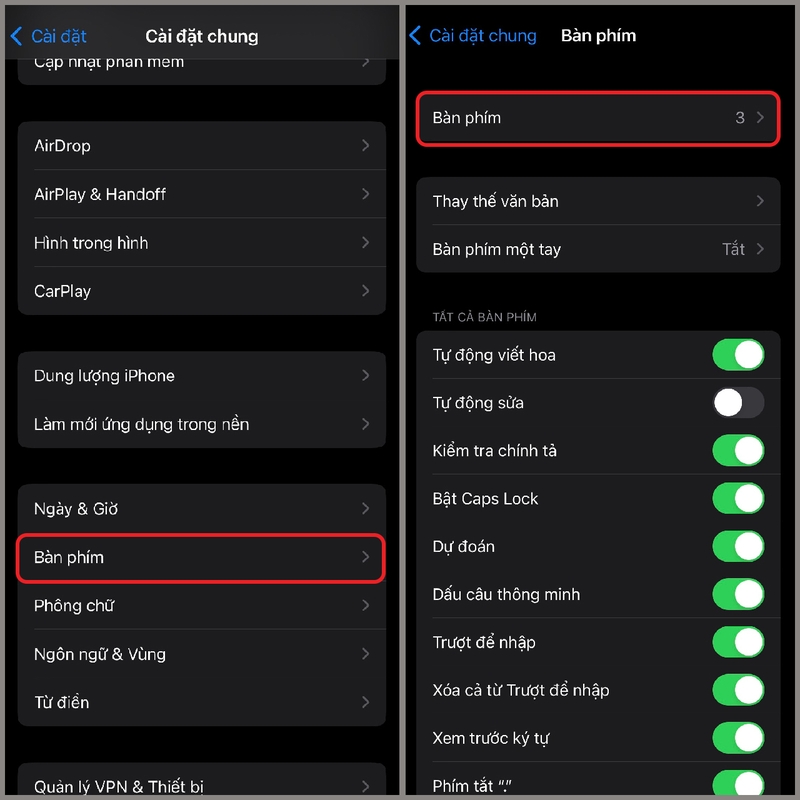
Để nâng cao trải nghiệm gõ phím và hạn chế lỗi nhập liệu, bạn nên điều chỉnh một số thiết lập trên iPad.
Cách thực hiện:
Vào Cài đặt > Cài đặt chung > Bàn phím, sau đó tắt các tính năng: Tự động sửa, văn bản dự đoán và kiểm tra chính tả.
Việc này giúp tránh tình trạng bị tự động sửa sai, đặc biệt khi soạn thảo văn bản dài.
Những lỗi thường gặp khi kết nối Magic Keyboard với iPad và cách xử lý
Trong quá trình sử dụng, Magic Keyboard đôi khi có thể gặp một số vấn đề kết nối làm ảnh hưởng đến trải nghiệm. Tuy nhiên, phần lớn các lỗi này đều có thể khắc phục nhanh chóng nếu bạn biết cách xử lý.
Kết nối chập chờn không ổn định
Nguyên nhân: Tình trạng này thường xảy ra khi pin của bàn phím sắp hết hoặc do nhiễu tín hiệu từ các thiết bị Bluetooth khác xung quanh.
Cách khắc phục:
- Sạc đầy pin cho Magic Keyboard.
- Đặt bàn phím gần iPad để đảm bảo tín hiệu ổn định.
- Không dùng nhiều thiết bị Bluetooth cùng lúc.
Đã kết nối nhưng không nhập được
Nguyên nhân: Có thể do lỗi phần mềm hoặc xung đột trong cài đặt hệ thống.
Cách khắc phục:
- Tắt Bluetooth rồi bật lại.
- Khởi động lại iPad.
- Tiến hành kết nối lại bàn phím từ đầu.
Tạm kết
Với những hướng dẫn chi tiết trên, việc làm chủ cách sử dụng Magic Keyboard với iPad sẽ trở nên đơn giản hơn bao giờ hết. Chỉ cần thiết lập đúng và sử dụng hợp lý, bạn hoàn toàn có thể biến iPad thành công cụ làm việc linh hoạt và hiệu quả mỗi ngày.
Trải nghiệm ngay các dòng iPad chính hãng với thiết kế hiện đại, hiệu năng mạnh mẽ cùng nhiều ưu đãi cực kỳ hấp dẫn tại FPT Shop. Đừng bỏ lỡ cơ hội sở hữu cho mình chiếc iPad phù hợp với nhu cầu học tập, làm việc và giải trí với mức giá tốt cùng nhiều quà tặng đi kèm ngay hôm nay nhé!
Xem thêm:
:quality(75)/cach_ket_noi_ban_phim_bluetooth_voi_laptop_25742c61d5.jpg)
:quality(75)/bien_ban_phim_co_day_thanh_khong_day_d2151c53eb.jpg)
:quality(75)/ban_phim_cho_nguoi_khiem_thi_thumb_310fc0f9aa.jpg)
:quality(75)/ban_phim_cho_dan_do_hoa_2026_f02308afea.jpg)
:quality(75)/ban_phim_gaming_loai_nao_tot_nhat_hien_nay_01_aec84d161c.jpg)
:quality(75)/nen_mua_ban_phim_gaming_co_day_hay_khong_day_0b9ff72140.jpg)


