:quality(75)/estore-v2/img/fptshop-logo.png)
:quality(75)/su_dung_apple_watch_dieu_khien_nhac_tren_Mac_01_e9bb62b7db.jpg)
:quality(75)/xuan_hai_5022f16098.jpg)
Cách sử dụng Apple Watch để điều khiển nhạc trên Mac giúp bạn có trải nghiệm tiện lợi
Sử dụng Apple Watch để điều khiển nhạc trên Mac là một mẹo nhỏ nhưng có thể giúp trải nghiệm nghe nhạc hằng ngày tiện lợi hơn rất nhiều. Thay vì phải liên tục chạm vào Mac để chuyển bài, tạm dừng hoặc phát tiếp bản nhạc yêu thích, bạn có thể thao tác nhanh ngay trên cổ tay.
Tính năng này đặc biệt hữu ích khi bạn đang làm việc, học tập, nấu ăn hoặc muốn giữ bàn làm việc gọn gàng hơn. Vậy bạn cần chuẩn bị những gì để sử dụng tính năng này? Bài viết dưới đây sẽ hướng dẫn bạn cách sử dụng Apple Watch để điều khiển nhạc trên Mac.
Lợi ích khi sử dụng Apple Watch để điều khiển nhạc trên Mac
Sử dụng Apple Watch để điều khiển nhạc trên Mac mang lại lợi ích lớn nhất là sự tiện lợi trong quá trình nghe nhạc, làm việc và giải trí. Thay vì phải chạm vào Mac mỗi khi muốn phát, tạm dừng, chuyển bài hoặc điều chỉnh âm lượng, bạn có thể thao tác nhanh ngay trên cổ tay thông qua Apple Watch.
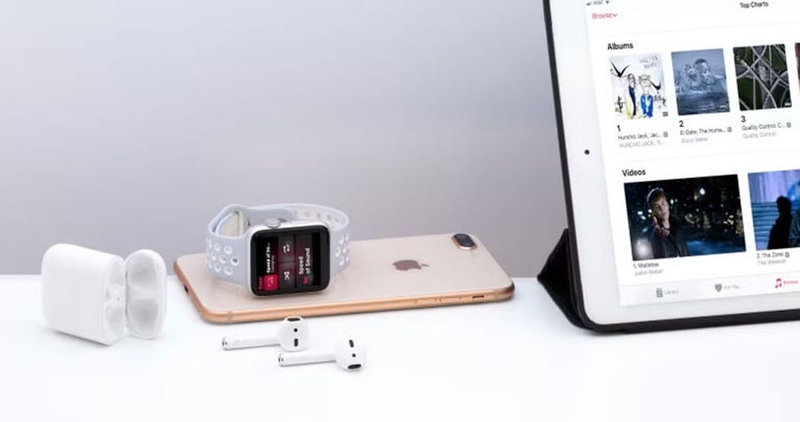
Theo đó, ứng dụng Now Playing trên Apple Watch cho phép người dùng điều khiển nội dung đang phát trên Apple Watch, iPhone và các thiết bị khác, trong khi ứng dụng Remote trên Apple Watch cũng có thể dùng để điều khiển nhạc trên Mac hoặc PC khi được thiết lập phù hợp. Nhờ đó, chiếc đồng hồ của Apple không chỉ là thiết bị theo dõi sức khỏe, mà còn trở thành một “remote mini” rất hữu ích trong hệ sinh thái nhà Táo.
Bạn có thể tận dụng các thao tác quen thuộc như phát nhạc, dừng nhạc, chuyển bài và theo dõi nội dung đang phát mà không cần mở thêm cửa sổ trên máy tính. Với những ai thường xuyên nghe nhạc khi làm việc, mẹo nhỏ này giúp trải nghiệm trên Mac trở nên liền mạch hơn, đồng thời khai thác tốt hơn giá trị của Apple Watch trong đời sống hằng ngày.
Cách sử dụng Apple Watch để điều khiển nhạc trên Mac
Bạn có thể sử dụng Apple Watch như một chiếc remote nhỏ gọn để điều khiển nhạc trên Mac thông qua ứng dụng Remote. Cách làm này rất hữu ích khi bạn đang làm việc, ngồi xa máy tính hoặc muốn chuyển bài nhanh mà không cần chạm vào Mac. Trước khi bắt đầu, bạn hãy bảo đảm Apple Watch và Mac đang kết nối cùng một mạng Wi-Fi để quá trình ghép nối diễn ra thuận lợi. Sau đó, bạn hãy tham khảo cách sử dụng Apple Watch để điều khiển nhạc trên Mac theo hướng dẫn bên dưới.
Bước 1: Mở ứng dụng Remote trên Apple Watch
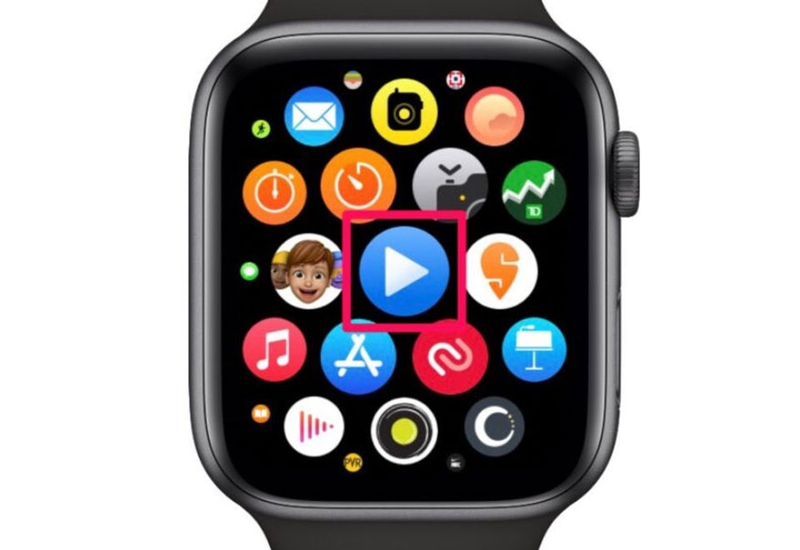
Bạn nhấn Digital Crown trên Apple Watch để truy cập màn hình chính chứa các ứng dụng. Sau đó, bạn cuộn qua danh sách ứng dụng và tìm biểu tượng Remote. Khi bạn thấy ứng dụng Remote, bạn hãy chạm vào biểu tượng này để mở công cụ điều khiển nhạc từ xa trên Apple Watch.
Bước 2: Thêm thiết bị mới
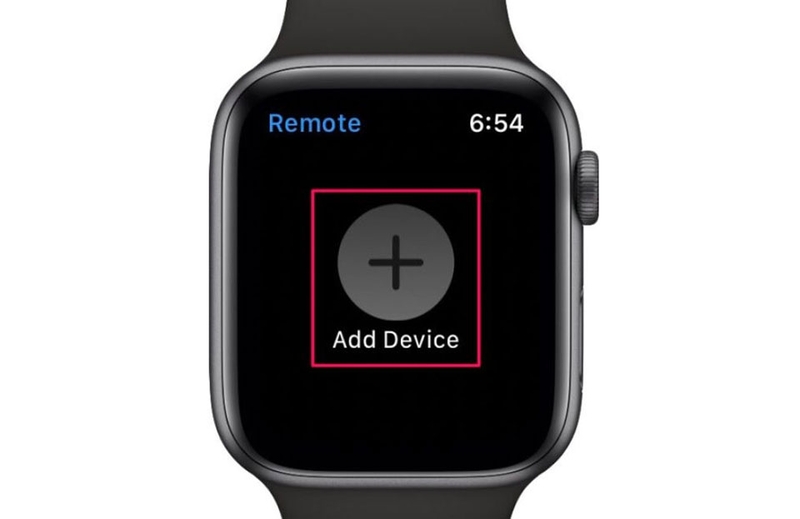
Sau khi ứng dụng Remote được mở, bạn chạm vào tùy chọn Add Device để bắt đầu ghép nối Apple Watch với Mac. Ở bước này, bạn cần kiểm tra lại một lần nữa rằng Apple Watch và Mac đang dùng chung mạng Wi-Fi. Nếu hai thiết bị không ở cùng mạng, Apple Watch có thể không tìm thấy Mac hoặc quá trình kết nối có thể không thành công.
Bước 3: Ghi lại mã 4 chữ số hiển thị trên Apple Watch
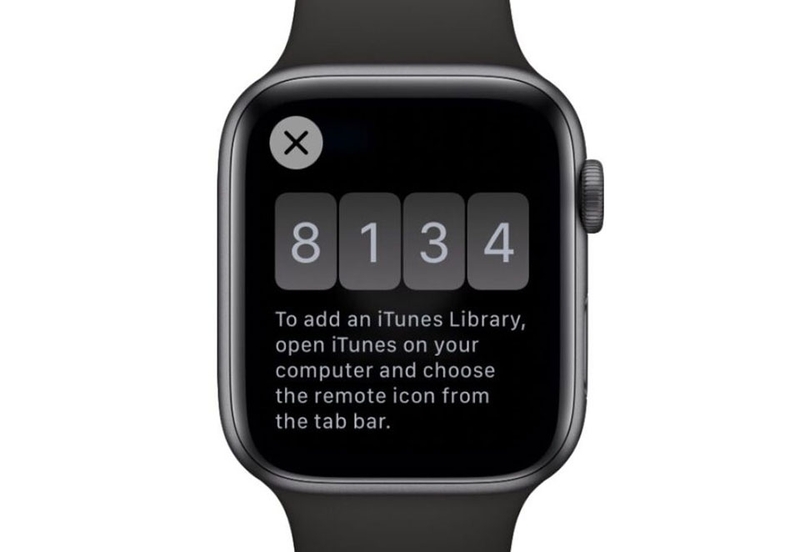
Sau khi bạn chọn Add Device, Apple Watch sẽ hiển thị một mã gồm 4 chữ số trên màn hình. Bạn hãy ghi nhớ hoặc giữ nguyên màn hình này để nhập mã trên Mac ở bước tiếp theo. Mã xác nhận này giúp Mac nhận diện đúng Apple Watch của bạn, đồng thời bảo đảm việc ghép nối được thực hiện an toàn và chính xác.
Bước 4: Mở ứng dụng Music trên Mac
Bạn mở ứng dụng Music trên Mac, sau đó bạn nhìn sang thanh bên trái của ứng dụng. Tại khu vực hiển thị thư viện hoặc thiết bị, bạn chọn Apple Watch đang xuất hiện trong danh sách. Nếu bạn không thấy Apple Watch, bạn hãy kiểm tra lại kết nối Wi-Fi, bảo đảm ứng dụng Remote trên Apple Watch vẫn đang mở và thử chờ thêm vài giây để Mac nhận thiết bị.
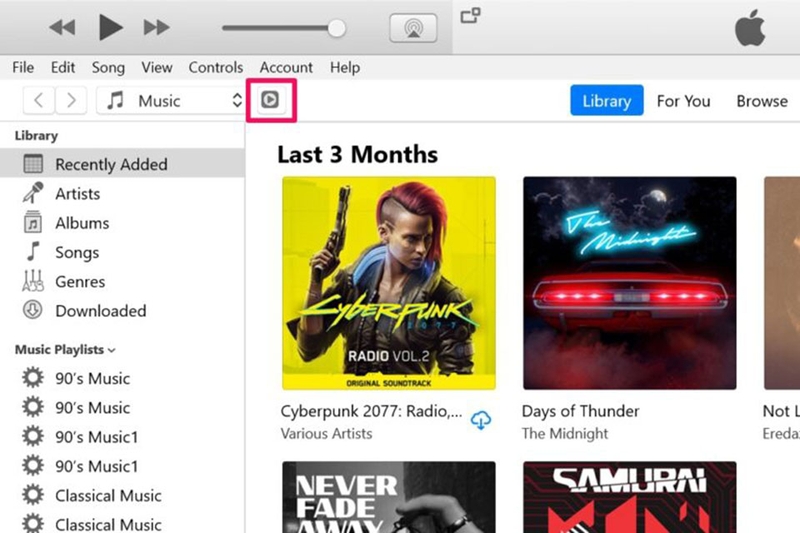
Bước 5: Nhập mã 4 chữ số để hoàn tất ghép nối
Khi ứng dụng Music trên Mac yêu cầu nhập mã, bạn nhập đúng 4 chữ số đang hiển thị trên Apple Watch. Sau khi bạn xác nhận mã, Apple Watch sẽ kết nối với ứng dụng Music trên Mac và hiển thị thư viện nhạc trong ứng dụng Remote. Từ lúc này, Apple Watch đã có thể hoạt động như một bộ điều khiển nhạc từ xa cho Mac.
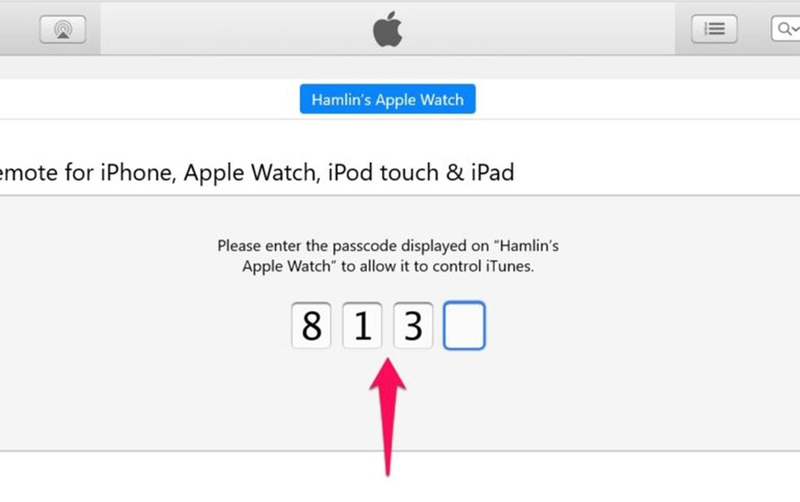
Bước 6: Điều khiển nhạc trên Mac trực tiếp từ Apple Watch
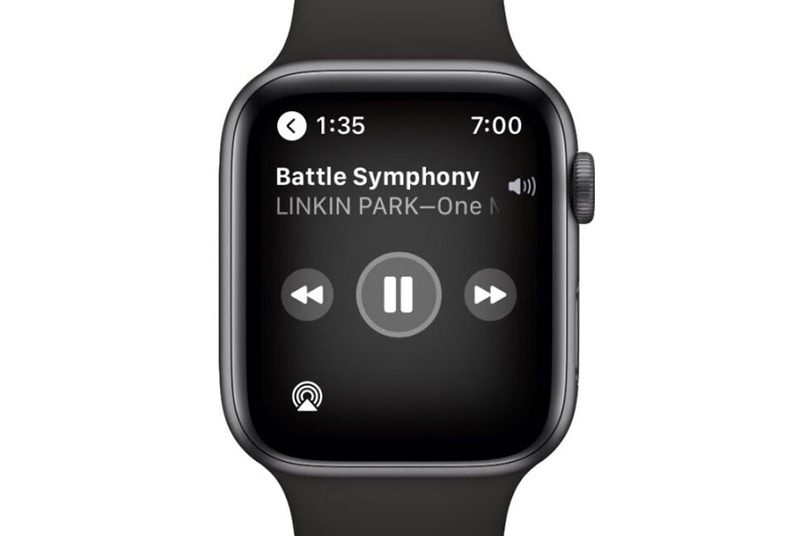
Sau khi kết nối thành công, ứng dụng Remote trên Apple Watch sẽ tự động mở giao diện phát nhạc. Bạn có thể chạm vào nút Play/Pause để phát hoặc tạm dừng bài hát trong thư viện. Bạn cũng có thể chuyển bài, quay lại bài trước và dùng Digital Crown trên Apple Watch để điều chỉnh âm lượng. Nhờ đó, bạn có thể kiểm soát nhạc trên Mac nhanh hơn, tiện hơn và không làm gián đoạn công việc đang thực hiện.
Tạm kết
Sử dụng Apple Watch để điều khiển nhạc trên Mac là một mẹo nhỏ nhưng mang lại trải nghiệm rất tiện lợi trong quá trình làm việc, học tập và giải trí. Chỉ với vài bước thiết lập qua ứng dụng Remote, bạn có thể biến Apple Watch thành một chiếc điều khiển nhạc gọn nhẹ trên cổ tay, hỗ trợ phát hoặc tạm dừng bài hát, chuyển bài và chỉnh âm lượng mà không cần chạm vào Mac.
Thủ thuật này đặc biệt phù hợp với người dùng yêu thích hệ sinh thái Apple và muốn tận dụng tối đa các thiết bị đang có. Ngoài ra, bạn có thể tham khảo thêm các mẫu MacBook Pro tại FPT Shop để nâng cấp trải nghiệm làm việc, giải trí và nghe nhạc trong hệ sinh thái Apple.
Xem thêm:
:quality(75)/Thoi_luong_pin_Apple_Watch_Series_10_cover_3100202908.png)
:quality(75)/cac_dong_apple_watch_moi_nhat_2026_e943f9365d.jpg)
:quality(75)/Cach_tat_thong_bao_tren_Apple_Watch_chuan_79d4b57944.jpg)
:quality(75)/cach_kiem_tra_apple_watch_doi_nao_145f003c8b.jpg)
:quality(75)/3_159350311e.jpg)
:quality(75)/thoi_luong_pin_apple_watch_series_8_2_368723f094.png)


