:quality(75)/estore-v2/img/fptshop-logo.png)
:quality(75)/Cach_tat_thong_bao_tren_Apple_Watch_chuan_79d4b57944.jpg)
:quality(75)/Thu_Phuong_c6ff1c9803.jpg)
Cách tắt thông báo trên Apple Watch chuẩn giúp đồng hồ hoạt động hiệu quả hơn
Việc quản lý thông báo trên Apple Watch không chỉ giúp bạn tránh bị làm phiền mà còn nâng cao hiệu suất sử dụng thiết bị mỗi ngày. Khi biết cách tinh chỉnh hợp lý, bạn sẽ biến chiếc đồng hồ thông minh thành trợ lý hữu ích thay vì một nguồn gây xao nhãng liên tục. Trong bài viết này, FPT Shop sẽ hướng dẫn toàn diện từ cách tắt thông báo trên Apple Watch, tùy chỉnh nâng cao cho đến các mẹo sử dụng thông minh giúp tối ưu trải nghiệm.
Vì sao nên hạn chế và kiểm soát thông báo trên Apple Watch?
Nhiều người thường bật toàn bộ thông báo từ ứng dụng trên iPhone sang Apple Watch mà không chọn lọc. Điều này dẫn đến tình trạng thiết bị liên tục rung hoặc sáng màn hình, gây ảnh hưởng đáng kể đến trải nghiệm sử dụng.
Giảm xao nhãng trong công việc và học tập
Thông báo xuất hiện liên tục có thể làm gián đoạn mạch suy nghĩ và khiến bạn mất tập trung. Khi chỉ giữ lại những thông báo thực sự quan trọng, khả năng tập trung sâu (deep work) sẽ được cải thiện rõ rệt, giúp nâng cao hiệu suất làm việc và học tập.
Tăng thời lượng pin đáng kể
Mỗi lần nhận thông báo, Apple Watch sẽ phải kích hoạt màn hình, rung hoặc phát âm thanh. Việc hạn chế những thông báo không cần thiết giúp giảm tần suất hoạt động này, từ đó tiết kiệm pin hiệu quả và kéo dài thời gian sử dụng thiết bị.

Tối ưu hóa thông tin nhận được
Không phải mọi thông báo đều cần được hiển thị trên đồng hồ. Việc chọn lọc hợp lý sẽ giúp bạn chỉ nhận những nội dung thực sự quan trọng như cuộc gọi, tin nhắn từ người thân, email công việc hoặc các lịch hẹn cần lưu ý. Điều này giúp trải nghiệm sử dụng trở nên gọn gàng, tiện lợi và hiệu quả hơn.
Cách tắt thông báo trên Apple Watch nhanh chóng, đơn giản
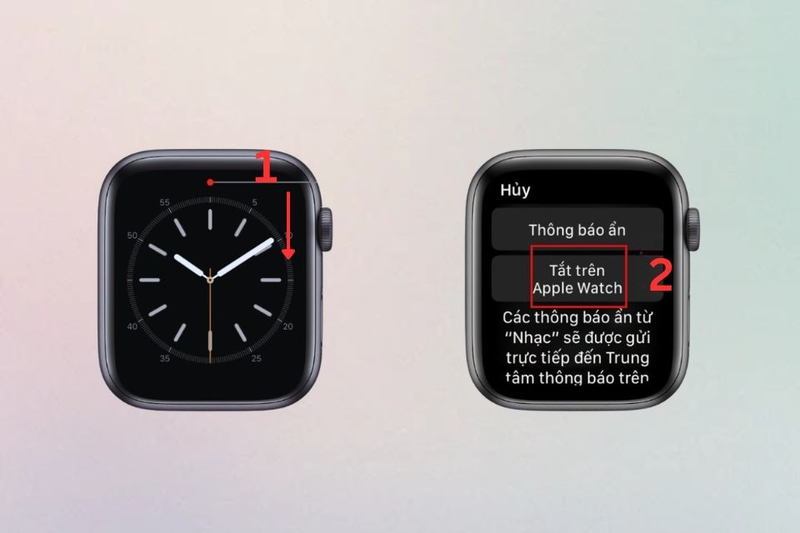
Nếu bạn cần xử lý nhanh một ứng dụng gây phiền toái, bạn hoàn toàn có thể thao tác ngay trên Apple Watch mà không cần dùng đến iPhone.
Bước 1: Vuốt từ cạnh trên màn hình xuống để mở danh sách thông báo.
Bước 2: Tìm thông báo đến từ ứng dụng mà bạn muốn tắt.
Bước 3: Vuốt sang trái thông báo đó và chọn tùy chọn tắt hoặc hạn chế thông báo.
Sau khi hoàn tất, Apple Watch sẽ không còn hiển thị thông báo từ ứng dụng. Cách này đặc biệt hữu ích khi bạn muốn xử lý nhanh trong tình huống đang di chuyển hoặc không tiện mở điện thoại.
Tùy chỉnh và tắt thông báo Apple Watch qua ứng dụng Watch trên iPhone
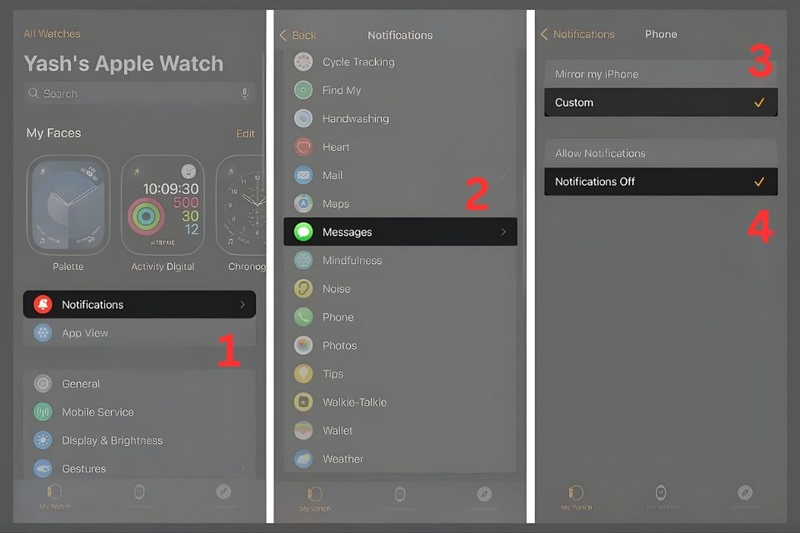
Nếu bạn muốn kiểm soát thông báo một cách chi tiết và có hệ thống hơn, ứng dụng Watch trên iPhone chính là công cụ hỗ trợ hiệu quả nhất. Tại đây, bạn có thể thiết lập riêng từng ứng dụng theo nhu cầu thực tế, thay vì tắt thủ công từng cái trên đồng hồ.
Bước 1: Trên iPhone, mở ứng dụng Watch và truy cập vào mục “Notifications”.
Bước 2: Tìm và chọn ứng dụng mà bạn muốn điều chỉnh thông báo (ví dụ Messenger).
Bước 3: Chọn chế độ “Custom” (Tùy chỉnh), sau đó tắt Notifications nếu không muốn nhận thông báo.
Lưu ý: Cách này đặc biệt hữu ích khi bạn cần quản lý nhiều ứng dụng cùng lúc, đồng thời cho phép tùy biến sâu hơn như bật/tắt âm thanh, rung hoặc cách hiển thị.
Các chế độ yên lặng và không làm phiền trên Apple Watch
Bên cạnh cách tắt thông báo trên Apple Watch, bạn cũng cần phải biết các chế độ thông minh giúp kiểm soát thông báo theo từng hoàn cảnh cụ thể.
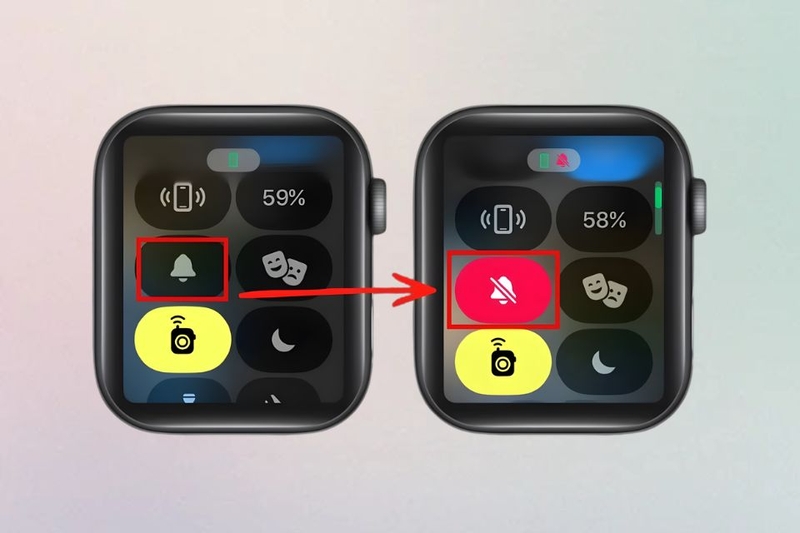
Chế độ im lặng
Chế độ im lặng giúp Apple Watch ngừng phát âm thanh khi có thông báo, nhưng vẫn giữ rung để bạn nhận biết.
Để bật chế độ này, bạn chỉ cần mở Trung tâm điều khiển trên Apple Watch và nhấn vào biểu tượng hình chuông. Đây là lựa chọn phù hợp khi bạn đang trong môi trường cần sự yên tĩnh như họp hành, lớp học hoặc thư viện.
Chế độ rạp hát
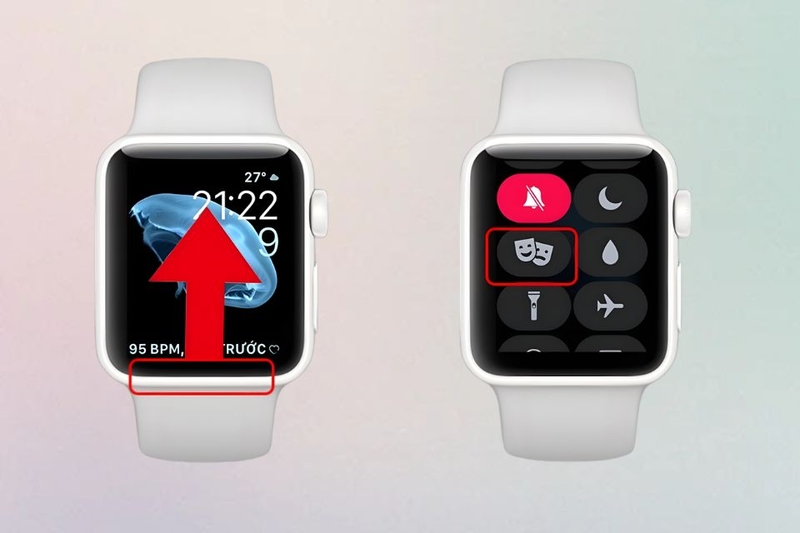
Chế độ rạp hát được thiết kế để hạn chế ánh sáng màn hình trong môi trường tối như rạp chiếu phim hoặc sự kiện.
Khi bật chế độ này, màn hình Apple Watch sẽ không tự động sáng khi bạn nâng cổ tay. Tuy nhiên, bạn vẫn có thể xem giờ hoặc thông báo bằng cách chạm vào màn hình.
Chế độ không làm phiền
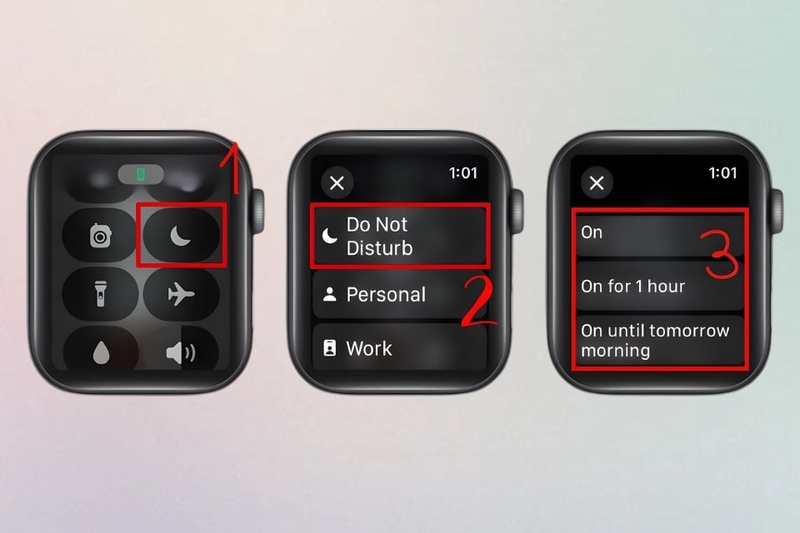
Chế độ không làm phiền cho phép tạm dừng toàn bộ thông báo trong khoảng thời gian nhất định. Khi kích hoạt, đồng hồ sẽ không rung cũng như không phát âm thanh.
Bạn có thể bật nhanh trong Trung tâm điều khiển và lựa chọn thời gian phù hợp như 1 giờ, đến khi rời khỏi vị trí hoặc theo lịch cài sẵn. Tính năng này rất hữu ích khi bạn cần tập trung làm việc hoặc nghỉ ngơi, đồng thời cũng là một trong những cách tắt thông báo trên Apple Watch hiệu quả được nhiều người sử dụng.
Chế độ ngủ
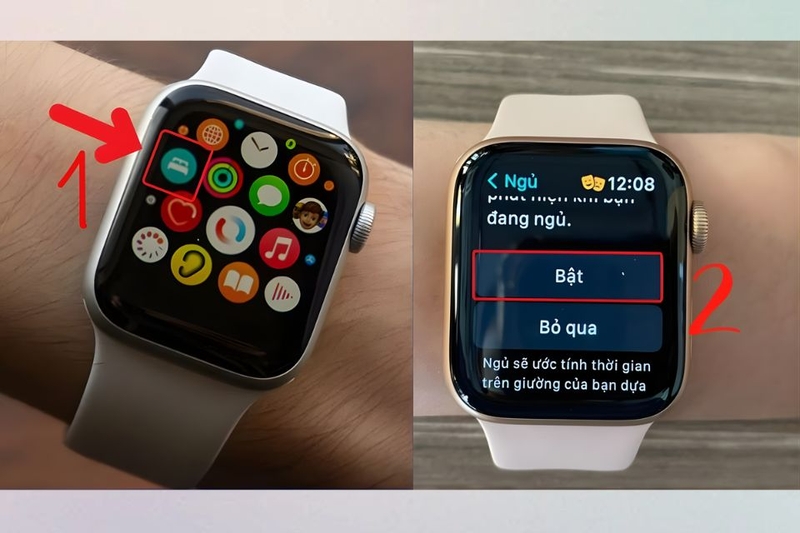
Chế độ ngủ giúp giảm thiểu tối đa sự gián đoạn trong thời gian nghỉ ngơi. Apple Watch sẽ hạn chế thông báo và chỉ giữ lại những nội dung thực sự quan trọng.
Tính năng này thường được liên kết với lịch ngủ trong ứng dụng Sức khỏe trên iPhone, giúp tự động kích hoạt vào khung giờ đã thiết lập, từ đó cải thiện chất lượng giấc ngủ.
Hướng dẫn tắt chấm đỏ thông báo trên Apple Watch
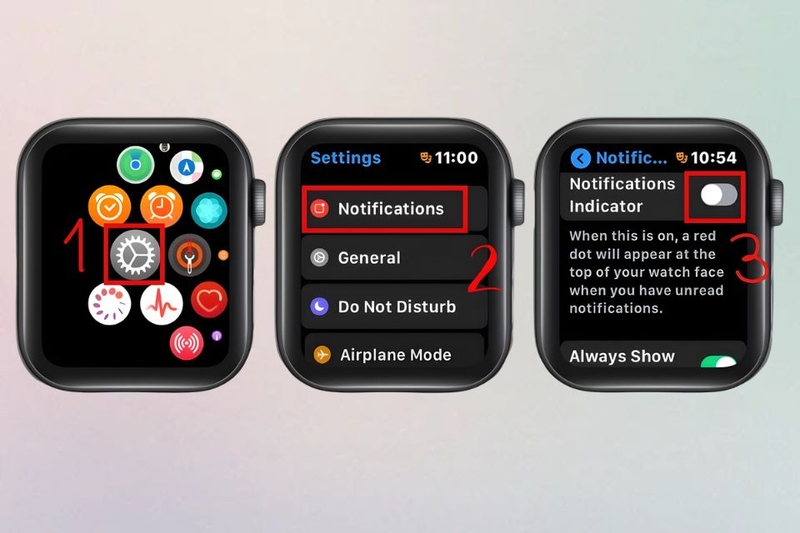
Chấm đỏ trên Apple Watch là dấu hiệu cho thấy bạn vẫn còn thông báo chưa đọc. Tuy nhiên, với nhiều người, biểu tượng này có thể gây cảm giác rối mắt hoặc không cần thiết.
Bước 1: Mở phần Cài đặt (Settings) trên Apple Watch.
Bước 2: Chọn mục “Notifications”.
Bước 3: Tắt tùy chọn “Notifications Indicator”.
Lưu ý: Sau khi tắt, chấm đỏ sẽ không còn hiển thị, nhưng bạn vẫn có thể xem lại toàn bộ thông báo bằng cách vuốt xuống từ màn hình chính.
Một số mẹo quản lý thông báo thông minh để không bị quá tải
Việc sử dụng Apple Watch hiệu quả không nằm ở việc nhận nhiều thông báo, mà là nhận đúng thông tin cần thiết. Bạn nên ưu tiên bật thông báo cho các ứng dụng quan trọng như cuộc gọi, tin nhắn, lịch hoặc công việc.
Ngược lại, các ứng dụng mạng xã hội, mua sắm hay giải trí nên được hạn chế vì thường gửi nhiều thông tin không cấp thiết. Ngoài ra, việc thiết lập chế độ không làm phiền theo lịch (ví dụ giờ ngủ hoặc giờ làm việc) sẽ giúp bạn tránh bị gián đoạn không cần thiết.
Một thói quen tốt là định kỳ kiểm tra lại danh sách ứng dụng được phép gửi thông báo để đảm bảo mọi thứ luôn phù hợp với nhu cầu hiện tại.
Vì sao Apple Watch không nhận được thông báo?
Trong một số trường hợp, Apple Watch có thể không hiển thị thông báo dù bạn đã bật tính năng này. Điều này có thể xuất phát từ nhiều nguyên nhân khác nhau.
Một nguyên nhân phổ biến là Apple Watch bị mất kết nối với iPhone. Khi hai thiết bị không ở gần nhau hoặc Bluetooth bị tắt, thông báo sẽ không được đồng bộ.
Ngoài ra, nếu bạn đang bật chế độ không làm phiền hoặc chế độ ngủ, thông báo cũng có thể bị tạm dừng. Bạn cũng nên kiểm tra xem ứng dụng trên iPhone đã được cấp quyền gửi thông báo hay chưa. Nếu thông báo bị tắt trên iPhone, Apple Watch cũng sẽ không nhận được.
Để khắc phục, bạn có thể thử:
- Kiểm tra kết nối Bluetooth và WiFi.
- Đảm bảo Apple Watch và iPhone ở gần nhau.
- Tắt các chế độ hạn chế thông báo nếu không cần thiết.
- Khởi động lại cả hai thiết bị.
Tạm kết
Việc tìm hiểu cách tắt thông báo trên Apple Watch giúp bạn kiểm soát tốt hơn sự tập trung và trải nghiệm sử dụng hàng ngày. Bạn có thể dễ dàng tùy chỉnh thông báo trực tiếp trên đồng hồ hoặc thông qua iPhone. Nhờ đó, Apple Watch trở nên linh hoạt hơn, phù hợp với từng nhu cầu cá nhân trong công việc và cuộc sống.
Nếu bạn đang tìm kiếm một chiếc đồng hồ Apple Watch chính hãng với đầy đủ tính năng thông minh và mức giá hợp lý thì FPT Shop là địa chỉ đáng tin cậy. Tại đây, các sản phẩm Apple Watch được phân phối chính hãng, đảm bảo chất lượng cùng nhiều mức giá đa dạng phù hợp với ngân sách. Bên cạnh đó, khi mua sắm tại đây, bạn còn được hưởng các chương trình ưu đãi hấp dẫn và chính sách bảo hành uy tín.
Xem thêm:
:quality(75)/small/2026_nen_mua_Apple_Watch_nao_216e0e37bf.jpg)
:quality(75)/Thoi_luong_pin_Apple_Watch_Series_10_cover_3100202908.png)
:quality(75)/cach_bat_tat_always_on_display_tren_apple_watch_0_0da5694305.jpg)
:quality(75)/dieu_khien_nha_bang_apple_watch_0_085521ecc9.jpg)
:quality(75)/cach_ghi_am_tren_apple_watch_15_d90ae7922e.jpg)
:quality(75)/tai_sao_apple_watch_ngung_sac_o_80percent_bb7529b683.jpg)


