:quality(75)/estore-v2/img/fptshop-logo.png)
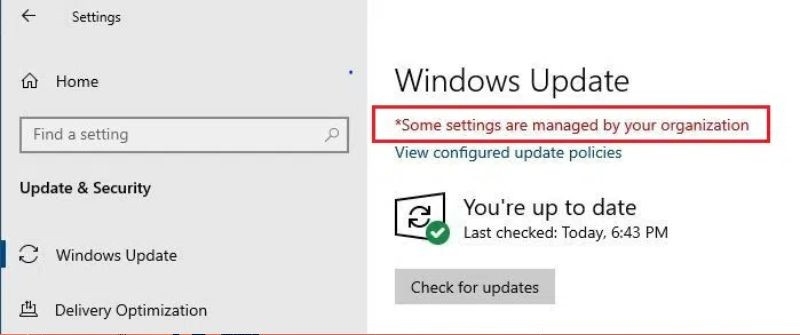
:quality(75)/some_settings_are_managed_by_your_organization_2ea0e0d73b.jpg)
:quality(75)/462538784_1243724100380625_3235893345342091389_n_259d91e5db.jpg)
Lỗi Some settings are managed by your organization: Giải mã và 5 cách xử lý
Gặp phải thông báo Some settings are managed by your organization khiến bạn không thể thay đổi cài đặt? Đừng lo lắng, đây là một sự cố phổ biến trên Windows và hoàn toàn có thể khắc phục. Bài viết này sẽ hướng dẫn bạn qua 5 phương pháp hiệu quả để lấy lại quyền kiểm soát máy tính của mình.
Cách sửa lỗi Some settings are managed by your organization
1. Khắc phục lỗi trong cài đặt (Settings)
Đây là phương pháp tiếp cận đầu tiên và an toàn nhất, vì nó không đòi hỏi can thiệp sâu vào hệ thống. Nguyên nhân thường xuất phát từ cài đặt thu thập dữ liệu chẩn đoán của Windows.
- Đầu tiên, bạn hãy mở ứng dụng Settings và chọn mục Privacy.
- Tiếp theo, bạn hãy chuyển sang tab Feedback & Diagnostics. Tại đây, bạn cần đảm bảo rằng tùy chọn thu thập dữ liệu chẩn đoán của Windows được đặt ở mức Enhanced hoặc Full.
Nếu cài đặt này đang ở mức thấp hơn, hệ thống có thể tự động áp dụng chính sách giới hạn để tuân thủ, gây ra lỗi Some settings are managed by your organization.
2. Khắc phục lỗi bằng Group Policy Editor
Group Policy Editor là một công cụ quản lý cho phép bạn kiểm soát gần như mọi khía cạnh của Windows. Đây là nơi các chính sách gây ra lỗi thường được thiết lập.
Trường hợp lỗi xảy ra khi cập nhật (update) Windows:
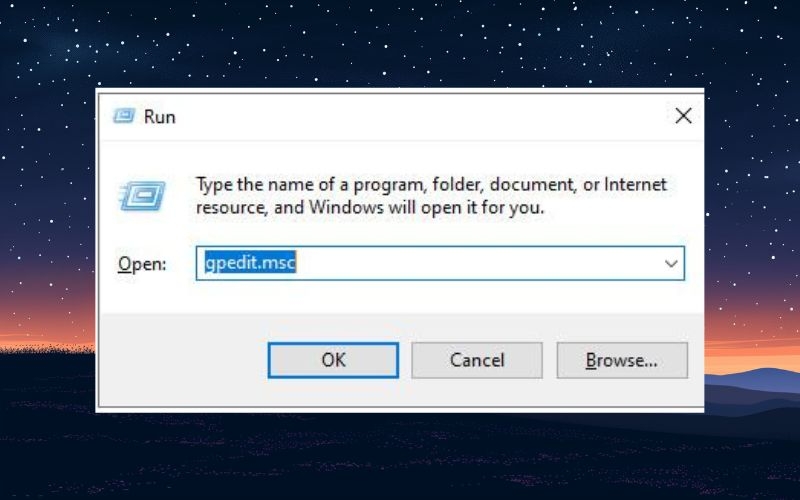
Bước 1: Bạn cần mở công cụ này bằng cách nhấn tổ hợp phím Windows + R, nhập lệnh gpedit.msc vào hộp thoại Run và nhấn OK.
Bước 2: Khi cửa sổ Local Group Policy Editor mở ra, bạn hãy điều hướng theo cấu trúc thư mục sau: Computer Configuration > Administrative Templates.
Bước 3: Tiếp tục đi sâu vào Windows Components và tìm đến thư mục Windows Update.
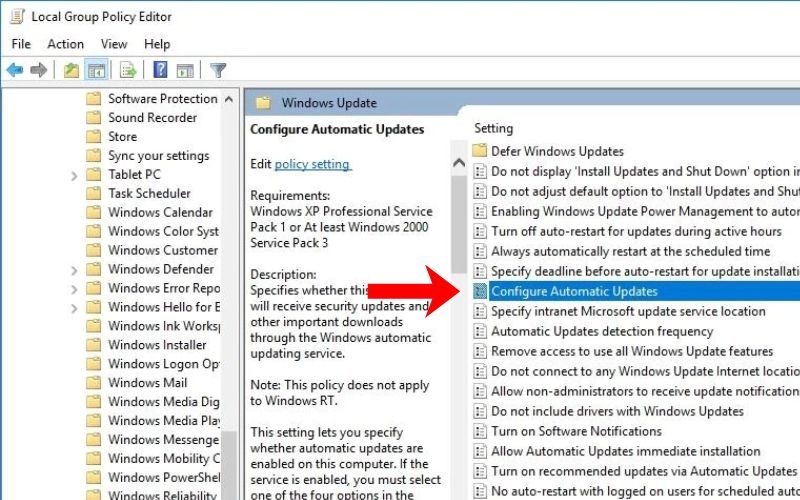
Bước 4: Ở khung hiển thị bên phải, bạn hãy tìm một chính sách có tên là Configure Automatic Updates và nhấp đúp chuột vào nó.
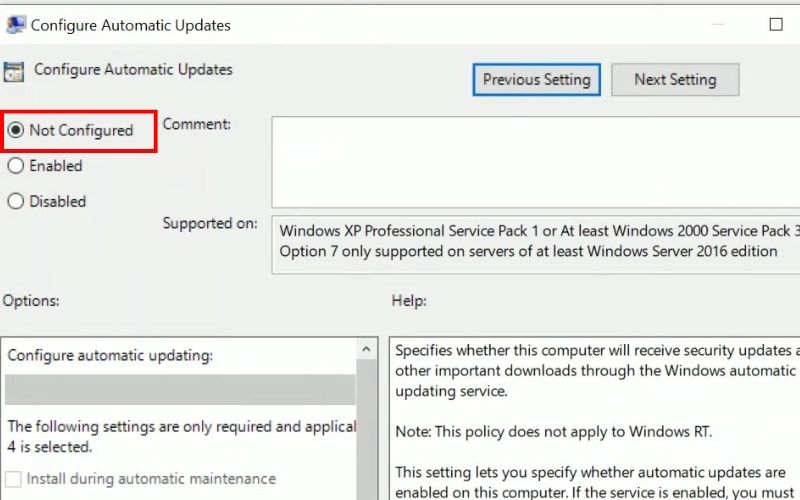
Bước 5: Trong bảng cấu hình hiện ra, bạn chỉ cần đặt dấu tích vào dòng Not Configured. Việc này sẽ vô hiệu hóa mọi chính sách tùy chỉnh liên quan đến cập nhật và trả lại quyền kiểm soát cho bạn. Cuối cùng, nhấn Apply và OK để lưu lại.
Trường hợp lỗi xảy ra ở các mục cài đặt khác:
Bước 1: Vẫn trong gpedit.msc, bạn hãy tìm đến đường dẫn khác: Computer Configuration > Administrative Templates > Windows Components > Data Collection and Preview Builds.
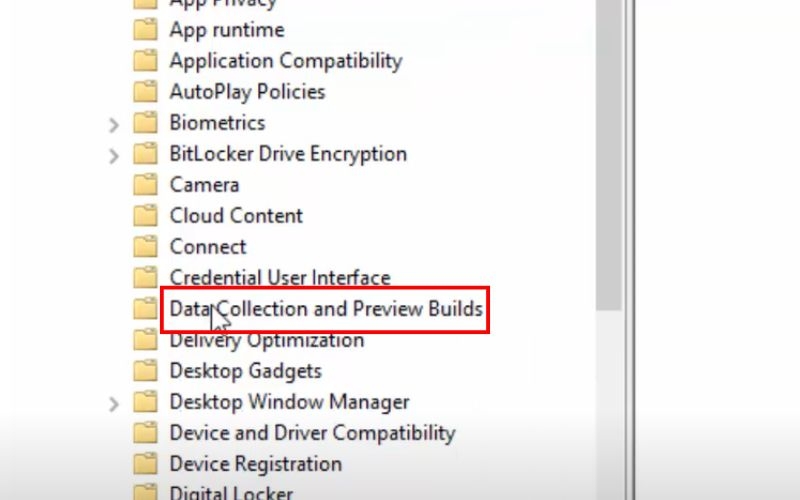
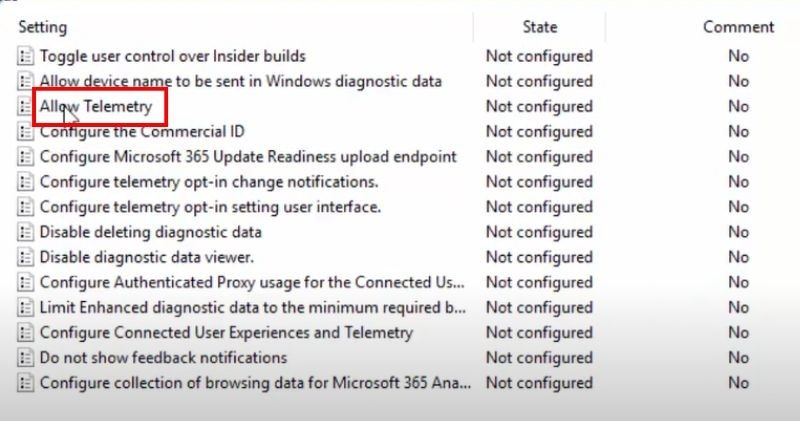
Bước 2: Bạn cần tìm và nhấp đúp chuột vào mục Allow Telemetry để tiến hành chỉnh sửa.
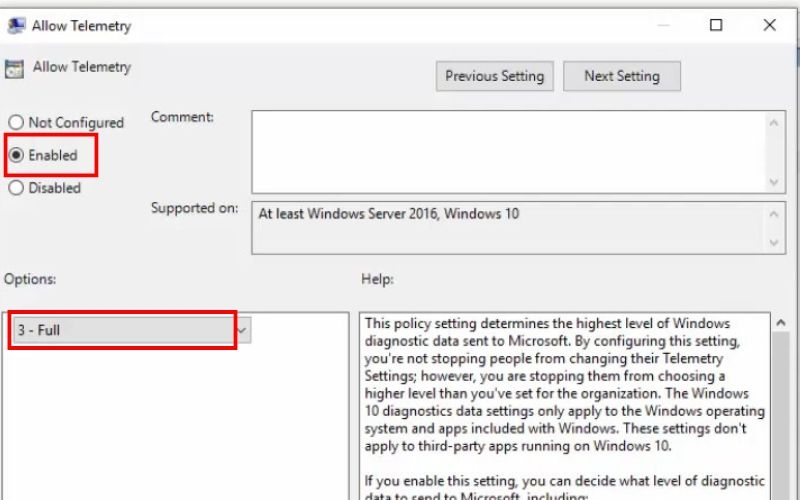
Bước 3: Một cửa sổ cấu hình sẽ hiện ra. Đầu tiên, bạn hãy chọn Enabled, sau đó ở menu thả xuống bên dưới, hãy chọn mức cao nhất là 3-Full. Nhấn Apply rồi OK.
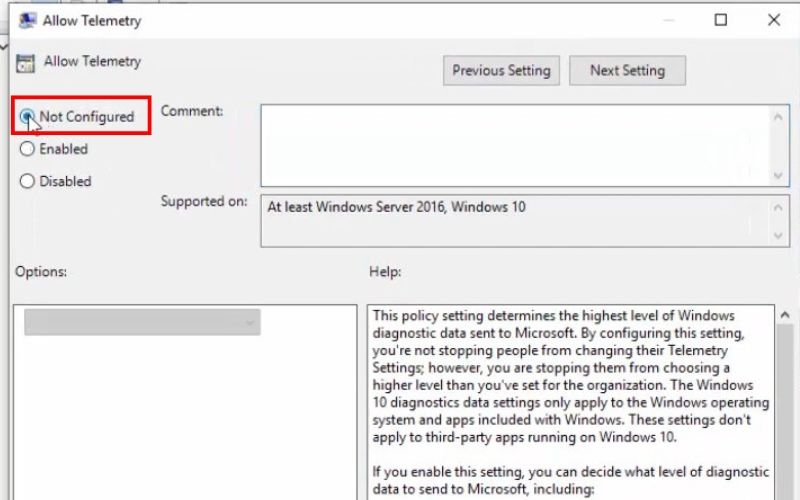
Bước 4: Ngay sau đó, bạn hãy mở lại chính sách Allow Telemetry một lần nữa. Lần này, hãy chuyển nó về trạng thái Not Configured rồi nhấn Apply và OK. Quá trình "bật rồi tắt" này có tác dụng như một lần "reset cứng", xóa bỏ các cấu hình cũ đang gây ra lỗi Some settings are managed by your organization.
3. Khắc phục lỗi bằng Regedit
Registry là cơ sở dữ liệu trung tâm của Windows. Việc chỉnh sửa trực tiếp tại đây có thể gỡ bỏ các chính sách cứng đầu nhất.
Lưu ý quan trọng: Registry rất nhạy cảm. Một thay đổi sai có thể gây lỗi hệ thống. Luôn luôn sao lưu Registry trước khi bạn thực hiện bất kỳ thao tác nào.
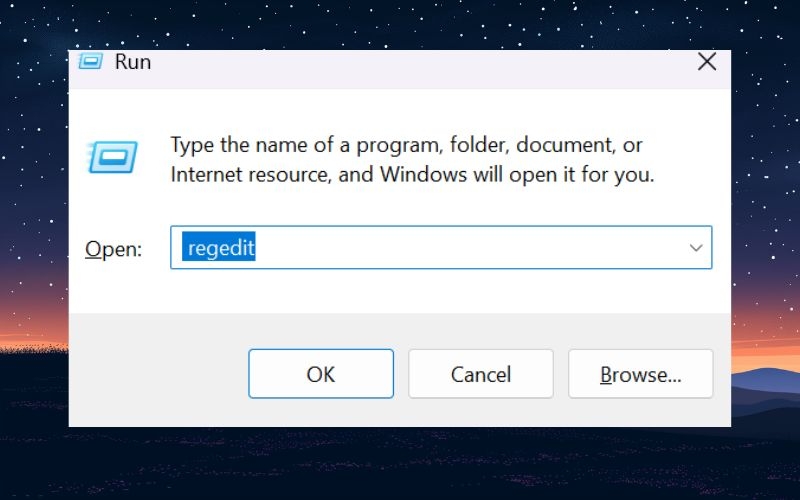
Bước 1: Bạn hãy nhấn tổ hợp phím Windows + R, gõ regedit và chọn OK để khởi chạy Registry Editor.
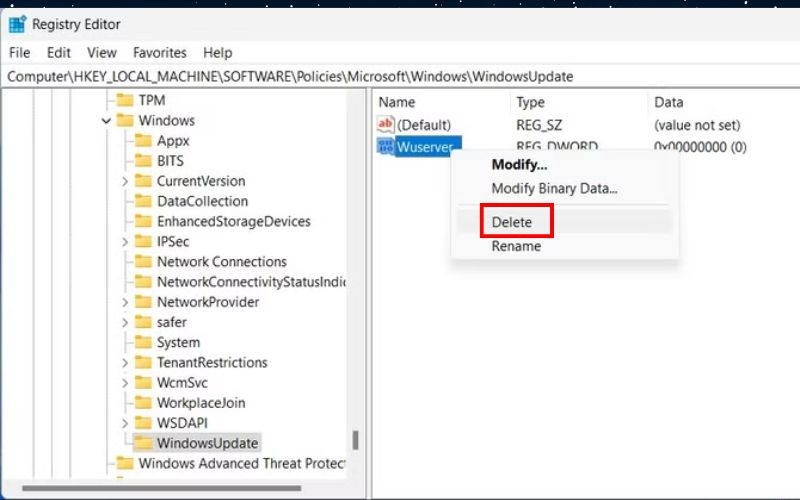
Bước 2: Bạn cần tìm đến đúng đường dẫn sau: HKEY_LOCAL_MACHINE > Software > Policies.
Bước 3: Tại đây, bạn tiếp tục mở các thư mục Microsoft > Windows > Windows Update.
Bước 4: Trong thư mục này, hãy quan sát khung bên phải. Nếu bạn thấy một khóa có tên WUServer, đây chính là thủ phạm. Bạn hãy nhấp chuột phải vào nó và chọn Delete để xóa bỏ.
4. Kiểm tra các trình diệt virus
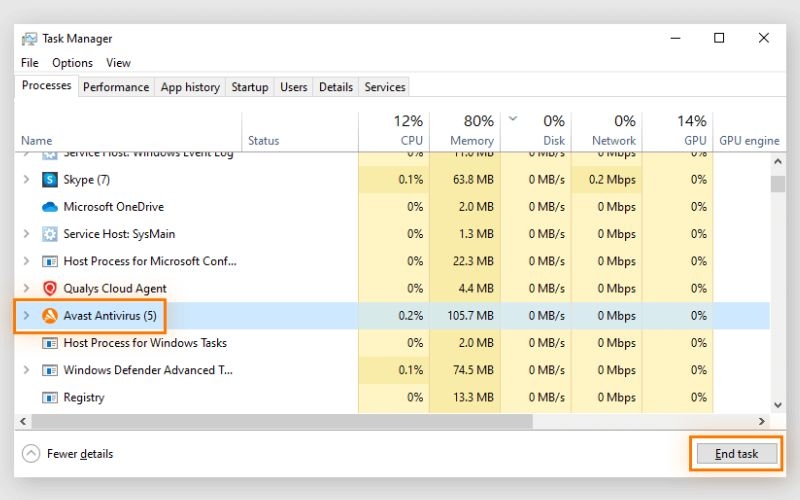
Đôi khi, nguyên nhân của lỗi Some settings are managed by your organization lại đến từ chính phần mềm bảo mật bạn đang cài đặt. Trong một số trường hợp, các chương trình diệt virus có thể ngăn cản các tùy chỉnh của Windows để bảo vệ hệ thống.
Để khắc phục, bạn hãy thử vào Task Manager để tạm thời tắt phần mềm diệt virus đang chạy (ví dụ như Avast) bằng cách chọn End Task và kiểm tra lại xem lỗi đã hết chưa.
5. Cài đặt lại Windows 10
Khi mọi nỗ lực đều không mang lại kết quả, cài đặt lại Windows là giải pháp cuối cùng nhưng chắc chắn nhất. Quá trình này sẽ xóa sạch mọi chính sách và cấu hình tùy chỉnh, đưa hệ thống của bạn về trạng thái nguyên bản.
Lưu ý: Hãy sao lưu tất cả dữ liệu quan trọng (tài liệu, hình ảnh, video) ra ổ cứng ngoài hoặc lưu trữ đám mây trước khi bắt đầu, vì quá trình này có thể xóa sạch dữ liệu của bạn.
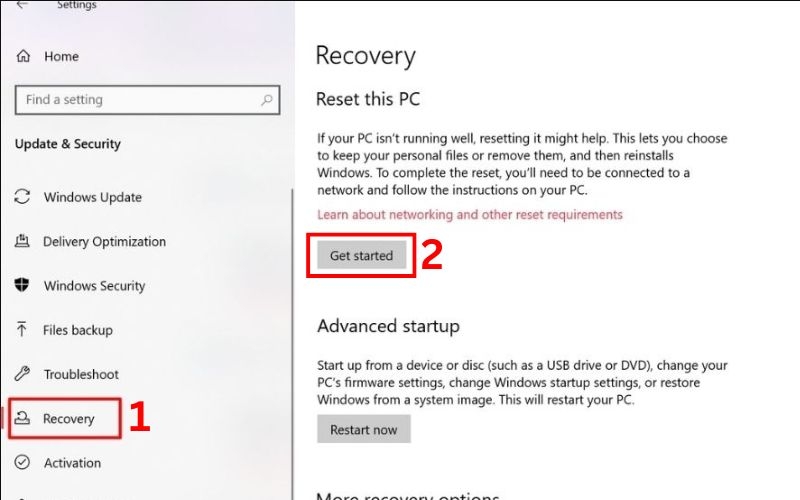
- Bạn hãy mở Settings và chọn mục Update & Security.
- Tiếp theo, bạn nhấp vào tab Recovery và chọn Get Started ở mục Reset this PC.
- Hệ thống sẽ hiển thị hộp thoại Choose an option với hai lựa chọn chính: Keep my files (giữ lại tệp cá nhân nhưng xóa ứng dụng) và Remove everything (xóa sạch mọi thứ). Hãy đọc kỹ và chọn phương án phù hợp với nhu cầu của bạn để bắt đầu quá trình.
Kết bài
Với 5 phương pháp trên, bạn hoàn toàn có thể tự mình giải quyết vấn đề. Việc khắc phục lỗi Some settings are managed by your organization thực chất là quá trình gỡ bỏ các chính sách bị áp đặt nhầm hoặc không còn cần thiết. Chúc bạn thực hiện thành công và lấy lại toàn quyền kiểm soát chiếc máy tính của mình!
Sở hữu siêu phẩm mỏng nhẹ Asus Zenbook chưa bao giờ dễ dàng hơn thế tại FPT Shop. Chúng tôi cam kết mang đến sản phẩm chính hãng 100% cùng chính sách bảo hành uy tín, giúp bạn hoàn toàn yên tâm sử dụng. Đừng chần chừ, hãy đầu tư cho tương lai ngay hôm nay bằng cách ghé cửa hàng gần nhất hoặc đặt mua online để được giao hàng tận nơi!
Xem thêm:
:quality(75)/sua_loi_chu_luon_viet_hoa_01_590a547130.jpg)
:quality(75)/homegroup_la_gi_5_a09a08ffa5.png)
:quality(75)/2_8601789d82.jpg)
:quality(75)/wsappx_la_gi_7_8a49b40740.png)
:quality(75)/small/ipad_pros_2024_compare_70d66007fa.jpg)
:quality(75)/Wiz_Tree_cover_b72bb9fb0f.png)


