:quality(75)/estore-v2/img/fptshop-logo.png)
:quality(75)/share_may_in_win_11_01_6d2018e570.jpg)
:quality(75)/dinh_long_4627e1a3db.jpg)
Cách share máy in Win 11 dễ dàng, tiết kiệm thời gian chỉ với vài bước đơn giản
Bạn đang tìm cách share máy in Win 11 để tối ưu hóa công việc in ấn giữa các máy tính trong cùng mạng? Điều này không chỉ giúp tiết kiệm thời gian mà còn tăng hiệu quả làm việc, đặc biệt trong môi trường văn phòng hoặc gia đình. Với một vài thao tác đơn giản, bạn có thể kết nối và chia sẻ máy in nhanh chóng mà không cần bất kỳ kỹ năng công nghệ phức tạp nào. Trong bài viết này, FPT Shop sẽ hướng dẫn bạn từng bước thực hiện việc share máy in Win 11, đảm bảo dễ hiểu và thực hiện thành công.
Những lợi ích của việc share máy in Win 11
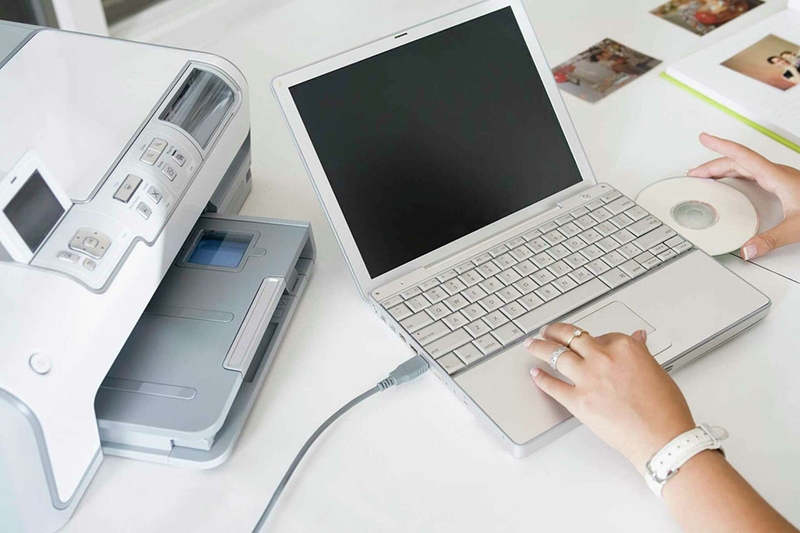
Việc share máy in Windows 11 mang lại nhiều lợi ích thiết thực, giúp tối ưu hóa hiệu suất làm việc và tiết kiệm chi phí cho người dùng. Dưới đây là những lợi ích nổi bật:
- Tiết kiệm chi phí đầu tư thiết bị: Thay vì trang bị máy in riêng cho từng máy tính, việc chia sẻ một máy in duy nhất trong mạng nội bộ giúp giảm thiểu chi phí mua sắm và bảo trì thiết bị. Điều này đặc biệt hữu ích cho các doanh nghiệp và gia đình có nhiều thiết bị cần in ấn.
- Tăng cường hiệu suất làm việc: Chia sẻ máy in qua mạng giúp nhiều người dùng có thể in ấn đồng thời mà không cần chuyển đổi kết nối vật lý. Việc này giúp tiết kiệm thời gian và tăng hiệu quả công việc, đặc biệt trong môi trường văn phòng bận rộn.
- Linh hoạt và tiện lợi: Với tính năng chia sẻ máy in, người dùng có thể in tài liệu từ bất kỳ máy tính nào trong mạng nội bộ mà không cần kết nối trực tiếp với máy in. Điều này mang lại sự linh hoạt và tiện lợi, đặc biệt khi máy in được đặt ở vị trí xa.
- Dễ dàng quản lý và bảo trì: Việc quản lý và bảo trì một máy in chung đơn giản hơn so với việc phải theo dõi và bảo dưỡng nhiều thiết bị riêng lẻ. Người quản trị chỉ cần tập trung vào một thiết bị, giảm thiểu công sức và chi phí bảo trì.
- Giảm thiểu không gian sử dụng: Sử dụng một máy in chung cũng giúp tiết kiệm không gian, tránh tình trạng nhiều máy in chiếm diện tích trong văn phòng hoặc nhà ở. Điều này sẽ góp phần tạo nên môi trường làm việc gọn gàng và chuyên nghiệp hơn.
Nhìn chung, việc chia sẻ máy in trên Windows 11 không chỉ giúp tiết kiệm chi phí mà còn nâng cao hiệu suất làm việc, mang lại sự tiện lợi và linh hoạt cho người dùng. Đây là giải pháp tối ưu cho cả doanh nghiệp và gia đình trong việc quản lý và sử dụng thiết bị in ấn.
Cách share máy in Win 11
Chia sẻ máy in giúp bạn và các thiết bị khác trong cùng mạng nội bộ sử dụng chung một máy in một cách thuận tiện và hiệu quả. Dưới đây là hướng dẫn chi tiết cách share máy in Win 11 mà bạn có thể tham khảo:
Bước 1: Thiết lập mạng riêng tư để chia sẻ máy in
- Đầu tiên, bạn hãy nhấn tổ hợp phím Windows + I để mở ứng dụng Settings của Windows 11. Sau đó, bạn hãy truy cập mục Network & internet.
- Ở trong cài đặt mạng, bạn hãy nhấp vào tab Ethernet hoặc Wi-Fi, tùy theo kết nối mạng bạn đang sử dụng.
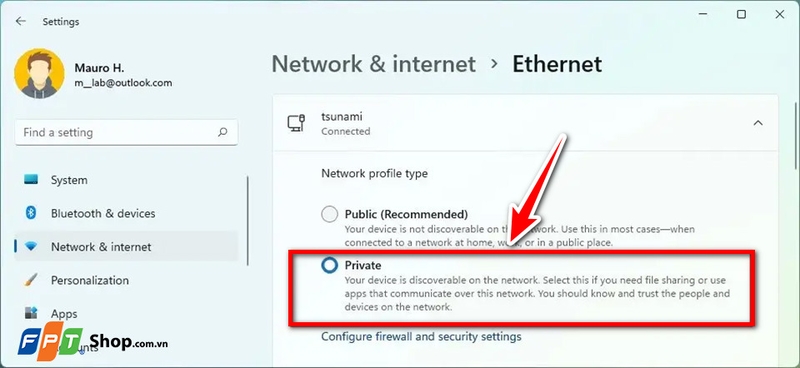
- Trong phần Network profile type, bạn hãy chọn tùy chọn Private để kích hoạt tính năng chia sẻ máy in trên máy tính.
Bước 2: Chia sẻ máy in qua mạng
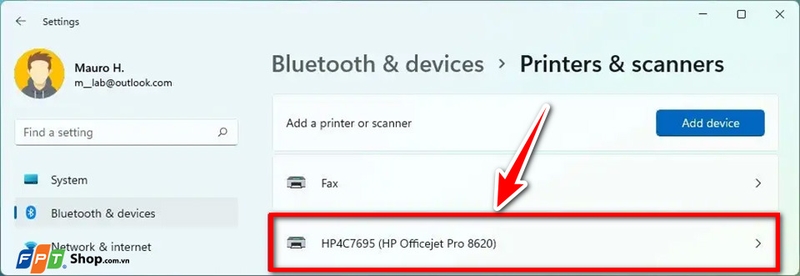
- Bạn quay lại ứng dụng Settings, rồi chọn Bluetooth & devices, sau đó nhấp vào Printers & scanners.

- Tiếp theo, bạn hãy nhấp vào tên máy in muốn chia sẻ trong danh sách các máy in đã cài đặt.
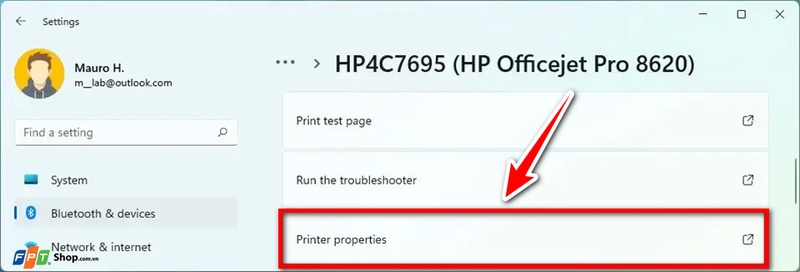
- Bạn nhấp vào Printer properties để mở cửa sổ thuộc tính của máy in.
- Trong cửa sổ thuộc tính, bạn chuyển sang thẻ Sharing. Sau đó, bạn hãy nhấp vào nút Change Sharing Options (nếu có).
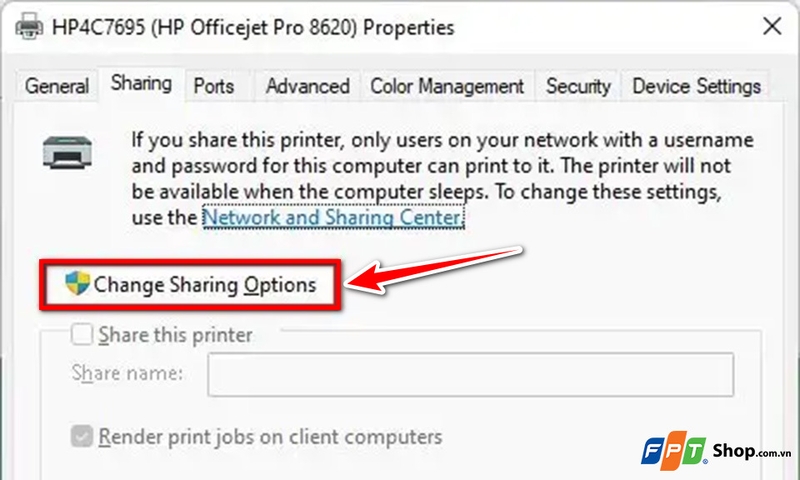
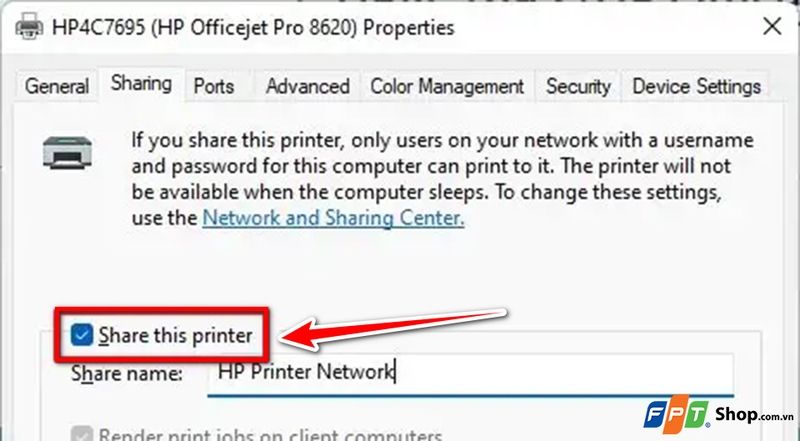
- Bạn hãy tích vào ô Share this printer để kích hoạt tính năng chia sẻ. Bạn có thể đặt tên cho máy in trong khung Share name để các thiết bị khác nhận diện dễ dàng.
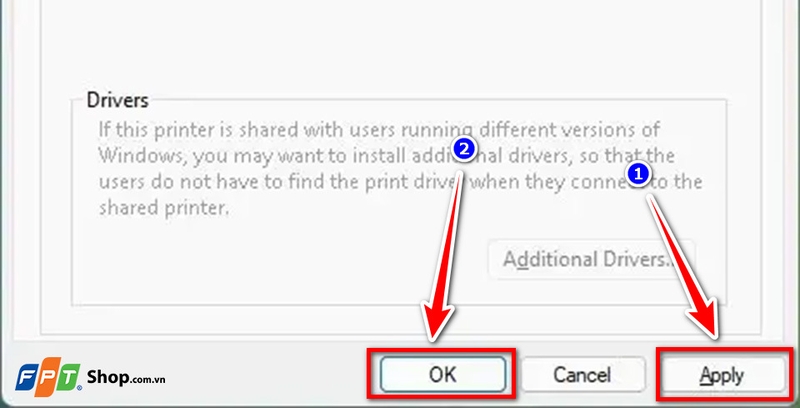
- Cuối cùng, bạn hãy nhấn Apply và sau đó nhấn OK để lưu cài đặt.
Sau khi chia sẻ xong máy in trên Windows 11, bạn hãy vào Settings > Bluetooth & devices > Printers & scanners > Add a printer or scanner ở máy tính cần kết nối. Hệ thống sẽ tìm kiếm các máy in được chia sẻ trong mạng. Khi thấy máy in đã chia sẻ, bạn chọn máy in đó và nhấn Add device để kết nối.
Lưu ý quan trọng:
- Kết nối mạng: Bạn cần đảm bảo tất cả các máy tính đều kết nối cùng một mạng nội bộ (LAN hoặc Wi-Fi).
- Quyền truy cập: Bạn có thể cần cung cấp thông tin đăng nhập của máy tính chủ khi kết nối từ máy tính khác.
- Bảo mật: Bạn nên xem xét việc bật hoặc tắt tính năng bảo vệ bằng mật khẩu trong phần Advanced sharing settings để quản lý quyền truy cập phù hợp với nhu cầu sử dụng.
Với các bước hướng dẫn chi tiết trên, bạn có thể dễ dàng chia sẻ máy in trên Windows 11, giúp việc in ấn trở nên thuận tiện và hiệu quả hơn trong môi trường làm việc nhóm hoặc gia đình.
Tạm kết
Nhìn chung, việc share máy in Win 11 không hề phức tạp một chút nào. Không chỉ tiết kiệm thời gian, thủ thuật này còn giúp bạn và các đồng nghiệp dễ dàng in ấn mà không cần cài đặt máy in trên từng thiết bị. Tất nhiên, bạn đừng quên kiểm tra kỹ kết nối mạng và driver máy in để đảm bảo quá trình chia sẻ diễn ra suôn sẻ.
Nếu bạn đang có nhu cầu mua sắm máy in mới máy in chính hãng cho văn phòng hoặc gia đình, hãy ghé thăm cửa hàng FPT Shop gần nhất hoặc truy cập vào đường link bên dưới.
Xem thêm:
:quality(75)/loi_ung_dung_0xc0000135_0_c118138768.jpg)
:quality(75)/ket_noi_may_chieu_voi_laptop_Win_11_0_ed3d0ea034.jpg)
:quality(75)/update_error_0xc0000409_in_windows_11_22h2_180d573a49.jpg)
:quality(75)/0x800f0806_6dea309bf8.jpg)
:quality(75)/cai_dat_windows_11_24h2_e424a891bb.jpg)
:quality(75)/windows_11_24h2_01_d7323bdbc2.jpg)


