:quality(75)/estore-v2/img/fptshop-logo.png)
:quality(75)/Huong_dan_sao_luu_tep_bang_Time_Machine_tren_Mac_Book_giup_bao_ve_du_lieu_an_toan_a472ba9021.jpg)
:quality(75)/Thu_Phuong_c6ff1c9803.jpg)
Hướng dẫn sao lưu tệp bằng Time Machine trên MacBook, giúp bảo vệ dữ liệu an toàn
Trong quá trình sử dụng MacBook, dữ liệu cá nhân và công việc luôn giữ vai trò rất quan trọng, từ tài liệu học tập, hình ảnh cho đến các dự án công việc. Tuy nhiên, những dữ liệu này có thể bị mất bất cứ lúc nào do lỗi hệ điều hành, hỏng ổ cứng, virus hoặc thao tác xóa nhầm. Để hỗ trợ điều này, Apple đã tích hợp sẵn Time Machine, công cụ giúp người dùng sao lưu tệp một cách tự động, an toàn và dễ dàng khôi phục khi cần thiết. Trong bài viết này, FPT Shop sẽ hướng dẫn chi tiết cách sử dụng Time Machine trên MacBook từ thiết lập đến khôi phục dữ liệu.
Time Machine là gì?
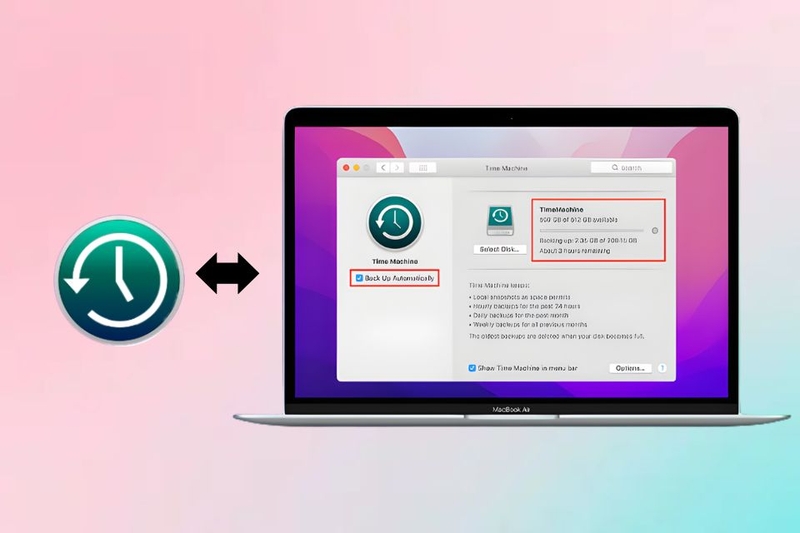
Time Machine là công cụ sao lưu dữ liệu mặc định được Apple tích hợp trên hệ điều hành macOS. Đây là một trong những tính năng quan trọng nhất giúp người dùng MacBook bảo vệ dữ liệu mà không cần cài đặt thêm phần mềm bên thứ ba.
Cơ chế hoạt động của Time Machine khá thông minh. Khi được kích hoạt, hệ thống sẽ tự động sao lưu toàn bộ dữ liệu trên MacBook theo từng mốc thời gian. Điều đặc biệt là Time Machine không chỉ lưu phiên bản mới nhất của tệp mà còn lưu nhiều phiên bản trước đó. Nhờ vậy, người dùng có thể dễ dàng quay lại bất kỳ thời điểm nào trong quá khứ để khôi phục dữ liệu.
Một số đặc điểm nổi bật của Time Machine gồm:
- Sao lưu tự động theo chu kỳ thời gian
- Lưu nhiều phiên bản của cùng một tệp
- Khả năng khôi phục nhanh chóng từng file hoặc toàn bộ hệ thống
- Giao diện trực quan, dễ sử dụng
Chuẩn bị trước khi sao lưu bằng Time Machine
Trước khi tiến hành sao lưu dữ liệu, người dùng cần chuẩn bị một số yếu tố quan trọng để đảm bảo quá trình diễn ra suôn sẻ và không gặp lỗi.
Kiểm tra dung lượng ổ cứng
Điều đầu tiên cần quan tâm là dung lượng của ổ cứng dùng để sao lưu. Apple khuyến nghị nên sử dụng ổ cứng có dung lượng lớn hơn ít nhất 2 lần so với dữ liệu hiện có trên MacBook. Điều này giúp Time Machine có đủ không gian để lưu nhiều phiên bản dữ liệu khác nhau theo thời gian.
Kết nối ổ cứng ngoài với MacBook
Time Machine yêu cầu một thiết bị lưu trữ ngoài như ổ cứng HDD, SSD hoặc ổ NAS. Người dùng cần kết nối ổ cứng với MacBook thông qua cổng USB, USB-C hoặc Thunderbolt. Sau khi kết nối, hệ thống sẽ tự động nhận diện thiết bị.
Định dạng ổ cứng phù hợp
Ổ cứng sử dụng cho Time Machine cần được định dạng đúng chuẩn để tương thích với macOS. Hai định dạng phổ biến nhất là:
- APFS (khuyến nghị cho macOS mới)
- Mac OS Extended (Journaled) (phù hợp với phiên bản macOS cũ hơn)
Việc định dạng đúng giúp đảm bảo quá trình sao lưu không gặp lỗi và dữ liệu được lưu trữ ổn định.
Kiểm tra pin và nguồn điện ổn định
Trong quá trình sao lưu, đặc biệt là lần đầu tiên, hệ thống sẽ mất khá nhiều thời gian. Do đó, người dùng nên cắm sạc MacBook để đảm bảo thiết bị không bị gián đoạn giữa chừng. Điều này giúp quá trình sao lưu tệp bằng Time Machine diễn ra an toàn và đầy đủ.
Hướng dẫn sao lưu tệp bằng Time Machine trên MacBook chi tiết
Dưới đây là các bước thiết lập Time Machine trên MacBook, được chia theo từng phiên bản macOS để người dùng dễ theo dõi.
Bước 1:
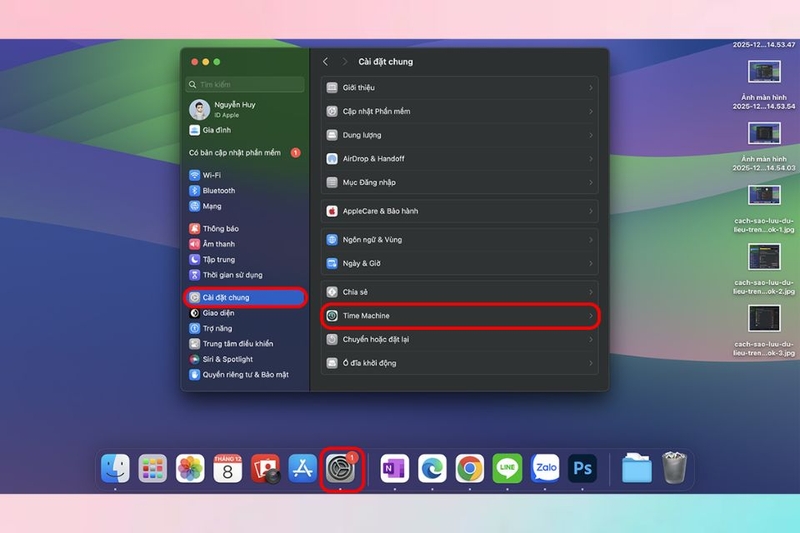
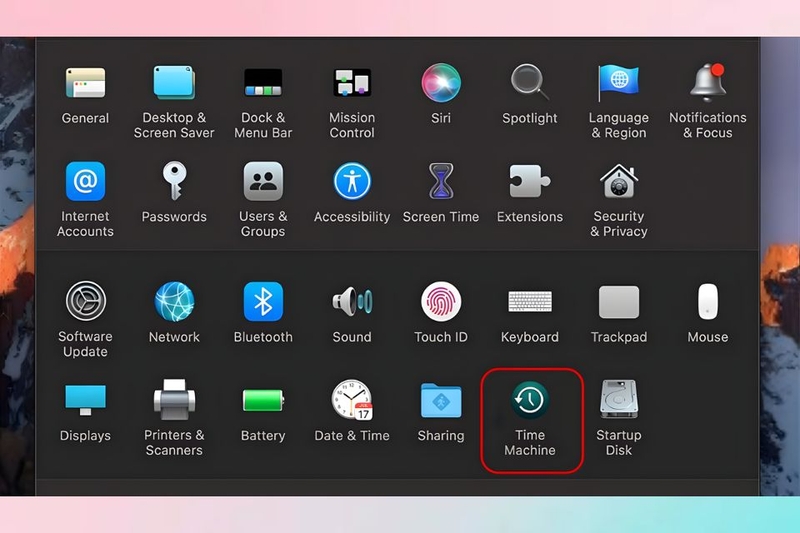
Trên macOS 13 Ventura trở lên, người dùng vào Cài đặt (System Settings) > Cài đặt chung (General) > chọn Time Machine.
Trên macOS 12 Monterey trở xuống, bạn nhấn biểu tượng Apple ở góc phải màn hình, sau đó chọn System Preferences để truy cập cài đặt hệ thống.
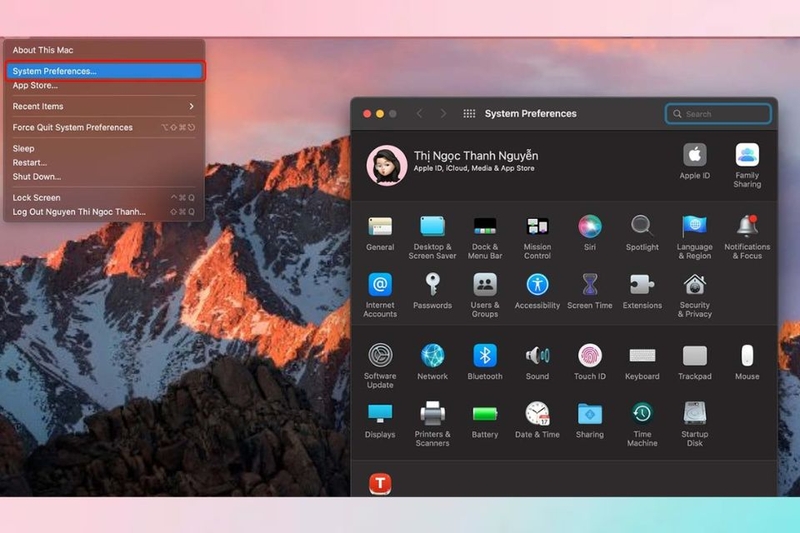
Bước 2: Sau khi vào giao diện Time Machine, bạn tiếp tục nhấn vào biểu tượng Time Machine để mở các tùy chọn cấu hình sao lưu dữ liệu.
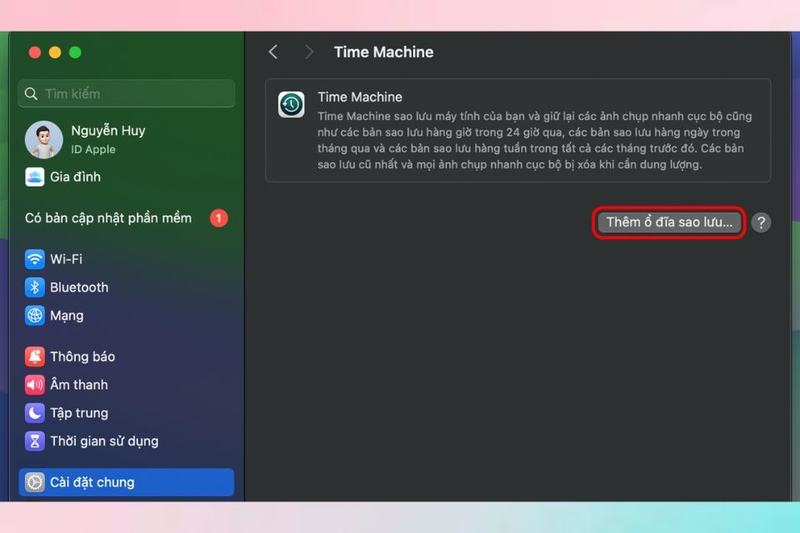
Bước 3: Tiếp theo, bạn nhấn chọn Thêm ổ đĩa sao lưu (Add Backup Disk).
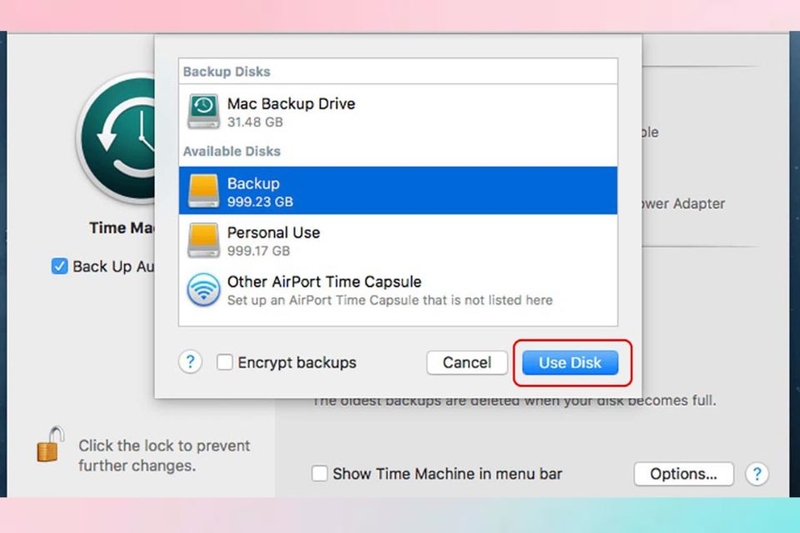
Bước 4: Sau khi hệ thống hiển thị danh sách ổ đĩa khả dụng, bạn hãy chọn ổ cứng đã kết nối > nhấn Use Disk để xác nhận sử dụng.
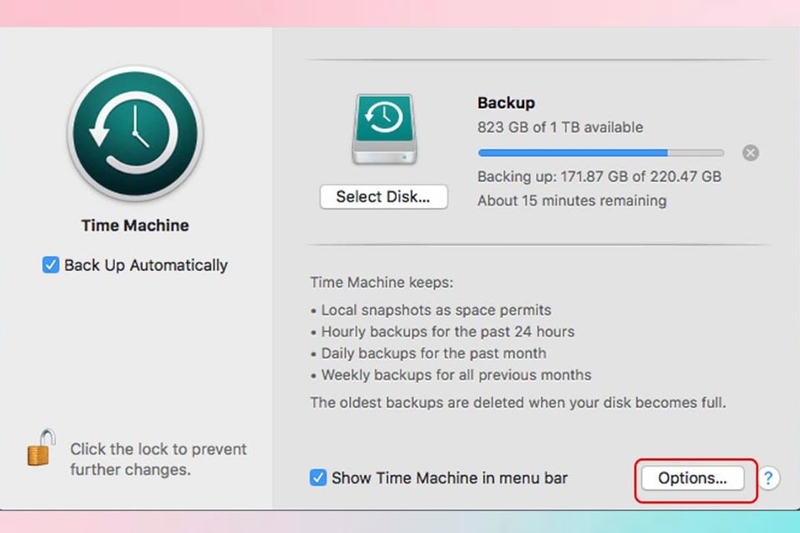
Bước 5: Cuối cùng, bạn tiến hành thiết lập các tùy chọn sao lưu trong mục Options để tối ưu quá trình sử dụng Time Machine. Các tùy chọn quan trọng bao gồm:
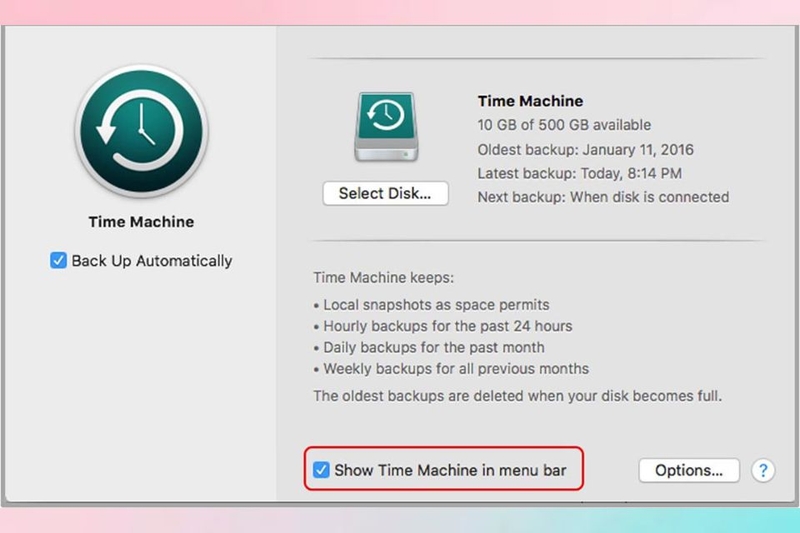
- Show Time Machine in menu bar: Hiển thị Time Machine trên thanh menu để truy cập nhanh
- Back up while on battery power: Cho phép sao lưu ngay cả khi MacBook không cắm sạc
- Back Up Automatically: Tự động sao lưu dữ liệu theo định kỳ
- Notify after old backups are deleted: Thông báo khi hệ thống xóa bản sao lưu cũ để giải phóng dung lượng
Cách khôi phục lại dữ liệu đã sao lưu bằng Time Machine
Trường hợp bạn muốn khôi phục lại dữ liệu đã sao lưu, hãy làm theo các bước sau:
Bước 1: Nhấn vào biểu tượng Apple > chọn System Preferences > vào Time Machine, sau đó chọn Show Time Machine in menu bar để hiển thị trên thanh menu.
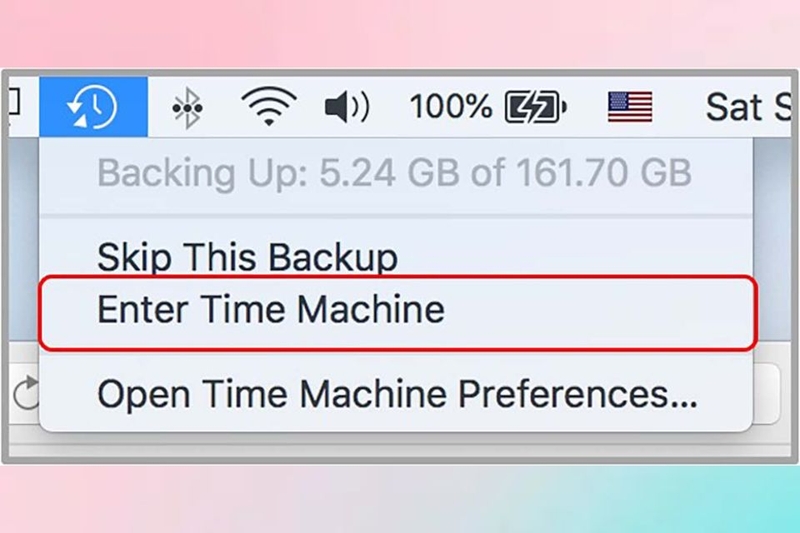
Bước 2: Quay lại màn hình chính, nhấn vào biểu tượng Time Machine trên thanh menu và chọn Enter Time Machine để truy cập giao diện sao lưu.
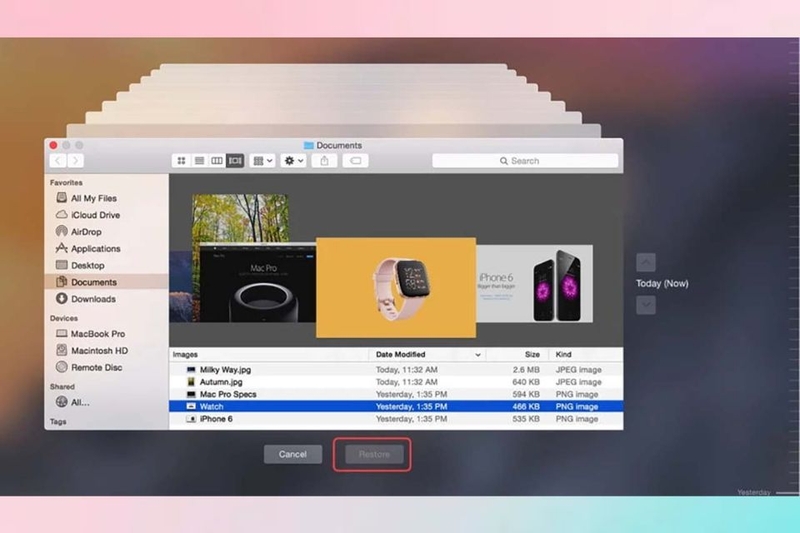
Bước 3: Duyệt qua các bản sao lưu theo thời gian, chọn dữ liệu cần khôi phục, sau đó nhấn Restore để đưa dữ liệu về trạng thái mong muốn.
Mẹo sử dụng Time Machine hiệu quả hơn
Để tối ưu trải nghiệm khi sử dụng Time Machine, người dùng nên lưu ý một số mẹo sau:
- Thiết lập sao lưu tự động để đảm bảo dữ liệu luôn được cập nhật liên tục mà không cần thao tác thủ công, giúp hạn chế tối đa tình trạng bỏ sót dữ liệu quan trọng.
- Sử dụng ổ cứng có dung lượng lớn, tối thiểu gấp đôi dung lượng dữ liệu gốc trên MacBook, nhằm đảm bảo không gian lưu trữ thoải mái cho nhiều phiên bản sao lưu theo thời gian.
- Kết hợp thêm các dịch vụ lưu trữ đám mây như iCloud hoặc Google Drive để tạo thêm một lớp bảo vệ dữ liệu, giúp tăng độ an toàn trong trường hợp xảy ra sự cố ngoài ý muốn.
- Kiểm tra tình trạng sao lưu định kỳ, đảm bảo Time Machine vẫn đang hoạt động ổn định, dữ liệu được cập nhật đầy đủ và không phát sinh lỗi trong quá trình sao lưu.
Những thói quen này sẽ giúp người dùng yên tâm hơn trong quá trình sử dụng MacBook, tránh tối đa rủi ro mất dữ liệu quan trọng.
Tạm kết
Việc sao lưu tệp bằng Time Machine là một trong những giải pháp đơn giản nhưng vô cùng hiệu quả để bảo vệ dữ liệu trên MacBook. Chỉ với vài thao tác thiết lập ban đầu, người dùng đã có thể yên tâm rằng toàn bộ dữ liệu của mình luôn được an toàn và có thể khôi phục bất cứ lúc nào.
Trong bối cảnh dữ liệu ngày càng trở thành tài sản quan trọng, việc sử dụng Time Machine không chỉ là lựa chọn thông minh mà còn là thói quen nên có. Và nếu bạn muốn trải nghiệm MacBook mượt mà hơn trong công việc lẫn học tập, FPT Shop luôn sẵn sàng đồng hành cùng bạn với các dòng MacBook chính hãng mới nhất. Ghé thăm ngay các cửa hàng của FPT Shop trên toàn quốc để được đội ngũ nhân viên hỗ trợ tư vấn tận tâm nhé!
Xem thêm:
:quality(75)/khoi_phuc_tai_khoan_fc_mobile_bi_mat_1_74e3fdbab3.jpg)
:quality(75)/Mi_PC_Suite_01_6a0481e49d.jpg)
:quality(75)/tao_ban_sao_luu_trong_word_01_9c76e566ab.jpg)
:quality(75)/Cach_dong_bo_danh_ba_Android_len_Gmail_don_gian_sao_luu_lien_he_an_toan_24a6881a13.jpg)
:quality(75)/file_nao_tren_may_tinh_can_duoc_sao_luu_fe03d11c1b.png)
:quality(75)/small/phan_mem_khoi_phuc_du_lieu_o_cung_01_36e790e837.jpg)


