:quality(75)/estore-v2/img/fptshop-logo.png)
:quality(75)/sao_chep_va_dan_giua_cac_thiet_bi_tu_may_mac_9_106f3da783.png)
:quality(75)/Huyen_Dang_Ngoc_6818881a4d.jpg)
Sao chép và dán giữa các thiết bị từ máy Mac nhanh chóng, tối ưu thao tác giữa iPhone, iPad và MacBook
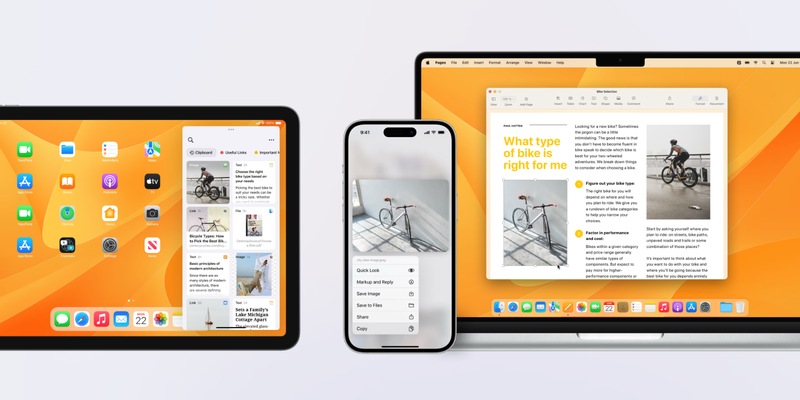
Sự đồng bộ trong hệ sinh thái Apple là tiện ích vô cùng đáng giá, được rất nhiều fan nhà Táo yêu thích. Mọi tính năng như nhận cuộc gọi, đồng bộ tin nhắn cho đến chia sẻ dữ liệu, mọi thứ đều được tối ưu để mang lại trải nghiệm thuận tiện nhất. Khi biết cách sao chép và dán giữa các thiết bị từ máy Mac, bạn sẽ tiết kiệm đáng kể thời gian khi làm việc, học tập hoặc xử lý thông tin trên nhiều thiết bị khác nhau.
Sao chép và dán giữa các thiết bị từ máy Mac là gì?
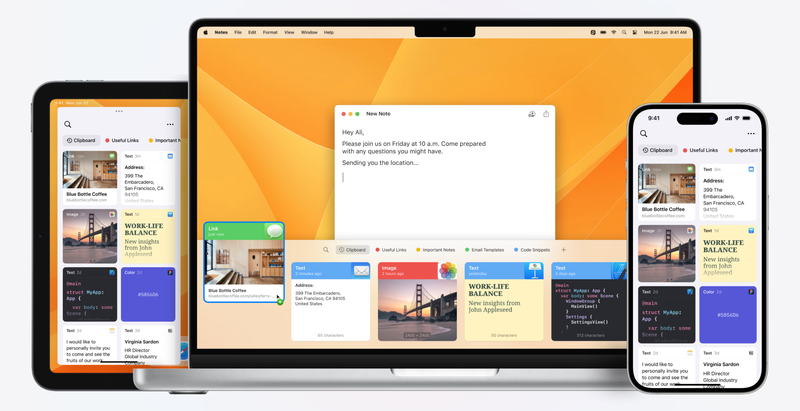
Đây là một phần của tính năng Handoff trong hệ sinh thái Apple, cho phép bạn sao chép nội dung trên một thiết bị và dán ngay trên thiết bị khác. Nội dung có thể là văn bản, hình ảnh hoặc đường link.
Khi sao chép và dán giữa các thiết bị từ máy Mac là bạn không cần gửi file qua AirDrop hay ứng dụng trung gian. Chỉ cần thao tác copy và paste như bình thường, dữ liệu sẽ được chuyển qua iCloud Clipboard một cách tự động.
Tính năng này sử dụng iCloud Clipboard để đồng bộ dữ liệu tạm thời giữa các thiết bị trong cùng tài khoản Apple ID. Điều này có nghĩa là khi bạn sao chép nội dung trên một thiết bị, dữ liệu sẽ được gửi qua iCloud và đồng bộ gần như ngay lập tức sang thiết bị khác. Nhờ đó, bạn có thể dán nội dung mà không cần kết nối trực tiếp như AirDrop.
Điều kiện để sử dụng tính năng
Để sử dụng tính năng này, các thiết bị cần đáp ứng một số điều kiện nhất định. Trước hết, bạn cần đăng nhập cùng một tài khoản Apple ID trên tất cả các thiết bị. Bluetooth và WiFi phải được bật để đảm bảo kết nối ổn định.
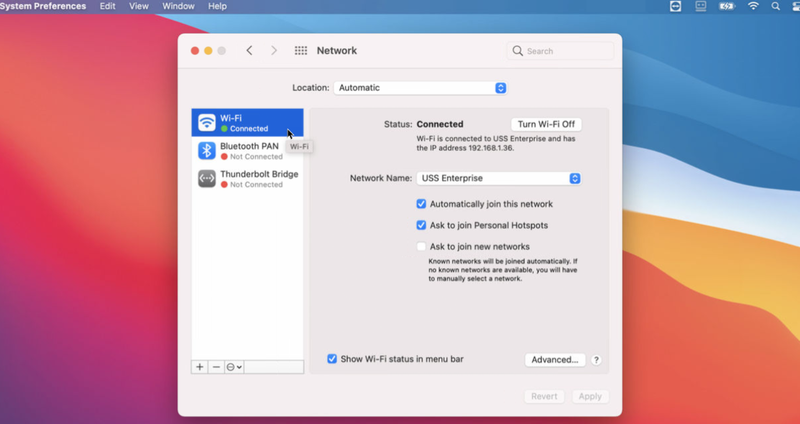
Bạn cũng cần đặt các thiết bị gần nhau, trong khoảng cách cho phép. Khi các điều kiện này được đáp ứng, sao chép và dán giữa các thiết bị từ máy Mac sẽ hoạt động mượt mà và gần như không có độ trễ.
Cách bật Handoff trên máy Mac và iPhone
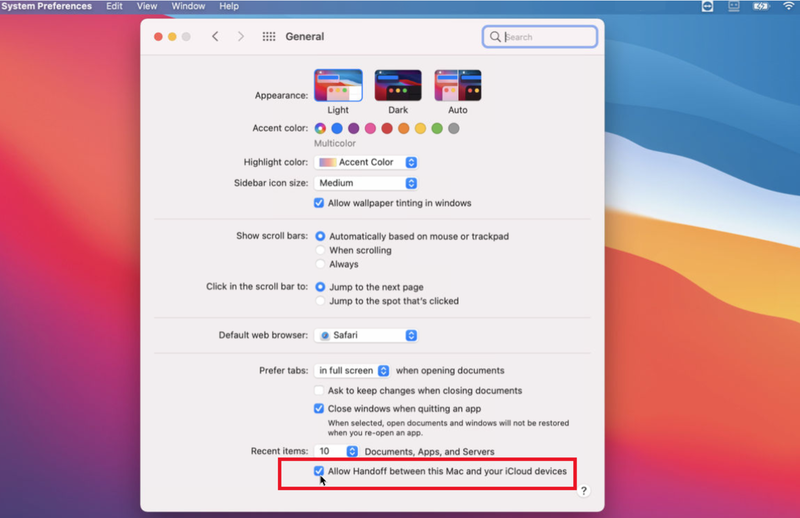
Đây là bước quan trọng để kích hoạt tính năng đồng bộ clipboard giữa các thiết bị. Các bước thực hiện như sau:
Trên máy Mac:
- Bước 1: Mở Cài đặt hệ thống.
- Bước 2: Chọn Cài đặt chung.
- Bước 3: Nhấn AirDrop & Handoff.
- Bước 4: Bật Cho phép Handoff giữa máy Mac và thiết bị iCloud.
Trên iPhone/iPad:
- Bước 1: Mở Cài đặt.
- Bước 2: Chọn Cài đặt chung.
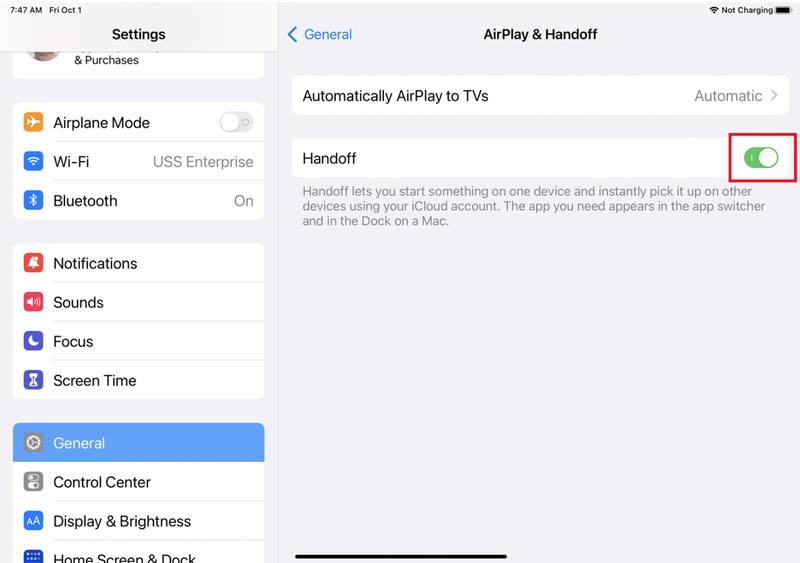
- Bước 3: Nhấn AirPlay & Handoff.
- Bước 4: Bật Handoff.
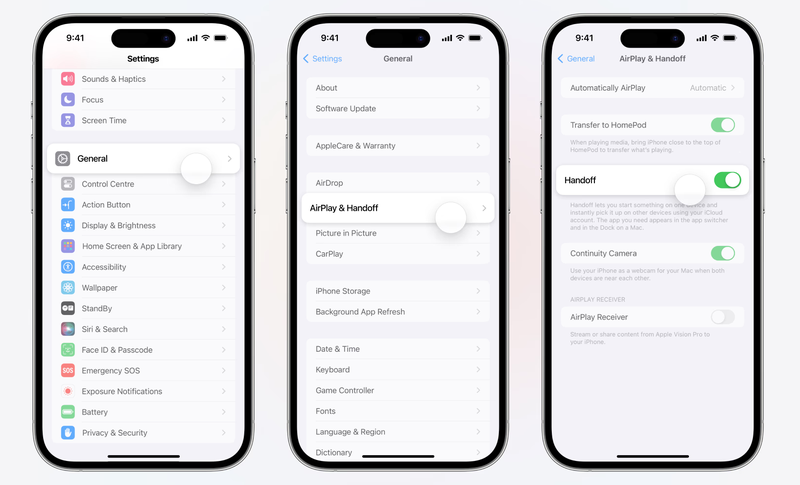
Sau khi bật xong, các thiết bị sẽ sẵn sàng để chia sẻ dữ liệu với nhau.
Cách sử dụng sao chép và dán giữa các thiết bị
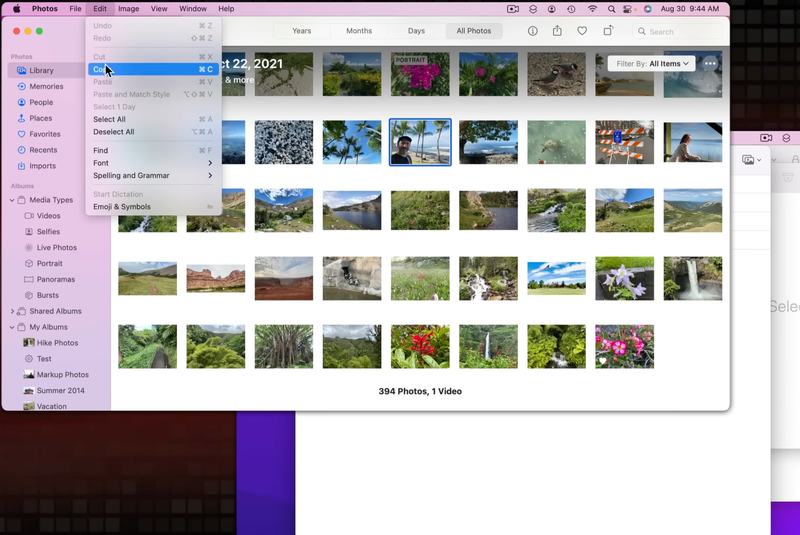
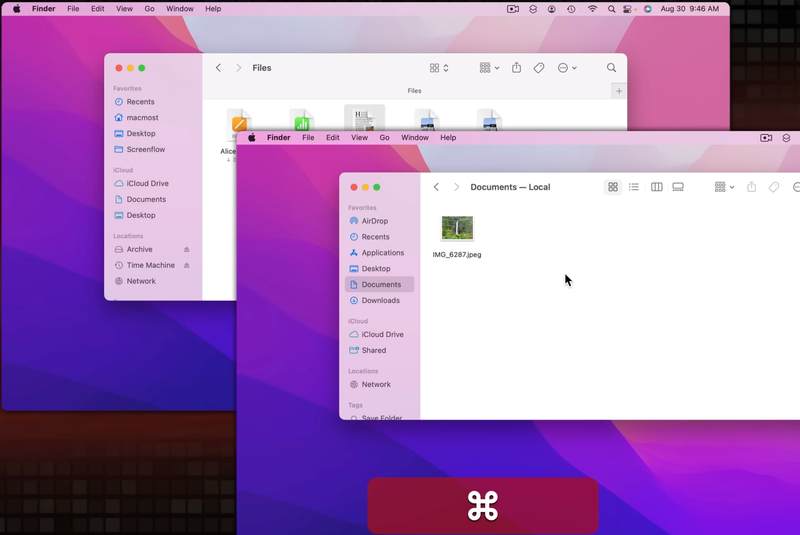
Sau khi thiết lập, bạn có thể sử dụng một cách đơn giản và giống như thao tác thông thường. Bạn chỉ cần copy nội dung trên một thiết bị, sau đó chuyển sang thiết bị khác và dán. Nội dung sẽ tự động được đồng bộ trong vài giây. Khi sử dụng sao chép và dán giữa các thiết bị từ máy Mac, bạn có thể copy một đoạn văn trên iPhone và dán vào MacBook để tiếp tục làm việc, hoặc ngược lại.
Thời gian lưu clipboard và giới hạn dữ liệu
Không giống như lưu trữ file, dữ liệu clipboard chỉ tồn tại trong một khoảng thời gian ngắn. Khi bạn sao chép nội dung mới, dữ liệu cũ sẽ bị thay thế ngay lập tức. Khi sử dụng sao chép và dán giữa các thiết bị từ máy Mac, bạn nên dán nội dung càng sớm càng tốt để tránh mất dữ liệu. Lưu ý là dung lượng clipboard cũng có giới hạn nhất định, nên phù hợp hơn với văn bản và hình ảnh nhỏ.

Những loại dữ liệu có thể sao chép
Tính năng này hỗ trợ nhiều loại nội dung khác nhau, không chỉ giới hạn ở văn bản. Bạn có thể sao chép link, hình ảnh, số điện thoại hoặc địa chỉ email giữa các thiết bị. Trong thực tế, khi sao chép và dán giữa các thiết bị từ máy Mac, người dùng thường tận dụng để chuyển nhanh link web, nội dung ghi chú hoặc thông tin cần xử lý ngay.
Những trường hợp nên sử dụng tính năng này
Tính năng này phát huy tác dụng khi bạn làm việc đa thiết bị. Ví dụ, bạn có thể sao chép link trên điện thoại và dán vào trình duyệt trên Mac để tiếp tục đọc hoặc chỉnh sửa. Khi cần chuyển nhanh đoạn văn bản, mã code hoặc thông tin đăng nhập, sao chép và dán giữa các thiết bị từ máy Mac sẽ giúp bạn tiết kiệm thời gian hơn so với các phương pháp truyền thống.
So sánh với AirDrop và các phương pháp khác
AirDrop là công cụ mạnh để chuyển file, nhưng lại không phù hợp với các nội dung nhỏ như văn bản ngắn. Trong khi đó, tính năng copy paste liên thiết bị lại xử lý tốt những trường hợp này. So với việc gửi qua email hoặc ứng dụng chat, sao chép và dán giữa các thiết bị từ máy Mac nhanh hơn và không cần mở thêm ứng dụng.
Những câu hỏi thường gặp khi sử dụng sao chép và dán giữa các thiết bị từ máy Mac
Tại sao không dán được nội dung sang thiết bị khác?
Đây là lỗi khá phổ biến khi một trong các điều kiện chưa được đáp ứng. Nguyên nhân thường đến từ việc chưa bật Handoff, thiết bị không đăng nhập cùng Apple ID hoặc Bluetooth/WiFi bị tắt. Nếu các thiết bị ở quá xa nhau, hệ thống cũng sẽ không nhận diện được. Bạn nên kiểm tra lại kết nối và cài đặt để đảm bảo tính năng hoạt động ổn định.
Sao chép và dán giữa các thiết bị từ máy Mac có cần Internet không?
Câu trả lời là có, nhưng không hoàn toàn phụ thuộc vào Internet. Tính năng này sử dụng iCloud để đồng bộ dữ liệu và Bluetooth để nhận diện thiết bị gần đó. Vì vậy, nếu mất kết nối mạng hoặc tắt Bluetooth thì quá trình sao chép và dán có thể bị gián đoạn hoặc không hoạt động.
Có thể sao chép file dung lượng lớn không?
Tính năng này phù hợp nhất với nội dung nhỏ như văn bản, hình ảnh hoặc đường link. Với file dung lượng lớn, việc đồng bộ có thể chậm hoặc không thực hiện được. Trong trường hợp này, bạn nên sử dụng AirDrop hoặc iCloud Drive để đảm bảo dữ liệu được truyền đầy đủ và nhanh chóng hơn.
Có thể sử dụng giữa các tài khoản Apple ID khác nhau không?
Không. Tính năng này chỉ hoạt động khi tất cả thiết bị đăng nhập cùng một Apple ID. Đây là cơ chế bảo mật giúp đảm bảo dữ liệu không bị chia sẻ ngoài ý muốn. Nếu bạn sử dụng nhiều tài khoản khác nhau, tính năng sao chép và dán liên thiết bị sẽ không hoạt động.
Tính năng này có hoạt động với thiết bị cũ không?
Không phải tất cả thiết bị Apple đều hỗ trợ tính năng này. Các thiết bị cần chạy phiên bản macOS, iOS hoặc iPadOS đủ mới để tương thích với Handoff. Nếu thiết bị quá cũ, bạn có thể gặp lỗi không đồng bộ hoặc không sử dụng được tính năng.
Có cần bật Handoff liên tục không?
Có. Handoff là yếu tố cốt lõi giúp tính năng hoạt động. Nếu bạn tắt Handoff, việc sao chép và dán giữa các thiết bị từ máy Mac sẽ không thể thực hiện. Vì vậy, nếu thường xuyên sử dụng, bạn nên giữ Handoff luôn bật để đảm bảo trải nghiệm liền mạch.
Kết luận
Sao chép và dán giữa các thiết bị từ máy Mac là một tính năng nhỏ nhưng mang lại hiệu quả lớn trong quá trình sử dụng hệ sinh thái Apple. Khi tận dụng tốt, bạn sẽ có trải nghiệm làm việc liền mạch, nhanh chóng và tiện lợi hơn trong mọi tình huống.
Nếu bạn đang sử dụng MacBook và muốn tận dụng tối đa tính năng sao chép, dán liên thiết bị thì có thể cân nhắc sở hữu thêm một chiếc iPhone để trải nghiệm liền mạch hơn. iPhone không chỉ đồng bộ tốt với macOS mà còn hỗ trợ nhanh các tính năng như Handoff, AirDrop hay Universal Clipboard. Bạn có thể tham khảo các mẫu điện thoại iPhone chính hãng tại FPT Shop để lựa chọn thiết bị phù hợp và tận dụng tối đa hệ sinh thái Apple.
Xem thêm:
:quality(75)/danh_gia_Mac_Book_Air_M2_07_f6683576fa.jpg)
:quality(75)/microsoft_365_cho_macbook_1_9d8205b35c.jpg)
:quality(75)/macbook_neo_thu_hut_nguoi_dung_moi_den_voi_macos_205256_2_070034d78d.jpg)
:quality(75)/cach_bat_tat_den_ban_phim_laptop_tren_macbook_1_d53d007203.jpg)
:quality(75)/cai_office_cho_macbook_01_becd88b259.jpg)
:quality(75)/chi_phi_sua_chua_macbook_neo_o_muc_de_tiep_can_205307_1_8b27dfbeea.jpg)


