:quality(75)/estore-v2/img/fptshop-logo.png)
:quality(75)/tplink_cover_598180e545.png)
:quality(75)/453391411_816184507290422_6453522564063988540_n_b298adeb22.jpg)
Router WiFi AC1200 Archer C54 bị lỗi thì khắc phục thế nào? Hướng dẫn sửa lỗi Router Wi-Fi TPLink
Router WiFi TP-Link AC1200 Archer C54 là một trong những sản phẩm phổ biến tại các hộ gia đình Việt Nam ngày nay nhờ khả năng phát WiFi ổn định và phù hợp với nhiều đối tượng sử dụng. Tuy nhiên, dù có chất lượng cao, router này vẫn có thể gặp phải một số lỗi phổ biến trong quá trình sử dụng, gây ảnh hưởng đến tiến độ làm việc hay ngắt mạch giải trí của người dùng.

Để bạn có thể hiểu rõ hơn về việc nên làm gì vào những khi router WiFi AC1200 Archer C54 bị lỗi, hãy đọc qua bài viết ngày hôm nay của FPT Shop nhé!
Router WiFi AC1200 Archer C54 bị lỗi thường gặp nào?
- Lỗi mất kết nối WiFi thường xuyên
Một trong những lỗi thường gặp nhất khi sử dụng router Archer C54 là hiện tượng mất kết nối WiFi ngẫu nhiên. Điều này thường có thể xảy ra khi có quá nhiều thiết bị cùng kết nối với router, gây quá tải hệ thống, hoặc do tín hiệu từ nhà mạng bị gián đoạn.
Nguyên nhân sâu xa hơn có thể kể đến là vì router hoạt động ở băng tần 2.4GHz, vốn dễ bị nhiễu bởi các thiết bị khác như lò vi sóng, điện thoại không dây,... Ngoài ra, vị trí đặt router không phù hợp, cách xa thiết bị kết nối cũng có thể gây giảm chất lượng tín hiệu.
- Lỗi không vào được mạng dù có kết nối WiFi
Đây là một trong những lỗi gây khó chịu nhất cho người dùng mạng WiFi tại gia, khi thiết bị đã kết nối WiFi thành công nhưng không thể truy cập vào Internet.
Nguyên nhân của lỗi này thường đến từ nhà mạng, hoặc thiết lập trên router bị lỗi. Đôi khi, việc router bị nóng quá mức do hoạt động liên tục trong thời gian dài cũng là nguyên nhân dẫn đến lỗi này.

- Router hoạt động chậm, kết nối không ổn định
Mặc dù Archer C54 có khả năng phát WiFi với tốc độ khá cao, nhưng sau một thời gian dài sử dụng, bạn có thể gặp tình trạng router chậm, không ổn định. Điều này có thể do lượng dữ liệu quá tải hoặc router cần được khởi động lại để giải phóng bộ nhớ.
Ngoài ra, nếu firmware không được cập nhật thường xuyên, router có thể không hoạt động tối ưu, dẫn đến tình trạng kết nối WiFi chập chờn.
- Lỗi không thể truy cập vào trang quản lý router
Router Archer C54 cho phép người dùng quản lý cài đặt thông qua trang quản trị (thường có địa chỉ 192.168.0.1 hoặc tplinkwifi.net). Tuy nhiên, đôi khi bạn sẽ không thể truy cập được vào trang quản lý này, gây khó khăn trong việc cài đặt hoặc cấu hình lại thiết bị.
Nguyên nhân có thể do thiết lập IP tĩnh không đúng, hoặc thiết bị của bạn không kết nối trực tiếp với router qua cổng LAN. Đôi khi lỗi này cũng xảy ra khi firmware của router gặp sự cố.

Cách khắc phục khi router WiFi AC1200 Archer C54 bị lỗi
Đối với phần lớn các lỗi nêu trên, người dùng thường có thể tự khắc phục mà không cần phải gọi đến kỹ thuật viên hay bộ phận hỗ trợ khách hàng có liên quan. Dưới đây là các cách sửa lỗi phổ biến cho router Archer C54 của TP-Link.
- 1. Khởi động lại router
Đây là bước đơn giản nhất nhưng cũng hiệu quả nhất để khắc phục khi router WiFi AC1200 Archer C54 bị lỗi như mất kết nối WiFi, router chậm, hoặc không vào được mạng. Để thực hiện, bạn chỉ cần tắt nguồn router, đợi khoảng 30 giây rồi bật lại.
Việc khởi động lại sẽ giúp router tái thiết lập và giải phóng bộ nhớ RAM, cải thiện hiệu suất hoạt động của thiết bị.
- 2. Kiểm tra vị trí đặt router
Vị trí của router có ảnh hưởng vô cùng lớn đến chất lượng kết nối. Để có tín hiệu WiFi mạnh và ổn định, hãy đặt router ở vị trí thoáng, không bị che chắn bởi tường dày hay vật cản lớn. Nếu có thể, hãy đặt router ở vị trí trung tâm của căn nhà để tối ưu hóa vùng phủ sóng.

Nếu router của bạn chỉ hoạt động ở băng tần 2.4GHz và có nhiều thiết bị khác cùng sử dụng băng tần này, bạn có thể cân nhắc nâng cấp lên router hỗ trợ băng tần kép, hoặc chuyển router sang băng tần 5GHz để tránh nhiễu.
- 3. Cập nhật firmware cho router
Firmware là phần mềm bên trong router nắm quyền điều khiển toàn bộ hoạt động của thiết bị. Việc cập nhật firmware sẽ giúp router hoạt động mượt mà hơn, sửa được các lỗi bảo mật và cải thiện hiệu năng hơn.
Để cập nhật, bạn có thể truy cập trang quản lý router (tplinkwifi.net), vào phần "Cài đặt" và chọn "Cập nhật firmware." Nếu không thể truy cập vào trang quản lý, hãy thử đặt lại IP của thiết bị hoặc kết nối trực tiếp qua cổng LAN để thao tác.
- 4. Khắc phục lỗi không truy cập được trang quản lý router
Nếu không thể truy cập vào trang quản lý router, bạn có thể thử reset lại router về cài đặt gốc bằng cách nhấn giữ nút reset trên router trong khoảng 10-15 giây. Tuy nhiên, bạn cần lưu ý rằng việc này sẽ xóa hết các thiết lập trước đó, cho nên bạn sẽ phải thiết lập cấu hình lại từ đầu.
Ngoài ra, hãy đảm bảo rằng thiết bị của bạn đang kết nối đúng với mạng WiFi của router hoặc cắm dây mạng trực tiếp vào router. Việc thiết lập IP tĩnh không đúng cũng có thể gây ra lỗi này, do đó hãy kiểm tra và đảm bảo rằng thiết bị của bạn nhận được địa chỉ IP tự động từ router (192.168.0.1).
- 5. Khắc phục tình trạng router nóng
Router nóng quá mức có thể gây ra hiện tượng mất kết nối hoặc chậm chạp. Hãy đảm bảo rằng router được đặt ở nơi thoáng mát, tránh xa các nguồn nhiệt như tivi, máy tính,... Bạn cũng có thể sử dụng quạt làm mát cho router nếu cần thiết.
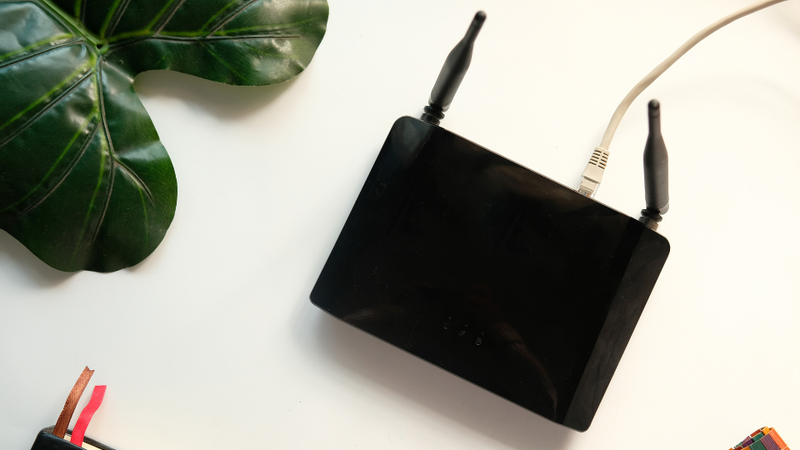
Nếu router của bạn hoạt động trong môi trường nhiệt độ cao thường xuyên, hãy cân nhắc việc tắt router khi không sử dụng hoặc cấu hình để giảm tải dữ liệu bằng cách hạn chế số lượng thiết bị kết nối cùng lúc.
- 6. Sử dụng tính năng QoS (Quality of Service)
QoS là tính năng quản lý băng thông, cho phép bạn ưu tiên các thiết bị hoặc ứng dụng quan trọng hơn. Nếu bạn gặp phải vấn đề về kết nối không ổn định khi có nhiều thiết bị sử dụng WiFi cùng lúc, hãy kích hoạt QoS để đảm bảo băng thông cho các hoạt động quan trọng như xem video, họp trực tuyến,...
Bạn có thể truy cập vào trang quản lý router, vào mục "Cài đặt nâng cao" và bật QoS để cài đặt mức độ ưu tiên cho các thiết bị hoặc ứng dụng cần sử dụng nhiều băng thông hơn.
- 7. Kiểm tra tình trạng đường truyền / Liên lạc với bộ phận hỗ trợ
Nếu đã kiểm tra tất cả các yếu tố từ phía router mà vẫn không thể kết nối Internet, có thể vấn đề hiện tại của bạn đang nằm ở phía nhà mạng.
Bạn nên kiểm tra trạng thái của modem và đường truyền Internet bằng cách liên hệ với nhà cung cấp dịch vụ. Nếu modem gặp sự cố, bạn có thể yêu cầu nhà mạng đổi thiết bị hoặc khắc phục nhanh chóng.
Sau đây là một số cách để bạn có thể liên lạc với bộ phận hỗ trợ của TP-Link:
Phương thức liên lạc / Thông tin kỹ thuật | Địa chỉ liên lạc / Đường dẫn |
Số điện thoại | (028) 62615079 Thời gian làm việc:
|
Liên hệ hỗ trợ kỹ thuật | |
support.vn@tp-link.com | |
Diễn đàn hỗ trợ kỹ thuật | https://community.tp-link.com |
Các câu hỏi thường gặp | |
Hướng dẫn sử dụng |
Tạm kết
Trên đây là những cách xử lý khi router WiFi AC1200 Archer C54 bị lỗi trong quá trình sử dụng mà FPT Shop muốn thông tin đến bạn. Mong rằng với bài viết này, bạn có thể khắc phục được sự cố với router Archer C54 của TP-Link mà bạn đang gặp phải!
Ngoài router WiFi AC1200 Archer C54 của TP-Link, FPT Shop cũng đang bày bán rất nhiều mẫu router WiFi mạnh mẽ khác trong những tầm giá khác nhau để thỏa mãn chính xác nhu cầu của bạn. Hãy đến ngay với FPT Shop nếu bạn đang cần thay đổi hoặc lắp mới router WiFi nhé!
Xem thêm:
:quality(75)/bo_phat_wifi_router_chuan_ac1200_archer_c54_dd_d93514f463.jpg)


Bài viết liên quan
:quality(75)/2015_2_3_201502031710031765_Doi_pas_va_cai_dat_wifi(1).jpg)
:quality(75)/2015_7_30_635738620763033361_cach_day_manh_toc_do_wifi(6).jpg)
:quality(75)/2020_11_10_637406199112558365_52a6388109278e84f223a4be9a95ba02.jpg)
:quality(75)/2022_11_3_638031129615908832_bo-phat-wifi-4g-01.jpg)
:quality(75)/2020_12_11_637432996850172959_tplinkr.jpg)
:quality(75)/2016_12_3_636163569021003806_khui-hop-bo-phat-wifi-di-dong-tp-link-m5350-cai-tien-voi-man-hinh-oled-fptshop-cover.jpg)


