:quality(75)/estore-v2/img/fptshop-logo.png)
:quality(75)/2020_11_10_637406199112558365_52a6388109278e84f223a4be9a95ba02.jpg)
:quality(75)/2023_10_9_638324694904769751_ava_ae16eac439.jpg)
Cách cài đặt USB Wifi TP-Link TL-WN722N không cần đĩa cực đơn giản
Với cách cài đặt USB Wifi TP-Link TL-WN722N không cần đĩa này, trước hết bạn cần tải về Driver tương thích với hệ điều hành của máy.
Tiếp đó tiến hành cài đặt driver theo các bước sau.
Hướng dẫn cài đặt USB Wifi TP-Link TL-WN722N không cần đĩa
Bước 1: Cắm USB Wifi vào cổng USB trên máy tính laptop, PC.
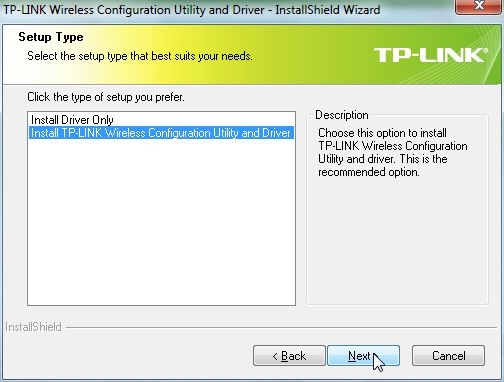
Bước 2: Click vào file driver vừa tải về rồi click Install driver. Sau đó một hộp thoại sẽ hiện lên như hình. Click chọn Install TP-LINK Wireless Configuration Utility and Driver rồi chọn Next.
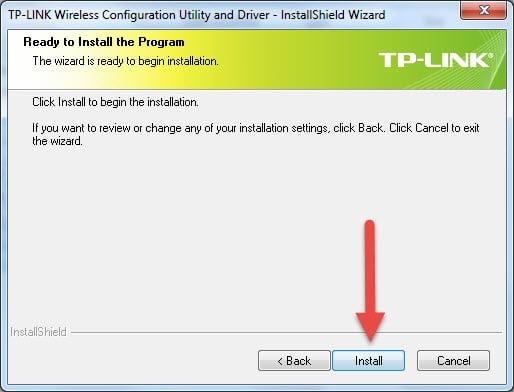
Bước 3: Click Install.
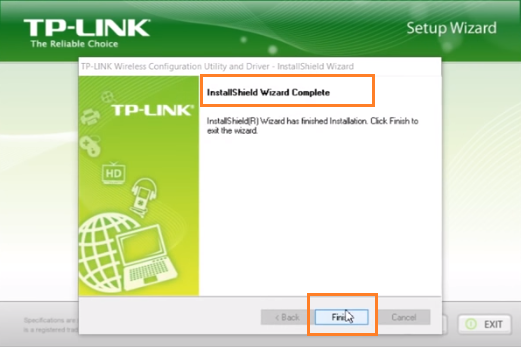
Bước 4: Chờ cho trình cài đặt tự chạy xong, đến khi thông báo như hình hiện lên thì click Finish để hoàn tất.
Sau đó bạn có thể bắt đầu sử dụng Wifi trên laptop, PC như bình thường. FPT Shop chúc bạn thực hiện thành công!
Tham khảo: Cách tải và sử dụng HP USB Disk Storage Format Tool - Công cụ định dạng USB an toàn


