:quality(75)/estore-v2/img/fptshop-logo.png)
:quality(75)/Chrome_Reading_Mode_01_301ec0a88d.jpg)
:quality(75)/xuan_hai_5022f16098.jpg)
Read Mode Chrome là gì? Cách kích hoạt và tận dụng tối đa chế độ đọc hữu ích này
Ngày nay, việc đọc các bài viết trực tuyến thường bị ảnh hưởng bởi hàng loạt quảng cáo, hình ảnh không liên quan và bố cục phức tạp. Đây là yếu tố gây mất tập trung và khiến trải nghiệm đọc của bạn trở nên khó chịu. May mắn thay, trình duyệt Chrome đã cung cấp một giải pháp hữu ích mang tên Read Mode (chế độ đọc). Đây là tính năng giúp loại bỏ mọi yếu tố gây xao lãng, mang lại giao diện đơn giản và dễ nhìn để bạn tập trung vào nội dung chính. Vậy Read Mode Chrome là chế độ gì?
Chúng ta hãy cùng tìm hiểu chi tiết về Read Mode Chrome và cách sử dụng kích hoạt chế độ này qua bài viết sau đây nhé.
Read Mode Chrome là gì?
Trên Chrome, Read Mode là một tính năng hữu ích giúp bạn có thể tập trung vào nội dung chính của trang web bằng cách loại bỏ các yếu tố gây xao lãng như quảng cáo, menu và hình ảnh không cần thiết. Khi kích hoạt chế độ này, trang web sẽ được hiển thị với giao diện đơn giản với văn bản và hình ảnh liên quan để tạo điều kiện thuận lợi cho việc đọc và tiếp thu thông tin.
Dưới đây là một số lợi ích nổi bật mà chế độ Read Mode Chrome mang lại cho bạn:
- Tăng cường trải nghiệm đọc: Bằng cách loại bỏ các yếu tố không cần thiết, Read Mode sẽ giúp bạn tập trung hơn vào nội dung chính, giảm thiểu sự phân tâm và mỏi mắt.
- Giảm thiểu quảng cáo và pop-up: Chế độ này loại bỏ hầu hết các quảng cáo và cửa sổ bật lên, giúp trang web trở nên sạch sẽ và dễ đọc hơn.
- Tùy chỉnh giao diện đọc: Bạn còn có thể điều chỉnh kích thước chữ, phông chữ và màu nền theo sở thích cá nhân để tạo cảm giác thoải mái khi đọc trong thời gian dài.
- Tiết kiệm tài nguyên hệ thống: Việc loại bỏ các thành phần không cần thiết giúp trình duyệt tiêu thụ ít tài nguyên hơn, cải thiện hiệu suất và kéo dài thời lượng pin trên máy tính xách tay.
- Hỗ trợ đọc ngoại tuyến: Ngay cả khi không có kết nối Internet, một số phiên bản của Read Mode còn cho phép lưu trang web để đọc sau.
Nhìn chung, Read Mode sẽ mang lại trải nghiệm đọc trực tuyến tốt hơn trên Chrome, giúp bạn tập trung vào nội dung quan trọng và giảm thiểu các yếu tố gây phiền nhiễu.
Cách kích hoạt Read Mode Chrome
Việc kích hoạt chế độ Read Mode Chrome sẽ mang lại trải nghiệm đọc sạch sẽ và dễ chịu hơn. Dưới đây là hướng dẫn chi tiết để bạn bật chế độ này trên trình duyệt Chrome:
Bước 1: Mở trình duyệt Chrome
Bạn hãy khởi động trình duyệt Google Chrome trên máy tính hoặc laptop của mình. Sau đó, bạn hãy truy cập vào một trang web có nội dung bạn muốn đọc.
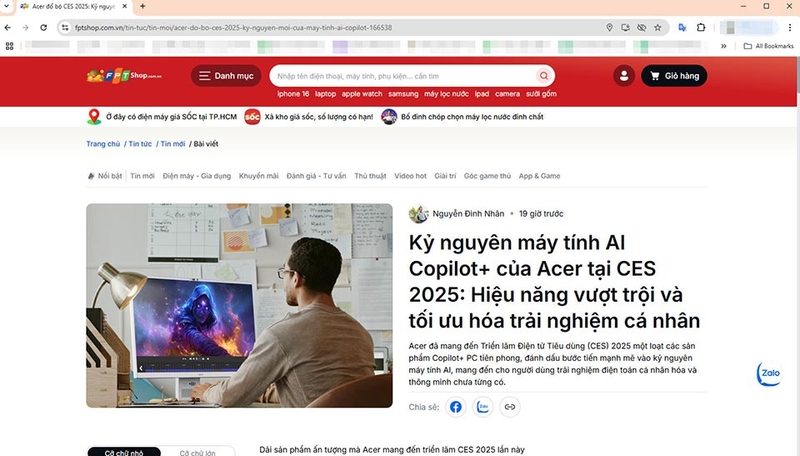
Bước 2: Truy cập vào chế độ đọc
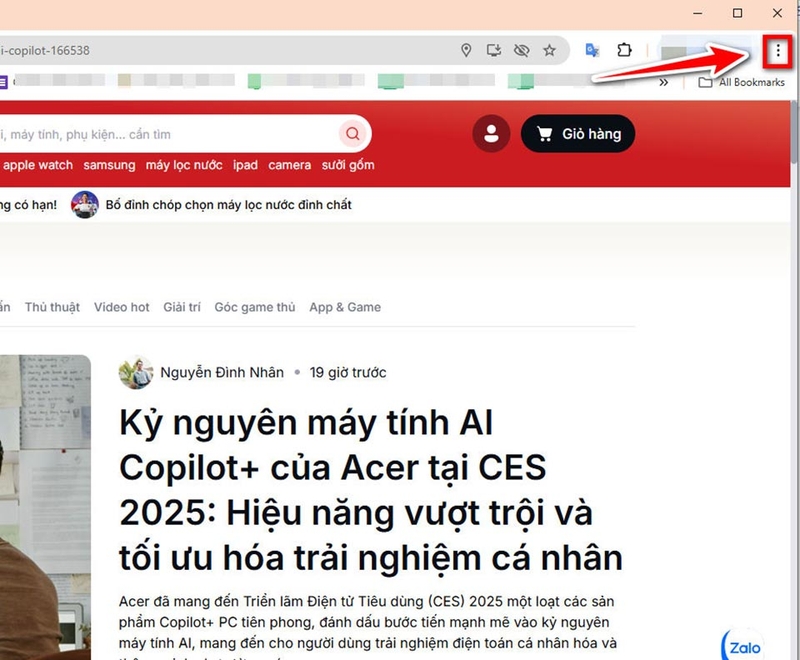
Tại góc trên bên phải của trình duyệt, bạn nhấp vào biểu tượng ba chấm dọc (⋮) (menu).
Trong danh sách menu thả xuống, bạn hãy chọn mục More tools (Công cụ khác) nằm ở gần dưới cùng.
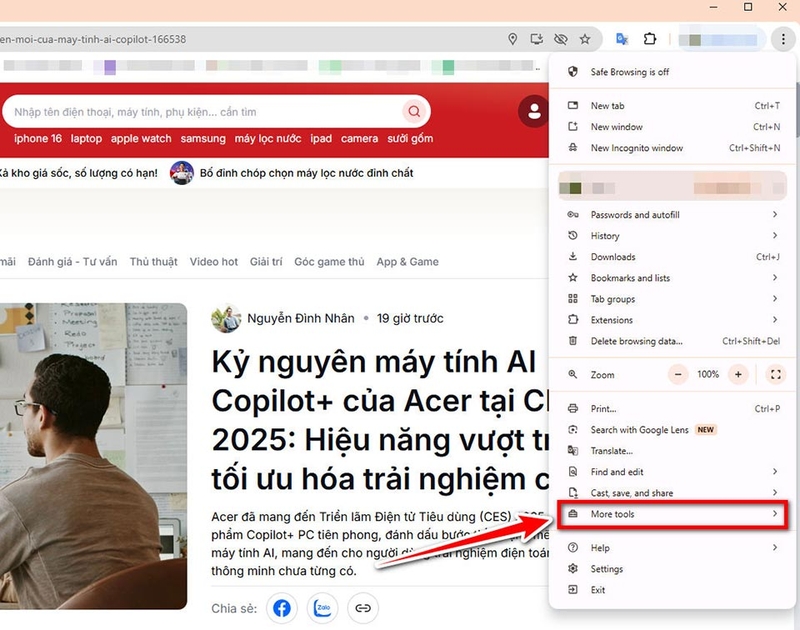
Từ menu phụ, bạn hãy nhấp vào tùy chọn Reading mode (Chế độ đọc).
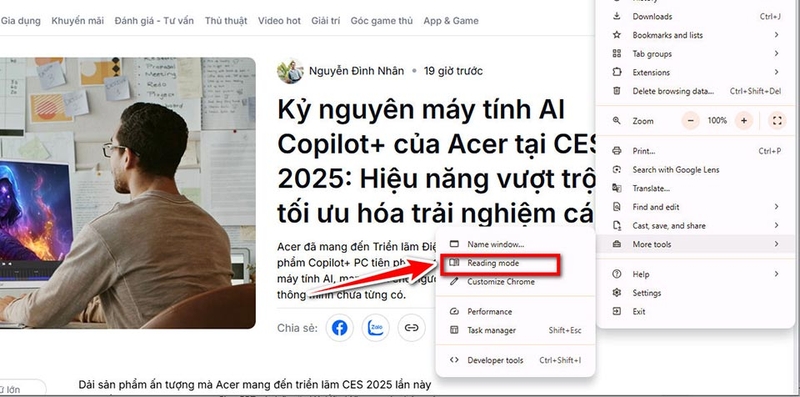
Bước 3: Thưởng thức chế độ đọc
Sau khi kích hoạt, trang web sẽ tự động chuyển sang giao diện đơn giản thông qua một cửa sổ nhỏ ở bên góc phải. Như bạn thấy, trang web đó chỉ có nội dung chính và hình ảnh liên quan được giữ lại, giúp bạn tập trung vào việc đọc mà không bị phân tâm bởi quảng cáo hay các thành phần không cần thiết.
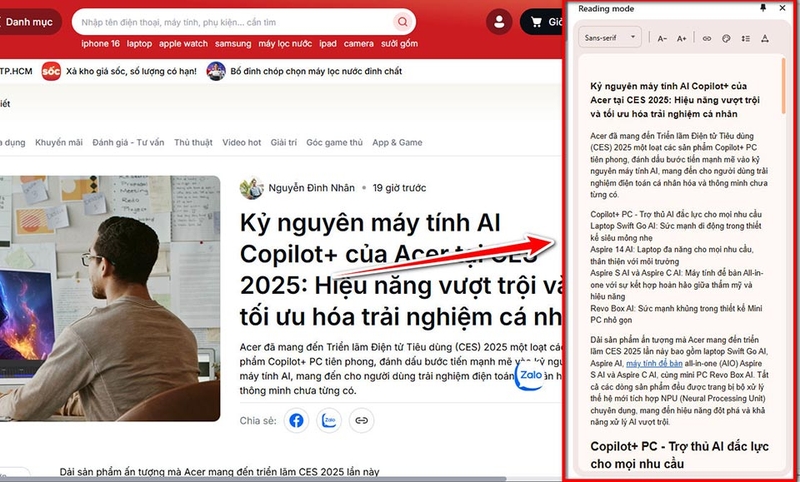
Bước 4: Tùy chỉnh giao diện đọc
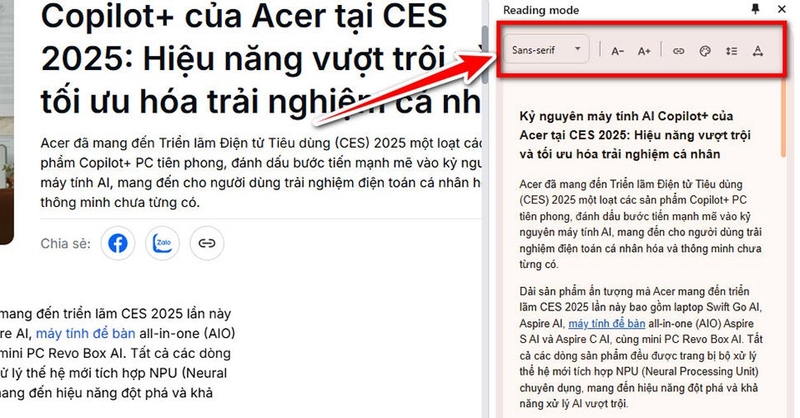
Trong chế độ đọc, bạn có thể điều chỉnh giao diện để phù hợp với sở thích của mình:
- Thay đổi phông chữ: Bạn có thể lựa chọn giữa các phông chữ khác nhau để phù hợp với sở thích cá nhân, giúp trải nghiệm đọc trở nên dễ chịu hơn.
- Điều chỉnh kích thước chữ: Bạn có thể sử dụng các biểu tượng "A-" và "A+" để giảm hoặc tăng kích thước chữ, đảm bảo văn bản hiển thị rõ ràng và dễ đọc.
- Chọn màu nền: Bạn có thể thay đổi màu nền của trang đọc như chuyển sang nền tối để giảm mỏi mắt khi đọc trong điều kiện ánh sáng yếu.
- Điều chỉnh khoảng cách dòng và chữ: Bạn còn có thể tùy chỉnh khoảng cách giữa các dòng và các chữ cái để phù hợp với thói quen đọc của mình, giúp mắt dễ dàng di chuyển và theo dõi nội dung.
Lưu ý: Tính năng này có thể không khả dụng trên tất cả các phiên bản Chrome hoặc trên một số trang web nhất định.
Việc kích hoạt chế độ đọc sẽ giúp bạn tập trung hơn vào nội dung chính, giảm thiểu các yếu tố gây xao lãng và cải thiện trải nghiệm đọc trực tuyến.
Một vài lưu ý khi sử dụng Read Mode Chrome
Khi sử dụng chế độ Read Mode Chrome, FPT Shop có một vài lưu ý dành cho bạn như sau:
- Không phải tất cả các trang web đều hỗ trợ chế độ đọc. Tính năng này sẽ hoạt động tốt nhất trên các trang chứa nhiều văn bản như bài báo, blog hoặc tài liệu trực tuyến.
- Chế độ đọc khả dụng trên máy tính và cả trên điện thoại. Vì vậy, bạn hãy đảm bảo rằng mình đã cập nhật Google Chrome lên phiên bản mới nhất trên thiết bị để sử dụng tính năng này.
- Nếu bạn thường xuyên sử dụng chế độ đọc, bạn hãy ghim biểu tượng của tính năng này vào thanh công cụ để truy cập nhanh hơn. Sau đó, bạn chỉ cần nhấp vào biểu tượng ghim ở góc trên bên phải của bảng điều khiển để chuyển sang chế độ đọc.
Tạm kết
Với Read Mode Chrome, bạn không còn phải lo lắng về những phiền nhiễu khi đọc nội dung trực tuyến. Chỉ với vài bước đơn giản, bạn có thể biến mọi bài viết phức tạp thành giao diện đọc sạch sẽ, tập trung và thoải mái hơn bao giờ hết. Vì vậy, bạn hãy tận dụng tính năng này để nâng cao trải nghiệm đọc, tiết kiệm thời gian và cải thiện hiệu suất công việc của mình nhé.
Nếu bạn đang tìm mua một chiếc laptop chính hãng để phục vụ cho công việc hoặc nhu cầu học tập của mình, hãy ghé thăm cửa hàng FPT Shop hoặc truy cập vào đường link bên dưới.
Xem thêm:
:quality(75)/chrome_portable_cover_cf8bc9a4f7.png)
:quality(75)/small/google_chrome_bi_loi_bia_f9cad29219.jpg)
:quality(75)/bat_cookie_chrome_thumb_ffaa5023d6.jpg)
:quality(75)/google_co_the_phai_tach_chrome_de_tranh_phan_quyet_doc_quyen_tim_kiem_38fc911324.jpg)
:quality(75)/cach_su_dung_chatgpt_search_trong_chrome_979fb88a0a.jpg)
:quality(75)/tai_chrome_ve_may_tinh_8bb7463bbe.jpg)


