:quality(75)/estore-v2/img/fptshop-logo.png)
:quality(75)/laptop_man_hinh_oled_11_382b7aab7a.jpg)
:quality(75)/2023_10_26_638339107283812701_z4808806051213_5b89e30d694ef62a0866fc518ccf4ec2_df29e3713e.jpg)
Pin laptop chai nhanh vì sao? 6 nguyên nhân thường gặp và cách kéo dài tuổi thọ pin hiệu quả năm 2026
Pin laptop là linh kiện hao mòn nên dung lượng giảm dần sau quá trình sử dụng là hiện tượng bình thường. Tuy nhiên, tốc độ suy giảm có thể nhanh hơn khi pin thường xuyên chịu nhiệt cao, duy trì mức sạc cao trong thời gian dài hoặc trải qua nhiều chu kỳ sạc xả.
Đến năm 2026, nhiều laptop đã tích hợp cơ chế quản lý pin thông minh hơn, nên cách bảo vệ pin cũng khác khá nhiều so với những mẹo truyền miệng trước đây. Thay vì cố xả pin về 0% hay liên tục rút sạc khi đạt 100%, người dùng nên tập trung vào nhiệt độ, mức sạc phù hợp và tính năng bảo vệ pin do nhà sản xuất cung cấp.
Vì sao pin laptop chai nhanh?
Microsoft cho biết pin lithium-ion sẽ mất dần dung lượng theo thời gian do quá trình lão hóa hóa học. Mức sạc cao kéo dài và điều kiện nhiệt độ không phù hợp có thể khiến khả năng lưu trữ năng lượng suy giảm nhanh hơn.
Laptop thường xuyên hoạt động ở nhiệt độ cao
Nhiệt là một trong những yếu tố có ảnh hưởng lớn đến tuổi thọ pin. Việc thường xuyên chơi game, render video hoặc chạy tác vụ nặng trong lúc khe tản nhiệt bị che có thể khiến cả CPU, GPU và khu vực pin duy trì nhiệt độ cao trong thời gian dài.
Đặc biệt, không nên đặt laptop lên chăn, nệm hoặc bề mặt mềm làm cản luồng khí của hệ thống tản nhiệt. Khi máy phải hoạt động nóng liên tục, quá trình lão hóa hóa học bên trong pin có thể diễn ra nhanh hơn.
Giữ pin ở mức sạc cao trong thời gian dài
Laptop hiện đại có mạch quản lý sạc nên không tiếp tục “nhồi điện” vào pin vô hạn sau khi đạt mức sạc tối đa. Tuy nhiên, duy trì pin gần 100% trong thời gian dài vẫn không phải trạng thái lý tưởng cho tuổi thọ pin.
Microsoft cho biết pin được duy trì ở mức sạc cao có xu hướng mất dung lượng nhanh hơn theo thời gian. ASUS cũng giải thích việc pin thường xuyên nằm ở mức khoảng 98 - 100% trong thời gian dài có thể làm giảm tuổi thọ, nên hãng cung cấp các chế độ giới hạn mức sạc để giảm áp lực lên pin.
Thường xuyên để pin cạn sâu
Một quan niệm cũ là nên dùng laptop đến khi pin cạn hoàn toàn rồi mới sạc để “rèn pin”. Cách sử dụng này không còn phù hợp với pin lithium-ion hiện nay và việc để thiết bị cạn pin sâu thường xuyên không mang lại lợi ích cho tuổi thọ pin.
Nếu laptop báo pin yếu, bạn có thể cắm sạc mà không cần đợi máy tự tắt. Khi cất thiết bị lâu ngày, Microsoft cũng khuyến nghị kiểm tra pin định kỳ để tránh tình trạng xả sâu trong thời gian dài.
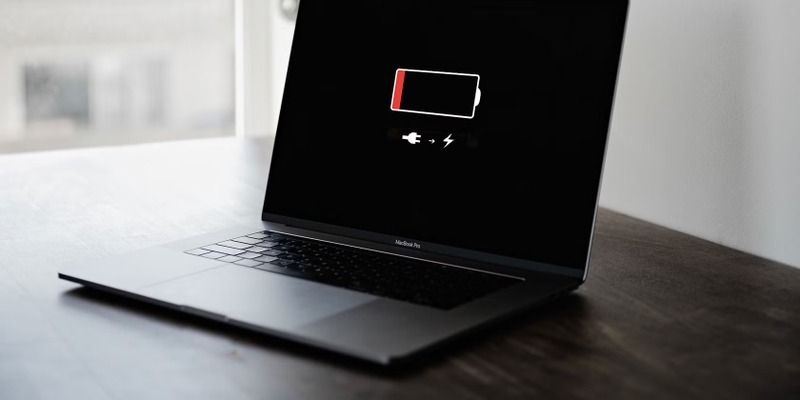
Pin đã lão hóa tự nhiên theo thời gian và chu kỳ sử dụng
Ngay cả khi sử dụng đúng cách, pin vẫn bị hao mòn sau nhiều năm và nhiều chu kỳ sạc. Đây là đặc tính tự nhiên của pin lithium-ion, không thể phục hồi hoàn toàn chỉ bằng phần mềm hay thao tác “calibrate”.
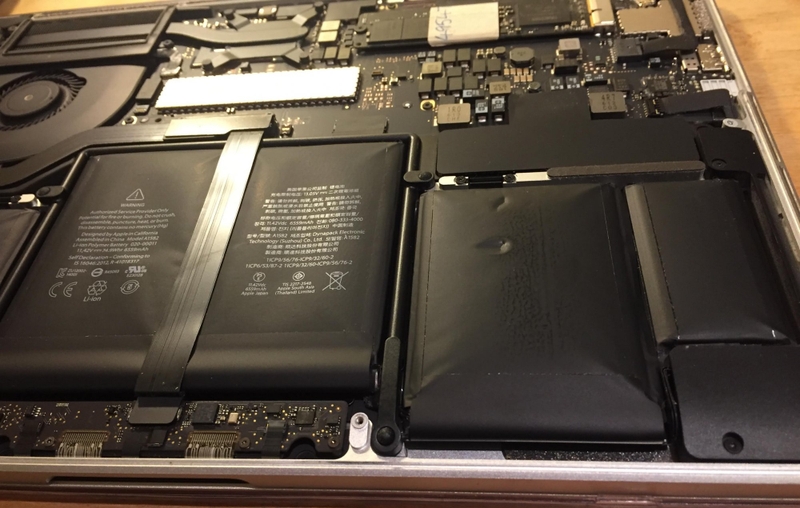
Dấu hiệu dễ nhận thấy là thời lượng dùng pin ngắn hơn rõ rệt, mức pin giảm nhanh hoặc Full Charge Capacity thấp hơn nhiều so với Design Capacity. Nếu pin bị phồng, Microsoft khuyến nghị ngừng sử dụng thiết bị ngay, không đè ép hoặc chọc thủng pin vì có thể gây mất an toàn.
Cách kiểm tra pin laptop có thực sự chai nhanh hay không
Kiểm tra bằng Battery Report trên Windows 11
Windows 11 tích hợp sẵn công cụ tạo báo cáo pin nên bạn không nhất thiết phải cài thêm phần mềm. Mở Command Prompt với quyền Administrator, sau đó nhập:
powercfg /batteryreport
Windows sẽ tạo một tệp HTML và hiển thị vị trí lưu. Khi mở báo cáo, hai thông số quan trọng nhất là:
- Design Capacity: Dung lượng pin theo thiết kế ban đầu.
- Full Charge Capacity: Dung lượng tối đa pin hiện có thể sạc.
Microsoft xác nhận Battery Report còn cung cấp các dữ liệu như Recent Usage và Battery Usage, giúp theo dõi quá trình sử dụng pin chi tiết hơn.
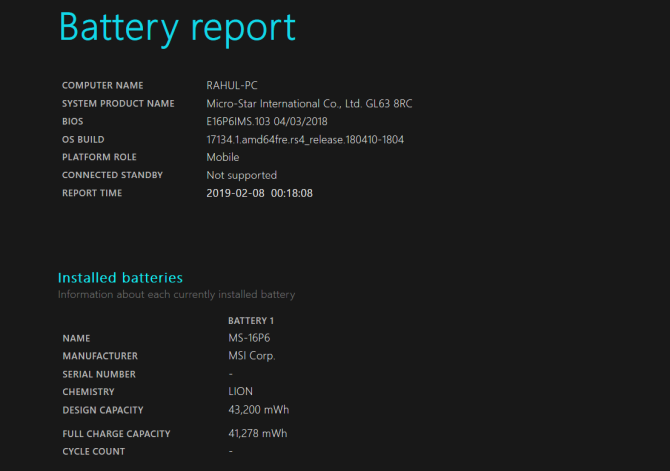
Ví dụ, nếu pin có Design Capacity là 60.000 mWh nhưng Full Charge Capacity hiện còn 48.000 mWh, dung lượng khả dụng đã giảm khoảng 20% so với thiết kế. Chỉ số này nên được xem cùng thời gian sử dụng thực tế và tình trạng vật lý của pin, thay vì dùng một ngưỡng phần trăm duy nhất để kết luận phải thay pin.
Theo dõi pin bằng công cụ chuyên dụng
Nếu muốn xem thông số trực quan hơn, bạn có thể sử dụng các công cụ đọc dữ liệu pin như BatteryInfoView. Phần mềm có thể hiển thị dung lượng thiết kế, dung lượng hiện tại, điện áp, số chu kỳ và những thông tin liên quan để theo dõi tình trạng pin theo thời gian.
Bạn có thể tham khảo hướng dẫn BatteryInfoView là gì và cách sử dụng để kiểm tra pin laptop nếu muốn theo dõi sâu hơn.
6 cách hạn chế pin laptop chai nhanh
Hạn chế để laptop quá nóng
Hãy sử dụng laptop trên bàn hoặc bề mặt cứng để khe hút và thoát khí không bị che. Nếu máy nóng bất thường ngay cả khi chỉ chạy tác vụ nhẹ, bạn nên kiểm tra quạt, bụi bẩn và hệ thống tản nhiệt thay vì tiếp tục sử dụng kéo dài.
Khi chơi game hoặc render, môi trường thoáng và luồng khí tốt quan trọng hơn việc liên tục rút rồi cắm sạc. Nhiệt độ ổn định sẽ có lợi cho cả pin lẫn CPU, GPU và SSD.

Bật chế độ bảo vệ pin nếu laptop hỗ trợ
Nếu phần lớn thời gian laptop được cắm điện tại bàn, hãy tìm chế độ Battery Care, Conservation Mode, Battery Health Manager hoặc chức năng tương tự do hãng cung cấp. Trên nhiều model, hệ thống sẽ giảm mức sạc tối đa hoặc tự điều chỉnh quá trình sạc nhằm hạn chế thời gian pin duy trì ở trạng thái cao.
ASUS hiện cho phép Battery Care Mode giới hạn ở khoảng 80% trên nhiều model, còn một số máy đời trước có cả chế độ 60%. Lenovo Conservation Mode thường giữ mức pin trong khoảng 75 - 80%, trong khi HP sử dụng cơ chế Adaptive Battery Optimizer trên các model tương thích.
:quality(75)/9_2ca1ef12ed.jpg)
Không cần cố xả pin xuống 0%
Bạn có thể sạc laptop khi pin xuống thấp mà không cần chờ máy tự tắt. Việc cố tình thực hiện chu kỳ 100% xuống 0% thường xuyên không giúp pin lithium-ion “khỏe” hơn.
Nếu máy được cất trong thời gian dài, nên tránh để pin cạn hoàn toàn. Hãy bảo quản thiết bị ở nơi khô ráo, mát và kiểm tra mức pin định kỳ.
Sử dụng adapter và cáp đúng thông số
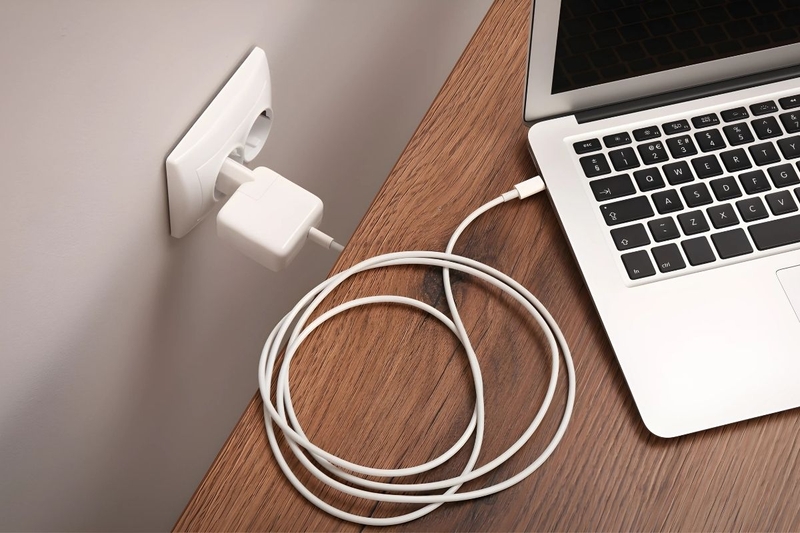
Với laptop dùng USB-C Power Delivery, hãy sử dụng adapter và cáp đáp ứng công suất mà máy yêu cầu. Bộ sạc quá yếu có thể khiến laptop vừa sử dụng vừa tụt pin hoặc quá trình sạc kéo dài hơn bình thường.
Không nhất thiết mọi trường hợp đều phải dùng đúng chiếc sạc đi kèm ban đầu, nhưng bộ sạc thay thế cần đáp ứng chuẩn, điện áp và công suất tương thích. Với laptop sử dụng đầu nguồn riêng, nên ưu tiên adapter đúng thông số theo nhà sản xuất.
Không ám ảnh việc luôn phải giữ pin đúng 20 - 80%
Khoảng 20 - 80% có thể là một cách tham khảo thuận tiện để giảm thời gian pin ở hai đầu trạng thái sạc, nhưng không phải quy tắc bắt buộc cho mọi laptop. Nếu cần mang máy đi cả ngày, việc sạc lên 100% để có thời lượng sử dụng dài hơn là hoàn toàn hợp lý.
Cách thực tế hơn là sử dụng chức năng bảo vệ pin của chính nhà sản xuất khi thường xuyên cắm nguồn, sau đó chuyển sang sạc đầy khi chuẩn bị di chuyển. Một số laptop ASUS năm 2026 thậm chí đã có chế độ sạc thích ứng dựa trên thói quen sử dụng thay vì yêu cầu người dùng tự quản lý thủ công.
Kiểm tra sức khỏe pin định kỳ
Bạn có thể tạo Battery Report vài tháng một lần để so sánh Full Charge Capacity với Design Capacity. Nếu dung lượng giảm dần theo thời gian nhưng thời lượng thực tế vẫn đáp ứng nhu cầu, chưa nhất thiết phải thay pin ngay.
Ngược lại, nếu máy sập nguồn bất thường, pin tụt rất nhanh, chỉ hoạt động khi cắm adapter hoặc pin có dấu hiệu phồng, nên kiểm tra kỹ thuật. Với pin phồng, cần ngừng sử dụng thay vì tiếp tục sạc hoặc cố ép phần vỏ máy về vị trí cũ.
Tạm kết
Pin laptop chai nhanh thường không xuất phát từ một thói quen duy nhất mà là kết quả của nhiệt độ, mức sạc cao kéo dài, chu kỳ sử dụng và quá trình lão hóa tự nhiên của cell pin. Thay vì cố thực hiện các mẹo sạc cũ, người dùng nên kiểm soát nhiệt độ, sử dụng đúng bộ sạc, theo dõi Battery Report và tận dụng chế độ chăm sóc pin mà hãng laptop cung cấp.
Nếu chiếc laptop hiện tại đã sử dụng nhiều năm, pin xuống cấp mạnh và hiệu năng không còn đáp ứng công việc, bạn có thể tham khảo các mẫu laptop chính hãng tại FPT Shop. Các dòng laptop thế hệ mới hiện có nhiều tùy chọn pin dung lượng lớn, chip tiết kiệm điện và công nghệ quản lý sạc thông minh, phù hợp cho người cần sử dụng lâu dài; khi chọn máy, bạn nên cân đối thêm dung lượng pin, khối lượng, màn hình và nhu cầu di chuyển thực tế.
Xem thêm
:quality(75)/Cach_kiem_tra_laptop_sac_bao_lau_thi_day_cover_44d7219748.png)
:quality(75)/thay_pin_laptop_colorful_gia_bao_nhieu_2026_thumb_8a8b4b31ba.jpg)
:quality(75)/thay_pin_laptop_microsoft_surface_gia_bao_nhieu_2026_000705ba48.png)
:quality(75)/Co_nen_thay_cell_pin_laptop_khong_cover_aa1ea88bb0.png)
:quality(75)/thay_pin_laptop_asus_gia_bao_nhieu_2026_4109d1f39e.jpg)
:quality(75)/pin_laptop_sac_day_roi_cam_tiep_co_sao_khong_3_4316559a6c.jpg)


