:quality(75)/estore-v2/img/fptshop-logo.png)
:quality(75)/2024_5_31_638527705755451268_phim-tat-iphone-thumb.jpg)
:quality(75)/32cec144_68a3_4e95_9435_e0515f5cda30_68fa9d2549.jpg)
Tổng hợp 15 phím tắt iPhone thông dụng nhất - “Fan Táo” nhất định phải biết
iPhone 18 Pro Max chính thức xuất hiện với loạt nâng cấp từ camera Fusion 48 MP sở hữu khẩu độ biến thiên, chip A20 Pro mạnh mẽ đến thời lượng pin dài nhất trên iPhone. Đăng ký iPhone 18 Pro Max ngay hôm nay để nhận ưu đãi giảm giá đến 10 triệu, góp 0% cùng loạt quà tặng độc quyền chỉ có tại FPT Shop.
Có nhiều người sử dụng iPhone đã lâu nhưng lại không biết đến các phím tắt phổ biến. Nếu bạn cũng vậy, hãy cập nhật ngay những phím tắt iPhone hữu dụng được FPT Shop chia sẻ ở bài viết này nhé.
Phím tắt trên iPhone là gì?
Phím tắt iPhone là tính năng tự động hóa cho nhiều công việc khác nhau, áp dụng cho từ các thao tác đơn giản đến phức tạp, đòi hỏi người dùng phải thực hiện nhiều bước và phải dùng nhiều ứng dụng khác nhau. Nhờ có tính năng hữu dụng này, bạn có thể thực hiện những nhiệm vụ nhanh chóng, thuận tiện hơn chỉ cần một lần chạm duy nhất.
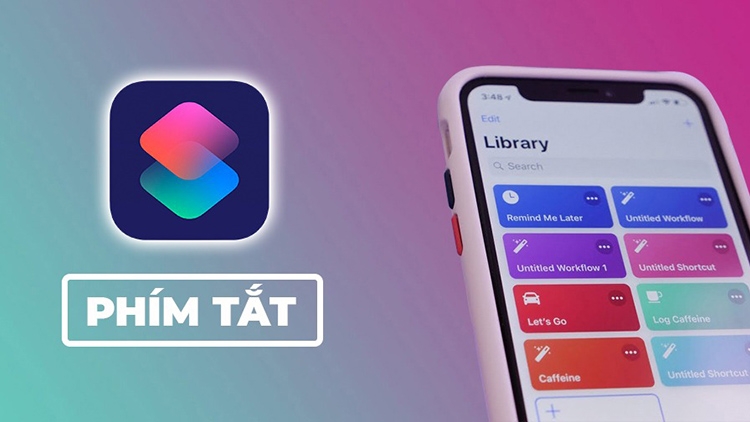
Tổng hợp 15 phím tắt iPhone hữu ích, phổ biến nhất
Tiếp theo, FPT Shop sẽ tổng hợp và chia sẻ đến bạn top 15 phím tắt iPhone được sử dụng phổ biến nhất, chắc chắn sẽ giúp trải nghiệm của bạn thêm thuận tiện hơn.
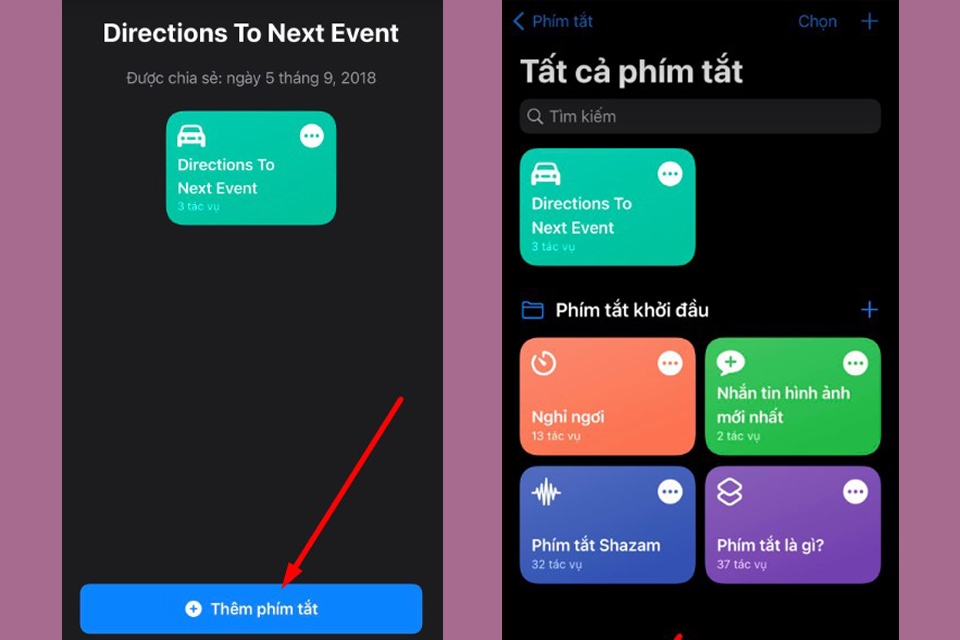
1. Phím tắt chỉ đường trong sự kiện (Directions To Next Event)
Directions To Next Event hiểu đơn giản là phím tắt chỉ đường, giúp người dùng tự động nhận sự kiện hoặc những cuộc họp đã có trong lịch của bạn. Khi một vị trí được gắn vào sự kiện trong điện thoại, phím tắt này sẽ tự động chỉ đường đến sự kiện mà bạn đã lưu. Tiếp đó, nó sẽ hỏi bạn đến sự kiện bằng phương tiện gì và tính toán thời gian cần thiết để bạn đến đó đúng lúc dựa vào phương tiện bạn chọn và thời gian bắt đầu sự kiện. Cuối cùng, Directions To Next Event sẽ mở bản đồ, hiển thị chỉ đường để bạn đến địa điểm diễn ra sự kiện dễ dàng.
Cách thêm phím tắt iPhone này như sau:
Bước 1: Bạn click vào địa chỉ này.
Bước 2: Nhấn vào Thêm phím tắt sau đó nó sẽ được thêm vào danh sách các phím tắt trên điện thoại của bạn.
2. Phím tắt Tải video YouTube (Download YouTube)
Phím tắt iPhone này sẽ giúp bạn tải video từ YouTube về điện thoại nhanh chóng hơn thay vì phải thực hiện nhiều thao tác như thông thường.
Để thêm phím tắt, bạn làm như sau:
Bước 1: Nhấn vào địa chỉ này > Nhấn vào nút Thêm phím tắt. Khi đó, phím tắt này sẽ hiển thị trong danh sách các phím tắt đang nó trên máy.
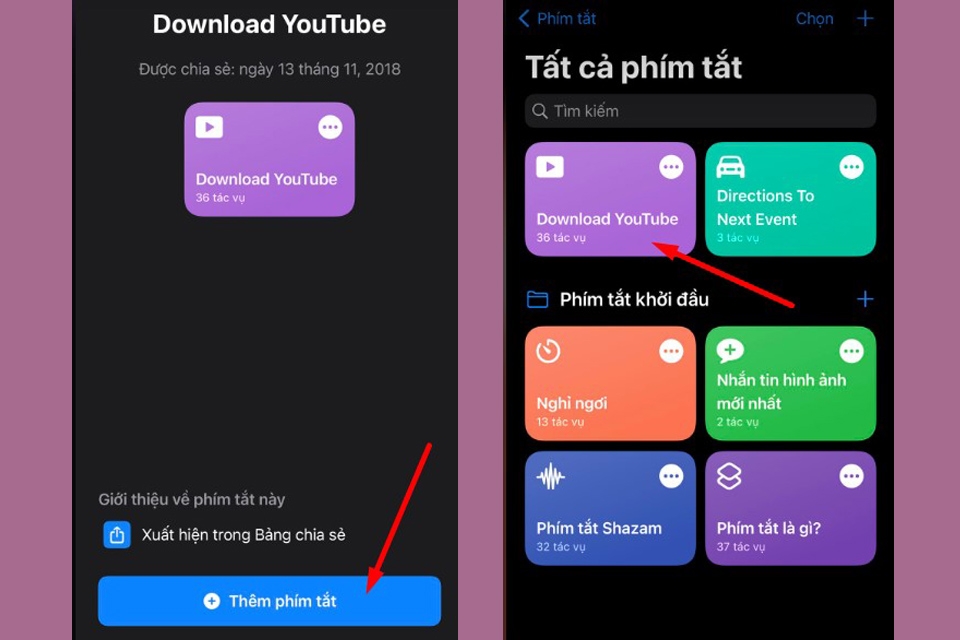
Bước 2: Bạn nhấn vào phím tắt và cho phép kết nối với YouTube.
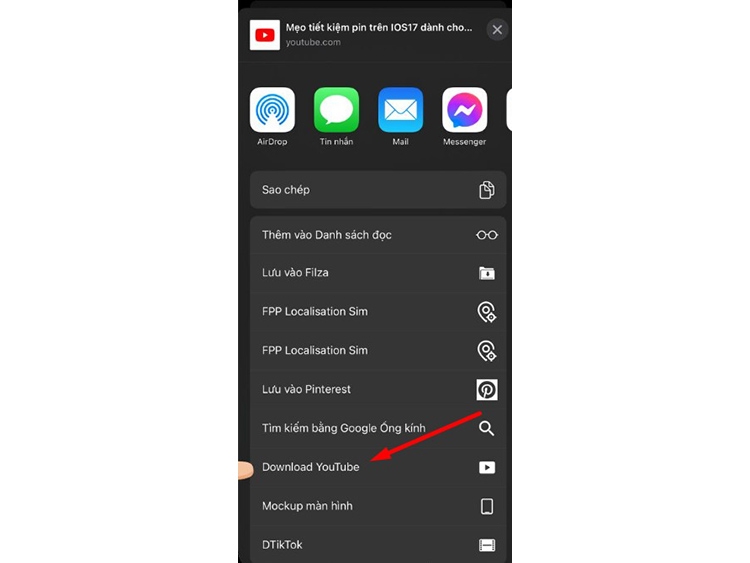
Bước 3: Để sử dụng, bạn chỉ cần tìm kiếm video mà bạn muốn tải sau đó click vào Chia sẻ > Chọn Download YouTube và đợi video được tải về.
3. Phím tắt phát danh sách nhạc (Play Playlist)
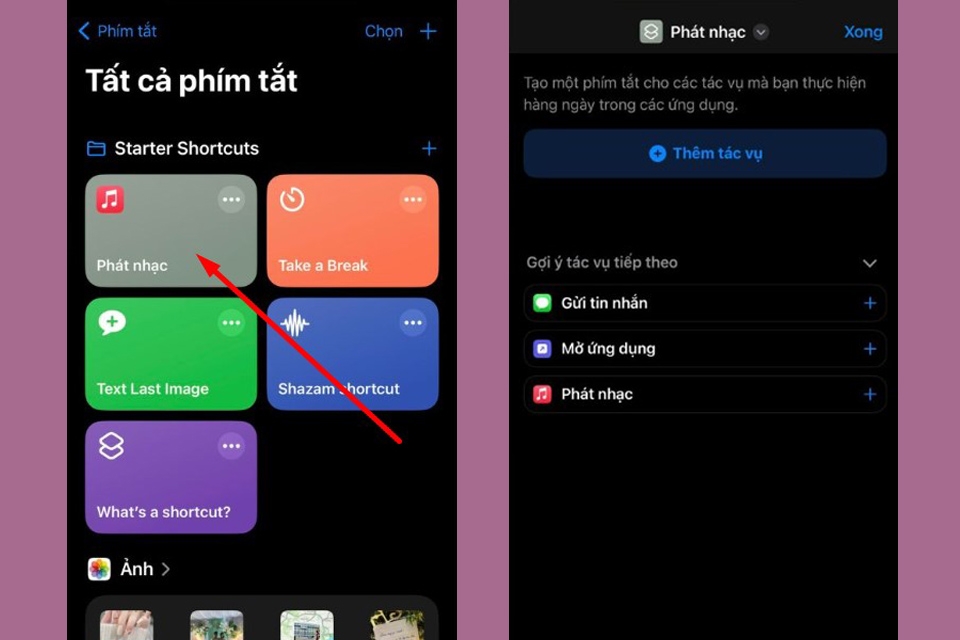
Phím tắt này đã được Apple tích hợp sẵn ở trong phím tắt, bạn có thể sử dụng như sau:
Bước 1: Click chọn vào phím tắt Play Playlist trong giao diện Phím tắt.
Bước 2: Hãy tự tạo 1 Playlist trong Apple Music bằng cách nhấn biểu tượng dấu (+) sau đó chọn Xong.
4. Phím tắt Gọi nhanh
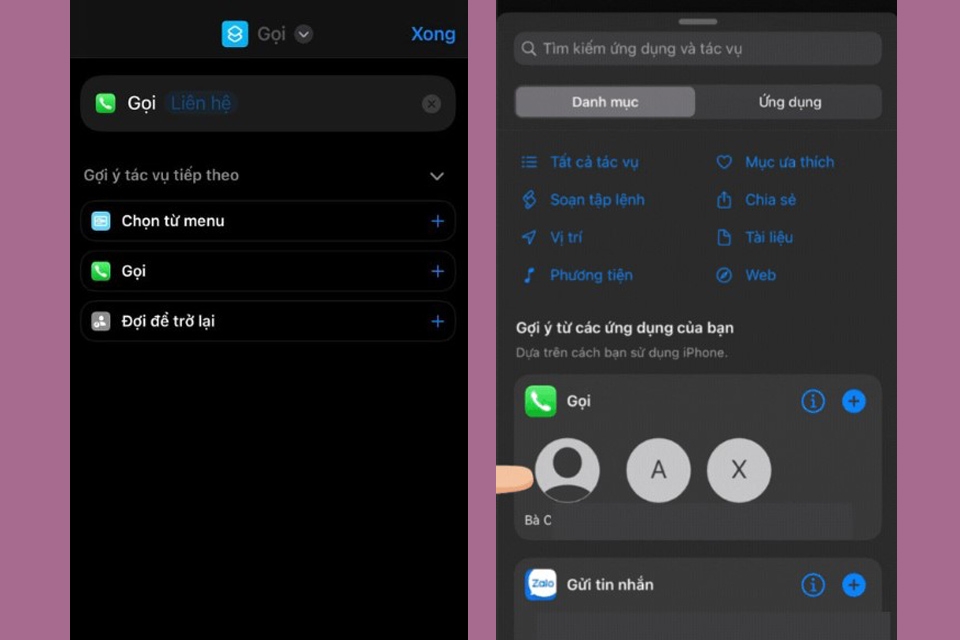
Nếu bạn thường gọi cho một vài người nào đó, hãy tạo phím tắt quay số nhanh để thực hiện cuộc gọi nhanh hơn, không mất thời gian truy cập danh bạ để tìm kiếm.
Bước 1: Đầu tiên, bạn nhấn biểu tượng dấu (+) trong ứng dụng phím tắt > Đặt tên là Gọi > Bấm Xong.
Bước 2: Ấn vào phím tắt Gọi vừa tạo sau đó chọn số điện thoại trong danh bạ mà bạn muốn gọi nhanh > Nhấn vào Xong.
5. Phím tắt Tìm kiếm trạm xăng gần nhất (Find Gas)
Phím tắt này sẽ hỗ trợ bạn tìm kiếm trạm xăng gần vị trí của bạn nhất, nó sẽ sử dụng bản đồ của Apple Maps để điều hướng cho bạn.
Để thêm phím tắt iPhone này, bạn làm như sau:
Bước 1: Nhấn vào địa chỉ này > Nhấn Thêm phím tắt.
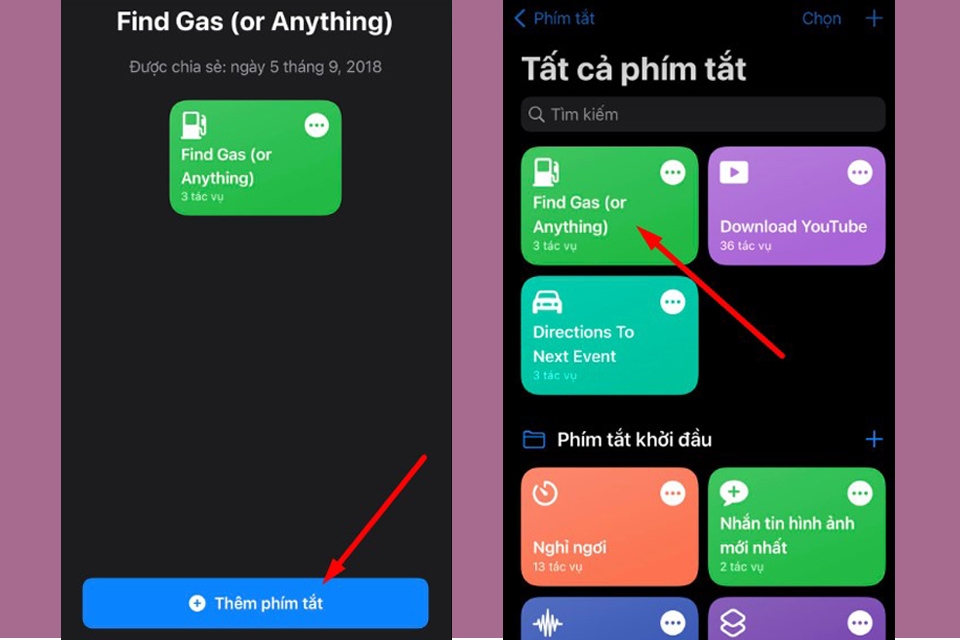
Bước 2: Bấm chọn phím tắt Find Gas > Chọn vị trí cây xăng gần bạn và bạn chỉ cần đi theo bản đồ.
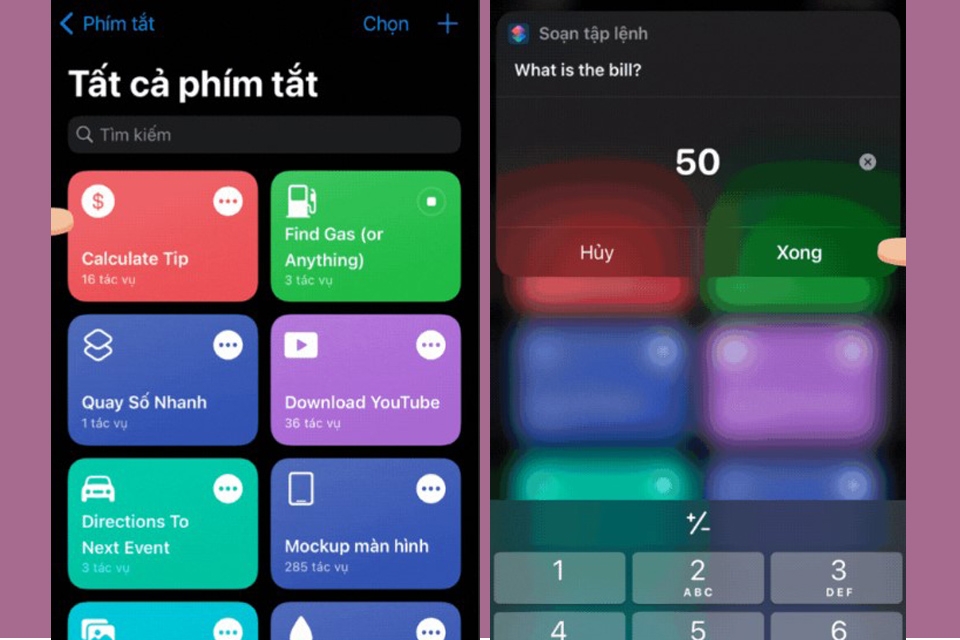
6. Phím tắt Máy tính tiền boa (Calculate Tip)
Tiền tip (tiền boa) thường được sử dụng tại các nhà hàng phục vụ. Việc tính tiền boa 10% khá dễ dàng nhưng nếu bạn muốn tính tiền boa với tỷ lệ khác thì sẽ khó hơn. Phím tắt Calculate Tip sẽ giúp bạn thực hiện đơn giản chỉ trong vài bước.
Để thêm phím tắt Calculate Tip, bạn làm như sau:
Bước 1: Nhấn vào địa chỉ này và chọn Thêm phím tắt.
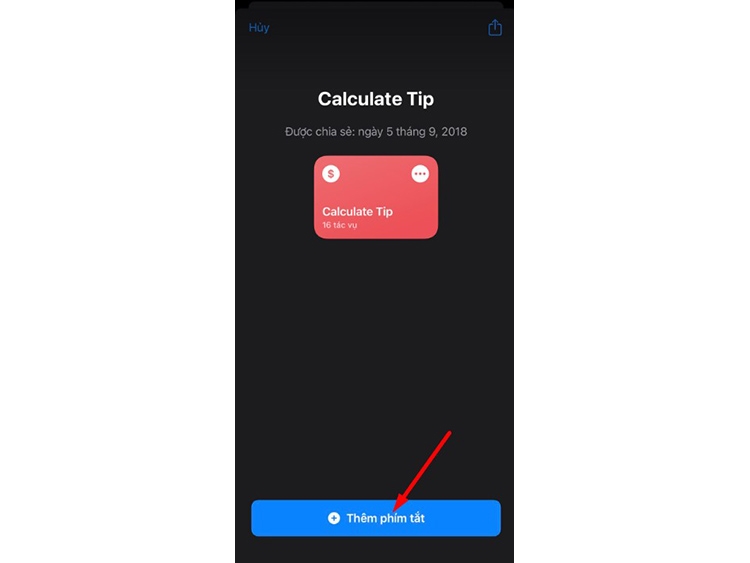
Bước 2: Khi phím tắt đã hiển thị trong danh sách các phím tắt trên máy, bạn nhấn vào nó và điền số tiền mà bạn muốn rồi nhấn Xong.
Khi đó, phím tắt Calculate sẽ tiến hành tính tiền và hiển thị con số trên màn hình.
7. Phím tắt Ghép ảnh (Photo Grid)
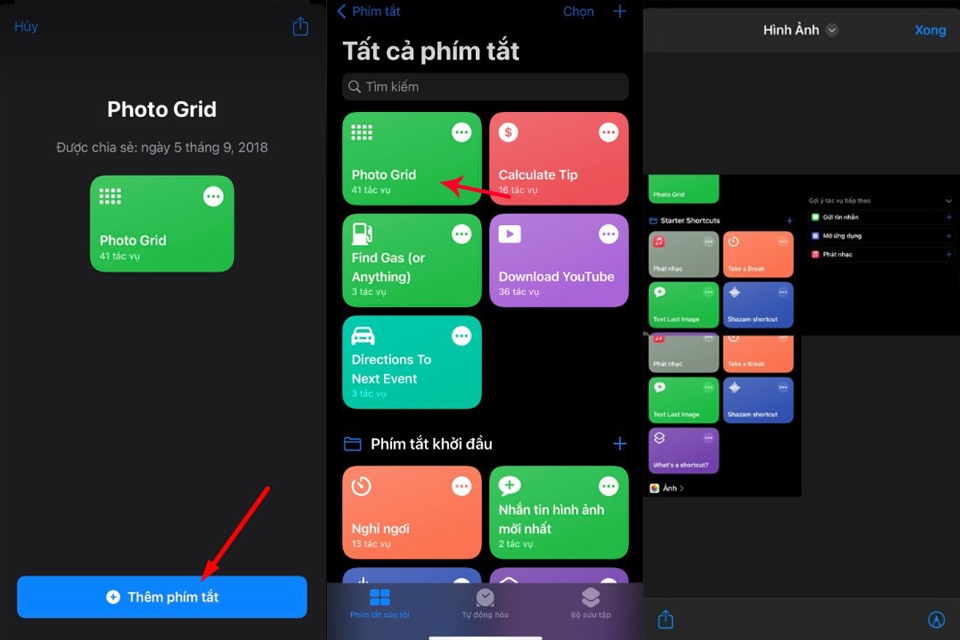
Bạn có thể tạo ảnh ghép từ nhiều ảnh khác nhau bằng cách kết hợp hình ảnh trên iPhone để chia sẻ nhiều hình ảnh trên cùng một khung hình. Phím tắt Photo Grid sẽ hỗ trợ bạn làm điều này.
Để tải phím tắt Photo Grid, bạn làm như sau:
Bước 1: Nhấn vào đây và chọn Thêm phím tắt.
Bước 2: Nhấn vào phím tắt Photo Grid > Chọn những hình ảnh cần ghép > Chọn Thêm.
Bước 3: Lúc này, phím tắt sẽ tự động ghép những ảnh bạn đã chọn, bạn nhấn Xong để hoàn tất.
8. Phím tắt Tìm địa điểm ảnh chụp (Where Was This Taken)
Phím tắt Where Was This Taken sẽ hiển thị chế độ xem vị trí trên bản đồ từ một bức ảnh nếu như bạn có thông tin về địa điểm đó. Phím tắt này có thể được kích hoạt từ album ảnh hoặc trực tiếp từ ứng dụng của phím tắt. Điều này giúp bạn xác định chính xác hơn về nơi bạn đã chụp bức ảnh đó.
Để thêm và sử dụng phím tắt iPhone này, bạn làm như sau:
Bước 1: Nhấn vào địa chỉ này và chọn Thêm phím tắt.
Bước 2: Nhấn vào phím tắt Where Was This Taken và lựa chọn hình ảnh mà bạn muốn xem vị trí.
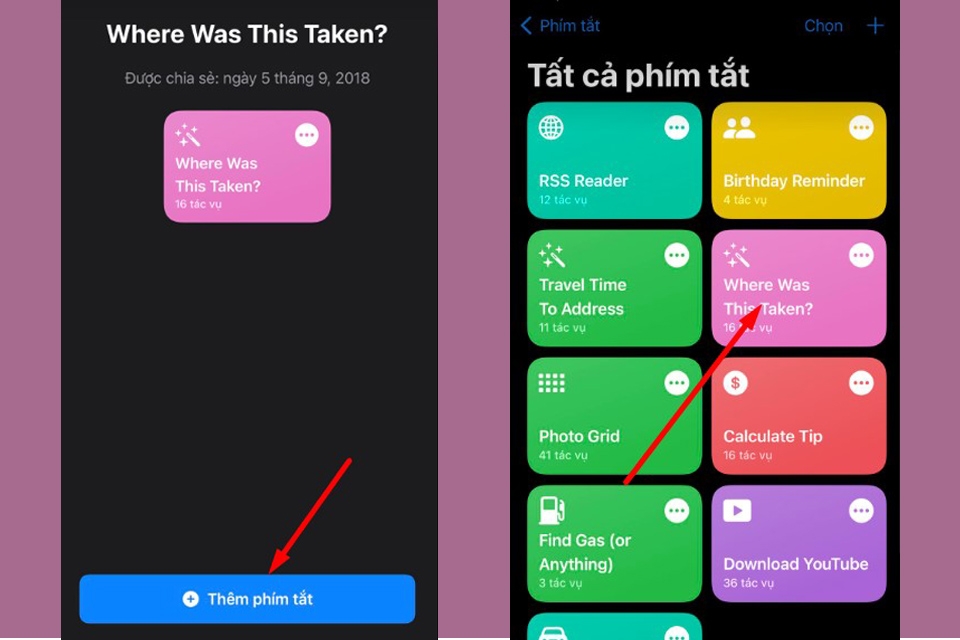
Sau đó, phím tắt sẽ xác định vị trí và di chuyển đến vị trí trên bản đồ, nơi bức ảnh đã được chụp.
9. Phím tắt Xác định thời gian di chuyển đến địa điểm được chọn
Phím tắt Travel Time To Address hỗ trợ người dùng xác định được thời gian di chuyển đến một địa điểm được chỉ định mà bạn muốn.
Để sử dụng phím tắt iPhone này, bạn làm như sau:
Bước 1: Nhấn vào đây và chọn Thêm phím tắt.
.jpg)
Bước 2: Vào Google Map và lựa chọn một địa điểm sau đó bấm giữ địa điểm đó > Chọn Chia sẻ > Chọn Travel Time To Address. Lúc này, phím tắt sẽ đưa bạn đến vị trí bạn tìm kiếm.
10. Phím tắt Nhắc ngày sinh nhật (Birthday Reminder)
Phím tắt iPhone này sẽ nhắc nhở bạn biết bao nhiêu ngày nữa sẽ đến sinh nhật của một ai đó.
Để sử dụng, bạn làm như sau:
Bước 1: Nhấn vào địa chỉ này > Chọn Thêm phím tắt.
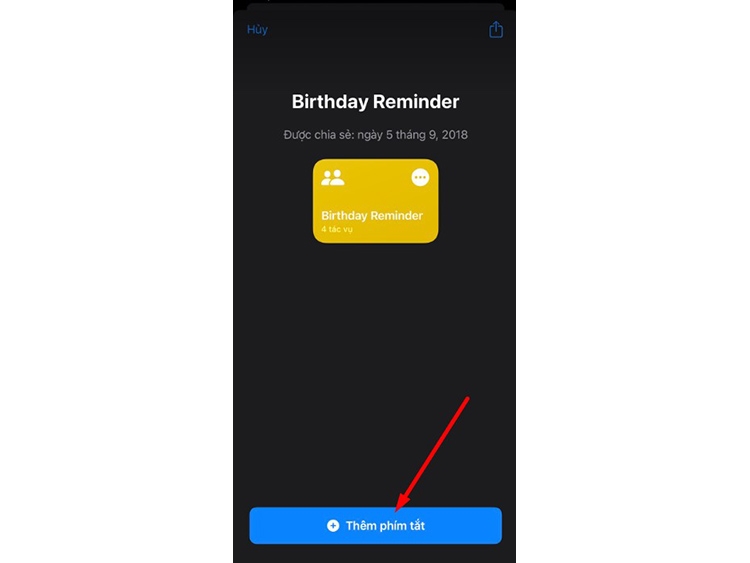
Bước 2: Nhấn chọn phím tắt Birthday Reminder sau đó cài đặt ngày mà bạn muốn > Chọn Xong để phím tắt tự động nhắc nhở khi gần đến sinh nhật của người đó.
11. Trình đọc tin tức (RSS Reader)
Phím tắt này sẽ giúp bạn đọc tin tức mỗi ngày và hiển thị các trang web cho nguồn cấp RSS mà bạn thiết lập. Bạn có thể thay đổi nguồn cung cấp dữ liệu hoặc cài bộ lọc để hiển thị bài viết từ một tác giả nào đó mà bạn muốn. Bạn cũng có thể thay đổi trình duyệt để đọc tin tức, như chuyển từ Safari sang Chrome.
Để tải phím tắt, bạn làm như sau:
Bước 1: Nhấn vào địa chỉ này và chọn Thêm phím tắt.
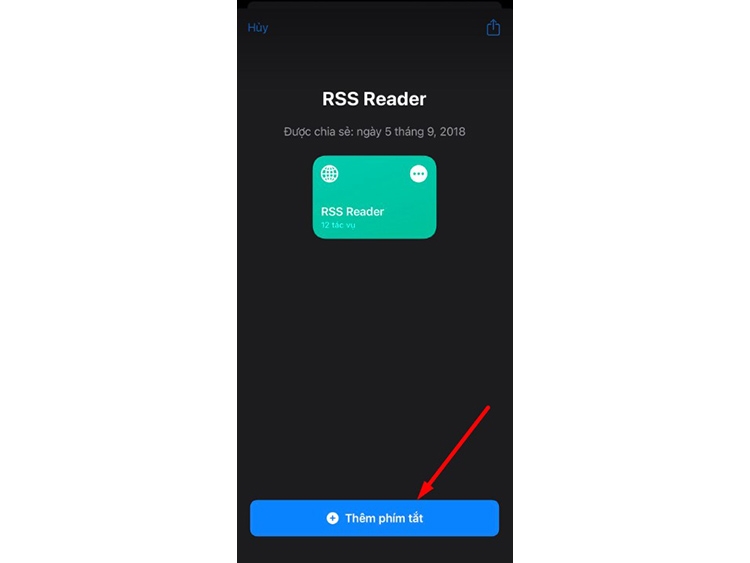
Bước 2: Bạn chỉ cần nhấn vào phím tắt RSS Reader trong danh sách các phím tắt trên máy để sử dụng.
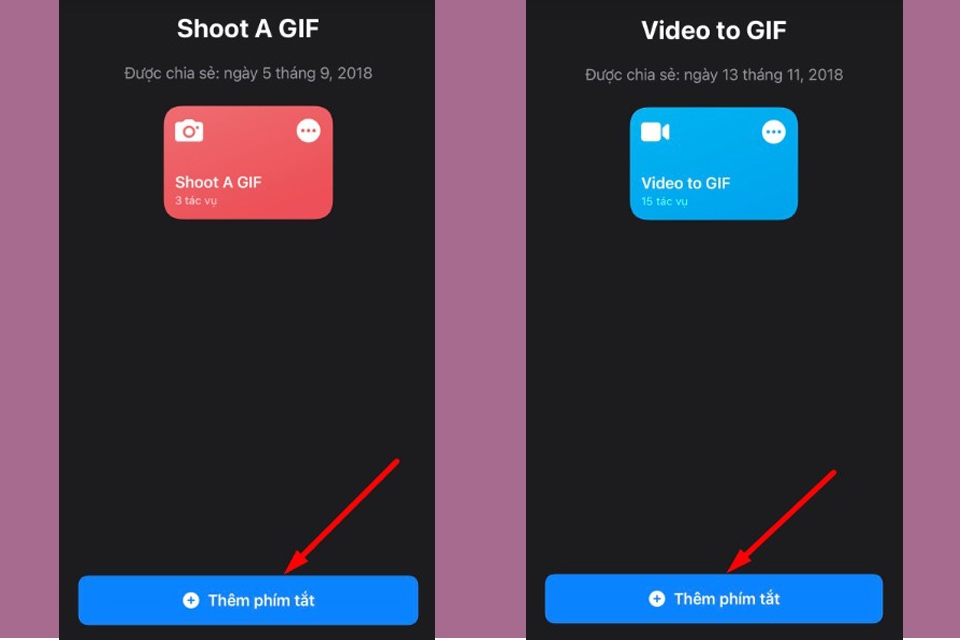
12. Tạo ảnh Gif, video Gif
Ngoài ghép ảnh, bạn cũng có thể tạo ảnh Gif hoặc video Gif từ một hoặc nhiều ảnh, vô cùng tiện lợi.
13. Xóa ảnh cuối cùng (Delete Last Picture)
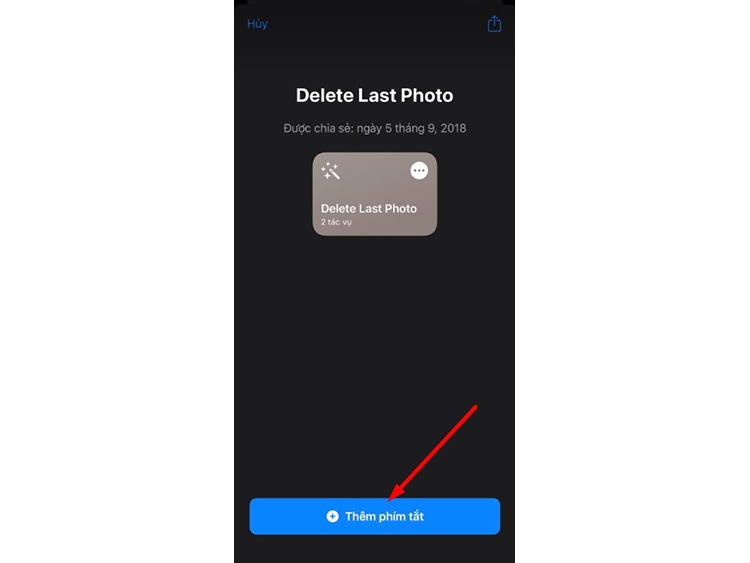
Đây là chức năng hữu ích cho những ai có thói quen chụp nhiều hình nhưng lại không xóa đi những ảnh bị nhòe, ảnh xấu. Bạn có thể tùy chỉnh số lượng hình ảnh xóa đi nhiều hơn, để dễ dàng xóa cùng lúc nhiều ảnh. Hoặc chọn bao gồm tất cả các ảnh hoặc loại trừ ảnh chụp màn hình từ phím tắt này.
- Tải phím tắt iPhone này tại đây.
14. Tìm kiếm văn bản trong Google Chrome (Google Chrome Search)
Safari là trình duyệt web mặc định trên iPhone, iPad và iPod touch. Nếu bạn muốn tìm kiếm văn bản bằng Google Chrome thì có thể dùng phím tắt Google Chrome Search. Hãy bôi đen phần văn bản > Chọn Chia sẻ (Share) > Chọn Chrome Google Search.
- Tải phím tắt tại đây.
.jpg)
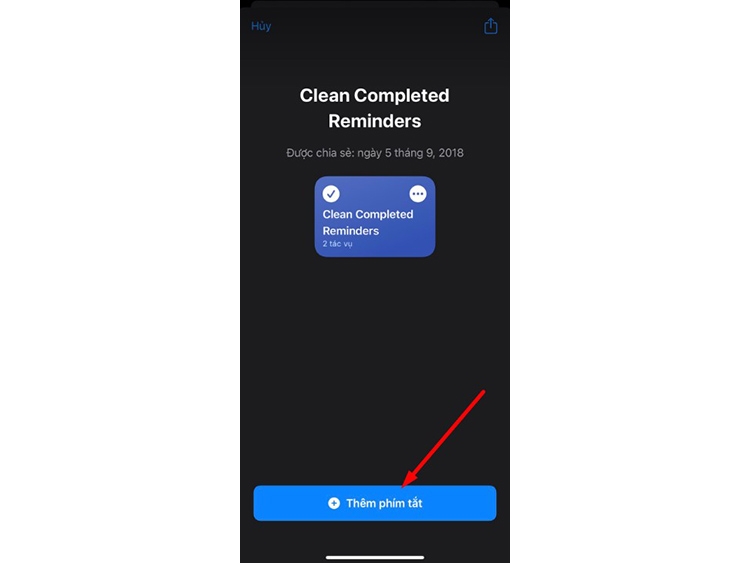
15. Xóa nhắc nhở (Clean Completed Reminders)
Clean Completed Reminders là phím tắt giúp bạn dọn dẹp các nhắc nhở đã hoàn thành. Bạn cũng có thể xóa đi tất cả nhắc nhở bao gồm cả các nhắc nhở chưa hoàn thành bạn bằng cách tạo bộ lọc cho phím tắt.
- Tải phím tắt tại đây.
Tạm kết
Trên đây là tổng hợp 15 phím tắt iPhone thông dụng và hữu ích. Tùy theo nhu cầu mà bạn sẽ tải và sử dụng những phím tắt thích hợp nhé.
Xem thêm:
- Hướng dẫn đồng bộ danh bạ iPhone cực dễ chỉ với vài bước đơn giản mà ai cũng làm được
- Cách xóa bớt dung lượng iCloud trên iPhone đơn giản, hiệu quả, giúp bạn lưu trữ thoải mái hơn
Hiện tại, FPT Shop đang cung cấp đa dạng các dòng iPhone chính hãng, với đa dạng mẫu mã và giá thành cạnh tranh nhất thị trường. Bạn đọc có thể tham khảo và mua hàng tại đây.
:quality(75)/2024_5_31_638527602091551035_xem-lai-lich-su-tin-nhan-tren-iphone.jpg)
:quality(75)/2024_5_31_638527530782579752_chinh-anh-thieu-sang-tren-iphone.jpg)
:quality(75)/2024_5_31_638527603547731523_phan-hoi-tin-nhan-bang-sticker-tren-iphone.jpg)
:quality(75)/2024_5_27_638524506697207173_cach-tat-cham-xanh-tren-messenger-voi-1-nguoi.jpg)
:quality(75)/2024_5_27_638524509541050455_font-chu-cua-iphone.jpg)
:quality(75)/2024_5_30_638526945009595493_huong-dan-dong-bo-danh-ba-iphone-nhanh-chong-chi-voi-vai-buoc.jpg)


