:quality(75)/estore-v2/img/fptshop-logo.png)
:quality(75)/2024_5_25_638522740403806561_cach-xoa-bot-dung-luong-icloud-tren-iphone-thumb.jpg)
:quality(75)/Phuong_Anh_5be0b8e823.jpg)
Cách xóa bớt dung lượng iCloud trên iPhone đơn giản, hiệu quả, giúp bạn lưu trữ thoải mái hơn
iPhone 18 Pro Max chính thức xuất hiện với loạt nâng cấp từ camera Fusion 48 MP sở hữu khẩu độ biến thiên, chip A20 Pro mạnh mẽ đến thời lượng pin dài nhất trên iPhone. Đăng ký iPhone 18 Pro Max ngay hôm nay để nhận ưu đãi giảm giá đến 10 triệu, góp 0% cùng loạt quà tặng độc quyền chỉ có tại FPT Shop.
iCloud là dịch vụ lưu trữ trực tuyến của Apple nhằm giúp đồng bộ và sao lưu dữ liệu hiệu quả. Bên cạnh đó, iCloud cũng cực kỳ hữu ích khi người dùng muốn chuyển đổi thiết bị hay dữ liệu. Tuy nhiên, trong quá trình sử dụng, bạn sẽ gặp phải tình trạng dung lượng iCloud trên iPhone bị đầy và khó có thể sao lưu các thông tin, ứng dụng khác. Lúc này, bạn cần thực hiện xóa bớt dung lượng iCloud trên iPhone. Theo dõi bài viết dưới đây của FPT Shop để biết cách xóa bớt dung lượng iCloud trên iPhone đơn giản nhất.
Dung lượng iCloud tối đa trên iPhone là bao nhiêu?
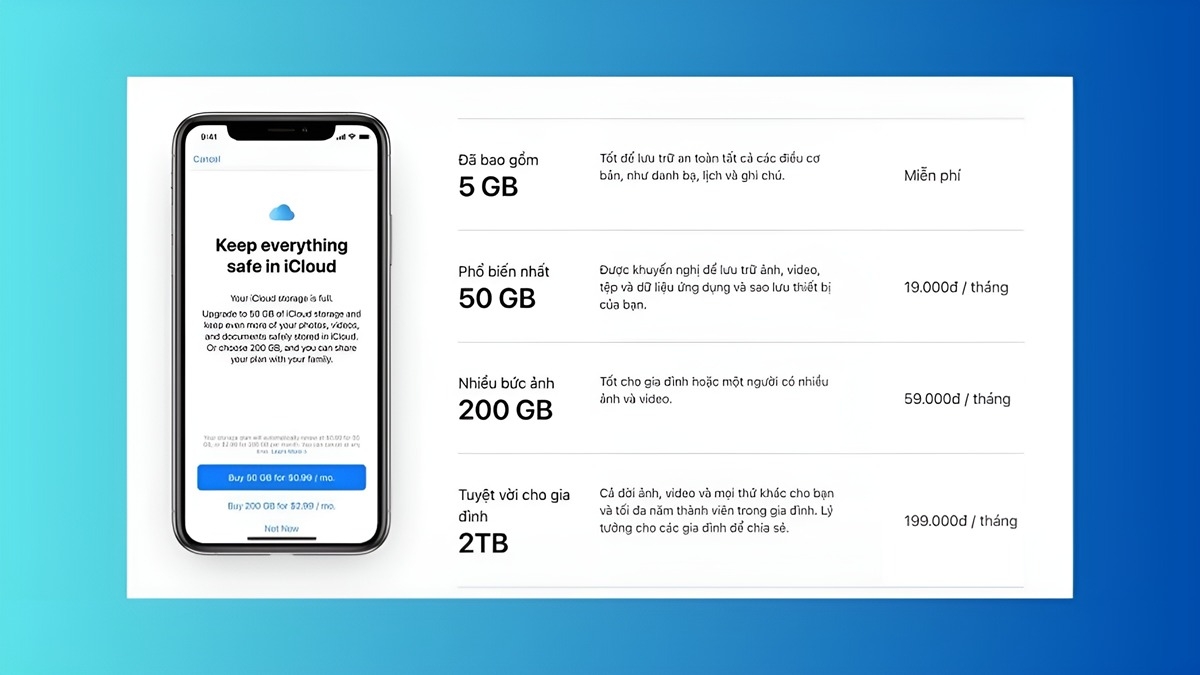
Hiện nay, Apple cung cấp dung lượng iCloud tối đa lên đến 2TB (terabyte). Tùy theo nhu cầu lưu trữ, người dùng có thể lựa chọn từ các gói dung lượng khác nhau, bao gồm 50GB, 200GB và 2TB.
Với gói iCloud 2TB, bạn có thể thoải mái lưu trữ lượng lớn dữ liệu, bao gồm hình ảnh, video, tài liệu và nhiều loại tệp tin khác. Điều này không chỉ giúp bảo vệ dữ liệu thông qua tính năng sao lưu an toàn mà còn đảm bảo việc đồng bộ hóa liền mạch giữa các thiết bị Apple. Tuy nhiên, gói dung lượng lớn này đi kèm với chi phí cao hơn và tốc độ đồng bộ hóa có thể bị ảnh hưởng nếu kết nối mạng của bạn không ổn định.
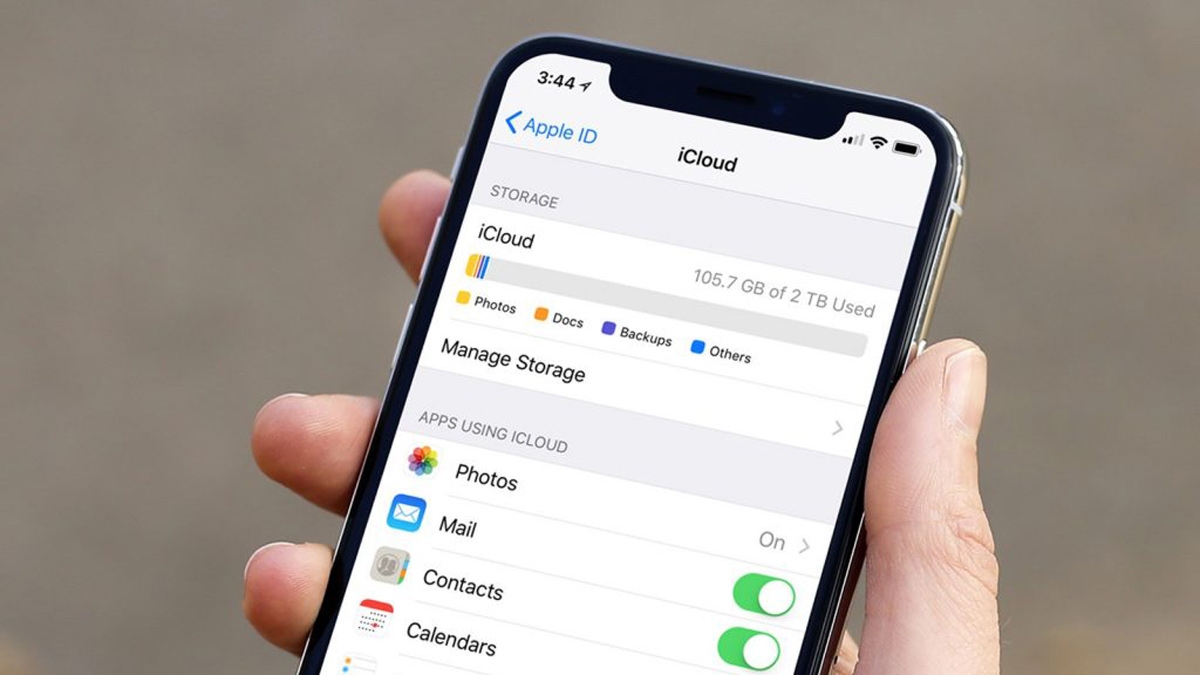
Hết dung lượng iCloud có ảnh hưởng gì không?
Khi dung lượng iCloud đã đầy, bạn sẽ không thể lưu trữ thêm dữ liệu nào, bao gồm ảnh, video, tệp tin và thông tin ứng dụng. Điều này có thể làm gián đoạn việc sao lưu và chuyển dữ liệu giữa các thiết bị của bạn.
Để khắc phục vấn đề này, bạn có thể nâng cấp lên gói iCloud có dung lượng lớn hơn. Nhưng điều này đồng nghĩa với việc chi phí sẽ phát sinh thêm. Để tránh tốn kém, bạn nên xóa bớt các dữ liệu không cần thiết và bản sao lưu cũ để giải phóng dung lượng iCloud. Bằng cách này, bạn có thể tiếp tục sử dụng dịch vụ mà không phải lo lắng về việc đầy bộ nhớ và tốn kém chi phí.
Cách kiểm tra dung lượng iCloud đơn giản
Cách kiểm tra dung lượng iCloud trên iPhone
Khi điện thoại thông báo dung lượng iCloud đã đầy, bạn có thể kiểm tra và quản lý dung lượng một cách dễ dàng. Để xem dung lượng iCloud trên iPhone, bạn hãy làm theo các bước sau:
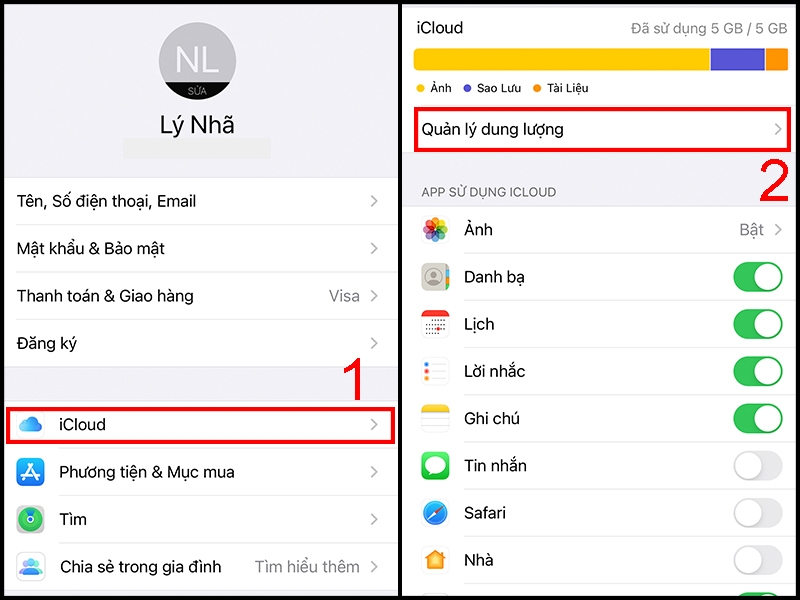
Bước 1: Mở ứng dụng “Cài đặt” trên iPhone của bạn. Sau đó, nhấn vào tên của bạn ở đầu trang để truy cập vào tài khoản iCloud.
Bước 2: Chọn mục “iCloud”. Tại đây, bạn sẽ thấy dung lượng iCloud đã sử dụng và tổng dung lượng lưu trữ của tài khoản iCloud. Để xem chi tiết hơn về việc sử dụng dung lượng, nhấn vào “Quản lý dung lượng”.
Bước 3: Trong mục “Quản lý dung lượng”, bạn có thể nhấn vào từng ứng dụng để xem chi tiết dung lượng mà từng ứng dụng đang sử dụng trên iCloud.
Cách kiểm tra dung lượng iCloud trên máy tính
Ngoài việc kiểm tra dung lượng iCloud trên điện thoại, bạn cũng có thể xem thông tin này trên máy tính theo các bước sau:
Bước 1: Mở trình duyệt web trên máy tính và truy cập vào trang web iCloud.com. Đăng nhập tài khoản iCloud của bạn bằng tên đăng nhập và mật khẩu.
Bước 2: Sau khi đăng nhập, bạn sẽ thấy giao diện iCloud của mình. Nhấn vào biểu tượng “Cài đặt” (hình bánh răng) ở góc phải phía trên cùng màn hình.
Bước 3: Từ giao diện menu, chọn “iCloud Settings” (Cài đặt iCloud). Tại đây, bạn sẽ thấy dung lượng iCloud đã sử dụng và dung lượng còn lại của tài khoản.
Bước 4: Để xem chi tiết hơn về việc sử dụng dung lượng, nhấn vào “Manage” (Quản lý). Tại đây, bạn có thể xem các ứng dụng và dữ liệu khác nhau đang được lưu trữ trên iCloud.
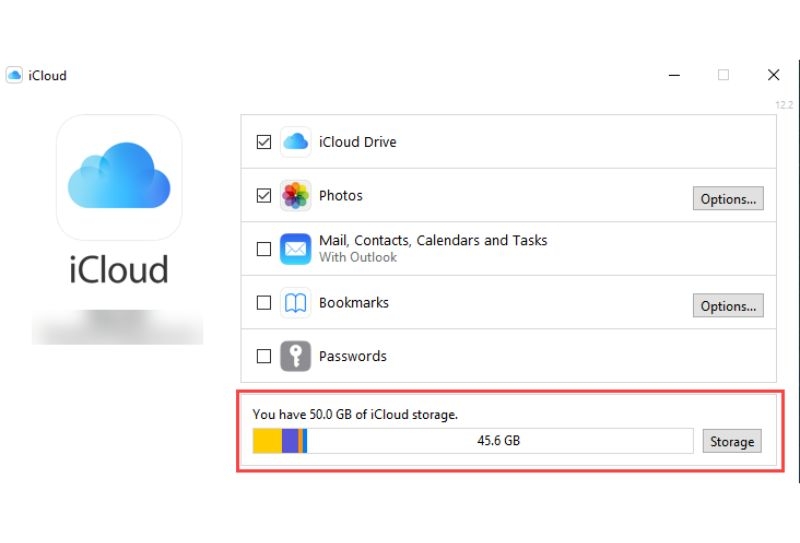
Như vậy, bạn đã dễ dàng nắm bắt được tình trạng bộ nhớ iCloud hiện tại của mình. Nếu dung lượng đã đầy hoặc gần đầy, bạn nên giải phóng bớt dung lượng để dễ dàng cập nhật và sao lưu các thông tin cần thiết trên thiết bị.
Cách xóa bớt dung lượng iCloud trên iPhone
Xóa ứng dụng, dữ liệu không quan trọng
Cách xóa bớt dung lượng iCloud trên iPhone đơn giản nhất là xóa dữ liệu hay các ứng dụng không cần thiết. Bạn có thể thực hiện theo các bước sau:
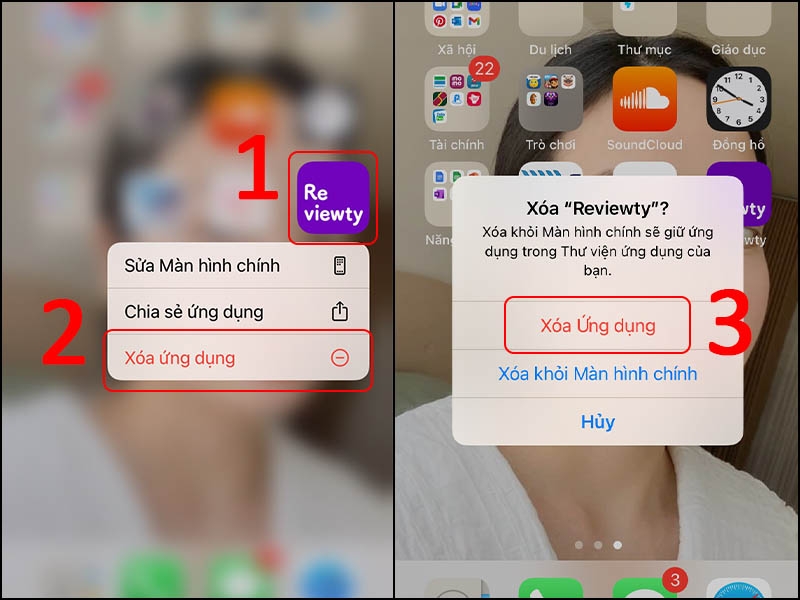
- Bước 1: Trên màn hình chính của iPhone, nhấn và giữ biểu tượng của ứng dụng bạn muốn xóa cho đến khi nó bắt đầu rung.
- Bước 2: Chọn "Xóa ứng dụng" và xác nhận hành động này.
- Bước 3: Nếu bạn muốn xóa tất cả các tệp dữ liệu liên quan đến ứng dụng, hãy chọn "Xóa tài khoản của ứng dụng" và xác nhận.
Tắt tính năng ảnh trên iCloud
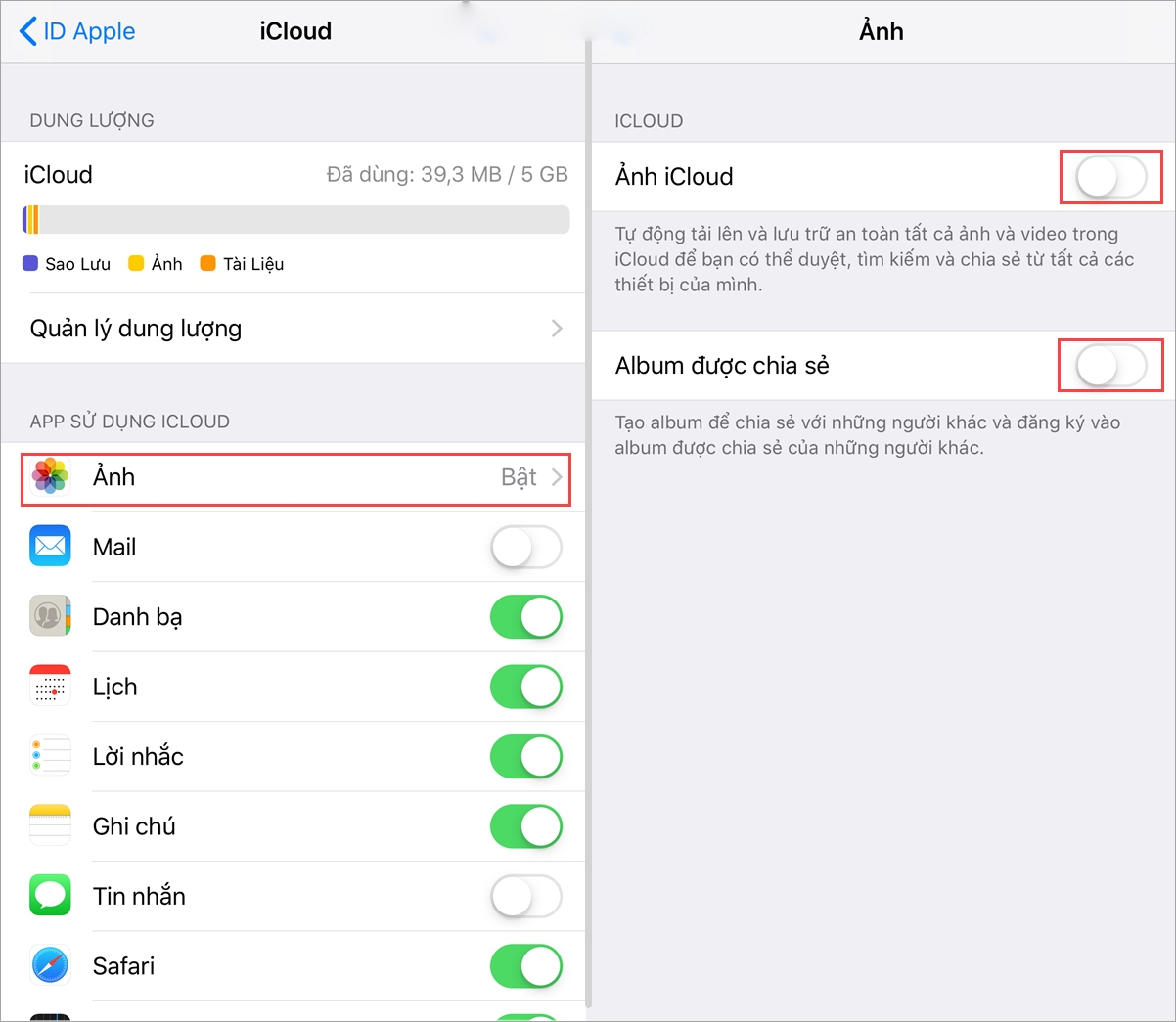
Tắt tính năng ảnh iCloud là một trong những cách xóa bớt dung lượng iCloud trên iPhone hiệu quả. Tuy nhiên, hãy lưu ý rằng việc tắt tính năng này có thể dẫn đến mất hình ảnh trên thiết bị nếu bạn chưa sao lưu. Nếu bạn quyết định tắt tính năng ảnh iCloud để tiết kiệm dung lượng, hãy làm theo các bước sau:
- Bước 1: Trên màn hình chính của iPhone, vào “Cài đặt” và chọn tài khoản Apple của bạn ở đầu trang.
- Bước 2: Chọn “iCloud” và sau đó tìm đến tùy chọn “Ảnh”.
- Bước 3: Tắt “Ảnh iCloud”.
Dọn dẹp iCloud Drive
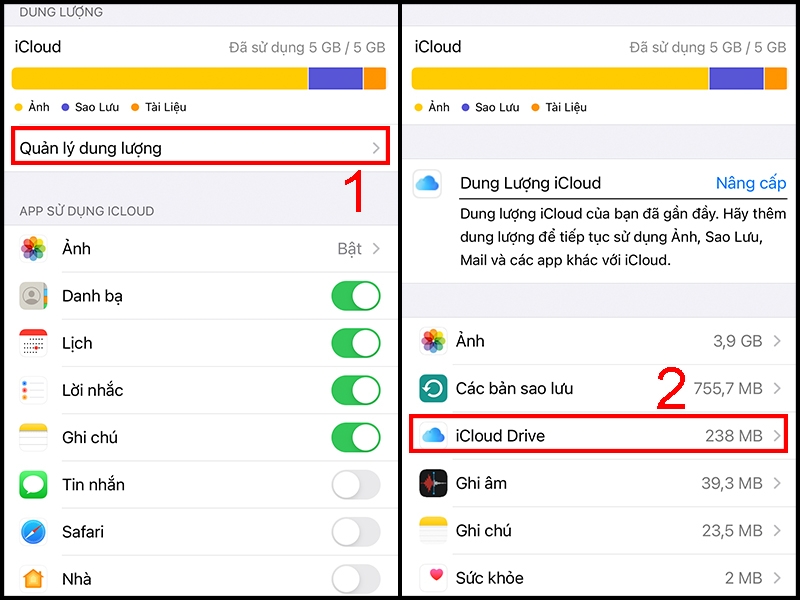
iCloud Drive là dịch vụ lưu trữ đám mây được Apple cung cấp, cho phép bạn lưu trữ, chia sẻ và truy cập các tệp của mình trên nhiều thiết bị khác nhau. Dưới đây là cách xóa bớt dung lượng iCloud trên iPhone:
- Bước 1: Trên màn hình chính của iPhone, mở ứng dụng "Tệp" và chọn "iCloud Drive".
- Bước 2: Tại đây, bạn có thể chọn các tệp không cần thiết để xóa hoặc di chuyển chúng vào "Thùng rác".
- Bước 3: Để xóa các tệp trong thùng rác, chọn "Thùng rác" và sau đó chọn "Xóa tất cả".
Có nên mua dung lượng iCloud trên iPhone không?
Việc mua dung lượng iCloud trên iPhone phụ thuộc vào nhu cầu lưu trữ dữ liệu của bạn. Nếu bạn sử dụng các dịch vụ của Apple như iCloud Photo Library hoặc iCloud Drive để lưu trữ hình ảnh, video, tài liệu và dữ liệu khác của mình và gặp phải tình trạng không đủ dung lượng, việc mua thêm dung lượng iCloud là lựa chọn hợp lý.
Hơn nữa, nếu bạn sử dụng nhiều thiết bị của Apple như iPhone, iPad và Macbook, việc mua thêm dung lượng iCloud có thể giúp đồng bộ hóa dữ liệu giữa các thiết bị hiệu quả hơn. Đồng thời, điều này cũng giúp tránh tình trạng quá tải dung lượng lưu trữ trên thiết bị.
Tuy nhiên, nếu bạn không sử dụng nhiều dịch vụ của Apple hoặc không cần lưu trữ nhiều dữ liệu trên iCloud, việc mua thêm dung lượng khá lãng phí. Trong trường hợp này, bạn có thể xem xét sử dụng các dịch vụ lưu trữ đám mây khác như Google Photos hoặc sao lưu dữ liệu trên ổ cứng ngoài để tiết kiệm chi phí.
Hướng dẫn mua dung lượng iCloud trên iPhone
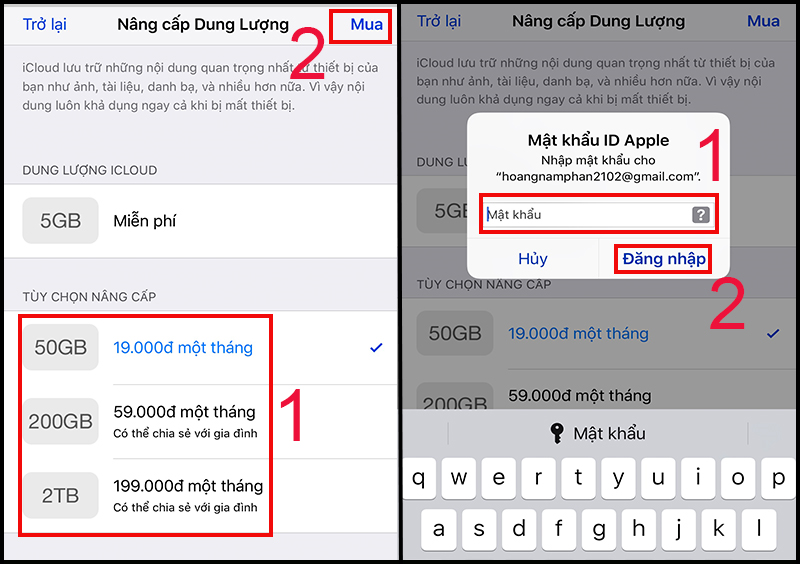
Để mua dung lượng iCloud trên iPhone, bạn có thể thực hiện như sau:
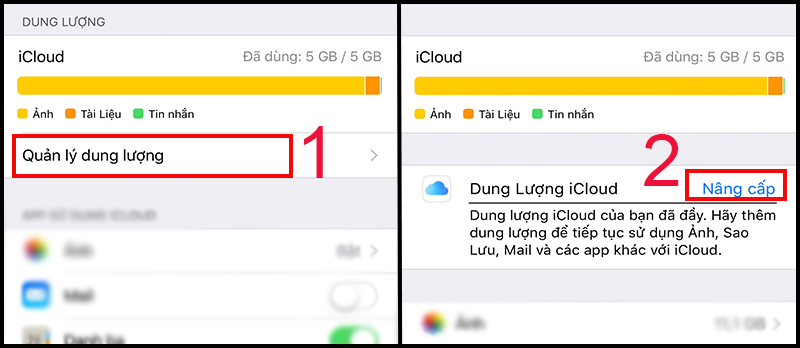
Bước 1: Truy cập vào phần Cài đặt và chọn Tài khoản iCloud của bạn. Tiếp theo, chọn "Quản lý dung lượng".
Bước 2: Nếu bạn muốn mua dung lượng iCloud mới, hãy chọn "Nâng cấp dung lượng". Tại đây, bạn sẽ thấy các gói nâng cấp khác nhau. Hãy chọn gói phù hợp nhất với nhu cầu của bạn.
Bước 3: Sau khi chọn gói phí, màn hình sẽ hiển thị các bước thanh toán. Chọn "Đăng nhập" để xác nhận thanh toán gói mua dung lượng iCloud.
Tạm kết
Cách xóa bớt dung lượng iCloud trên iPhone giúp bạn có nhiều không gian hơn để lưu trữ các ứng dụng, tài liệu quan trọng. Bên cạnh cách xóa bớt dung lượng iCloud, bạn cũng có thể mua thêm GB theo hướng dẫn bên trên đây của FPT Shop. Chúc bạn có trải nghiệm tuyệt vời hơn khi sử dụng iPhone.
Xem thêm:
- Cách tăng dung lượng iPhone 64GB lên 128GB an toàn, không cần tác động phần cứng
- Mách bạn 13 cách tăng dung lượng iPhone siêu dễ, hiệu quả, miễn phí trong vài nốt nhạc
FPT Shop chuyên cung cấp điện thoại iPhone đa dạng mẫu mã, bảo hành dài hạn. Đến ngay FPT Shop để chọn cho mình chiếc điện thoại ưng ý và nhận nhiều ưu đãi hấp dẫn. Xem các mẫu iPhone bán chạy tại đây:


