:quality(75)/estore-v2/img/fptshop-logo.png)
:quality(75)/2023_11_27_638366902682818403_open-gl-la-gi-2.jpg)
:quality(75)/2023_10_13_638328073405548695_khunganhonline-com_15ee73d1c22c7.jpg)
OpenGL là gì? Tìm hiểu các thông tin về OpenGL và cách cài đặt OpenGL đơn giản
Chắc hẳn trong chúng ta đã ít nhất từng nghe thấy OpenGL một vài lần. Vậy Open Graphics Library gọi tắt là OpenGL là gì? Tác dụng của nó như thế nào? Mời các bạn hãy cùng FPT Shop tìm hiểu ngay trong bài viết dưới đây nhé.
OpenGL là gì?
OpenGL là viết tắt của Open Graphics Library, một tiêu chuẩn kỹ thuật đồ họa được định nghĩa trong lĩnh vực tin học với mục đích cung cấp một giao diện lập trình ứng dụng (API) cho không gian 3 chiều.
Trước khi có OpenGL, việc phát triển ứng dụng đồ họa đòi hỏi mỗi công ty phải viết lại phần đồ họa của mình để tương thích với từng nền tảng hệ điều hành và phần cứng đồ họa khác nhau. OpenGL đã giải quyết vấn đề này bằng cách cung cấp một ngôn ngữ đồ họa độc lập, có khả năng tương thích trên mọi nền tảng, mọi kiểu máy tính, kể cả trên các máy tính không hỗ trợ đồ họa cao cấp.

OpenGL xác định một tập hợp các "lệnh" hoặc hàm cần thực hiện ngay lập tức. Mỗi lệnh chịu trách nhiệm về hành động như vẽ hoặc tạo ra các hiệu ứng đặc biệt. Bằng cách này, danh sách lệnh có thể được tạo ra để hình thành các hiệu ứng lặp đi lặp lại, độc lập với đặc tính của từng hệ điều hành, nhưng vẫn cung cấp các quy trình kết nối đặc biệt cho từng hệ điều hành, giúp OpenGL hoạt động trong môi trường của hệ thống đó.
OpenGL sở hữu nhiều tính năng tích hợp và yêu cầu thông qua API, bao gồm việc loại bỏ bề mặt ẩn, trộn alpha, chống hiệu ứng răng cưa, làm mịn, tính toán pixel, theo dõi, biến đổi mô hình và các hiệu ứng về không khí như sương mù, khói và khói mù.

Silicon Graphics, một nhà sản xuất máy trạm đồ họa hàng đầu thế giới, là đơn vị tiên phong trong việc phát triển OpenGL, với sự tham gia của các công ty khác như DEC, Intel, IBM, Microsoft và Sun Microsystems trong Architecture Review Board. Sử dụng API OpenGL để phát triển ứng dụng không mất bất kỳ chi phí nào và Microsoft cung cấp thư viện OpenGL cho người dùng tải miễn phí trên các hệ thống Windows của họ.
Tác dụng của OpenGL
Tác dụng của OpenGL là gì? Dưới đây chính là câu trả lời cho bạn:
- Đơn giản hóa việc tương tác giữa các mô hình không gian ba chiều thông qua một giao diện lập trình thống nhất và dễ sử dụng.
- Tối ưu hóa hỗ trợ cho nhiều chức năng của giao diện OpenGL, bằng cách yêu cầu sự tương thích giữa các phần cứng 3D khác nhau. Trong trường hợp không thể đảm bảo sự tương thích hoàn toàn với phần cứng, OpenGL có thể sử dụng sức mạnh của phần mềm để xử lý.
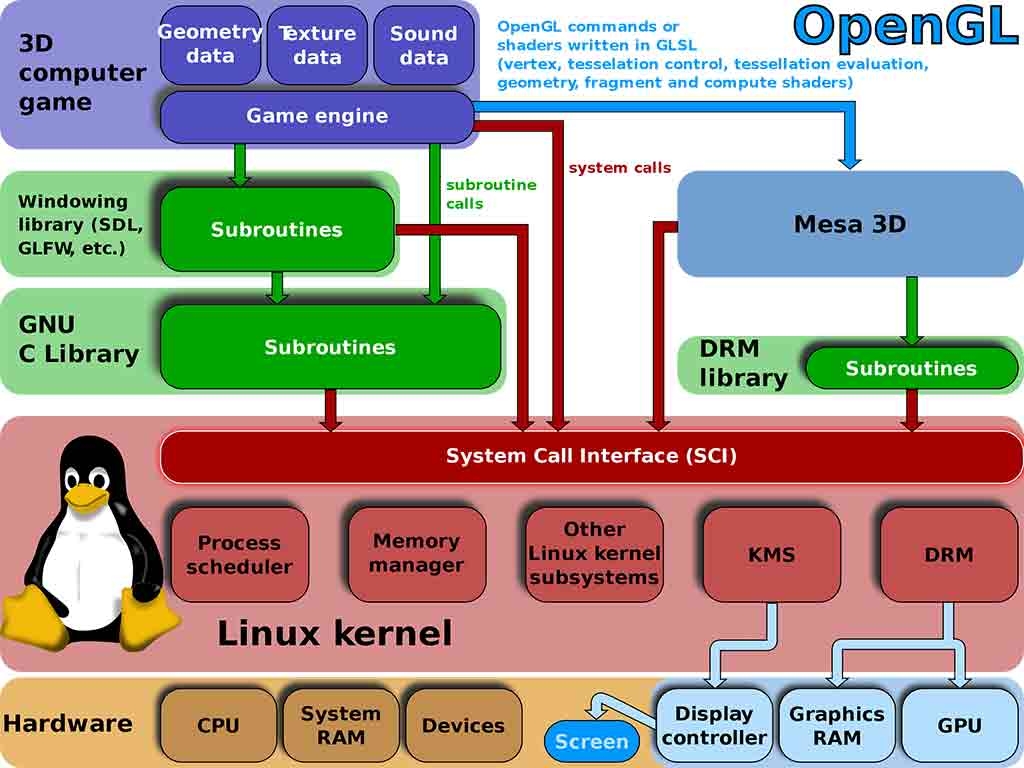
- Tiêu chuẩn OpenGL nhận diện các hàm hình học cơ bản như điểm, đường thẳng và đa giác, sau đó chuyển đổi chúng thành các điểm đồ họa trên màn hình thông qua quy trình được thực hiện bằng đường ống đồ họa (graphics pipeline). Thuật ngữ "bộ máy trạng thái OpenGL" cũng được sử dụng để mô tả hệ thống này.
Các phiên bản của OpenGL
Bạn đã biết OpenGL là gì, hãy tìm hiểu thêm các phiên bản của nó nhé. Dưới đây là một số phiên bản quan trọng của OpenGL:
- OpenGL 1.0: Ra đời vào năm 1992, đây là phiên bản đầu tiên của OpenGL.
- OpenGL 1.1: Phát hành vào năm 1997, phiên bản này đưa vào nhiều tính năng mới như texture objects, texture coordinate generation và vertex arrays.
- OpenGL 1.2: Xuất hiện vào năm 1998, phiên bản này bổ sung nhiều tính năng mới như texture compression, multitexturing và texture environment.
- OpenGL 2.0: Ra đời vào năm 2004, phiên bản này mang đến cách tiếp cận mới với việc lập trình đồ họa 3D thông qua sử dụng shaders.
- OpenGL 3.0: Phát hành vào năm 2008, phiên bản này đưa ra nhiều thay đổi lớn trong cấu trúc API, bao gồm việc loại bỏ nhiều tính năng cũ và thay thế bằng các extension.
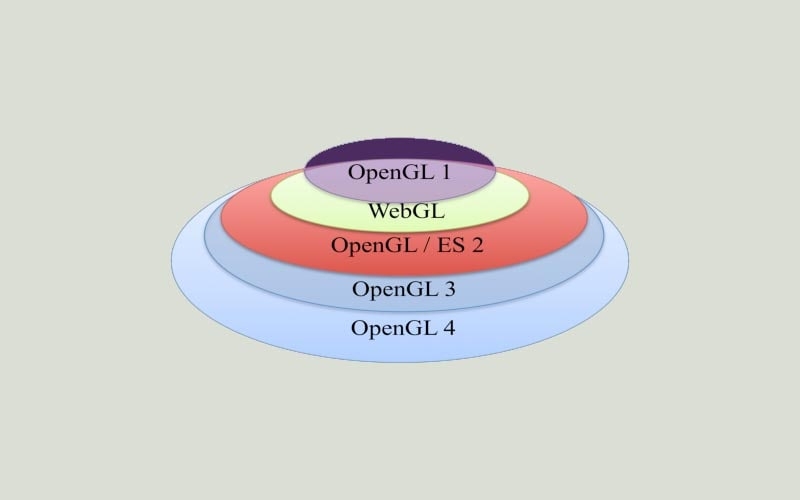
- OpenGL 4.0: Xuất hiện vào năm 2010, phiên bản này bổ sung nhiều tính năng mới như tessellation, geometry shaders và compute shaders.
- OpenGL 4.6: Phát hành vào năm 2017, phiên bản này đánh dấu sự bổ sung của nhiều tính năng mới như SPIR-V support và khả năng tương thích ngược với các phiên bản cũ hơn.
- Ngoài ra, OpenGL cũng có các phiên bản dành cho thiết bị di động và nhúng, được gọi là OpenGL ES (OpenGL for Embedded Systems), bao gồm các phiên bản như OpenGL ES 1.0, OpenGL ES 2.0, OpenGL ES 3.0 và OpenGL ES 3.1.
Cách cài đặt OpenGL
Cài đặt trên Ubuntu
Bạn cần thực thi các lệnh sau trong Terminal:
sudo apt-get install freeglut3-dev
gcc filename.c -lGL -lGLU -lglut
Làm việc trên hệ điều hành Ubuntu:
where filename.c is the name of the file
with which this program is saved.
Cài đặt OpenGL trên Windows trong Code::Blocks
Bước 1: Bắt đầu bằng cách tải và cài đặt Code::Blocks từ trang chính thức.
Bước 2: Truy cập liên kết https://www.transmissionzero.co.uk/software/freeglut-devel/ để tải xuống file Zip từ gói Freeglut MinGW: Download freeglut 3.0.0 for MinGW và giải nén nó.
Bước 3: Mở Notepad với quyền admin và mở file từ đường dẫn sau:
- This PC > C: (ổ C) > Program Files(x86) > CodeBlocks > share > CodeBlocks > templates
- Chọn All Files để hiển thị tất cả các file.
- Mở glut.cbp và thay thế tất cả "glut32" bằng "freeglut".
- Tiếp theo, mở thư mục:
- This PC > C: (ổ C) > Program Files(x86) > CodeBlocks > share > CodeBlocks > Templates > Wizard > glut
- Chọn All Files để hiển thị tất cả các file.
- Mở wizard.script và thay thế tất cả "glut32" bằng "freeglut".
Bước 4: Di chuyển đến thư mục freeglut (nơi nó đã được tải xuống) và thực hiện các bước sau:
- Mở thư mục Include > GL và sao chép tất cả 4 file từ đó.
- Truy cập This PC > C: (ổ C) > Program Files (x86) > CodeBlocks > MinGW > include > GL và dán chúng vào.
- Từ thư mục tải xuống freeglut > lib, sao chép 2 file và đi tới This PC > C: (ổ C) > Program Files (x86) > CodeBlocks > MinGW > lib và dán chúng vào đây.
- Một lần nữa, vào thư mục tải xuống freeglut > bin và sao chép file (freeglut.dll). Sau đó, đi tới This PC > C: (ổ C) > Windows > SysWOW64 và dán file này.
Bước 5: Mở Code::Blocks:
- Chọn File > New > Project > GLUT project > Next.
- Đặt tiêu đề cho project > Next.
- Chọn vị trí của GLUT từ đường dẫn: This PC > C: (ổ C) > Program Files(x86) > CodeBlocks > MinGW.
- Nhấn OK > Next > Finish.
Code::Blocks đã sẵn sàng để bạn kiểm tra file OpenGL.
Đánh giá hoạt động của OpenGL
Để minh họa hoạt động của OpenGL, chúng ta sẽ ví dụ một chương trình vẽ hình tròn đơn giản vào mã nguồn C, sử dụng khung làm việc của OpenGL như sau:
// C program to demonstrate
// drawing a circle using
// OpenGL
#include<stdio.h>
#include<GL/glut.h>
#include<math.h>
#define pi 3.142857
// function to initialize
void myInit (void)
{
// making background color black as first
// 3 arguments all are 0.0
glClearColor(0.0, 0.0, 0.0, 1.0);
// making picture color green (in RGB mode), as middle argument is 1.0
glColor3f(0.0, 1.0, 0.0);
// breadth of picture boundary is 1 pixel
glPointSize(1.0);
glMatrixMode(GL_PROJECTION);
glLoadIdentity();
// setting window dimension in X- and Y- direction
gluOrtho2D(-780, 780, -420, 420);
}
void display (void)
{
glClear(GL_COLOR_BUFFER_BIT);
glBegin(GL_POINTS);
float x, y, i;
// iterate y up to 2*pi, i.e., 360 degree
// with small increment in angle as
// glVertex2i just draws a point on specified co-ordinate
for ( i = 0; i < (2 * pi); i += 0.001)
{
// let 200 is radius of circle and as,
// circle is defined as x=r*cos(i) and y=r*sin(i)
x = 200 * cos(i);
y = 200 * sin(i);
glVertex2i(x, y);
}
glEnd();
glFlush();
}
int main (int argc, char** argv)
{
glutInit(&argc, argv);
glutInitDisplayMode(GLUT_SINGLE | GLUT_RGB);
// giving window size in X- and Y- direction
glutInitWindowSize(1366, 768);
glutInitWindowPosition(0, 0);
// Giving name to window
glutCreateWindow("Circle Drawing");
myInit();
glutDisplayFunc(display);
glutMainLoop();
}
Xử lý chương trình trên trong Ubuntu:
gcc filename.c -lGL -lGLU -lglut -lm
where filename.c is the name of the file
with which this program is saved.
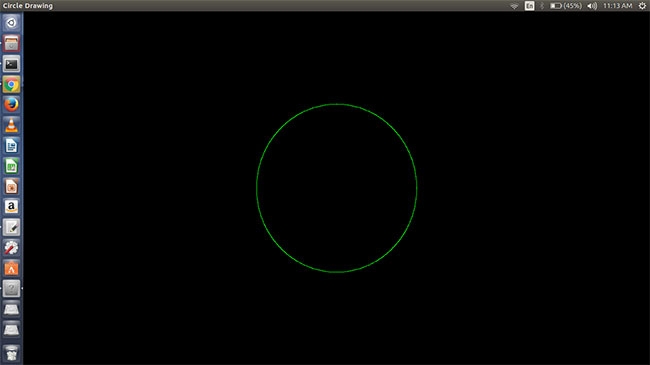
Kết quả của chương trình được thể hiện trong hình ảnh màn hình dưới đây:
Tạm kết
Hy vọng các thông tin trong bài viết sẽ giúp bạn hiểu hơn "OpenGL là gì", cũng như các tác dụng của nó đối với người sử dụng. Nếu thấy bài viết có giá trị, đừng quên like và share để mọi người cùng biết nhé!
Xem thêm:
- Tìm hiểu ngôn ngữ lập trình C và hướng dẫn cách tự học dành cho người mới bắt đầu
- Top các ngôn ngữ lập trình phổ biến giúp bạn trở thành Developer chuyên nghiệp
Để tối ưu việc lập trình, bạn hãy khám phá các máy tính mạnh mẽ, đáp ứng mọi yêu cầu lập trình đang được bán tại FPT Shop. Chúng tôi mang đến sự đa dạng và chất lượng, hãy chọn ngay máy tính lập trình hoàn hảo cho sự sáng tạo của bạn.
Xem các máy tính cấu hình cao tại đây: Máy tính để bàn.
:quality(75)/2023_11_17_638358168137388130_phan-mem-download.jpg)
:quality(75)/2023_11_26_638366367161982146_phan-mem-dich-bien-so-xe.jpg)
:quality(75)/2023_11_24_638364134089875225_spyware-01.jpg)
:quality(75)/2023_11_26_638366341072884004_phan-mem-dat-ten-con-theo-ten-bo-me-6.jpg)
:quality(75)/2023_11_26_638366325273433534_phan-mem-sas-1.jpg)
:quality(75)/phan_mem_xem_tivi_tren_may_tinh_bc3e2aca88.png)


