:quality(75)/estore-v2/img/fptshop-logo.png)
:quality(75)/o_cung_day_phai_lam_sao_7_43e3b2d869.png)
:quality(75)/Rosie_d93f4b459b.png)
Ổ cứng đầy phải làm sao? Nguyên nhân thường gặp và cách giải phóng dung lượng hiệu quả
Máy tính có dung lượng lưu trữ thấp có thể ảnh hưởng đến tốc độ xử lý, khả năng cài đặt phần mềm và lưu trữ dữ liệu. Việc xác định đúng nguyên nhân sẽ giúp quá trình khắc phục hiệu quả hơn.
Trong bài viết này, FPT Shop sẽ giải đáp ổ cứng đầy phải làm sao, đồng thời hướng dẫn những cách dọn dẹp dung lượng đơn giản mà bạn có thể thực hiện ngay trên máy tính Windows.
Vì sao ổ cứng nhanh bị đầy?
Ổ cứng có thể đầy sau một thời gian sử dụng do dữ liệu phát sinh liên tục hoặc người dùng chưa dọn dẹp định kỳ. Trước khi tìm hiểu ổ cứng đầy phải làm sao, bạn nên xác định nguyên nhân để lựa chọn giải pháp phù hợp.
Cài đặt quá nhiều phần mềm
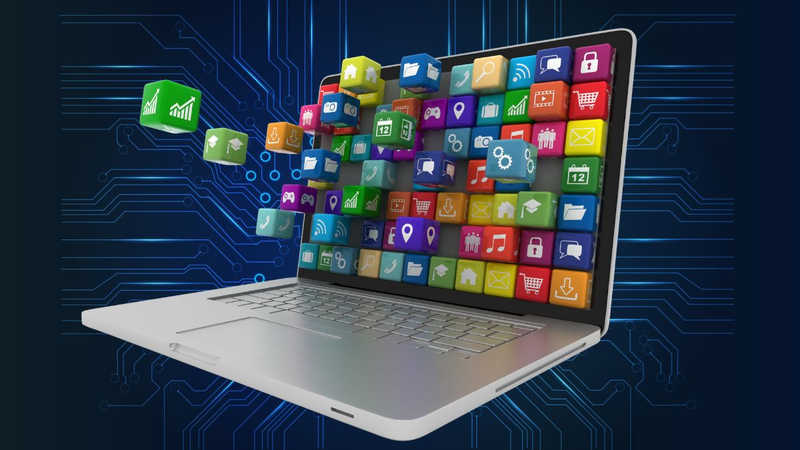
Nhiều phần mềm sau khi cài đặt sẽ chiếm đáng kể dung lượng ổ C. Nếu các ứng dụng không còn sử dụng nhưng vẫn được giữ lại, dung lượng trống sẽ giảm dần theo thời gian.
Thùng rác chưa được dọn dẹp
Khi xóa tệp trên Windows, dữ liệu thường được chuyển vào Recycle Bin thay vì xóa hoàn toàn. Nếu không làm trống thùng rác trong thời gian dài, các tệp này vẫn tiếp tục chiếm dung lượng lưu trữ.
File tạm và file rác tích tụ
Trong quá trình sử dụng, Windows và nhiều phần mềm sẽ tạo ra các file tạm để phục vụ hoạt động của hệ thống. Khi số lượng file tăng lên, ổ cứng sẽ nhanh đầy và hiệu suất máy tính cũng có thể bị ảnh hưởng.
Virus hoặc phần mềm độc hại
Một số loại virus có khả năng tạo ra nhiều tệp bất thường hoặc làm tăng dữ liệu lưu trữ trên ổ cứng. Vì vậy, người dùng nên thường xuyên quét virus để hạn chế rủi ro.
File cập nhật Windows
Sau mỗi lần cập nhật, Windows sẽ lưu lại nhiều tệp hệ thống để hỗ trợ khôi phục khi cần thiết. Nếu không được dọn dẹp định kỳ, các tệp này có thể chiếm nhiều GB dung lượng.
Cách giải phóng dung lượng ổ cứng trên Windows
Khi tìm hiểu ổ cứng đầy phải làm sao, người dùng nên bắt đầu từ các thao tác đơn giản và ít ảnh hưởng đến hệ thống. Sau đó, bạn mới cân nhắc xử lý các dữ liệu có dung lượng lớn hơn.
Dọn Recycle Bin và thư mục Downloads
Nếu chưa biết ổ cứng đầy phải làm sao, hãy bắt đầu bằng việc dọn Recycle Bin và thư mục Downloads. Mở Recycle Bin, kiểm tra các tệp bên trong rồi chọn Empty Recycle Bin. Với thư mục Downloads, bạn nên sắp xếp dữ liệu theo kích thước hoặc ngày tải để dễ nhận biết những tệp cũ.
Các bộ cài phần mềm, video đã xem và tài liệu trùng lặp thường chiếm khá nhiều dung lượng. Hãy chuyển những tài liệu cần giữ sang thư mục khác trước khi xóa.
Gỡ phần mềm không còn sử dụng
Bạn mở Settings, chọn Apps rồi vào Installed apps để xem danh sách chương trình. Sau đó, chọn ứng dụng không còn cần thiết và nhấn Uninstall.
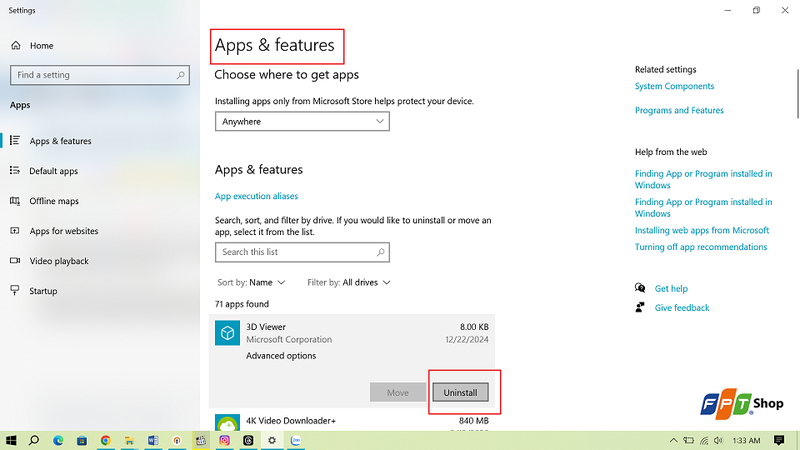
Nên ưu tiên xử lý trò chơi, phần mềm chỉnh sửa hoặc ứng dụng có dung lượng lớn. Với chương trình liên quan đến trình điều khiển và hệ thống, bạn cần tìm hiểu chức năng trước khi gỡ.
Xóa file tạm bằng lệnh %temp%
Nhấn tổ hợp phím Windows + R, nhập %temp% rồi chọn OK. Khi thư mục file tạm xuất hiện, nhấn Ctrl + A và chọn Delete.
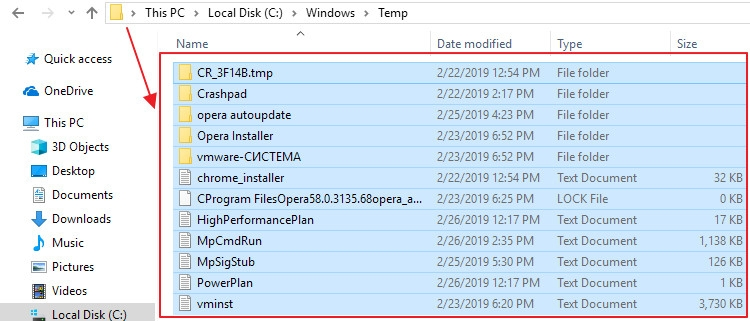
Một số tệp đang được hệ thống sử dụng sẽ không thể xóa. Trong trường hợp đó, bạn có thể chọn Skip để tiếp tục xử lý các tệp còn lại.
Sử dụng Disk Cleanup
Nhấn chuột phải vào ổ C, chọn Properties rồi mở Disk Cleanup. Tiếp theo, đánh dấu các nhóm dữ liệu như Temporary files, Delivery Optimization Files và Windows Update Cleanup nếu xuất hiện.
Sau khi kiểm tra, chọn OK để bắt đầu dọn dẹp. Thời gian xử lý phụ thuộc vào số lượng dữ liệu đang lưu.
Tắt Hibernate khi không sử dụng
Hibernate lưu trạng thái làm việc vào ổ cứng trước khi máy tính tắt nguồn nên có thể chiếm một phần dung lượng ổ C. Nếu không sử dụng, bạn có thể tắt tính năng này để giải phóng bộ nhớ.
Bước 1: Chọn Power Options > Choose what the power button does > Change settings that are currently unavailable.
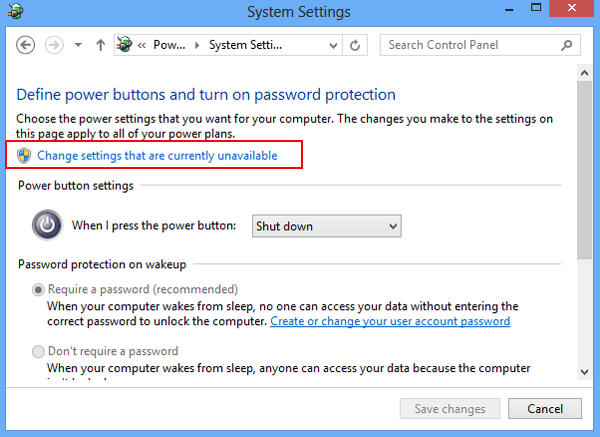
Bước 2: Bỏ chọn Hibernate, sau đó nhấn Save changes để lưu thay đổi.
Chuyển dữ liệu sang nơi lưu trữ khác
Hình ảnh, video và tài liệu cũ có thể được chuyển sang USB, thẻ nhớ hoặc ổ cứng ngoài. Bạn cũng có thể sử dụng OneDrive, Google Drive hoặc Dropbox nếu máy tính thường xuyên kết nối Internet.
Với dữ liệu quan trọng, nên lưu ít nhất ở hai vị trí. Cách sắp xếp này vừa giảm tải ổ cứng vừa hạn chế nguy cơ mất tệp khi thiết bị gặp sự cố.
Cách hạn chế tình trạng ổ cứng bị đầy trở lại
Để hạn chế tình trạng ổ cứng nhanh đầy sau khi đã dọn dẹp, bạn nên duy trì một số thói quen dưới đây:
- Kiểm tra dung lượng ổ cứng định kỳ: Theo dõi dung lượng lưu trữ mỗi tháng để kịp thời phát hiện các thư mục hoặc tệp đang chiếm nhiều bộ nhớ.
- Thường xuyên dọn thư mục Downloads và Recycle Bin: Đây là hai vị trí dễ tích tụ các tệp đã tải xuống hoặc đã xóa nhưng vẫn còn lưu trên máy tính.
- Gỡ bỏ phần mềm không còn sử dụng: Chỉ giữ lại những ứng dụng phục vụ nhu cầu học tập, làm việc hoặc giải trí để tránh lãng phí dung lượng.
- Lưu dữ liệu lớn sang ổ đĩa khác: Hình ảnh, video, tài liệu hoặc các tệp có dung lượng lớn nên được lưu ở ổ D, ổ cứng ngoài hoặc dịch vụ lưu trữ đám mây thay vì ổ C.
- Dọn file tạm và bộ nhớ trình duyệt định kỳ: Việc xóa các dữ liệu tạm sẽ giúp giải phóng thêm dung lượng và hạn chế tình trạng bộ nhớ bị chiếm dụng.
- Nâng cấp SSD khi dung lượng không còn đáp ứng nhu cầu: Nếu thường xuyên phải lưu trữ nhiều dữ liệu hoặc cài đặt nhiều phần mềm, bạn có thể cân nhắc nâng cấp SSD có dung lượng lớn hơn. Trước khi thay ổ cứng, hãy sao lưu dữ liệu quan trọng và nhờ kỹ thuật viên hỗ trợ nếu chưa có kinh nghiệm.
Tạm kết
Ổ cứng đầy phải làm sao phụ thuộc vào nguyên nhân và loại dữ liệu đang chiếm bộ nhớ. Dọn Recycle Bin, xóa file tạm, gỡ phần mềm dư thừa và chuyển dữ liệu sang thiết bị lưu trữ khác là những cách xử lý phù hợp. Việc kiểm tra định kỳ sẽ giúp máy tính duy trì đủ không gian cho học tập và làm việc.
Nếu laptop thường xuyên thiếu dung lượng hoặc hoạt động chậm dù đã dọn dẹp, bạn có thể cân nhắc nâng cấp thiết bị mới. FPT Shop hiện có nhiều mẫu laptop chính hãng với dung lượng SSD đa dạng, phù hợp cho học tập, làm việc và lưu trữ dữ liệu. Mời bạn tham khảo để lựa chọn sản phẩm đáp ứng nhu cầu sử dụng và ngân sách.
Xem thêm:
:quality(75)/Laptop_gan_duoc_bao_nhieu_o_cung_6c09b5584d.jpg)
:quality(75)/o_cung_laptop_co_gan_vao_may_ban_duoc_khong_thumb_8def9d49a7.webp)
:quality(75)/o_cung_bi_mat_dung_luong_61de8ed20b.jpg)
:quality(75)/So_sanh_o_cung_NV_Me_va_SSD_cover_9128572ecb.png)
:quality(75)/co_nen_mua_o_cung_di_dong_khong_7_0b8b47cb3a.png)
:quality(75)/so_sanh_o_cung_toshiba_va_seagate_cover_82782b9328.png)


