

Mẹo xử lý ổ cứng bị RAW không format được vô cùng đơn giản cho máy tính bạn nên biết
Sự cố ổ cứng bị RAW không format được khiến người dùng đứng trước rủi ro mất trắng toàn bộ dữ liệu lưu trữ quan trọng. Hiện tượng này thường xảy ra khi hệ thống tệp bị hỏng, nhiễm vi-rút hoặc ổ đĩa bị ngắt đột ngột làm Windows không thể nhận diện được định dạng. Hãy theo dõi hướng dẫn chi tiết từng bước dưới đây của FPT Shop để vừa cứu dữ liệu sạch, vừa đưa ổ cứng trở lại trạng thái hoạt động bình thường nhé!
Dấu hiệu nhận biết ổ cứng bị RAW không format được
Phân vùng RAW là trạng thái Windows không nhận diện được hệ thống tệp hợp lệ như NTFS, FAT32 hoặc exFAT. Khi đó, bạn có thể không mở được phân vùng hoặc gặp yêu cầu format ổ trước khi sử dụng.
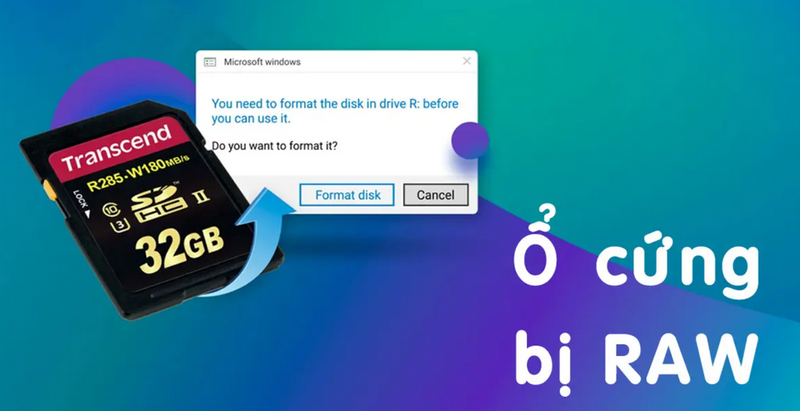
Một số dấu hiệu thường gặp gồm:
- Windows hiển thị thông báo yêu cầu format ổ trước khi sử dụng.
- Trong Disk Management, mục File System của phân vùng hiển thị RAW.
- File Explorer không thể mở phân vùng hoặc báo lỗi khi truy cập.
- Việc format có thể thất bại nếu ổ đang bị bảo vệ ghi, gặp lỗi phần cứng hoặc có vấn đề khác.
Lưu ý: Trạng thái Unallocated không giống RAW. Unallocated là vùng dung lượng chưa được phân vùng, trong khi RAW là phân vùng mà Windows không nhận diện được hệ thống tệp.
Các nguyên nhân khiến ổ cứng bị RAW
Sau khi xác định được tình trạng ổ cứng có vấn đề, bạn cần nắm bắt các nguyên nhân để lựa chọn giải pháp xử lý ổ cứng bị RAW không format được hiệu quả nhất.
- Ngắt kết nối hoặc mất nguồn đột ngột: Rút ổ USB/ổ cứng ngoài khi dữ liệu đang được ghi hoặc máy tính mất điện có thể làm gián đoạn quá trình cập nhật hệ thống tệp.
- Hỏng thông tin hệ thống tệp hoặc phân vùng: Với NTFS, các cấu trúc như Master File Table (MFT) có thể bị lỗi. Ngoài ra, thông tin phân vùng cũng có thể bị hỏng do lỗi phần mềm, mất nguồn hoặc sự cố lưu trữ.
- Lỗi đọc/ghi trên ổ đĩa: Sector bị lỗi hoặc thiết bị lưu trữ xuống cấp có thể khiến Windows không đọc được thông tin hệ thống tệp.
- Hư hỏng phần cứng: Lỗi bộ điều khiển, cáp kết nối, bo mạch, đầu đọc của HDD hoặc chip nhớ của SSD/USB cũng có thể khiến ổ hoạt động không ổn định hoặc không thể truy cập.
Cách xử lý ổ cứng bị RAW không format được
Cách 1: Sửa lỗi ổ cứng bị RAW bằng công cụ Command Prompt (CMD)
Sử dụng lệnh tích hợp sẵn trên hệ điều hành Windows là phương pháp hiệu quả giúp bạn truy quét và khôi phục lại cấu trúc tệp bị hỏng của ổ cứng RAW mà không làm mất dữ liệu hay phải Format lại đĩa. Dưới đây là quy trình thực hiện từng bước mà bạn cần thực hiện:
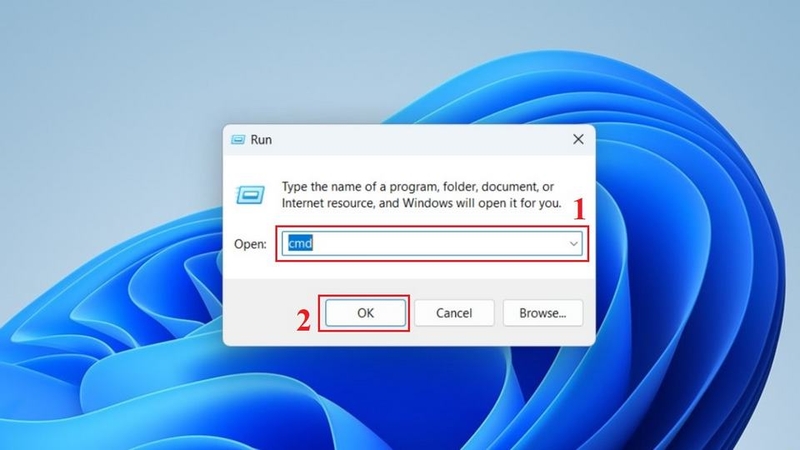
- Bước 1: Khởi động cửa sổ Command Prompt với quyền quản trị viên.
Bạn nhấn tổ hợp phím Windows + R trên bàn phím để mở hộp thoại Run. Tại khung tìm kiếm, bạn nhập từ khóa cmd. Lưu ý, thay vì nhấn Enter thông thường, bạn hãy nhấn tổ hợp phím Ctrl + Shift + Enter (hoặc gõ cmd vào thanh tìm kiếm Windows, nhấp chuột phải và chọn Run as administrator) để khởi chạy Command Prompt dưới quyền Admin. Điều này đảm bảo hệ thống cấp đủ quyền hạn để can thiệp và sửa chữa ổ đĩa.
- Bước 2: Nhập câu lệnh quét và khôi phục dữ liệu cho phân vùng RAW.
Tại giao diện dòng lệnh vừa hiện ra, bạn tiến hành nhập cú pháp: chkdsk X: /f /r (trong đó, hãy thay thế ký tự X bằng tên ký hiệu ổ đĩa đang bị lỗi RAW trên máy tính của bạn, ví dụ: chkdsk D: /f /r hoặc chkdsk E: /f /r).
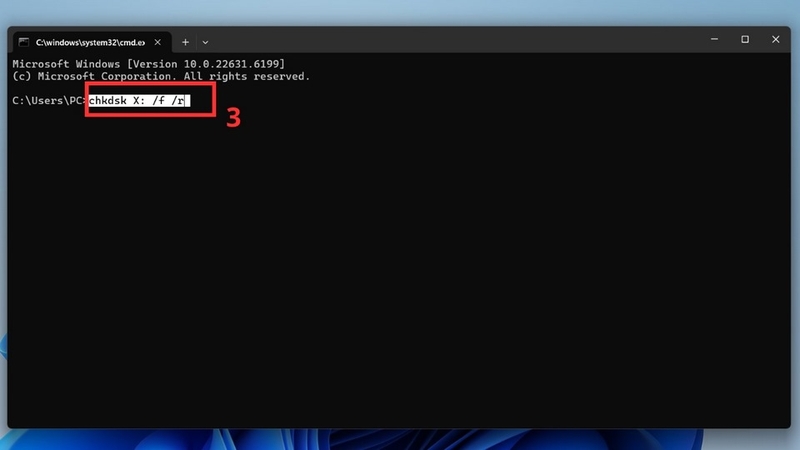
- Lưu ý: Tham số /f có nhiệm vụ sửa chữa các lỗi hệ thống tệp, còn /r sẽ giúp tìm kiếm các điểm bad sector và phục hồi lại thông tin có thể đọc được.
- Bước 3: Xác nhận thực hiện và khởi động lại hệ thống để tiến hành sửa lỗi.
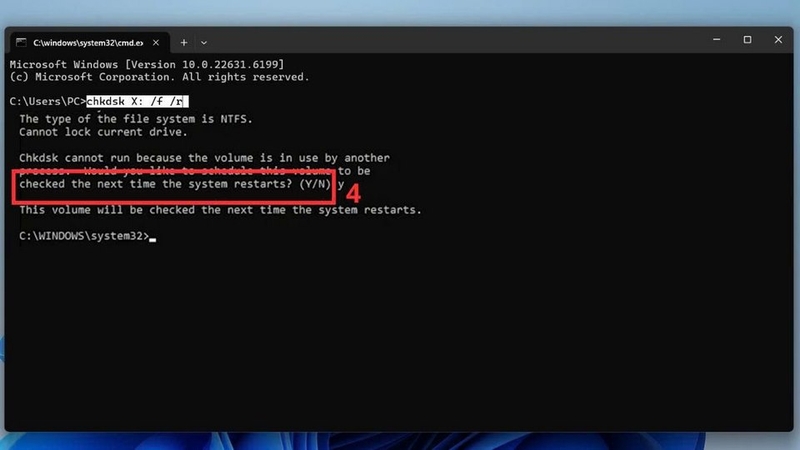
Sau khi đã nhập đúng cú pháp, bạn nhấn phím Enter để hệ thống bắt đầu quá trình phân tích. Nếu ổ đĩa đang được sử dụng bởi một tiến trình khác hoặc là ổ hệ thống, màn hình sẽ xuất hiện thông báo hỏi bạn có muốn lên lịch kiểm tra trong lần khởi động tiếp theo hay không ("checked the next time the system restarts?").
Lúc này, bạn chỉ cần gõ ký tự Y (đồng ý) rồi nhấn Enter, sau đó tiến hành khởi động lại máy tính để Windows tự động quét và sửa triệt để lỗi ổ cứng.
Cách 2: Chuyển đổi định dạng ổ cứng từ RAW sang NTFS
Trường hợp trên ổ đĩa không chứa dữ liệu quan trọng hoặc bạn đã hoàn tất việc sao lưu, thao tác định dạng (Format) lại phân vùng là phương pháp nhanh nhất để khôi phục ổ cứng trở về trạng thái hoạt động bình thường. Quy trình thực hiện chi tiết bao gồm các bước sau:
- Bước 1: Khởi động công cụ Quản lý máy tính (Computer Management).
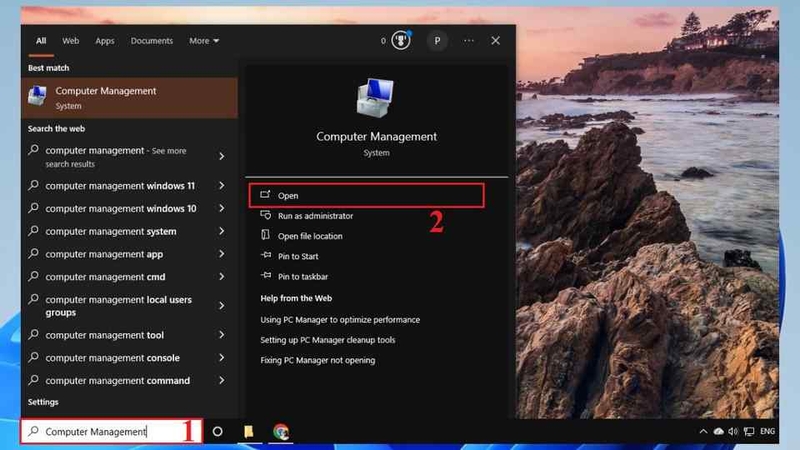
Tại thanh tìm kiếm trên màn hình Windows (hoặc nhấp vào biểu tượng Kính lúp trên thanh Taskbar), bạn nhập cụm từ Computer Management. Khi kết quả tìm kiếm xuất hiện, hãy nhấn chọn Open (hoặc nhấn chuột phải chọn Run as administrator) để mở cửa sổ quản trị hệ thống.
- Bước 2: Chuyển đến giao diện Quản lý ổ đĩa (Disk Management).
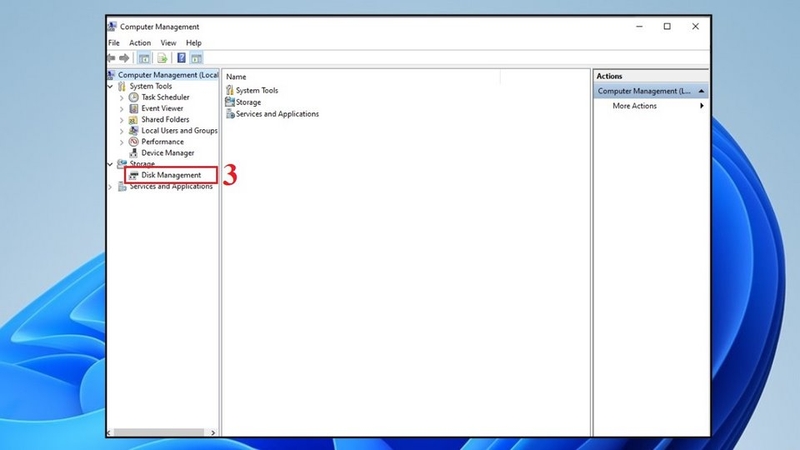
Trong giao diện công cụ vừa mở ra, bạn nhìn sang danh mục menu bên cột trái, tìm đến mục Storage và nhấp chọn Disk Management. Lúc này, danh sách toàn bộ các ổ đĩa và phân vùng lưu trữ kết nối với máy tính sẽ được hiển thị chi tiết ở phần khung bên phải.
- Bước 3: Kích hoạt tùy chọn định dạng đĩa (Format).
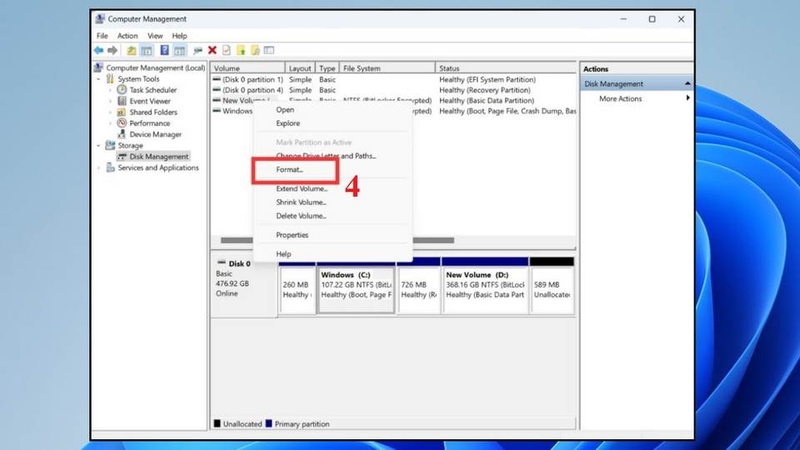
Tại khung danh sách các phân vùng, bạn quan sát và tìm chính xác ổ đĩa đang hiển thị định dạng bị lỗi là RAW. Tiến hành nhấp chuột phải trực tiếp vào phân vùng RAW này, sau đó chọn dòng Format... từ danh sách thực đơn vừa xuất hiện.
- Bước 4: Thiết lập hệ thống tệp mới và xác nhận định dạng.
Khi hộp thoại Format xuất hiện, bạn tìm đến mục File system, nhấn vào thanh xổ xuống và chọn định dạng chuẩn là NTFS (hoặc exFAT nếu muốn dùng linh hoạt cho cả macOS). Đánh dấu tích vào ô Perform a quick format nếu muốn thao tác diễn ra nhanh hơn, sau đó nhấn OK.
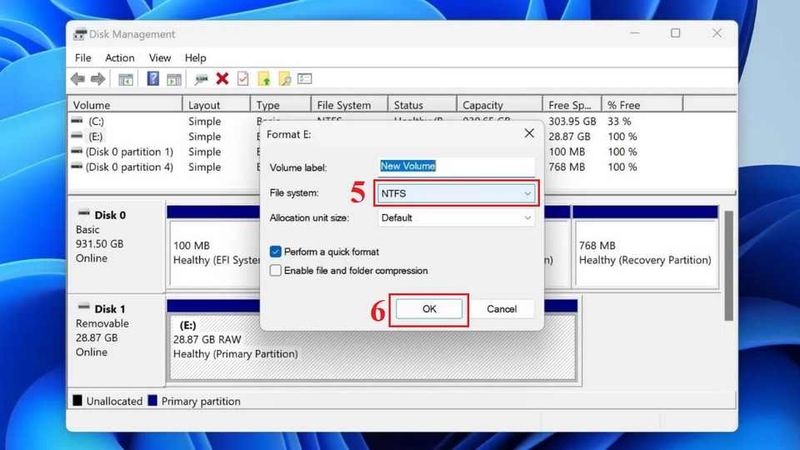
Hệ thống sẽ hiển thị cảnh báo về việc xóa toàn bộ thông tin trên đĩa, bạn nhấn OK lần nữa để xác nhận. Ngay sau đó, Windows sẽ tiến hành làm sạch, xóa bỏ trạng thái RAW và khôi phục ổ cứng về trạng thái lưu trữ bình thường.
Tạm kết
Hiện tượng ổ cứng bị RAW không format được tuy khá phức tạp nhưng hoàn toàn có thể khắc phục nếu bạn áp dụng đúng phương pháp xử lý hệ thống tệp và cứu dữ liệu kịp thời. Việc thường xuyên kiểm tra sức khỏe ổ đĩa và sao lưu dữ liệu quan trọng lên mây sẽ giúp bạn hạn chế tối đa rủi ro gián đoạn công việc. Hy vọng những chia sẻ trên của FPT Shop sẽ giúp bạn khôi phục lại thiết bị lưu trữ một cách an toàn và nhanh chóng!
Xem thêm:
- Hướng dẫn thay ổ cứng laptop chi tiết, ai cũng có thể tự thực hiện
- Tổng hợp các loại ổ cứng SSD phổ biến trên thị trường và kinh nghiệm chọn mua hữu ích
Để quá trình xử lý sự cố kỹ thuật cũng như sao lưu dữ liệu diễn ra mượt mà hơn, một chiếc laptop có hiệu năng mạnh mẽ và độ bền cao chắc chắn là khoản đầu tư hoàn toàn xứng đáng. Đừng chần chờ mà bạn hãy khám phá ngay các dòng máy tính xách tay chính hãng, đa dạng cấu hình từ học tập - văn phòng đến đồ họa - gaming tại FPT Shop với mức giá vô cùng ưu đãi.


