:quality(75)/estore-v2/img/fptshop-logo.png)
:quality(75)/tang_dung_luong_cho_i_Phone_cu_01_0cdea10a4d.jpg)
:quality(75)/dinh_long_4627e1a3db.jpg)
Cách tăng dung lượng bộ nhớ trong cho iPhone cũ để máy bớt đầy, bớt lag và dùng ổn định hơn
iPhone 18 Pro Max chính thức xuất hiện với loạt nâng cấp từ camera Fusion 48 MP sở hữu khẩu độ biến thiên, chip A20 Pro mạnh mẽ đến thời lượng pin dài nhất trên iPhone. Đăng ký iPhone 18 Pro Max ngay hôm nay để nhận ưu đãi giảm giá đến 10 triệu, góp 0% cùng loạt quà tặng độc quyền chỉ có tại FPT Shop.
Khi dùng lâu, iPhone thường rơi vào tình trạng “ám ảnh bộ nhớ”, tức là vừa chụp thêm vài tấm ảnh đã báo đầy, muốn cập nhật iOS lại thiếu dung lượng, mở ứng dụng thì máy chậm và dễ giật lag. Lúc này, nhiều người bắt đầu tìm cách tăng dung lượng bộ nhớ trong cho iPhone. Tuy nhiên, bộ nhớ vật lý của iPhone lại không thể nâng cấp như gắn thêm thẻ nhớ. Vậy đâu là cách tăng dung lượng bộ nhớ trong cho iPhone cũ đơn giản và nhanh chóng? Bài viết này sẽ cung cấp cho bạn câu trả lời phù hợp nhất.
Dấu hiệu cho thấy iPhone cũ đang bị đầy bộ nhớ
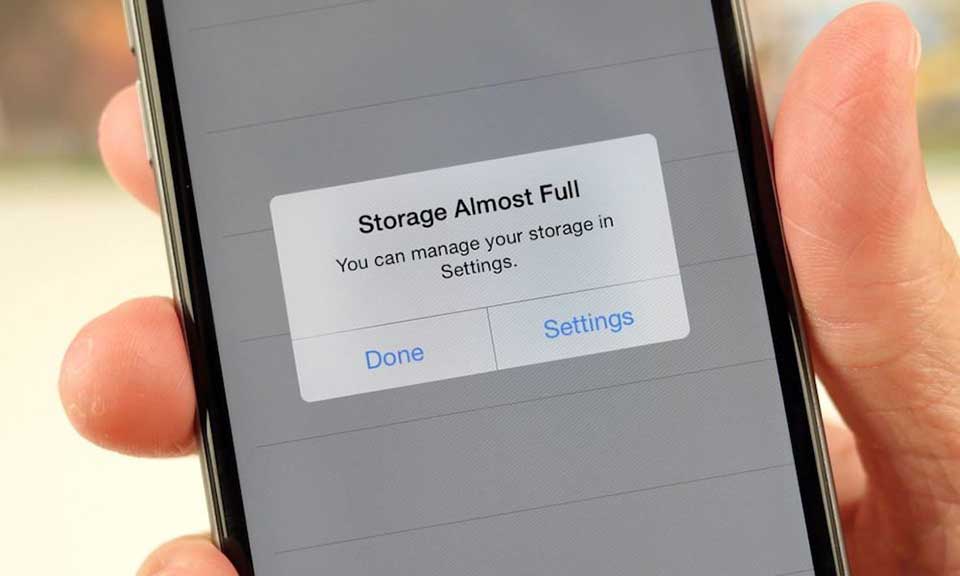
Khi iPhone cũ bắt đầu dùng chậm hơn bình thường, nhiều người thường nghĩ ngay đến pin yếu hoặc máy đã xuống cấp. Tuy nhiên, trong rất nhiều trường hợp, nguyên nhân lại đến từ việc bộ nhớ trong của iPhone gần đầy. Dưới đây là các dấu hiệu cho thấy iPhone cũ đang bị đầy bộ nhớ mà bạn nên biết:
- iPhone thường xuyên báo “Dung lượng iPhone gần đầy”: Dấu hiệu dễ nhận biết nhất là iPhone liên tục hiển thị cảnh báo bộ nhớ gần đầy. Thông báo này thường xuất hiện khi bạn chụp ảnh, quay video, tải ứng dụng mới hoặc cập nhật iOS. Nếu bạn bỏ qua cảnh báo này trong thời gian dài, máy có thể hoạt động ì hơn vì hệ thống không còn đủ không gian để lưu dữ liệu tạm và xử lý tác vụ hằng ngày.
- iPhone không thể chụp thêm ảnh hoặc quay thêm video: Ảnh và video thường là nhóm dữ liệu chiếm nhiều bộ nhớ nhất trên iPhone cũ, đặc biệt với các máy có dung lượng 64 GB hoặc 128 GB. Khi bộ nhớ gần cạn, iPhone có thể không lưu được ảnh mới, không quay được video dài hoặc báo lỗi khi bạn đang ghi hình. Tình trạng này rất dễ gây khó chịu vì bạn thường chỉ phát hiện ra khi cần chụp một khoảnh khắc quan trọng.
- iPhone không đủ dung lượng để cập nhật iOS hoặc ứng dụng: Một dấu hiệu khác là iPhone báo không đủ dung lượng khi cập nhật iOS hoặc tải bản cập nhật ứng dụng từ App Store. Bản cập nhật hệ thống thường cần một khoảng trống nhất định để tải về, giải nén và cài đặt. Nếu bộ nhớ trong quá đầy, quá trình cập nhật có thể bị dừng ngay từ đầu hoặc thất bại giữa chừng.
- Ứng dụng mở chậm, dễ văng hoặc phản hồi kém: Khi iPhone cũ bị đầy bộ nhớ, các ứng dụng quen thuộc như Facebook, Zalo, TikTok, Messenger, Safari hoặc Camera có thể mở chậm hơn bình thường. Có lúc ứng dụng vừa mở đã tự thoát, có lúc bạn bấm vào nhưng máy phản hồi trễ vài giây. Đây là dấu hiệu cho thấy thiết bị không còn nhiều không gian để xử lý dữ liệu tạm trong quá trình sử dụng.
- iPhone bị lag khi chuyển ứng dụng hoặc thao tác hằng ngày: Một chiếc iPhone cũ có thể vẫn dùng ổn nếu còn đủ dung lượng trống. Ngược lại, khi bộ nhớ trong gần đầy, những thao tác rất cơ bản như mở khóa, vuốt màn hình, chuyển ứng dụng, gõ bàn phím hoặc mở thư viện ảnh cũng có thể bị khựng. Người dùng thường cảm thấy máy “nặng” hơn, dù không hề cài thêm ứng dụng mới trong thời gian gần đây.
Nhìn chung, iPhone cũ bị đầy bộ nhớ thường biểu hiện qua nhiều dấu hiệu. Trong phần sau của bài viết, chúng ta hãy cùng nhau tìm hiểu về cách tăng dung lượng bộ nhớ trong cho iPhone cũ hiệu quả nhé.
Cách tăng dung lượng bộ nhớ trong cho iPhone cũ hiệu quả
Trước hết, bạn cần hiểu đúng rằng iPhone không thể tăng bộ nhớ trong theo kiểu gắn thêm thẻ nhớ hoặc nâng cấp ổ cứng. Vì vậy, “cách tăng dung lượng bộ nhớ trong cho iPhone cũ” hiệu quả nhất nên được hiểu là cách giải phóng dung lượng đang bị chiếm dụng, giúp máy có thêm khoảng trống để lưu ảnh, tải ứng dụng, cập nhật iOS và hoạt động ổn định hơn. Dưới đây là một số phương pháp mà bạn nên thử:
1. Kiểm tra dung lượng iPhone và gỡ ứng dụng không còn sử dụng
Giải pháp đầu tiên là kiểm tra xem ứng dụng nào đang chiếm nhiều bộ nhớ nhất. Bạn hãy vào Cài đặt > Cài đặt chung > Dung lượng iPhone, sau đó kéo xuống danh sách ứng dụng. iPhone sẽ hiển thị dung lượng từng ứng dụng đang sử dụng, bao gồm cả dung lượng app và dữ liệu bên trong app. Những ứng dụng ít dùng nhưng chiếm vài GB nên được ưu tiên xử lý trước.
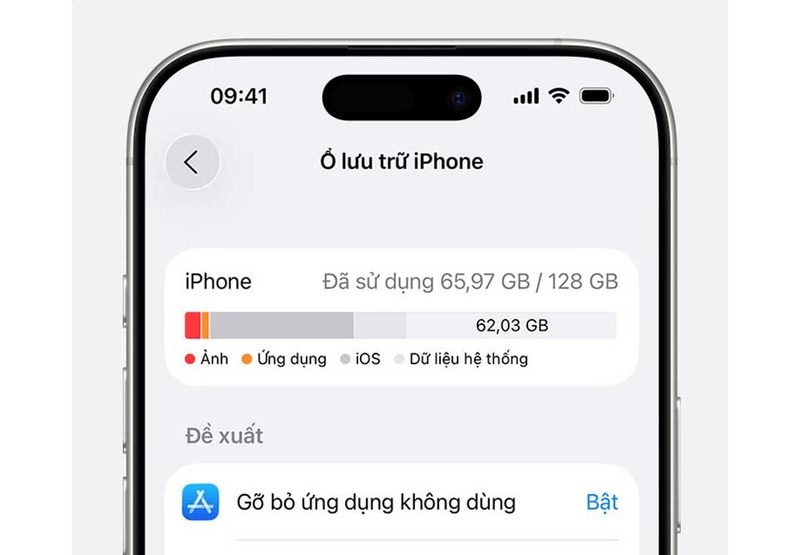
Nếu bạn vẫn muốn giữ dữ liệu của ứng dụng, bạn có thể chọn Gỡ bỏ ứng dụng thay vì xóa hoàn toàn. Cụ thể, thao tác này sẽ giải phóng dung lượng của ứng dụng nhưng vẫn giữ lại tài liệu và dữ liệu liên quan. Khi cần dùng lại, bạn chỉ cần tải lại ứng dụng, dữ liệu cũ vẫn có thể được khôi phục nếu app còn trên App Store.
2. Dọn ảnh, video trùng lặp và xóa hẳn mục Đã xóa gần đây
Sau ứng dụng, ảnh và video thường là nhóm dữ liệu chiếm bộ nhớ nhiều nhất trên iPhone cũ. Bạn nên mở ứng dụng Ảnh, kiểm tra các video dài, ảnh chụp liên tiếp, ảnh màn hình, ảnh mờ và những nội dung không còn cần thiết. Với iPhone có hỗ trợ nhận diện trùng lặp, bạn có thể vào Ảnh > Bộ sưu tập > Tiện ích > Mục trùng lặp, sau đó chọn Hợp nhất để gộp ảnh hoặc video giống nhau.
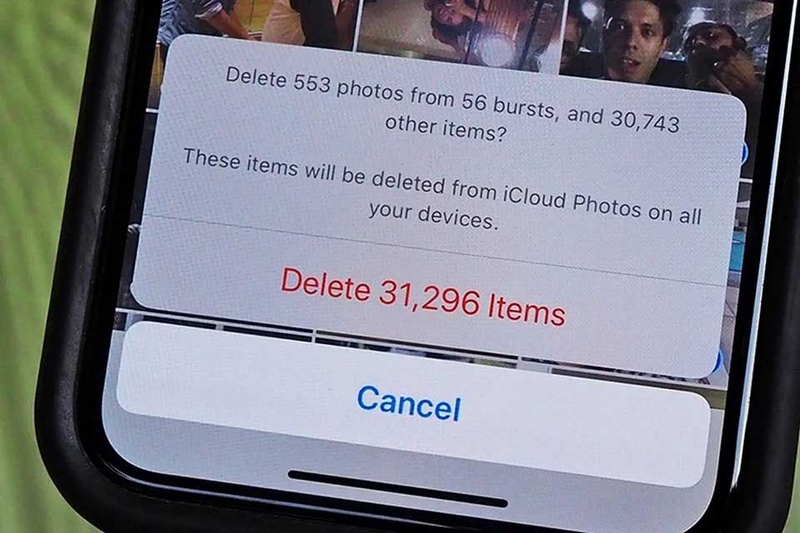
Tuy nhiên, việc xóa ảnh chưa chắc đã giải phóng dung lượng ngay lập tức. Apple cho biết ảnh và video sau khi xóa sẽ được chuyển vào album Đã xóa gần đây trong 30 ngày trước khi bị xóa vĩnh viễn. Vì vậy, nếu bạn muốn lấy lại dung lượng ngay, bạn cần vào album này và xóa vĩnh viễn những mục chắc chắn không cần khôi phục.
3. Bật iCloud Photos và tối ưu dung lượng ảnh trên iPhone
Nếu bạn có nhiều ảnh và video nhưng không muốn xóa, iCloud Photos là giải pháp rất đáng cân nhắc. Khi bật iCloud Photos và chọn Tối ưu hóa dung lượng iPhone, ảnh và video độ phân giải đầy đủ sẽ được lưu trên iCloud, còn iPhone sẽ giữ phiên bản nhẹ hơn để tiết kiệm bộ nhớ.
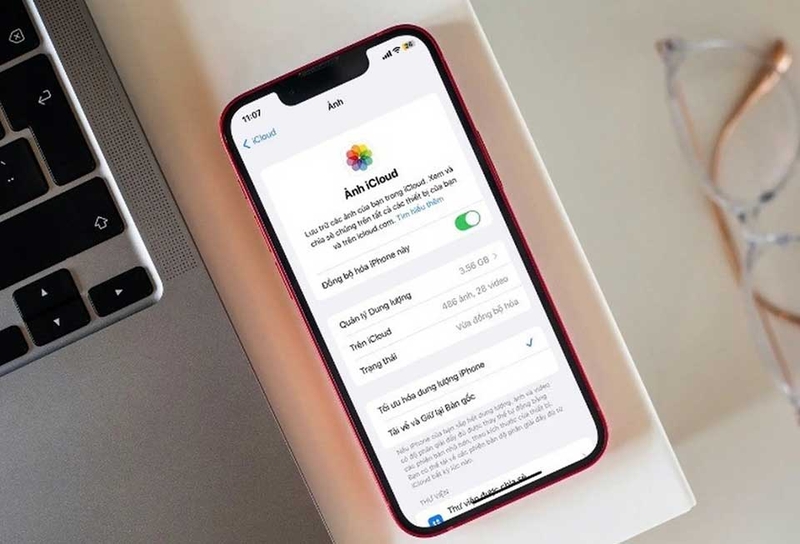
Bạn có thể thực hiện bằng cách vào Cài đặt > tên của bạn > iCloud > Ảnh, sau đó bật Đồng bộ hóa iPhone này và chọn Tối ưu hóa dung lượng iPhone. Sau khi bật, iPhone cần có thời gian để đồng bộ dữ liệu, đặc biệt nếu thư viện ảnh của bạn có nhiều video nặng. Bạn nên kết nối Wi-Fi ổn định và cắm sạc trong lúc máy đồng bộ. Tất nhiên, bạn cần lưu ý rằng việc mua thêm iCloud sẽ không làm bộ nhớ trong iPhone tăng lên về mặt vật lý. iCloud chỉ giúp chuyển một phần dữ liệu lên đám mây và giảm lượng dữ liệu lưu trực tiếp trên máy khi bạn bật đúng tính năng tối ưu.
4. Xóa tệp tải về, dữ liệu tin nhắn và bộ nhớ đệm Safari
Nhiều chiếc iPhone cũ bị đầy không phải vì ảnh, mà vì tệp tải về, file PDF, video gửi qua tin nhắn hoặc dữ liệu duyệt web tích tụ lâu ngày. Bạn nên mở ứng dụng Tệp, vào tab Duyệt, kiểm tra thư mục Downloads hoặc các vị trí lưu file như iCloud Drive và Trên iPhone của tôi. Lúc này, bạn có thể xóa file trong ứng dụng Tệp, khôi phục file đã xóa gần đây hoặc gỡ bản tải xuống iCloud khỏi thiết bị để giải phóng dung lượng cục bộ.
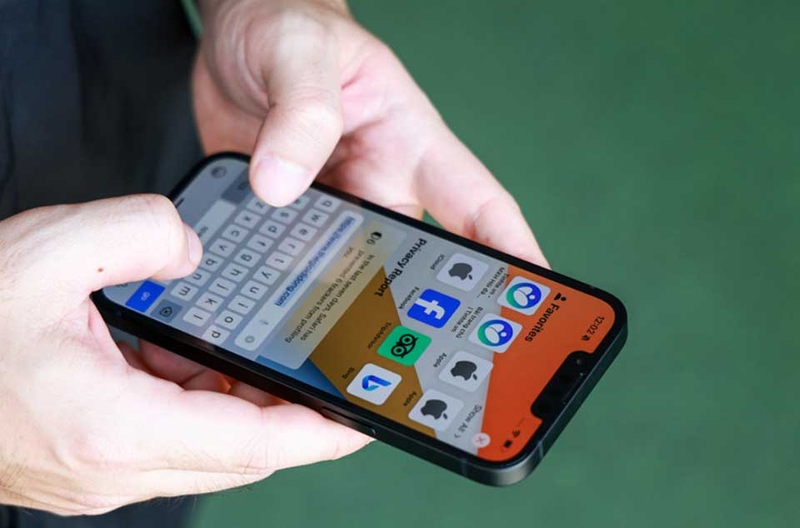
Với ứng dụng Tin nhắn, bạn nên xóa các cuộc trò chuyện cũ có nhiều ảnh, video hoặc tệp đính kèm. Cụ thể, bạn hãy mở cuộc trò chuyện, nhấn giữ tin nhắn hoặc tệp đính kèm, chọn Thêm, sau đó chọn nội dung muốn xóa. Nếu một cuộc trò chuyện không còn cần thiết, bạn cũng có thể xóa cả cuộc trò chuyện để giải phóng dung lượng nhanh hơn.
Ngoài ra, Safari cũng có thể lưu lịch sử, cookie và dữ liệu website theo thời gian. Bạn có thể vào Cài đặt > Ứng dụng > Safari > Xóa lịch sử và dữ liệu trang web để dọn bớt dữ liệu duyệt web. Thao tác này không ảnh hưởng đến dữ liệu Tự động điền, nhưng có thể đăng xuất bạn khỏi một số website đã lưu phiên đăng nhập.
5. Chuyển ảnh, video và file nặng sang máy tính hoặc ổ lưu trữ ngoài
Nếu iPhone đã quá đầy nhưng bạn chưa muốn xóa ảnh, video quan trọng, cách tốt nhất là bạn nên chuyển dữ liệu sang nơi lưu trữ khác. Bạn có thể kết nối iPhone với Mac bằng cáp USB để nhập ảnh và video vào ứng dụng Photos. Với máy tính Windows, bạn có thể cài ứng dụng Apple Devices từ Microsoft Store, kết nối iPhone với máy tính, mở khóa iPhone và chọn tin cậy thiết bị để tiếp tục nhập dữ liệu.
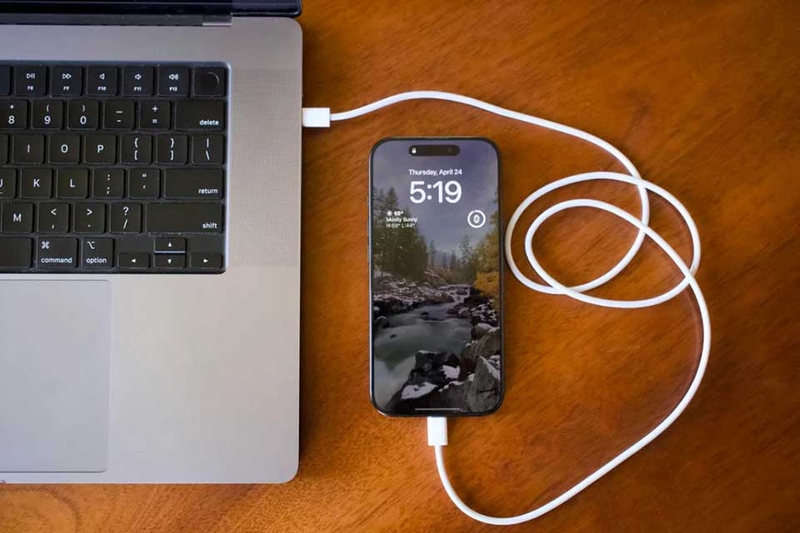
Một số dòng iPhone mới cũng có thể xuất ảnh và video trực tiếp sang ổ lưu trữ ngoài, thẻ nhớ hoặc thiết bị lưu trữ phù hợp thông qua cổng Lightning hoặc USB-C. Cụ thể, bạn có thể kết nối iPhone với thiết bị lưu trữ, mở ứng dụng Ảnh và xuất ảnh, video sang thiết bị ngoài. Đây là lựa chọn hữu ích nếu bạn quay nhiều video, làm nội dung hoặc không muốn phụ thuộc hoàn toàn vào iCloud.
Tạm kết
Tình trạng iPhone cũ bị đầy bộ nhớ là vấn đề rất thường gặp, đặc biệt với những thiết bị có dung lượng thấp hoặc đã sử dụng trong nhiều năm. Dù bạn không thể nâng cấp bộ nhớ trong của iPhone như gắn thêm thẻ nhớ, bạn vẫn có thể giúp máy “dễ thở” hơn bằng cách kiểm tra dung lượng, gỡ ứng dụng ít dùng, dọn ảnh video, tối ưu iCloud Photos, xóa tệp tải về và chuyển dữ liệu quan trọng sang máy tính hoặc ổ lưu trữ ngoài.
Bên cạnh tìm hiểu về các cách tăng dung lượng bộ nhớ trong cho iPhone cũ hiệu quả, bạn cũng có thể tham khảo thêm các mẫu iPhone 17 Series tại FPT Shop để nâng cấp lên một chiếc iPhone mới có dung lượng lớn hơn, hiệu năng mạnh mẽ hơn và trải nghiệm sử dụng lâu dài hơn.
Xem thêm:
:quality(75)/co_nen_mua_iphone_xach_tay_khong_thumb_758f4529af.png)
:quality(75)/danh_sach_thiet_bi_cap_nhat_ios_27_207903_3_9719bd249c.jpg)
:quality(75)/dung_chung_sac_iphone_va_android_duoc_khong_thumb_5f80efed4b.png)
:quality(75)/tai_sao_iphone_khong_co_sac_1_aecac491f0.jpg)
:quality(75)/co_nen_len_doi_iphone_khong_10_2a92af1a8f.png)
:quality(75)/iphone_1_thumb_0e03f985b5.png)


