:quality(75)/estore-v2/img/fptshop-logo.png)
:quality(75)/man_hinh_laptop_bi_nhap_nhay_01_27d1c9aecb.jpg)
:quality(75)/dinh_long_4627e1a3db.jpg)
Màn hình laptop bị sọc ngang nhấp nháy liên tục: Nguyên nhân và cách khắc phục hiệu quả
Bạn đang làm việc, học online hoặc xem phim thì màn hình laptop bị sọc ngang nhấp nháy liên tục, lúc mờ lúc rõ, thậm chí giật khó chịu? Đây không chỉ là lỗi gây ảnh hưởng đến trải nghiệm sử dụng mà còn có thể là dấu hiệu cảnh báo màn hình, cáp màn hình, driver hoặc card đồ họa đang gặp vấn đề.
Điều đáng nói là không phải trường hợp nào cũng cần thay màn hình ngay. Nếu biết cách kiểm tra đúng, bạn có thể xác định nguyên nhân sớm, tránh sửa sai lỗi và tiết kiệm chi phí đáng kể. Bài viết dưới đây sẽ giúp bạn hiểu rõ vì sao màn hình laptop bị sọc ngang nhấp nháy và đâu là cách khắc phục hiệu quả nhất.
Nguyên nhân khiến màn hình laptop bị sọc ngang nhấp nháy
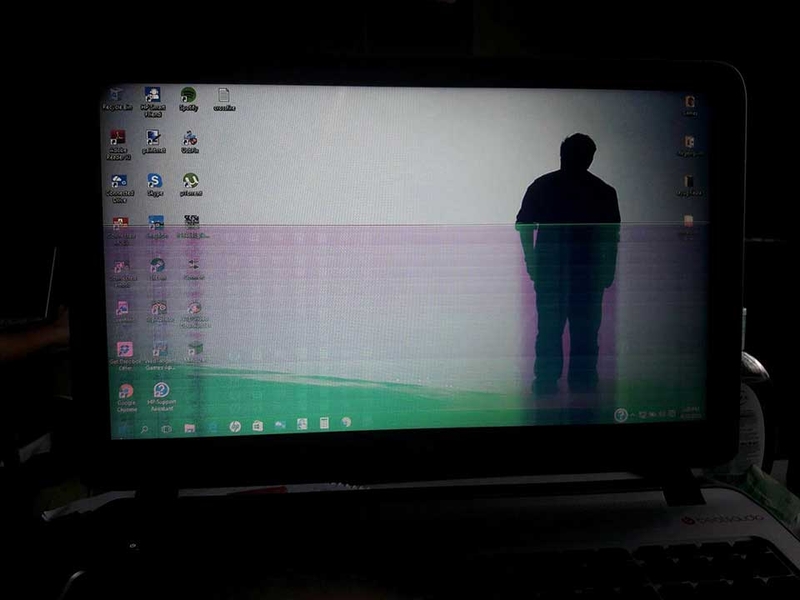
Tình trạng màn hình laptop bị sọc ngang nhấp nháy thường khiến người dùng nghĩ ngay đến lỗi màn hình. Tuy nhiên, thực tế không phải lúc nào laptop cũng cần thay màn mới. Lỗi này có thể đến từ nhiều nguyên nhân như sau:
- Driver màn hình bị lỗi, quá cũ hoặc xung đột sau khi cập nhật: Nguyên nhân phổ biến nhất khiến màn hình laptop bị nhấp nháy là driver hiển thị gặp vấn đề. Driver đóng vai trò kết nối giữa hệ điều hành và card đồ họa. Khi driver bị lỗi, quá cũ, cài sai phiên bản hoặc xung đột sau khi Windows Update, màn hình có thể xuất hiện sọc ngang, giật hình, chớp tắt hoặc hiển thị không ổn định.
- Ứng dụng không tương thích làm màn hình bị chớp và sọc: Một số ứng dụng có thể can thiệp vào cách Windows hiển thị hình ảnh. Khi ứng dụng không tương thích với hệ điều hành, driver đồ họa hoặc chế độ hiển thị hiện tại, màn hình có thể nhấp nháy bất thường.
- Tần số quét màn hình được thiết lập chưa phù hợp: Tần số quét là số lần màn hình làm mới hình ảnh trong một giây. Nếu laptop đang dùng mức tần số quét không phù hợp với màn hình, hình ảnh có thể bị rung, giật, nhấp nháy hoặc xuất hiện sọc ngang.
- Cáp màn hình laptop bị lỏng, gập, oxy hóa hoặc hư hỏng: Nếu màn hình laptop bị sọc ngang nhấp nháy lúc có lúc không, nguyên nhân rất có thể nằm ở cáp màn hình. Cáp màn hình là bộ phận truyền tín hiệu từ mainboard lên màn hình. Khi cáp bị lỏng, đứt ngầm hoặc tiếp xúc kém, tín hiệu hình ảnh sẽ không ổn định.
- Tấm nền màn hình LCD bị lỗi hoặc xuống cấp: Tấm nền LCD bị lỗi cũng là nguyên nhân thường gặp khiến màn hình laptop xuất hiện sọc ngang nhấp nháy. Khi tấm nền bị va đập, bị đè nén, bị ẩm, bị lão hóa hoặc gặp lỗi điểm ảnh, màn hình có thể xuất hiện các vệt sọc mờ, sọc màu, sọc ngang chạy liên tục hoặc vùng hiển thị bị rung.
- Card đồ họa hoặc chip đồ họa gặp vấn đề: Card đồ họa hay GPU là bộ phận xử lý hình ảnh trước khi tín hiệu được đưa ra màn hình. Khi GPU bị lỗi, quá nóng, hở chân chip hoặc hoạt động không ổn định, màn hình laptop có thể bị sọc ngang nhấp nháy, nhiễu màu, giật khung hình hoặc đen màn hình.
- Laptop bị quá nóng trong thời gian dài: Nhiệt độ cao có thể khiến các linh kiện bên trong laptop hoạt động thiếu ổn định. Khi máy quá nóng, GPU, mainboard hoặc cáp kết nối màn hình có thể bị ảnh hưởng, từ đó gây ra hiện tượng sọc ngang, giật hình hoặc nhấp nháy.
Như bạn có thể thấy, màn hình laptop bị sọc ngang nhấp nháy có thể do nhiều nguyên nhân khác nhau. Nếu bạn đang gặp phải tình trạng này, hãy tham khảo ngay các cách khắc phục trong phần sau của bài viết nhé.
Cách khắc phục màn hình laptop bị sọc ngang nhấp nháy tại nhà
Khi màn hình laptop bị sọc ngang nhấp nháy, bạn không nên vội kết luận rằng màn hình đã hỏng. Lỗi này có thể đến từ driver, ứng dụng xung đột, tần số quét chưa phù hợp hoặc phần cứng màn hình. Dưới đây là 5 giải pháp bạn có thể tự thực hiện tại nhà để xử lý tình trạng màn hình laptop bị sọc ngang nhấp nháy.
1. Khởi động lại máy và reset nhanh driver đồ họa
Trước tiên, bạn nên thử cách đơn giản nhất là khởi động lại laptop. Nhiều trường hợp màn hình bị nhấp nháy tạm thời do driver đồ họa hoặc hệ thống hiển thị bị treo nhẹ trong lúc máy đang hoạt động. Lúc này, bạn có thể nhấn tổ hợp phím Windows + Ctrl + Shift + B để reset driver đồ họa.
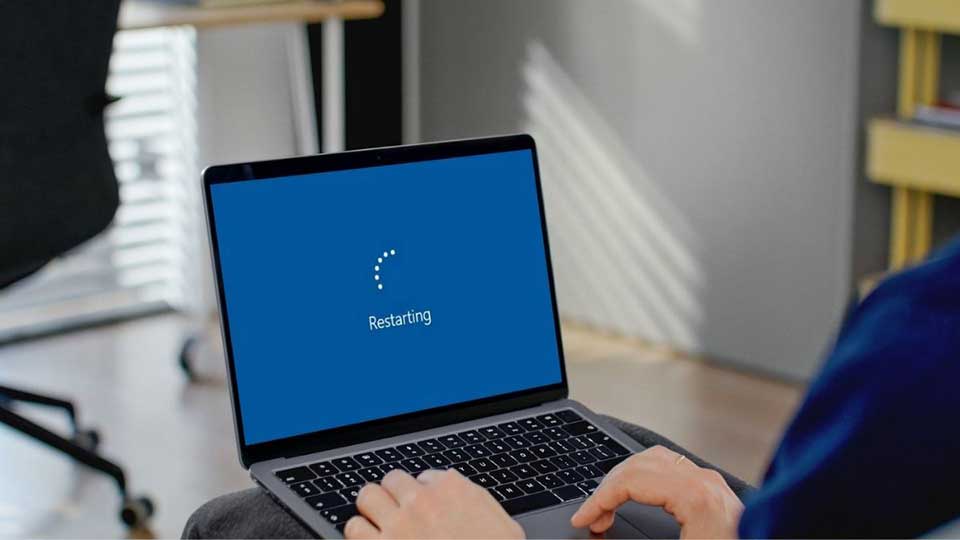
Sau đó, bạn có thể thấy màn hình chớp nhanh một lần hoặc nghe tiếng “bíp” nhỏ. Đây là dấu hiệu Windows đang làm mới lại driver đồ họa. Khi bạn thực hiện thao tác này, bạn hãy quan sát màn hình trong vài phút. Nếu sọc ngang và tình trạng nhấp nháy biến mất, lỗi có thể chỉ là sự cố hiển thị tạm thời. Nếu lỗi vẫn còn, bạn hãy khởi động lại laptop để hệ thống nạp lại driver, dịch vụ nền và các thiết lập hiển thị từ đầu.
2. Kiểm tra Task Manager để xác định lỗi do driver hay ứng dụng
Đây là bước rất hữu ích để bạn có thể khoanh vùng nguyên nhân trước khi sửa sâu hơn. Cụ thể, nếu Task Manager cũng nhấp nháy cùng với toàn bộ màn hình, nguyên nhân thường nghiêng về driver hiển thị. Nếu Task Manager không nhấp nháy nhưng các khu vực khác trên màn hình vẫn nhấp nháy, nguyên nhân có thể đến từ ứng dụng không tương thích.
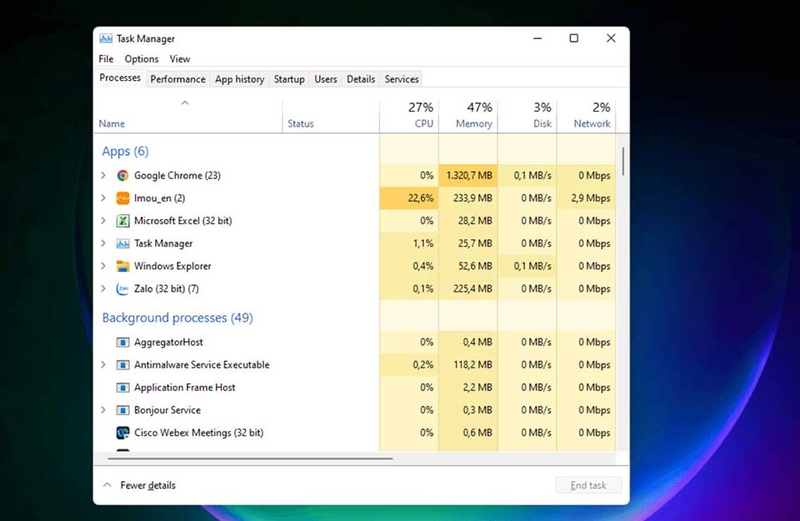
Bạn hãy nhấn Ctrl + Shift + Esc để mở Task Manager. Nếu tổ hợp phím này không hoạt động, bạn hãy nhấn Ctrl + Alt + Delete, sau đó bạn chọn Task Manager. Khi cửa sổ Task Manager xuất hiện, bạn hãy nhìn kỹ xem cửa sổ này có bị sọc ngang, chớp tắt hoặc rung theo màn hình hay không. Nếu Task Manager cũng lỗi, bạn nên chuyển sang giải pháp cập nhật hoặc khôi phục driver đồ họa. Nếu Task Manager vẫn hiển thị bình thường, bạn nên nhớ lại xem lỗi xuất hiện sau khi bạn cài phần mềm nào, cập nhật ứng dụng nào hoặc mở chương trình nào.
Trong trường hợp bạn nghi ngờ một ứng dụng gây lỗi, bạn hãy vào Start > Settings > Apps > Apps & features, sau đó gỡ ứng dụng vừa cài gần đây hoặc cập nhật ứng dụng đó lên phiên bản mới. Sau khi bạn xử lý phần ứng dụng, bạn nên kiểm tra tiếp driver đồ họa.
3. Cập nhật, khôi phục hoặc cài lại driver card màn hình
Driver card màn hình là “cầu nối” giữa Windows và phần cứng đồ họa. Khi driver bị lỗi, quá cũ hoặc xung đột sau một lần cập nhật, màn hình laptop có thể bị sọc ngang, nhấp nháy, giật hình hoặc hiển thị sai màu.
Lúc này, bạn hãy nhấn chuột phải vào nút Start, sau đó bạn chọn Device Manager. Tiếp theo, bạn mở rộng mục Display adapters để xem tên card đồ họa đang dùng như Intel, AMD hoặc NVIDIA.
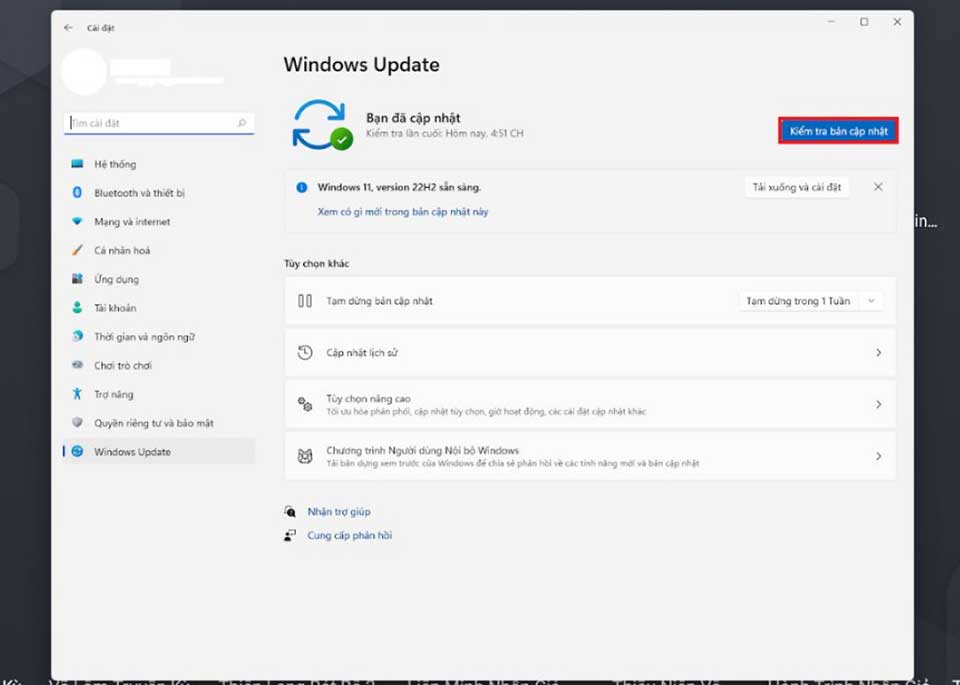
Nếu lỗi xuất hiện sau khi Windows vừa cập nhật, bạn hãy nhấp chuột phải vào card đồ họa, chọn Properties, chọn tab Driver, rồi chọn Roll Back Driver (nếu có). Sau đó, bạn hãy khởi động lại máy để kiểm tra kết quả. Nếu bạn chưa cập nhật driver trong thời gian dài, bạn hãy nhấp chuột phải vào card đồ họa, chọn Update driver, rồi làm theo hướng dẫn trên màn hình.
Nếu màn hình vẫn bị sọc ngang nhấp nháy, bạn có thể chọn Uninstall device trong phần driver, sau đó khởi động lại laptop để Windows tự cài lại driver cơ bản.
4. Chỉnh lại tần số quét và độ phân giải màn hình
Tần số quét là số lần màn hình làm mới hình ảnh trong một giây. Vì vậy, bạn hãy nhấn chuột phải vào màn hình Desktop, sau đó chọn Display settings. Tiếp theo, bạn kéo xuống và chọn Advanced display settings. Trong phần hiển thị nâng cao, bạn hãy chọn đúng màn hình đang sử dụng nếu laptop đang kết nối với màn hình rời.
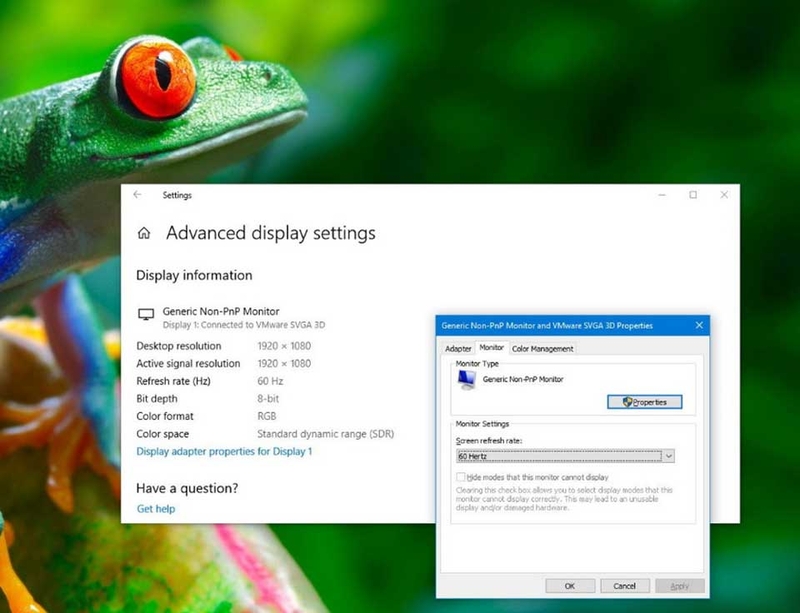
Sau đó, bạn tìm mục Refresh rate và chọn mức tần số quét phù hợp với màn hình. Trên nhiều laptop phổ thông, mức thường gặp là 60 Hz. Với laptop gaming hoặc màn hình cao cấp hơn, bạn có thể thấy các mức như 120 Hz, 144 Hz hoặc cao hơn, tùy khả năng hỗ trợ của thiết bị.
Sau khi bạn chỉnh xong, bạn hãy dùng laptop khoảng vài phút để quan sát. Nếu sọc ngang chỉ xuất hiện khi bạn chọn một mức tần số quét nhất định, bạn nên quay lại mức ổn định hơn thay vì cố dùng mức cao nhất.
5. Kiểm tra bằng màn hình rời
Ở bước này, bạn cần xác định lỗi nằm ở màn hình laptop, cáp màn hình, card đồ họa hay phần mềm. Cách dễ làm tại nhà là bạn kết nối laptop với một màn hình rời qua HDMI, USB-C hoặc DisplayPort nếu máy có hỗ trợ.
Nếu màn hình rời hiển thị bình thường nhưng màn hình laptop vẫn bị sọc ngang nhấp nháy, lỗi thường nghiêng về tấm nền màn hình, cáp màn hình hoặc phần kết nối bên trong laptop. Nếu cả màn hình laptop và màn hình rời đều bị lỗi giống nhau, nguyên nhân có thể liên quan đến driver, GPU hoặc hệ thống xử lý hình ảnh.
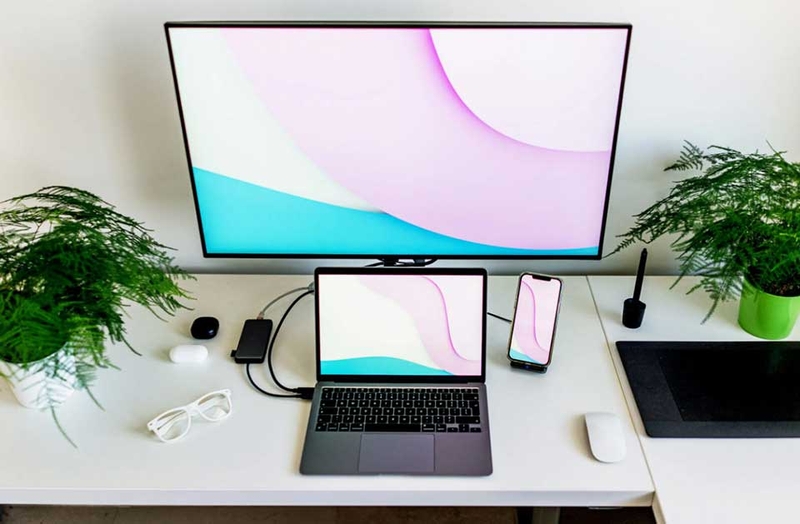
Nếu máy của bạn vẫn xuất hiện tình trạng nhấp nháy, màn hình khả năng cao đang gặp lỗi phần cứng. Lúc này, bạn không nên tự tháo màn hình, tháo cáp hoặc can thiệp mainboard. Một thao tác sai cũng có thể làm màn hình hỏng nặng hơn. Thay vì tự sửa, bạn có thể mang laptop ra trung tâm sửa chữa uy tín hoặc trung tâm bảo hành chính hãng.
Tạm kết
Tình trạng màn hình laptop bị sọc ngang nhấp nháy có thể đến từ nhiều nguyên nhân khác nhau. Vì vậy, bạn nên kiểm tra từng bước theo thứ tự đơn giản đến phức tạp để xác định đúng vấn đề, tránh sửa sai lỗi hoặc thay linh kiện khi chưa thật sự cần thiết. Nếu laptop chỉ gặp lỗi nhẹ, bạn có thể tự khắc phục tại nhà bằng cách khởi động lại máy, reset driver đồ họa, cập nhật driver, chỉnh lại tần số quét hoặc kiểm tra với màn hình rời.
Ngoài ra, nếu bạn đang muốn nâng cấp thiết bị để chơi game, học tập hoặc làm việc mượt mà hơn, bạn có thể tham khảo thêm các mẫu laptop gaming tại FPT Shop để chọn sản phẩm phù hợp với nhu cầu sử dụng.
Xem thêm:
:quality(75)/tivi_loi_man_hinh_1_99c55c5aec.png)
:quality(75)/loi_man_hinh_xanh_tu_reset_04b6d7ac30.jpg)
:quality(75)/loi_man_hinh_pho_bien_tren_iphone_thumb_489bf4f1b0.png)
:quality(75)/Cover_1b6379d163.jpg)
:quality(75)/iphone_15_pro_max_loi_man_hinh_thumb_571903dce2.png)
:quality(75)/anh_bia_autokms_exe_la_gi_88e7164ec2.png)


