:quality(75)/estore-v2/img/fptshop-logo.png)
:quality(75)/cach_tiet_kiem_pin_cho_macbook_1_7df7c22024.png)
:quality(75)/z7800874659814_39557f11c741e33b4bd0f9d9d37bd72c_5d3fda96ed.jpg)
Cách tiết kiệm pin cho MacBook hiệu quả, kéo dài thời gian sử dụng và bảo vệ tuổi thọ pin
MacBook được đánh giá cao về thời lượng pin, nhưng việc sử dụng chưa đúng cách vẫn có thể khiến pin hao nhanh hơn bình thường. Bài viết dưới đây, FPT Shop sẽ hướng dẫn cách tiết kiệm pin cho MacBook để nâng cao hiệu quả sử dụng và kéo dài tuổi thọ pin.
Lợi ích khi áp dụng các cách tiết kiệm pin cho MacBook
Việc tối ưu mức tiêu thụ năng lượng trên MacBook không chỉ giúp kéo dài thời gian sử dụng trong mỗi lần sạc mà còn góp phần duy trì hiệu suất hoạt động của thiết bị trong thời gian dài. Đây là giải pháp hữu ích đối với người dùng thường xuyên học tập, làm việc hoặc di chuyển bên ngoài.
Một số lợi ích nổi bật khi áp dụng các cách tiết kiệm pin cho MacBook gồm:
- Kéo dài thời gian sử dụng giữa các lần sạc.
- Hạn chế tình trạng pin tụt nhanh khi làm việc hoặc giải trí.
- Giảm số lần sạc pin trong ngày.
- Hỗ trợ duy trì tuổi thọ pin và giảm tốc độ chai pin theo thời gian.
- Giúp thiết bị hoạt động ổn định hơn khi sử dụng các tác vụ thông thường.
- Hạn chế nguy cơ gián đoạn công việc khi không có nguồn điện gần đó.
- Tối ưu hiệu quả sử dụng năng lượng của hệ điều hành macOS.
- Nâng cao trải nghiệm cho người dùng thường xuyên mang MacBook ra ngoài.
- Góp phần giảm nhiệt lượng phát sinh do các ứng dụng hoặc kết nối không cần thiết hoạt động trong nền.
Nhờ những lợi ích trên, việc áp dụng các cách tiết kiệm pin cho MacBook được xem là thói quen nên duy trì trong quá trình sử dụng thiết bị hằng ngày.
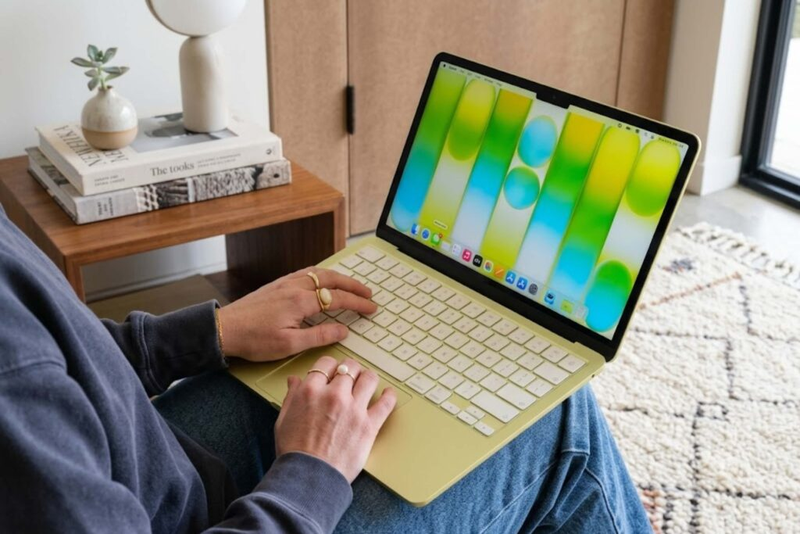
Thay đổi thói quen sử dụng để giảm hao pin
Trước khi điều chỉnh các thiết lập chuyên sâu trên macOS, người dùng nên bắt đầu từ những thói quen sử dụng hằng ngày.
Việc thường xuyên theo dõi mức pin, tắt các kết nối không cần thiết hoặc đóng ứng dụng sau khi sử dụng có thể giúp giảm đáng kể lượng điện năng tiêu thụ.
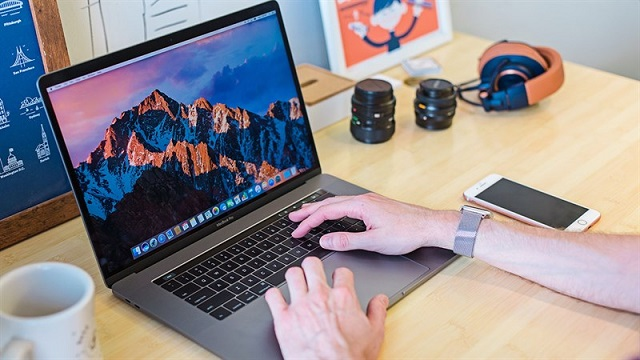
Bên cạnh đó, người dùng nên hạn chế để MacBook hoạt động liên tục với nhiều tác vụ nặng trong thời gian dài nếu không thực sự cần thiết. Đây là một trong những cách tiết kiệm pin cho MacBook đơn giản nhưng đem lại hiệu quả rõ rệt.
Các thiết lập giúp MacBook tiết kiệm pin tốt hơn
Thoát hoàn toàn ứng dụng không sử dụng
Khác với Windows, nhiều ứng dụng trên macOS vẫn tiếp tục hoạt động trong nền sau khi người dùng đóng cửa sổ.
Để tắt hoàn toàn ứng dụng, bạn hãy mở menu của ứng dụng và chọn Quit. Việc đóng ứng dụng đúng cách giúp giảm mức sử dụng CPU, RAM và hạn chế tiêu hao pin không cần thiết.
Giảm độ sáng màn hình
Màn hình là một trong những thành phần tiêu thụ nhiều năng lượng nhất trên MacBook.
Khi làm việc trong môi trường trong nhà hoặc nơi có ánh sáng phù hợp, người dùng nên giảm độ sáng xuống mức vừa đủ để quan sát. Bạn có thể sử dụng phím chức năng trên bàn phím hoặc điều chỉnh trực tiếp trong phần cài đặt màn hình.
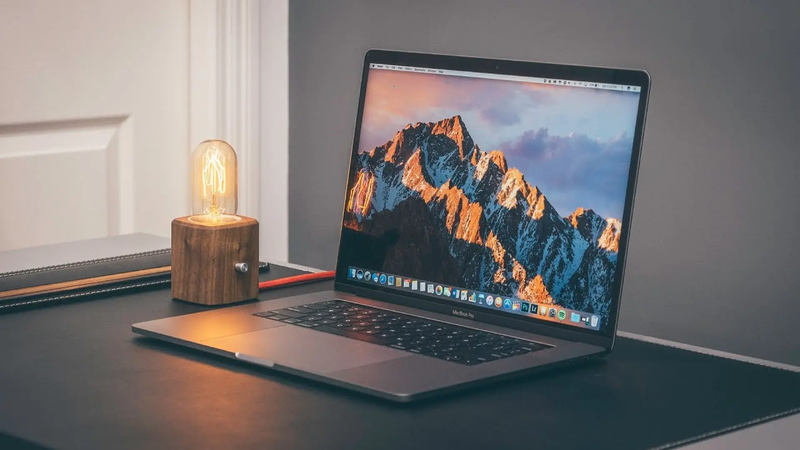
Tắt đèn nền bàn phím khi không cần thiết
Đèn nền bàn phím giúp thao tác dễ dàng hơn trong điều kiện thiếu sáng. Tuy nhiên, tính năng này cũng tiêu tốn một phần năng lượng của máy.
Để thiết lập tự động tắt đèn nền bàn phím:
Bước 1: Bạn mở System Settings và chọn Keyboard.
Bước 2: Kích hoạt tùy chọn tắt đèn nền bàn phím sau một khoảng thời gian không hoạt động.
Bật chế độ tiết kiệm năng lượng
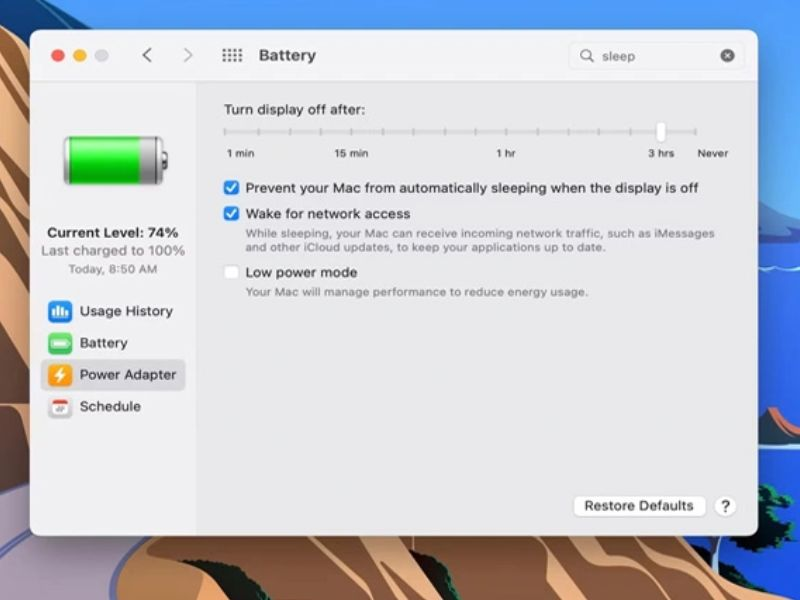
macOS cho phép người dùng tự động tắt màn hình sau một khoảng thời gian không sử dụng.
Để thiết lập:
Bước 1: Truy cập System Settings > Battery.
Bước 2: Tùy chỉnh thời gian tại mục Turn display off after theo nhu cầu sử dụng.
Ngắt kết nối phụ kiện khi không sử dụng
Các thiết bị ngoại vi như chuột không dây, ổ cứng ngoài, bàn phím Bluetooth hoặc bộ chuyển đổi đều tiêu thụ điện năng từ MacBook.
Sau khi hoàn thành công việc, bạn nên ngắt kết nối các phụ kiện này để hạn chế hao pin không cần thiết.
Tắt Bluetooth khi không có nhu cầu
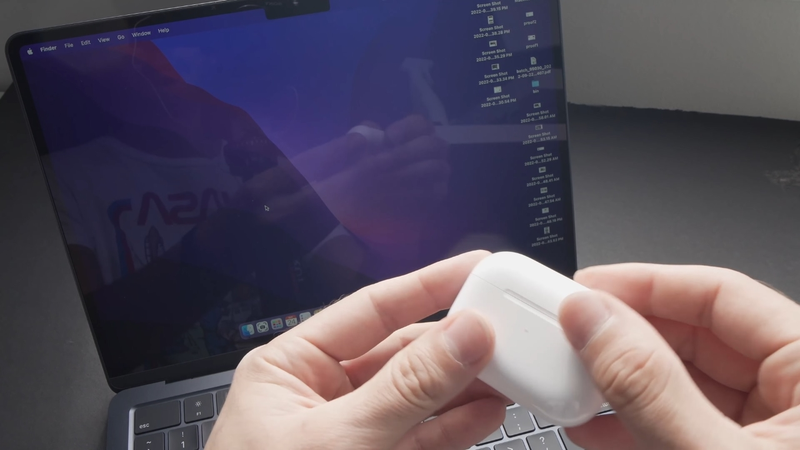
Bluetooth thường được sử dụng để kết nối tai nghe, loa hoặc điện thoại. Tuy nhiên, việc duy trì kết nối liên tục có thể làm tăng mức tiêu thụ năng lượng.
Các bước thực hiện:
Bước 1: Mở System Settings > Bluetooth.
Bước 2: Chọn Turn Bluetooth Off khi không sử dụng.
Hạn chế ứng dụng tự khởi động cùng hệ thống
Nhiều ứng dụng như OneDrive, Dropbox, Spotify hoặc Slack thường tự động khởi động khi bật máy.
Để tắt tính năng này:
Bước 1: Vào System Settings > Users & Groups.
Bước 2: Chọn Login Items.
Bước 3: Chọn ứng dụng không cần thiết và loại bỏ khỏi danh sách khởi động.
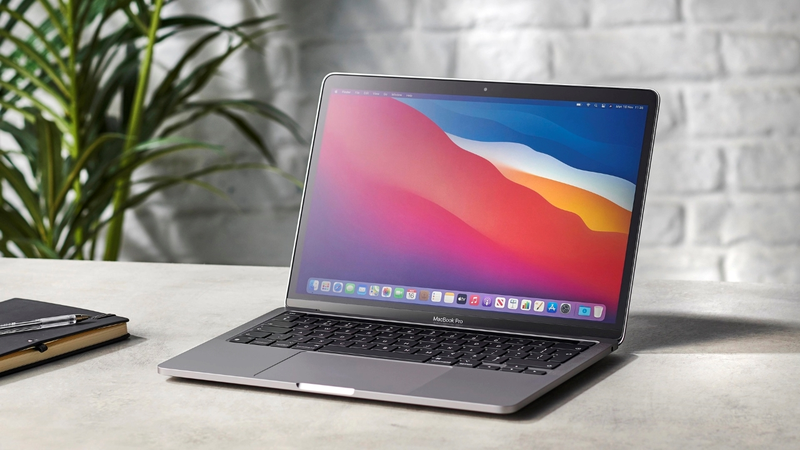
Theo dõi tình trạng pin và hiệu suất hệ thống
Kiểm tra sức khỏe pin định kỳ
Theo dõi tình trạng pin giúp người dùng hiểu rõ hơn về mức độ hao mòn của pin theo thời gian.
Để kiểm tra:
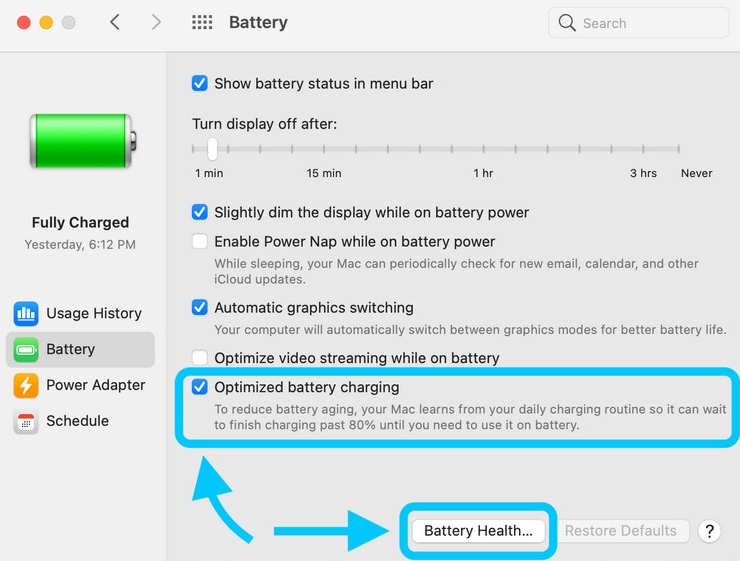
Bước 1: Truy cập System Settings > Battery.
Bước 2: Chọn Battery Health.
Tại đây, hệ thống sẽ hiển thị các thông tin liên quan đến sức khỏe pin và khả năng hoạt động hiện tại.
Theo dõi chu kỳ sạc
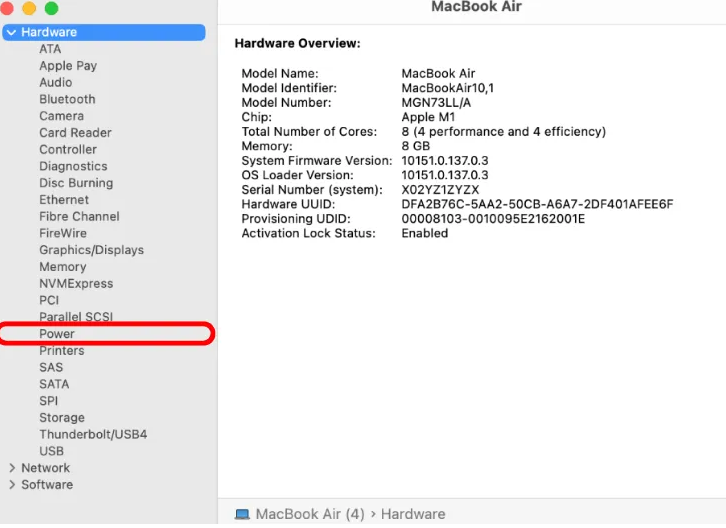
Phần lớn các mẫu MacBook Air và MacBook Pro hiện nay được thiết kế với khoảng 1000 chu kỳ sạc.
Sau vài năm sử dụng, người dùng nên kiểm tra thông số này để đánh giá tình trạng pin.
Các bước thực hiện:
Bước 1: Nhấn tổ hợp Command + Space.
Bước 2: Tìm kiếm System Information.
Bước 3: Truy cập Hardware > Power để xem số chu kỳ sạc.
Sử dụng Activity Monitor để kiểm tra ứng dụng tiêu hao năng lượng
Nếu nhận thấy pin tụt nhanh bất thường, Activity Monitor sẽ giúp xác định ứng dụng đang sử dụng nhiều tài nguyên.
Bước 1: Mở Spotlight bằng tổ hợp Command + Space.
Bước 2: Tìm và mở Activity Monitor.
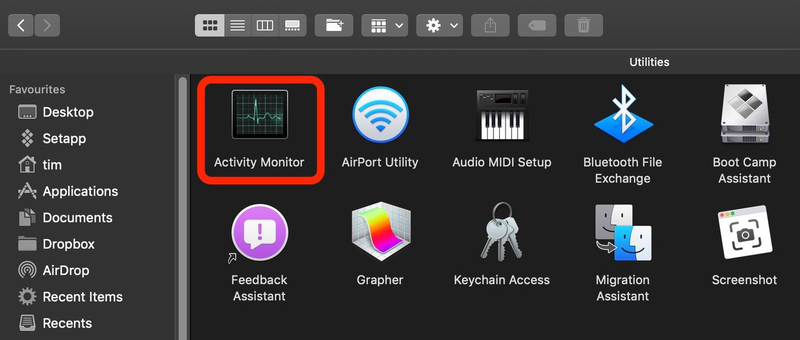
Bước 3: Kiểm tra các ứng dụng có mức sử dụng CPU hoặc năng lượng cao để đóng khi cần thiết.
Tối ưu phần mềm giúp kéo dài thời lượng pin
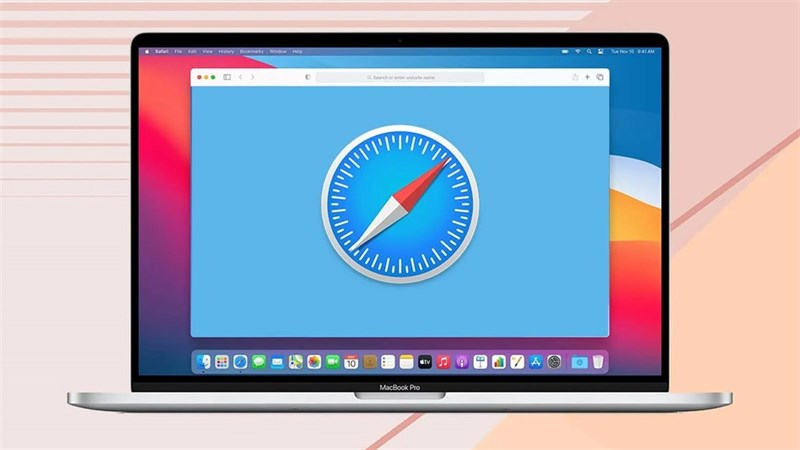
Ưu tiên sử dụng Safari hoặc Microsoft Edge
Nhiều thử nghiệm thực tế cho thấy Safari được tối ưu tốt hơn cho hệ điều hành macOS.
Trong khi đó, Google Chrome thường sử dụng nhiều RAM và năng lượng hơn khi mở nhiều tab cùng lúc. Vì vậy, chuyển sang Safari hoặc Microsoft Edge có thể là một cách tiết kiệm pin cho MacBook hiệu quả.
Dọn dẹp dữ liệu không cần thiết
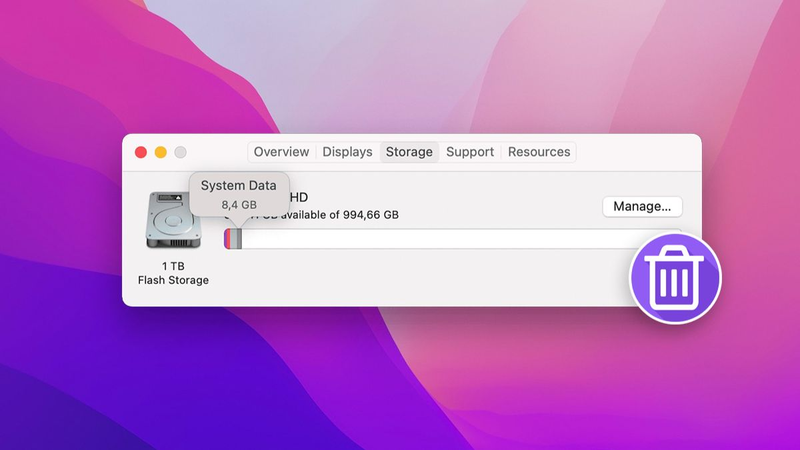
Các tệp tin rác và ứng dụng không sử dụng có thể khiến hệ thống hoạt động kém hiệu quả hơn.
Người dùng nên thường xuyên kiểm tra thư mục Trash và xóa các dữ liệu không còn cần thiết để giải phóng dung lượng lưu trữ.
Cập nhật macOS lên phiên bản mới nhất
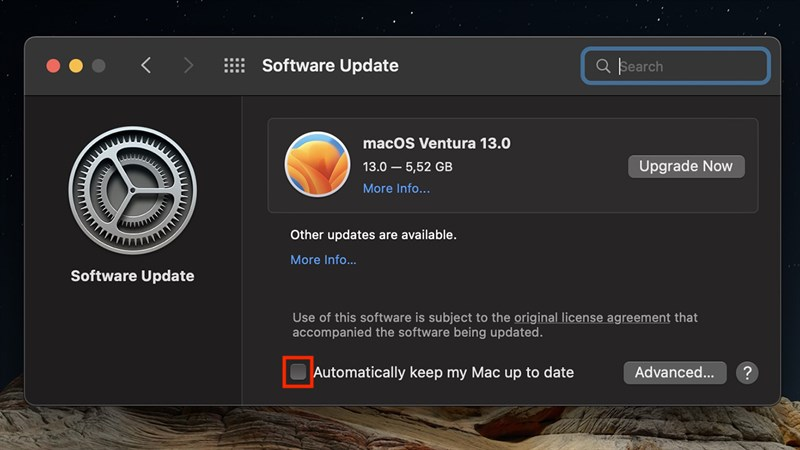
Apple thường xuyên phát hành các bản cập nhật giúp tối ưu hiệu năng hệ thống và cải thiện khả năng quản lý năng lượng.
Để kiểm tra:
Bước 1: Vào System Settings.
Bước 2: Chọn Software Update.
Bước 3: Tải và cài đặt phiên bản macOS mới nhất nếu có.
Nên tắt máy hay để chế độ ngủ?
Nhiều người có thói quen đóng nắp MacBook và để máy ở chế độ ngủ trong thời gian dài. Tuy nhiên, nếu không sử dụng thiết bị trong nhiều giờ hoặc qua đêm, việc tắt hoàn toàn máy sẽ giúp giảm mức tiêu thụ pin đáng kể. Mặc dù thời gian khởi động lại có thể lâu hơn đôi chút, đây vẫn là giải pháp hữu ích để tiết kiệm năng lượng và giảm hao pin nền.
Tạm kết
Áp dụng đúng cách tiết kiệm pin cho MacBook sẽ giúp thiết bị duy trì thời lượng sử dụng lâu hơn trong mỗi lần sạc và hỗ trợ bảo vệ tuổi thọ pin theo thời gian. Từ việc quản lý ứng dụng nền, điều chỉnh độ sáng màn hình đến theo dõi sức khỏe pin, mỗi thay đổi nhỏ đều có thể góp phần tối ưu hiệu quả sử dụng. Hy vọng những cách tiết kiệm pin cho MacBook trong bài viết sẽ giúp bạn sử dụng thiết bị thuận tiện hơn mỗi ngày.
Khi các mẹo tối ưu pin không còn hiệu quả trên máy cũ, nâng cấp đời máy năm 2026 là giải pháp bền vững. Cho nhu cầu văn phòng nhẹ nhàng, MacBook Neo 13 bản 8GB RAM, 256GB SSD duy trì pin ổn định suốt ngày. Trường hợp cần xử lý đa nhiệm mượt mà không lo hao nguồn nhanh, Apple MacBook Air M5 cấu hình 16GB RAM, 512GB SSD sẽ là lựa chọn đáng giá.
Nếu đang tìm kiếm một mẫu MacBook có hiệu năng mạnh mẽ, thời lượng pin ấn tượng cùng hệ điều hành macOS tối ưu, bạn có thể tham khảo các sản phẩm chính hãng tại FPT Shop. Hệ thống cung cấp nhiều phiên bản MacBook Air và MacBook Pro với chính sách bảo hành rõ ràng, trả góp linh hoạt cùng nhiều ưu đãi hấp dẫn để người dùng dễ dàng lựa chọn.
Xem thêm:
:quality(75)/1_7354604f48.jpg)
:quality(75)/1_d68fbc8582.jpg)
:quality(75)/apple_tang_gia_macbook_ipad_tren_toan_cau_208708_5_7c27ea1d50.jpg)
:quality(75)/intel_core_3_304_dat_diem_passmark_an_tuong_208449_3_fdf3a0d665.jpg)
:quality(75)/co_nen_mua_macbook_khong_7_95025e4407.png)
:quality(75)/co_nen_mua_macbook_cu_khong_thumb_3f9ecb093e.jpg)


