:quality(75)/estore-v2/img/fptshop-logo.png)
:quality(75)/model_may_tinh_la_gi_1_3b854e4e32.png)
:quality(75)/Rosie_d93f4b459b.png)
Model máy tính là gì? Cách xem model laptop, PC nhanh chóng và chính xác nhất có thể bạn chưa biết
Khi mua máy tính hoặc laptop, người dùng thường quan tâm đến cấu hình, dung lượng hay thương hiệu mà quên mất rằng model cũng là thông tin rất quan trọng. Model giúp xác định chính xác phiên bản, dòng sản phẩm và nguồn gốc thiết bị. Việc hiểu rõ mã model sẽ giúp bạn thuận tiện hơn khi bảo hành, sửa chữa hoặc nâng cấp linh kiện. Trong bài viết này, FPT Shop sẽ cùng bạn tìm hiểu model máy tính là gì và cách kiểm tra model nhanh chóng, dễ thực hiện tại nhà.
Model máy tính là gì?
Model máy tính là gì? Đây là mã số định danh của từng thiết bị, được nhà sản xuất gắn riêng cho từng dòng sản phẩm. Model thể hiện các thông tin như năm sản xuất, loại linh kiện, cấu hình và thị trường phân phối.
Hiểu rõ model giúp người dùng:
- Dễ dàng tra cứu linh kiện tương thích khi cần thay thế.
- Xác định được đúng dòng máy để tải driver, phần mềm phù hợp.
- Thuận tiện trong việc bảo hành hoặc nâng cấp thiết bị.
- Tránh nhầm lẫn khi mua laptop cũ hoặc hàng nhập khẩu.
Có thể nói, việc nắm được model máy tính là gì và cách tìm thông tin này giúp người dùng chủ động hơn trong việc quản lý và bảo dưỡng thiết bị của mình.
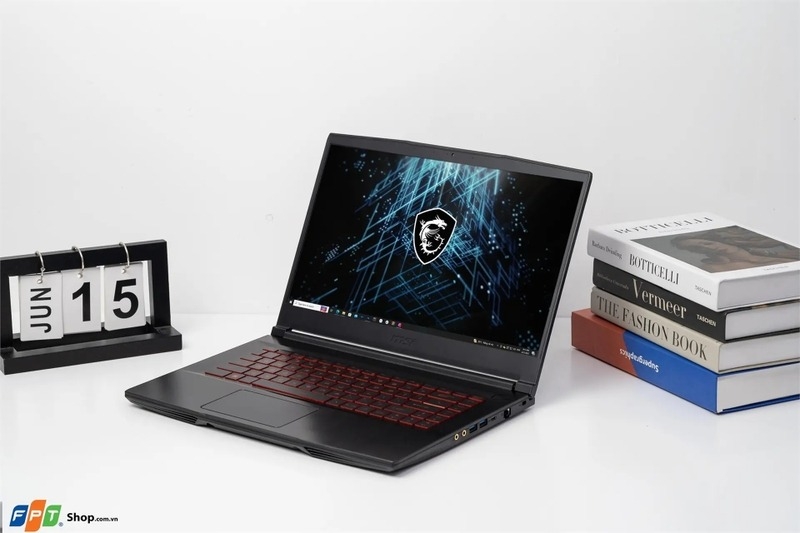
Cách kiểm tra model laptop nhanh chóng
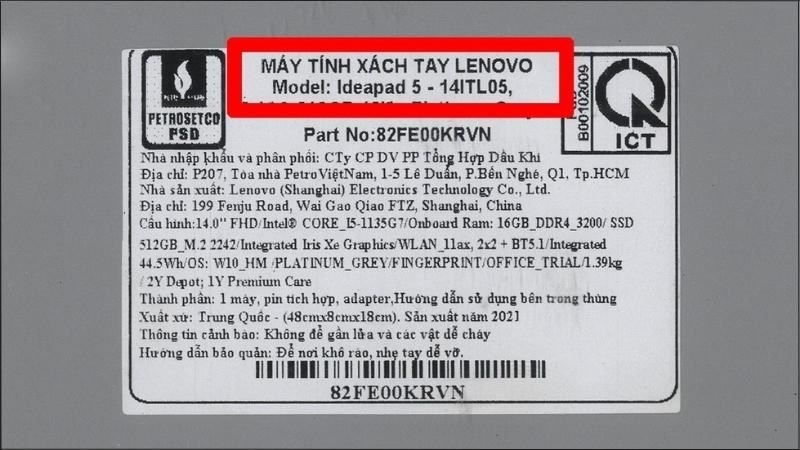
Kiểm tra model laptop trên vỏ máy
Đa phần nhà sản xuất đều dán nhãn model trên thân máy, thường ở mặt đáy, cạnh bàn phím hoặc gần màn hình LCD. Một số dòng máy cũ có thể cần tháo lớp vỏ ngoài để xem thông tin này. Đây là cách đơn giản và trực quan để biết model máy tính là gì ngay lập tức.
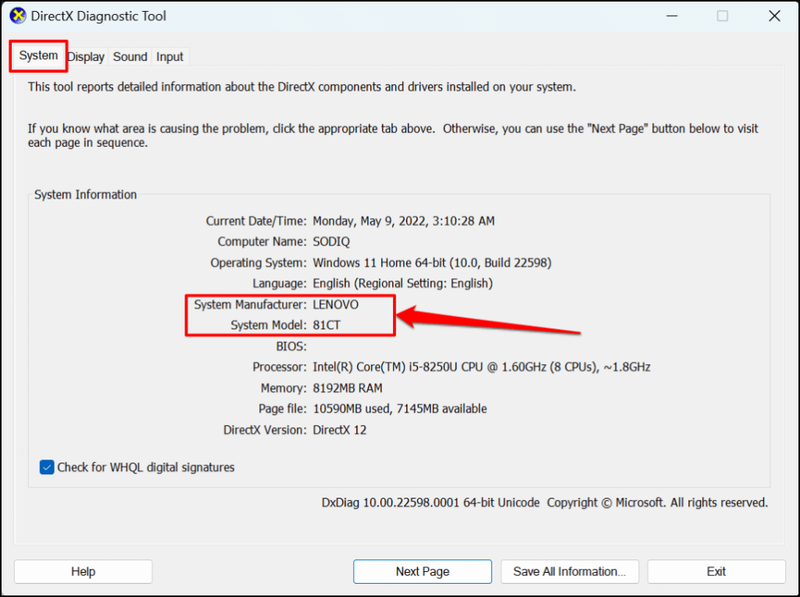
Kiểm tra model laptop bằng lệnh Dxdiag
Bước 1: Trên màn hình desktop, nhấn tổ hợp phím Windows + R để mở hộp thoại Run. Nhập dxdiag và chọn OK để tiếp tục.

Bước 2: Hộp thoại DirectX Diagnostic Tool sẽ xuất hiện. Chọn thẻ System, tìm mục System Model, tại đây bạn sẽ nhìn thấy thông tin model laptop một cách nhanh chóng và chính xác.
Cách xem model laptop qua CMD
Bước 1: Mở khung tìm kiếm trên máy tính, tìm Command Prompt.
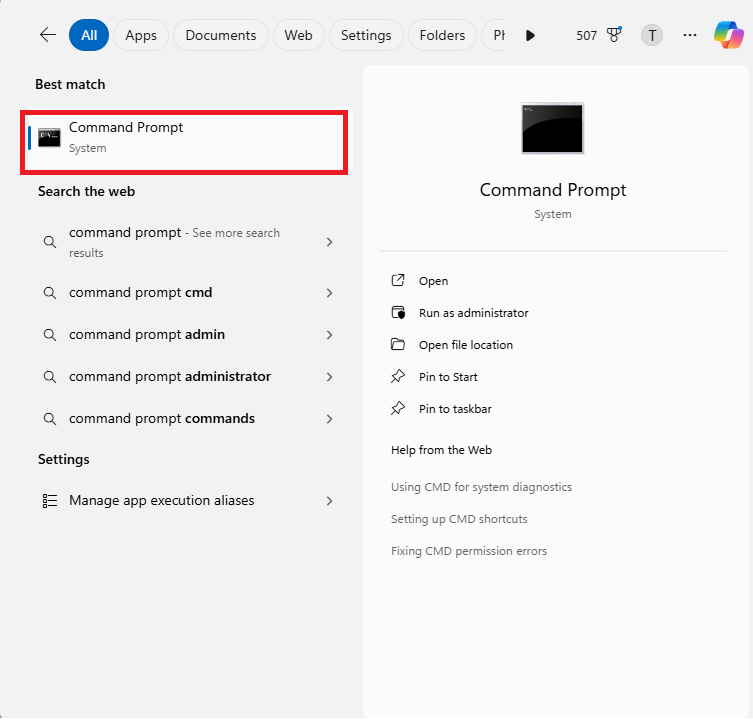
Bước 2: Trong Command Prompt, gõ lệnh wmic csproduct get name và nhấn Enter. Ngay lập tức, mục Name sẽ hiển thị tên model laptop, giúp bạn nắm chắc phiên bản thiết bị mà mình đang sử dụng.
Cách xem model laptop qua System Information
Bước 1: Mở Start và nhập System Information vào ô tìm kiếm. Chọn System Information và nhấn Open để mở giao diện chi tiết.
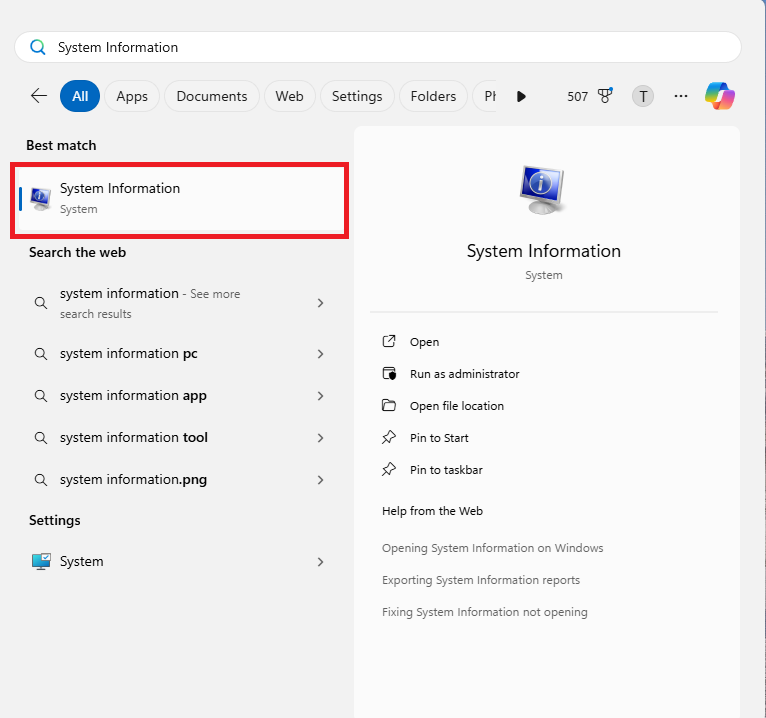
Bước 2: Tại cửa sổ System Information, truy cập System Summary và tìm mục System Model. Tại đây, bạn sẽ nhận được thông số model laptop chính xác, thuận tiện cho việc nâng cấp hoặc sửa chữa sau này.
Cách xem model laptop thông qua BIOS
Bước 1: Khởi động lại máy và nhấn phím tắt để truy cập BIOS. Tùy theo thương hiệu, phím tắt sẽ khác nhau, ví dụ: Dell dùng F2, Acer dùng F2 hoặc Del, còn HP có thể là Esc.
Bước 2: Khi giao diện BIOS hiện ra, sử dụng các phím mũi tên để di chuyển đến thẻ Information. Tại đây, bạn sẽ thấy rõ các thông tin gồm tên model, số seri và tên hãng sản xuất.
Bước 3: Sau khi kiểm tra xong, nhấn F10 để thoát khỏi BIOS và khởi động lại máy.
Cách xem model máy tính để bàn (PC)
Kiểm tra model bằng phần mềm CPU-Z
CPU-Z là công cụ hữu ích giúp người dùng nắm rõ thông tin chi tiết về phần cứng máy tính, bao gồm cả model của bo mạch chủ (mainboard). Đây là một trong những phương pháp phổ biến và dễ thao tác nhất để xác định model chính xác.
Bước 1: Truy cập trang chủ của CPU-Z và tải phần mềm về máy. Sau khi tải xong, tiến hành cài đặt theo hướng dẫn.
Bước 2: Mở chương trình CPU-Z, giao diện chính sẽ hiển thị nhiều thẻ thông tin khác nhau. Chọn thẻ Mainboard để xem thông tin liên quan đến bo mạch chủ.
Bước 3: Tại phần Manufacturer, bạn sẽ thấy tên nhà sản xuất. Ở mục Model, phần mềm hiển thị mã model cụ thể của mainboard mà máy đang sử dụng. Dựa vào dữ liệu này, bạn có thể dễ dàng tra cứu linh kiện, driver hoặc kiểm tra tính tương thích khi muốn nâng cấp thiết bị.
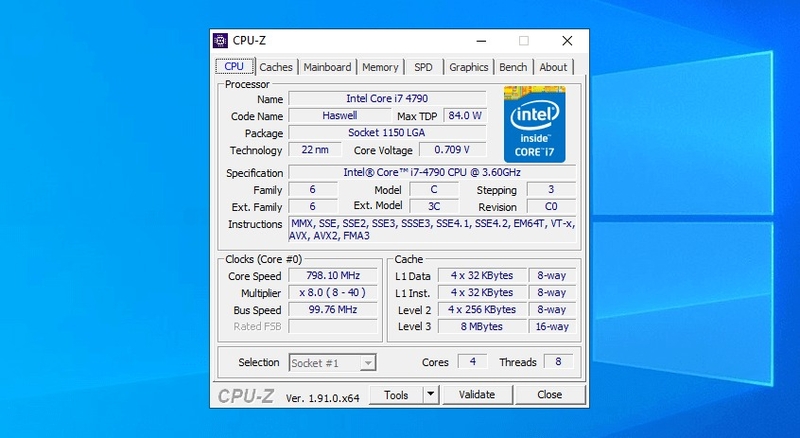
Phần mềm CPU-Z có dung lượng nhẹ, dễ sử dụng và cho kết quả nhanh chóng, giúp người dùng tiết kiệm thời gian khi cần xác định model máy tính.
Kiểm tra model trực tiếp trên mainboard
Đối với máy tính để bàn có thùng, việc xem model trực tiếp trên mainboard là phương pháp đáng tin cậy. Trước tiên, hãy ngắt toàn bộ nguồn điện và đảm bảo thiết bị hoàn toàn tắt để đảm bảo an toàn.
Tiếp theo, mở nắp thùng máy và tìm vị trí in hoặc dán dãy số model trên mainboard. Thông tin này thường nằm gần khe RAM, khe cắm CPU hoặc các cạnh của mainboard. Khi xác định được dãy số model, bạn sẽ biết chính xác phiên bản mainboard đang sử dụng, thuận tiện cho việc nâng cấp hoặc thay thế linh kiện.
Một số lưu ý khi tra cứu model máy tính
- Luôn đảm bảo máy ở trạng thái tắt nguồn nếu bạn cần kiểm tra trực tiếp phần cứng.
- Không nên dựa vào số seri vì số này khác với model, chỉ dùng để quản lý sản xuất.
- Khi gửi máy đi bảo hành, hãy ghi lại model để thuận tiện tra cứu và theo dõi tiến trình.
- Nếu dùng phần mềm, nên tải từ trang web chính thức để tránh bị nhiễm virus hoặc phần mềm độc hại.
Hiểu rõ model máy tính là gì và nắm được các cách tra cứu sẽ giúp bạn chủ động hơn trong mọi tình huống, từ kiểm tra cấu hình cho đến thay thế linh kiện.
Tạm kết
Qua bài viết này, bạn đã biết model máy tính là gì, tại sao thông số này quan trọng và những cách đơn giản để kiểm tra trên laptop hoặc máy tính để bàn. Model không chỉ giúp nhận biết dòng sản phẩm mà còn là căn cứ để bảo hành, sửa chữa và nâng cấp chính xác hơn.
Nếu bạn đang tìm một thiết bị học tập và làm việc bền bỉ, mạnh mẽ và dễ nâng cấp, hãy tham khảo các mẫu laptop Lenovo chính hãng tại FPT Shop. Với hiệu năng ổn định, thiết kế hiện đại và hỗ trợ kiểm tra thông tin model dễ dàng, laptop Lenovo sẽ là người bạn đồng hành lý tưởng cho bạn trong công việc và học tập.
Xem thêm:
:quality(75)/tat_tinh_nang_tu_luu_anh_tren_zalo_b_7d6ead8457.jpg)
:quality(75)/Physical_Memory_Usage_la_gi_cover_b0f597850f.png)
:quality(75)/microsoft_muon_nguoi_dung_tro_chuyen_voi_may_tinh_va_de_tri_tue_nhan_tao_dieu_khien_thiet_bi_651148615e.jpg)
:quality(75)/gia_tri_nguyen_la_gi_cover_755eb91b98.png)
:quality(75)/small/gg_fonts_8_5a22661f15.png)
:quality(75)/hiren_boot_la_gi_1_2b10ea19ee.jpg)


