:quality(75)/estore-v2/img/fptshop-logo.png)
:quality(75)/2022_5_12_637879419380095005_meo-tat-thong-bao-nhom-facebook-tren-dien-thoai-va-may-tinh.jpg)
:quality(75)/att_f9_P_Fnl_Abje_KSHVOJ_Cz6sd3r81_I_Rx88wecx_Th_eho_V_Nk_745a148e47.jpg)
Mẹo tắt thông báo nhóm Facebook trên điện thoại và máy tính
Các nhóm trên Facebook là một cách tốt để duy trì kết nối với bạn bè và tổ chức, hoặc cập nhật các sở thích và mối quan tâm. Tuy nhiên, nếu bạn tham gia nhiều nhóm và các nhóm đều có nhiều hoạt động cũng như bài đăng hàng ngày, chắc chắn bạn sẽ nhận được rất nhiều thông báo Facebook được gửi đến từ các nhóm này.
Mặc dù vậy đôi khi bạn thấy có những thông báo không quan trọng, thậm chí là những thông báo không mong muốn nhưng vẫn được gửi đến Facebook của bạn, làm ảnh hưởng tới công việc. Trong trường hợp này, bạn hoàn toàn có thể tắt các thông báo được gửi từ các nhóm Facebook làm phiền này trên điện thoại hoặc máy tính theo cách dưới đây.
Cách tắt thông báo nhóm Facebook trên máy tính
Để dừng thông báo hoàn toàn từ một nhóm Facebook bất kỳ trên máy tính, bạn thực hiện theo các bước sau:
Bước 1: Kích hoạt trình duyệt web yêu thích trên máy tính và truy cập trang Facebook, sau đó đăng nhập tài khoản của mình.
Bước 2: Trong khung bên trái, kích tùy chọn Nhóm để truy cập danh sách tất cả các nhóm mà bạn đang tham gia.
.jpg)
Bước 3: Kích vào biểu tượng Cài đặt (có hình bánh răng) ở góc trên bên phải mục Nhóm để truy cập các cài đặt cho Nhóm.
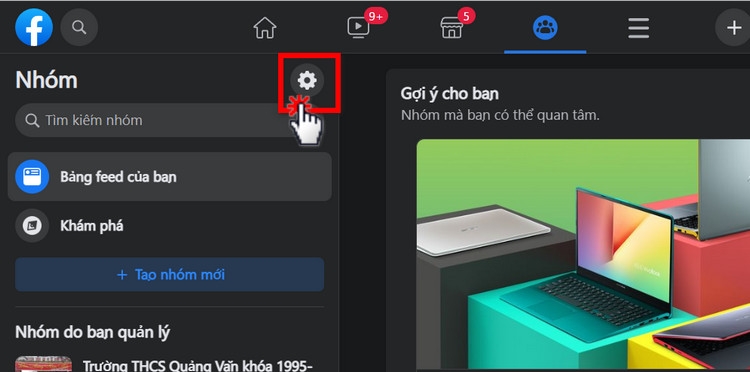
Bước 4: Trong menu mới hiển thị ở bên trái, kích chọn Tùy chỉnh thông báo.
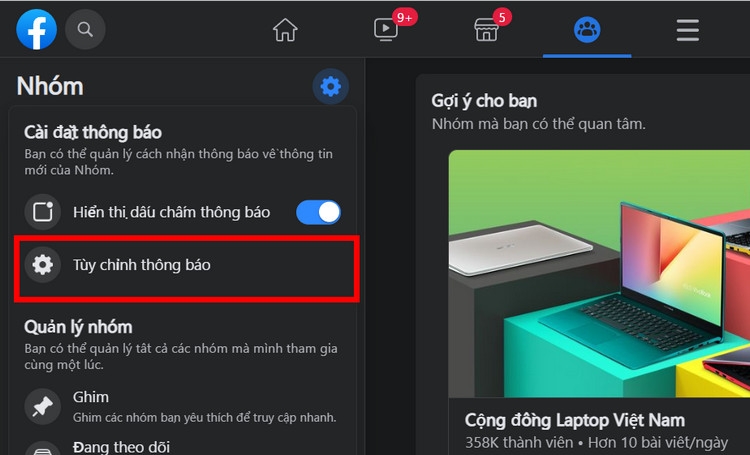
Bước 5: Bây giờ bạn sẽ thấy cửa sổ Thông báo nhóm hiển thị, cùng với danh sách toàn bộ các nhóm Facebook mà bạn đang tham gia.
Duyệt qua sách và tìm nhóm bạn muốn ngừng nhận thông báo. Kích tùy chọn Tin nổi bật ở bên phải của nhóm, trong menu xổ xuống chọn tùy chọn bạn muốn, có thể chọn Tất cả bài viết, Tin nổi bật, Bài viết của bạn bè hoặc Tắt tùy theo nhu cầu.
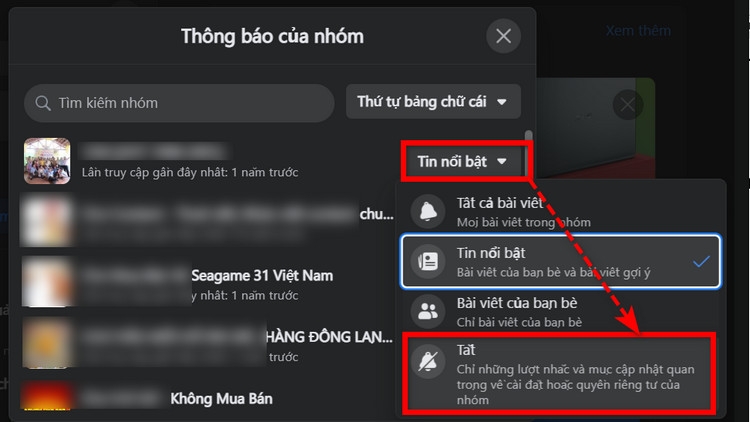
Lưu ý: Nếu bạn không muốn tắt hoàn toàn thông báo nhóm bằng tùy chọn Tắt, có thể cân nhắc lựa chọn Bài viết của bạn bè để nhóm đó chỉ hiển thị các thông báo từ những người bạn quen biết.
Cách tắt thông báo nhóm Facebook trên điện thoại
Bước 1: Kích hoạt ứng dụng Facebook trên điện thoại. Nhấn vào biểu tượng Menu ở góc dưới cùng bên phải của trang.
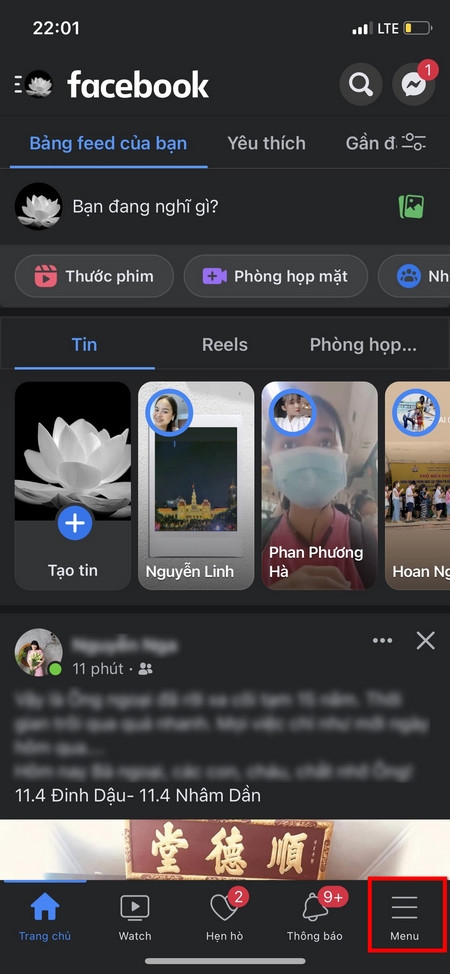
Bước 2: Dưới mục Tất cả lối tắt, chọn tùy chọn Nhóm.
.jpg)
Bước 3: Nhấn vào biểu tượng Cài đặt (có hình bánh răng) ở góc trên cùng bên phải của trang, cạnh biểu tượng tìm kiếm (kính lúp).
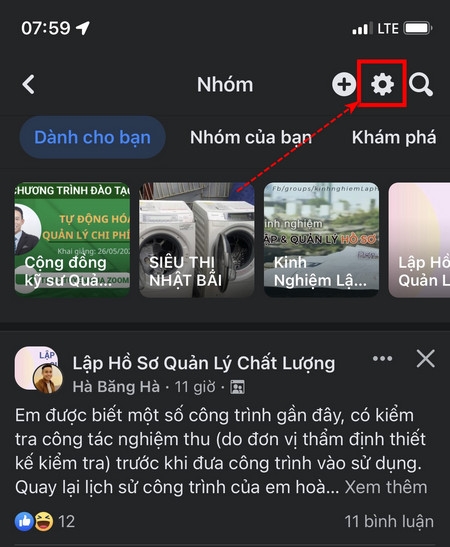
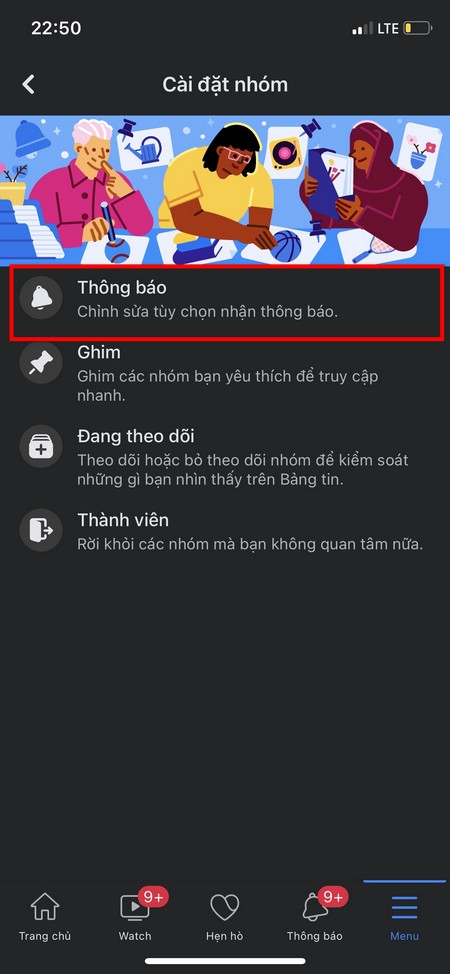
Bước 4: Chọn tùy chọn Thông báo trong trang Cài đặt nhóm mới.
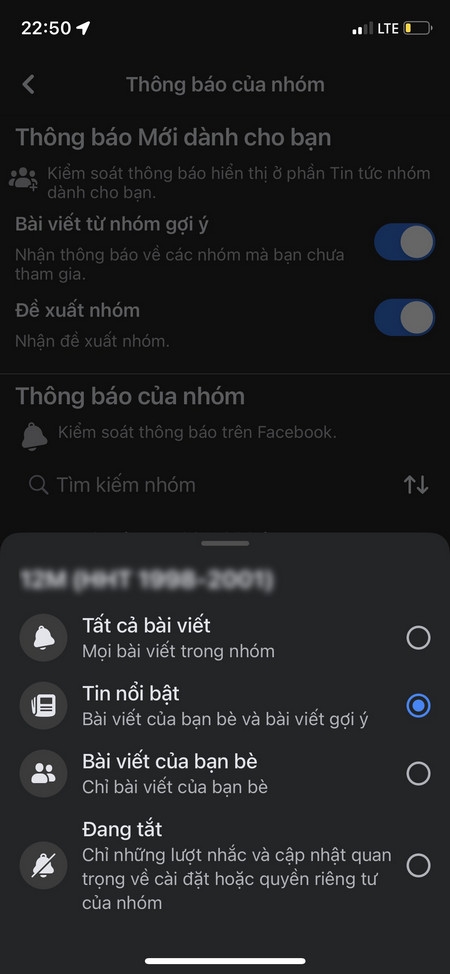
Bước 5: Bạn sẽ thấy danh sách tất cả các nhóm mình đang tham gia. Tìm nhóm bạn muốn ngừng nhận thông báo và nhấn vào nút ở bên phải (theo mặc định, hầu hết các nhóm sẽ được cài đặt là Tin nổi bật). Sau đó nhấn vào tùy chọn bạn muốn sử dụng bao gồm: Tất cả bài viết, Tin nổi bật, Bài viết của bạn bè và Đang tắt tương tự như trên máy tính.
 .
.
Như vậy chỉ với vài bước đơn giản ở trên, bạn đã có thể tắt tất cả các thông báo nhóm Facebook không mong muốn trên điện thoại và máy tính nhanh chóng.
Xem thêm: Tổng hợp các tính năng hay trên Facebook có thể bạn chưa biết
:quality(75)/2021_8_18_637648805302629376_cach-lay-mat-khau-facebook-khi-khong-co-so-dien-thoai-hay-email-8.jpg)
:quality(75)/2022_5_8_637876445235785209_messenger.jpg)
:quality(75)/2022_5_6_637873921707107427_cach-nhan-tin-nhan-tu-nguoi-la-tren-facebook.jpg)
:quality(75)/id_facebook_la_gi_b5a8ae4996.png)


