:quality(75)/estore-v2/img/fptshop-logo.png)
:quality(75)/chup_anh_macro_bang_dien_thoai_iphone_5b479f574f.jpg)
:quality(75)/qewe_3e81233f10.png)
Chụp ảnh macro bằng điện thoại iPhone như thế nào? Bí quyết lấy nét và điều chỉnh ánh sáng hiệu quả
Không còn là kỹ thuật dành riêng cho những nhiếp ảnh gia chuyên nghiệp với máy ảnh và ống kính đắt tiền, chụp ảnh macro giờ đây đã trở nên dễ tiếp cận hơn bao giờ hết nhờ sự phát triển của công nghệ camera trên điện thoại thông minh. Chỉ với một chiếc iPhone, bạn hoàn toàn có thể ghi lại những chi tiết nhỏ bé nhưng đầy ấn tượng, từ cánh hoa, giọt sương đến kết cấu của các vật thể xung quanh. Bài viết dưới đây của FPT Shop sẽ hướng dẫn bạn cách chụp ảnh macro bằng điện thoại iPhone cùng những mẹo hữu ích để tạo nên những bức ảnh cận cảnh sắc nét và cuốn hút.
Cách chụp ảnh macro bằng điện thoại iPhone
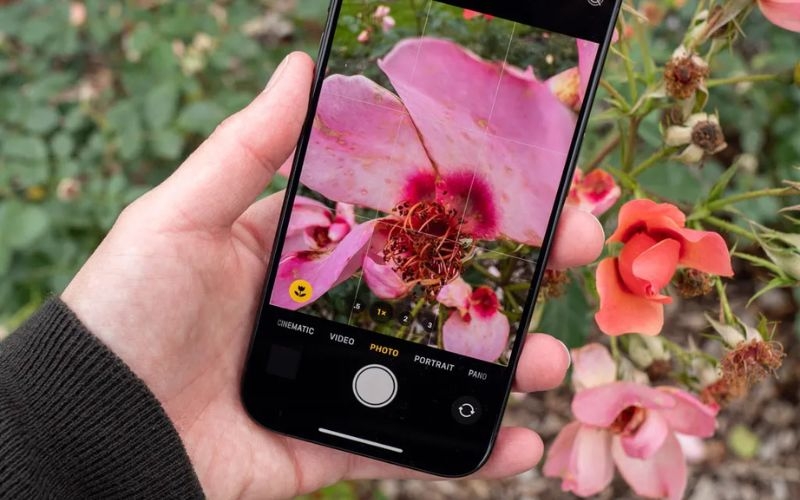
Để chụp ảnh macro (ảnh cận cảnh) trên iPhone, bạn chỉ cần đưa camera đến gần chủ thể ở khoảng cách 2 - 10 cm, tùy theo từng mẫu máy và điều kiện chụp. Đối với các dòng iPhone 13 Pro trở lên, chế độ Macro sẽ tự động được kích hoạt khi máy nhận diện chủ thể ở khoảng cách gần. Lúc này, iPhone sẽ chuyển sang ống kính phù hợp và hiển thị biểu tượng bông hoa (Macro) để người dùng dễ dàng nhận biết hoặc điều chỉnh thủ công nếu cần.
Các bước chụp ảnh macro trên iPhone
Để tạo ra một bức ảnh macro sắc nét và giàu chi tiết, hãy thực hiện theo các cách chụp ảnh macro bằng điện thoại iPhone sau:
Bước 1: Chuẩn bị chủ thể và ánh sáng
Đặt chủ thể ở nơi có đủ ánh sáng tự nhiên hoặc ánh sáng nhân tạo ổn định. Đồng thời, hạn chế để chủ thể hoặc điện thoại bị rung lắc nhằm đảm bảo ảnh có độ nét cao.
Bước 2: Đưa camera đến gần chủ thể
Mở ứng dụng Camera trên iPhone, sau đó từ từ đưa máy đến gần đối tượng cần chụp trong khoảng 2 - 10 cm. Nếu thiết bị hỗ trợ chế độ Macro, máy sẽ tự động chuyển sang chế độ chụp cận cảnh và màn hình có thể nhấp nháy nhẹ trong giây lát.
Bước 3: Lấy nét chính xác
Chạm vào vị trí muốn lấy nét trên màn hình để iPhone khóa tiêu điểm vào chi tiết quan trọng nhất của chủ thể. Việc lấy nét đúng sẽ giúp ảnh rõ ràng và nổi bật hơn.
Bước 4: Giữ máy ổn định và chụp
Giữ iPhone thật chắc tay hoặc sử dụng chân đế nếu cần, sau đó nhấn nút chụp để ghi lại bức ảnh macro với chất lượng tốt nhất.
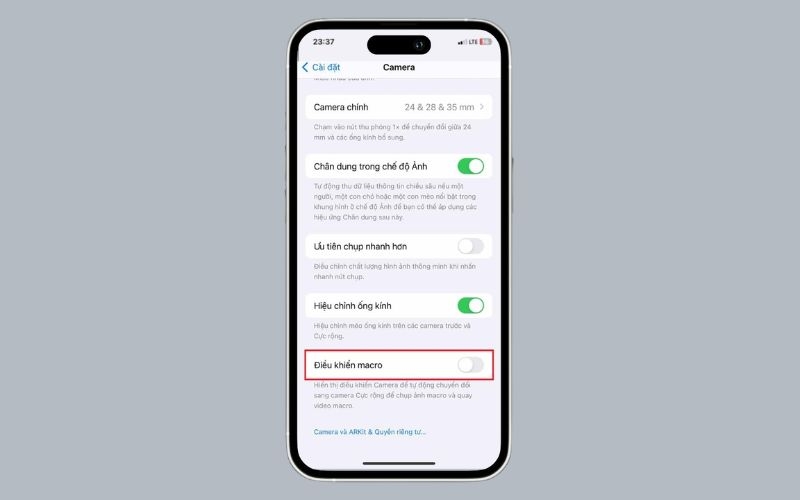
Cách bật tính năng Điều khiển Macro trên iPhone
Nếu không muốn iPhone tự động chuyển đổi giữa các ống kính khi chụp ở khoảng cách gần, bạn có thể bật Điều khiển Macro (Macro Control) để chủ động bật hoặc tắt chế độ này.
Thực hiện theo các bước sau:
- Mở Cài đặt (Settings) trên iPhone.
- Chọn Camera.
- Bật tùy chọn Điều khiển Macro (Macro Control).
Sau khi kích hoạt, biểu tượng bông hoa Macro sẽ luôn xuất hiện trong ứng dụng Camera khi chụp cận cảnh. Bạn chỉ cần chạm vào biểu tượng này để bật hoặc tắt chế độ Macro theo nhu cầu, giúp việc căn khung hình và bố cục trở nên thuận tiện hơn.
Mẹo chụp ảnh macro bằng điện thoại iPhone
1. Lựa chọn ánh sáng phù hợp khi chụp ảnh macro bằng iPhone
Ánh sáng là yếu tố quan trọng quyết định độ sắc nét và chất lượng của ảnh macro. Vì vậy, trước khi chụp, bạn nên cân nhắc thời điểm cũng như hướng đặt chủ thể để tận dụng nguồn sáng hiệu quả nhất.
Thời điểm lý tưởng để chụp ảnh macro là buổi sáng sớm hoặc giữa buổi chiều, khi ánh sáng tự nhiên mềm mại và dịu nhẹ. Điều này giúp làm nổi bật các chi tiết nhỏ trên chủ thể, đồng thời hạn chế hiện tượng cháy sáng hoặc đổ bóng quá mạnh.
Ngược lại, vào giữa trưa khi ánh nắng quá gắt, ảnh rất dễ bị phơi sáng quá mức, khiến iPhone khó lấy nét chính xác và làm giảm độ chi tiết của bức ảnh.
Nếu bắt buộc phải chụp dưới trời nắng, hãy đứng sao cho mặt trời ở phía sau lưng để tránh ánh sáng chiếu trực tiếp vào ống kính. Bạn cũng có thể tận dụng bóng của chính mình hoặc tạo bóng che nhẹ cho chủ thể nhằm giảm độ chói, giúp camera lấy nét tốt hơn và mang lại bức ảnh macro có màu sắc tự nhiên, rõ nét.
2. Lấy nét khi chụp ảnh macro bằng iPhone
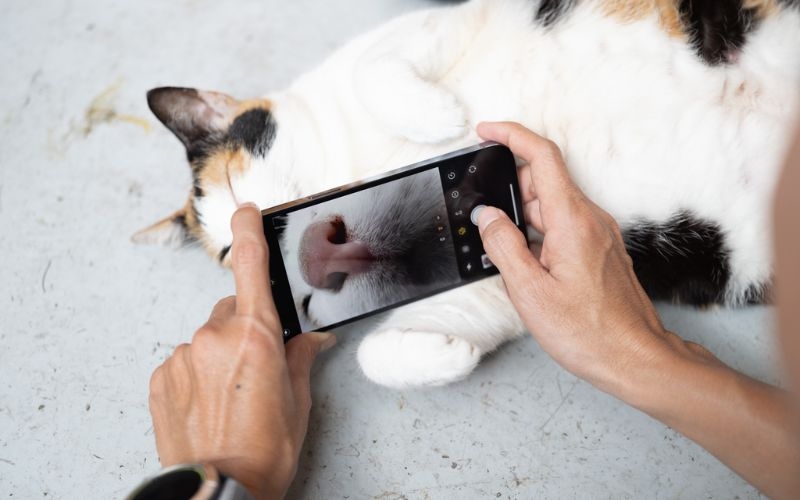
Lấy nét chính xác là yếu tố quan trọng giúp ảnh macro trở nên sắc nét và nổi bật. Trên iPhone, bạn có thể tận dụng tính năng Khóa AE/AF (Auto Exposure/Auto Focus Lock) để cố định điểm lấy nét và độ phơi sáng trước khi chụp.
Khi kích hoạt Khóa AE/AF, iPhone sẽ giữ nguyên vùng lấy nét và mức sáng đã thiết lập, ngay cả khi bạn thay đổi góc chụp hoặc bố cục. Điều này đặc biệt hữu ích khi chụp các chủ thể nhỏ như côn trùng, hoa lá hoặc đồ vật có nhiều chi tiết, giúp hạn chế tình trạng máy tự động lấy nét lại làm ảnh bị mờ.
Để sử dụng tính năng này, hãy mở ứng dụng Camera, sau đó chạm và giữ vào vị trí trên màn hình mà bạn muốn lấy nét. Khi thấy khung màu vàng cùng dòng chữ "KHÓA AE/AF" xuất hiện, nghĩa là điểm lấy nét và độ phơi sáng đã được cố định. Lúc này, bạn có thể điều chỉnh góc máy hoặc khoảng cách một chút mà không cần lấy nét lại, từ đó dễ dàng tạo ra những bức ảnh macro rõ nét và chuyên nghiệp hơn.
3. Giữ iPhone ổn định khi chụp ảnh macro
Khi chụp ảnh macro, việc giữ iPhone ổn định là yếu tố quan trọng để tạo ra những bức ảnh sắc nét. Do chủ thể được chụp ở khoảng cách rất gần, chỉ một rung động nhỏ của tay cũng có thể khiến ảnh bị nhòe, mất nét hoặc giảm chất lượng.
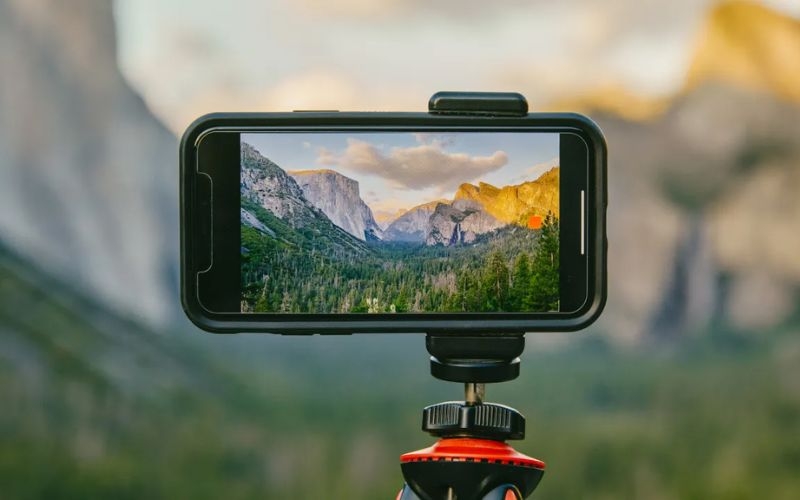
Để hạn chế tình trạng này, hãy cầm điện thoại bằng cả hai tay và giữ tư thế thật chắc trước khi nhấn nút chụp. Nếu có điều kiện, bạn nên sử dụng chân máy (tripod) hoặc giá đỡ điện thoại để tăng độ ổn định, đặc biệt khi chụp trong điều kiện thiếu sáng hoặc cần lấy nét chính xác.
Trong trường hợp không có chân máy, bạn có thể tận dụng các vật cố định như bức tường, mặt bàn, tảng đá, lan can hoặc cánh cổng để tựa tay hoặc đặt iPhone. Cách này sẽ giúp giảm rung lắc đáng kể, từ đó tăng khả năng lấy nét và mang lại những bức ảnh macro rõ nét, chi tiết hơn.
4. Không nên đưa iPhone quá gần chủ thể
Một sai lầm phổ biến khi chụp ảnh macro bằng iPhone là đưa camera quá sát chủ thể với mong muốn ghi lại nhiều chi tiết hơn. Trên thực tế, mỗi mẫu iPhone đều có khoảng cách lấy nét tối thiểu khác nhau. Nếu đặt máy gần hơn mức cho phép, camera sẽ không thể lấy nét chính xác, khiến hình ảnh bị mờ hoặc mất chi tiết.
Để có được bức ảnh sắc nét, bạn nên thử điều chỉnh khoảng cách giữa iPhone và chủ thể thay vì áp sát ngay từ đầu. Với nhiều mẫu iPhone, khoảng cách khoảng 5 cm hoặc xa hơn thường cho kết quả tốt, trong khi các dòng hỗ trợ chế độ Macro có thể lấy nét ở khoảng cách gần hơn.
Nếu ảnh vẫn chưa rõ nét, hãy lùi máy ra một chút rồi chạm vào màn hình để lấy nét lại trước khi chụp. Chỉ cần thay đổi khoảng cách một vài centimet cũng có thể tạo ra sự khác biệt đáng kể về độ sắc nét và chất lượng của bức ảnh macro.
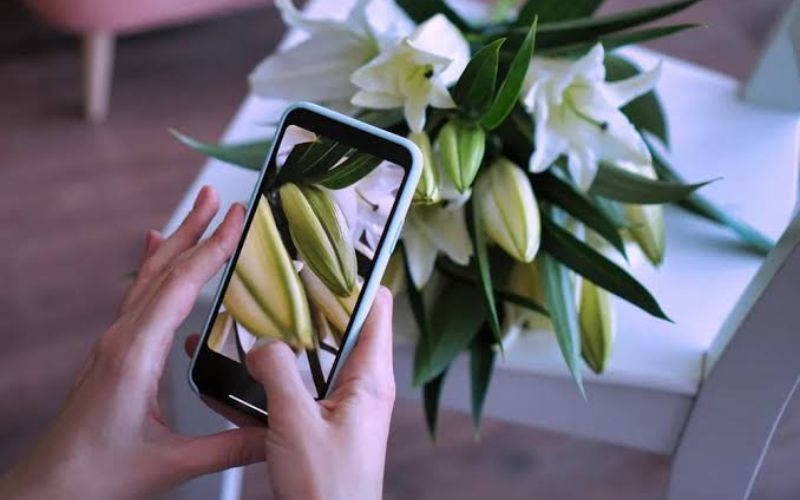
5. Áp dụng quy tắc một phần ba khi chụp ảnh macro
Quy tắc một phần ba là một nguyên tắc bố cục cơ bản trong nhiếp ảnh, giúp bức ảnh trở nên cân đối và thu hút hơn. Theo quy tắc này, khung hình được chia thành 9 phần bằng nhau bằng hai đường ngang và hai đường dọc. Những chi tiết hoặc chủ thể quan trọng nên được đặt tại các điểm giao nhau của những đường này thay vì ở chính giữa khung hình.
Khi chụp ảnh macro bằng iPhone, việc áp dụng quy tắc một phần ba sẽ giúp làm nổi bật chủ thể, tạo cảm giác tự nhiên và tăng chiều sâu cho bức ảnh. Đây là một mẹo đơn giản nhưng mang lại hiệu quả rõ rệt, đặc biệt khi chụp hoa, côn trùng hoặc các vật thể có kích thước nhỏ.
Nếu chưa quen với cách căn bố cục, bạn chỉ cần bật tính năng Đường lưới (Grid) trên iPhone bằng cách vào Cài đặt > Camera > Đường lưới (Grid). Khi chụp, hãy đặt chủ thể hoặc chi tiết nổi bật tại một trong bốn điểm giao của lưới để tạo nên bức ảnh macro có bố cục hài hòa và chuyên nghiệp hơn.
6. Thử chụp ảnh macro từ nhiều góc độ khác nhau
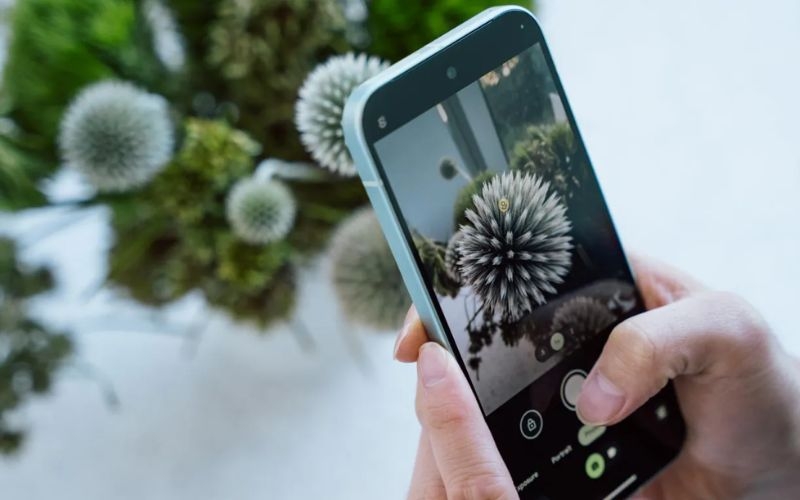
Một trong những cách đơn giản để tạo nên những bức ảnh macro ấn tượng là thay đổi góc chụp. Cùng một chủ thể nhưng mỗi góc nhìn sẽ mang đến hiệu ứng thị giác, bố cục và cảm xúc hoàn toàn khác nhau.
Thay vì chỉ chụp ở một vị trí cố định, hãy thử di chuyển xung quanh chủ thể và khám phá nhiều góc máy khác nhau. Bạn có thể chụp ở góc 45 độ để tạo chiều sâu, chụp từ trên xuống nhằm làm nổi bật bố cục, hoặc chụp từ thấp lên để tận dụng bầu trời hay hậu cảnh làm nền, giúp bức ảnh trở nên nổi bật và độc đáo hơn.
Ngoài ra, hãy thử thay đổi khoảng cách, hướng ánh sáng và vị trí của chủ thể trong khung hình. Chỉ cần một sự điều chỉnh nhỏ về góc chụp cũng có thể làm nổi bật những chi tiết mà bạn chưa từng nhận thấy, từ đó tạo ra những bức ảnh macro bằng iPhone có chiều sâu, tính nghệ thuật và sức hút hơn.
Lời kết
Chụp ảnh macro bằng điện thoại iPhone không còn quá khó nếu bạn biết cách tận dụng đúng tính năng của camera và áp dụng một số mẹo chụp đơn giản. Từ việc lựa chọn ánh sáng, lấy nét chính xác, giữ máy ổn định đến thay đổi góc chụp và bố cục hợp lý, mỗi yếu tố đều góp phần tạo nên những bức ảnh cận cảnh sắc nét, sống động và giàu tính nghệ thuật. Hy vọng những hướng dẫn trong bài viết của FPT Shop sẽ giúp bạn tự tin khám phá thế giới vi mô qua ống kính iPhone và dễ dàng ghi lại những khoảnh khắc ấn tượng trong cuộc sống hằng ngày.
FPT Shop cung cấp đa dạng các mẫu iPhone từ những phiên bản mới nhất đến các dòng máy có mức giá dễ tiếp cận, đáp ứng nhu cầu học tập, làm việc, giải trí và sáng tạo nội dung. Nếu yêu thích chụp ảnh macro, bạn có thể tham khảo các dòng iPhone được trang bị camera tiên tiến và hỗ trợ chế độ Macro, giúp ghi lại những bức ảnh cận cảnh sắc nét, giàu chi tiết. Khi mua sắm tại FPT Shop, bạn còn được hưởng chính sách bảo hành chính hãng, nhiều chương trình ưu đãi hấp dẫn cùng hình thức trả góp linh hoạt, mang đến trải nghiệm mua sắm an tâm và tiện lợi.
Xem thêm:
:quality(75)/cach_chup_anh_dep_tren_i_Phone_12_anh_dai_dien_2a1822dbe9.jpg)
:quality(75)/cach_tao_dang_chup_anh_bien_466332a923.jpg)
:quality(75)/Camera_bao_nhieu_MP_la_dep_cover_a86ed0c6ae.png)
:quality(75)/app_tang_do_phan_giai_anh_4_4303570cce.png)
:quality(75)/chup_anh_truoc_guong_den_flash_557684ba81.jpg)
:quality(75)/cach_su_dung_gay_chup_anh_1025ef3a0c.jpg)


