:quality(75)/estore-v2/img/fptshop-logo.png)
:quality(75)/cach_chup_anh_dep_tren_i_Phone_12_anh_dai_dien_2a1822dbe9.jpg)
:quality(75)/Ngoc_Thuy_47ae6ec271.jpg)
Cách chụp ảnh đẹp trên iPhone 12 cực nét, dễ áp dụng nhất dành cho người mới
Trong bài viết này, FPT Shop sẽ hướng dẫn chi tiết cách chụp ảnh đẹp trên iPhone 12 từ cơ bản đến nâng cao, giúp bạn dễ dàng cải thiện chất lượng hình ảnh chỉ sau vài bước đơn giản.
Thiết lập Camera iPhone 12 để tối ưu chất lượng ảnh
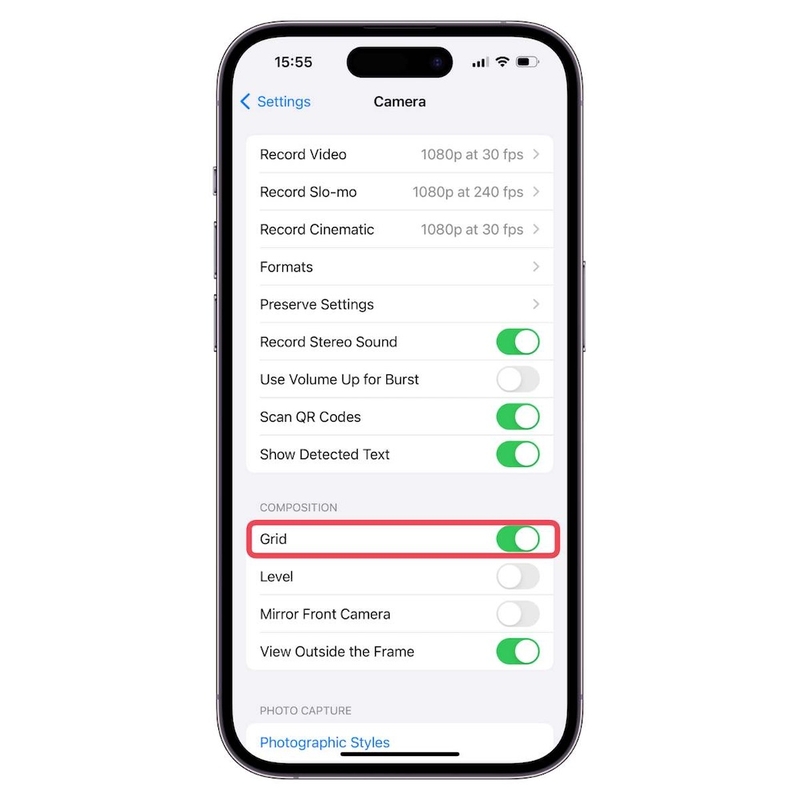
Kích hoạt tính năng lưới để căn bố cục
Khi chưa quen chụp ảnh, việc sắp xếp bố cục thường dễ bị lệch hoặc thiếu điểm nhấn. Tính năng lưới (Grid) trên iPhone 12 sẽ hỗ trợ bạn chia khung hình thành các đường chuẩn, giúp căn chỉnh chủ thể theo quy tắc một phần ba một cách chính xác hơn. Bạn có thể thực hiện theo các bước sau:
Bước 1: Mở ứng dụng Cài đặt (Settings) trên iPhone 12, kéo xuống và chọn mục Camera.
Bước 2: Tìm đến tùy chọn Lưới (Grid), sau đó gạt công tắc sang trạng thái bật để kích hoạt tính năng này.
Bước 3: Mở lại ứng dụng Camera, lúc này màn hình sẽ hiển thị các đường lưới chia khung hình thành nhiều phần đều nhau.
Bước 4: Khi chụp, hãy đặt chủ thể vào các điểm giao nhau của đường lưới hoặc căn theo các đường ngang dọc để tạo bố cục cân đối hơn.
Bước 5: Với ảnh phong cảnh, bạn nên căn đường chân trời trùng với một đường lưới ngang để tránh bị lệch khung hình.
Bật chế độ ProRAW (Dành cho dòng Pro và Pro Max)
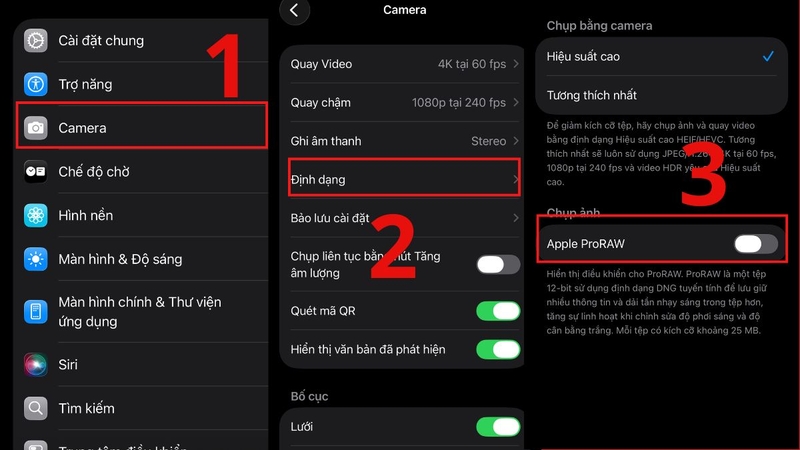
Đối với người dùng muốn nâng cao chất lượng ảnh, ProRAW là một tính năng rất đáng thử khi tìm hiểu cách chụp ảnh đẹp trên iPhone 12. Chế độ này cho phép giữ lại nhiều dữ liệu hình ảnh hơn, hỗ trợ bạn dễ dàng chỉnh sửa màu sắc, ánh sáng mà không làm giảm chi tiết. Tuy nhiên, ProRAW chỉ có trên phiên bản Pro và Pro Max.
Bạn có thể bật tính năng này theo các bước sau:
Bước 1: Mở Cài đặt (Settings) trên iPhone, kéo xuống rồi chọn Camera.
Bước 2: Nhấn vào mục Định dạng (Formats) để truy cập các tùy chọn nâng cao.
Bước 3: Tìm và bật Apple ProRAW bằng cách gạt công tắc sang trạng thái kích hoạt.
Bước 4: Sau khi bật, khi mở ứng dụng Camera, bạn sẽ thấy biểu tượng RAW ở góc màn hình. Nhấn vào đó để bật hoặc tắt nhanh khi chụp.
Bước 5: Khi sử dụng, nên chụp trong điều kiện ánh sáng tốt để tận dụng tối đa chi tiết ảnh, đồng thời lưu ý rằng dung lượng file ProRAW thường lớn hơn ảnh thông thường.
Cài đặt lưu giữ các thiết lập Camera
Thông thường, sau khi bạn đóng ứng dụng Camera, các thiết lập như chế độ chụp, bộ lọc hay độ phơi sáng sẽ tự động quay trở lại trạng thái mặc định của hệ thống. Điều này đôi khi gây bất tiện, làm mất thời gian nếu bạn đang trong một buổi chụp hình cần sự thống nhất về thông số.
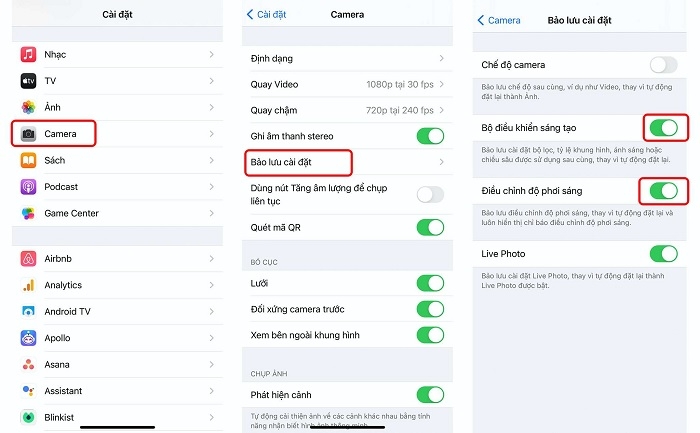
Để tiết kiệm thời gian và giúp việc áp dụng các cách chụp ảnh đẹp trên iPhone 12 trở nên dễ dàng hơn, bạn hãy kích hoạt tính năng bảo lưu cài đặt theo các bước sau:
Bước 1: Mở Cài đặt (Settings) trên iPhone, sau đó tìm chọn Camera.
Bước 2: Nhấn vào mục Bảo lưu cài đặt (Preserve Settings).
Bước 3: Bật các tùy chọn cần lưu, bao gồm:
- Chế độ camera: Giữ lại chế độ chụp gần nhất (Video, Chân dung…).
- Bộ điều khiển sáng (Creative Controls): Lưu bộ lọc, ánh sáng, tông màu.
- Điều chỉnh độ phơi sáng: Giữ mức sáng đã chỉnh trước đó.
- Live Photo: Giữ trạng thái bật hoặc tắt.
Bước 4: Thoát ra và mở lại ứng dụng Camera để kiểm tra. Lúc này, các thiết lập bạn vừa dùng sẽ được giữ nguyên.
Tắt tính năng tự phản chiếu ảnh selfie
Nhiều người dùng iPhone thường cảm thấy lạ lẫm khi ảnh selfie sau khi chụp xong bị lật ngược lại, so với hình ảnh họ nhìn thấy lúc đang căn chỉnh. Điều này có thể làm thay đổi góc mặt hoặc làm các dòng chữ trên áo và bối cảnh bị ngược.
Để khắc phục điều này và có những bức ảnh selfie ưng ý nhất, bạn hãy thực hiện các bước sau trên iPhone 12:
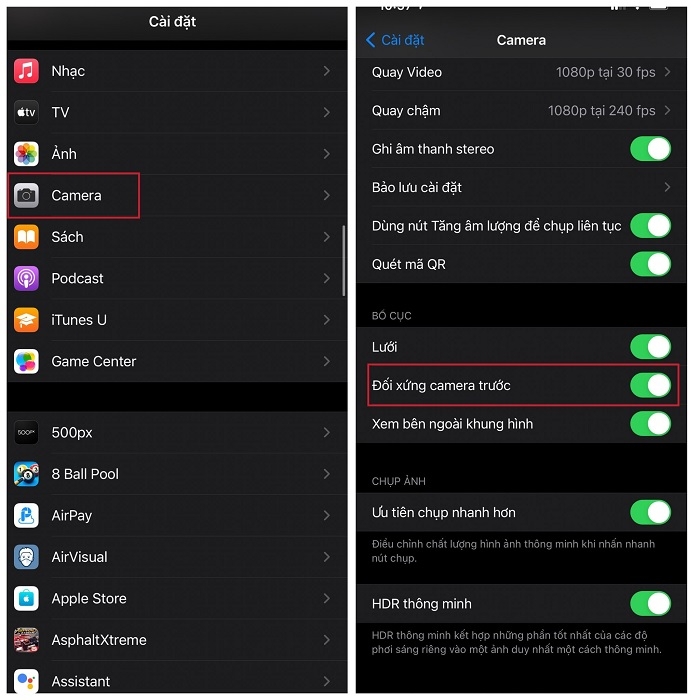
Bước 1: Từ màn hình chính của iPhone 12, bạn chọn ứng dụng Cài đặt (Settings).
Bước 2: Cuộn xuống phía dưới để tìm và chọn mục Camera. Đây là nơi chứa toàn bộ các tùy chỉnh nâng cao cho hệ thống thấu kính trên iPhone 12 của bạn.
Bước 3: Tại giao diện cài đặt Camera, bạn nhìn vào phần Bố cục (Composition). Tại đây, hãy tìm dòng Đối xứng camera trước (Mirror Front Camera).
Bước 4: Bạn tiến hành gạt thanh chọn sang bên phải để nút chuyển sang màu xanh.
- Khi bật tính năng này: Bức ảnh selfie lưu lại sẽ giống hệt như những gì bạn nhìn thấy trên màn hình lúc đang tạo dáng (giống như soi gương).
- Khi tắt tính năng này: iPhone sẽ tự động lật ngược lại bức ảnh theo đúng chiều thực tế của sự vật (khiến người chụp cảm thấy khuôn mặt mình trông hơi khác so với lúc ngắm).
Lựa chọn tỷ lệ khung hình phù hợp
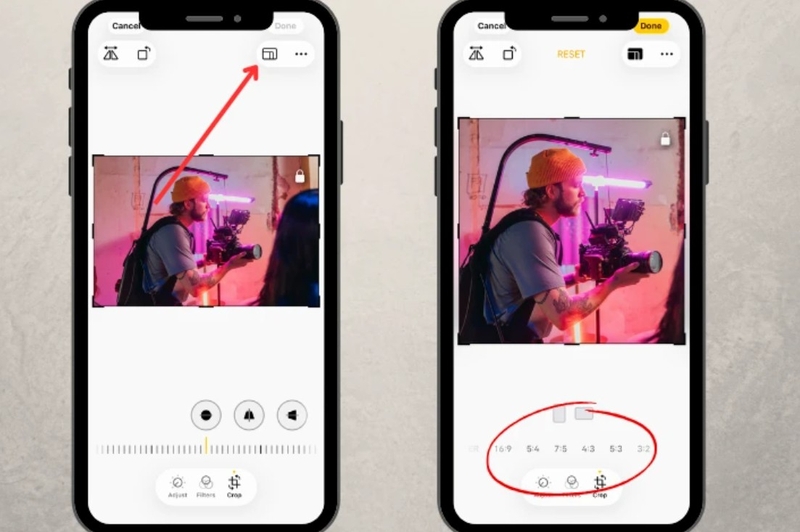
Lựa chọn tỷ lệ khung hình phù hợp là một trong những cách chụp ảnh đẹp trên iPhone 12 đơn giản, nhưng mang lại hiệu quả thị giác cực kỳ cao. Mỗi tỷ lệ khung hình (như 4:3, 16:9 hay vuông) đều mang một ý nghĩa kể chuyện riêng, tôn vinh chủ thể theo những cách khác nhau.
Nếu bạn đã lỡ chụp một bức ảnh nhưng cảm thấy bố cục còn dư thừa nhiều chi tiết, hãy thực hiện các bước sau để tinh chỉnh lại:
Bước 1: Mở ứng dụng Ảnh (Photos) trên iPhone 12, chọn bức hình bạn muốn chỉnh sửa.
Bước 2: Nhấn vào nút Chỉnh sửa (Edit) ở góc trên màn hình.
Bước 3: Chọn công cụ Cắt (Crop Tool) với biểu tượng hình vuông có mũi tên.
Bước 4: Nhấn vào biểu tượng tỷ lệ khung hình, sau đó chọn các tỷ lệ phổ biến như 4:3 (tự nhiên, giữ nhiều chi tiết), 16:9 (phù hợp với ảnh phong cảnh) hoặc vuông 1:1 (tối ưu để đăng trên Instagram).
Bước 5: Căn chỉnh lại bố cục sao cho chủ thể nằm ở vị trí hợp lý, sau đó nhấn Xong (Done) để lưu ảnh.
Những kỹ thuật chụp ảnh trên iPhone 12
Tận dụng ống kính góc siêu rộng và chế độ Panorama
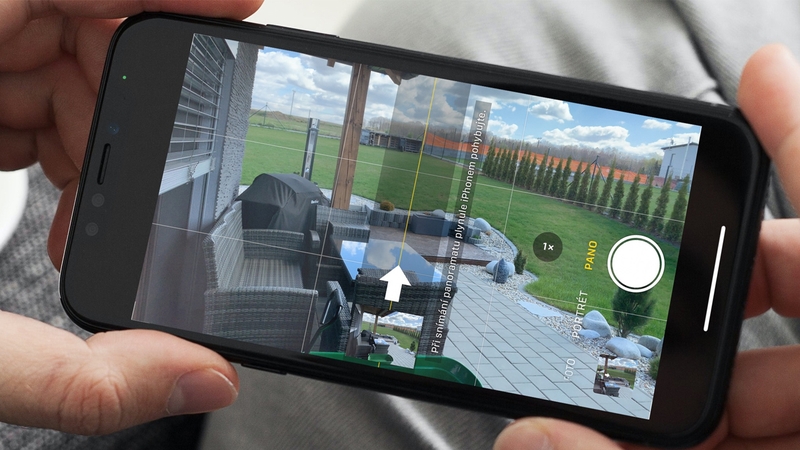
Thông thường, mọi người chỉ sử dụng Panorama với ống kính tiêu chuẩn (1x). Tuy nhiên, khi bạn kết hợp với ống kính góc siêu rộng (0.5x), bức ảnh sẽ có độ bao quát cực đại, tạo nên những tác phẩm nghệ thuật hùng vĩ, đặc biệt phù hợp khi chụp kiến trúc cao tầng hoặc cảnh thiên nhiên bao la.
Để thực hiện cách chụp ảnh đẹp trên iPhone 12 này, bạn hãy làm theo các bước sau:
Bước 1: Truy cập ứng dụng Camera, vuốt thanh chế độ sang bên phải và chọn Pano (Toàn cảnh).
Bước 2: Trên màn hình lúc này, bạn hãy nhấn vào biểu tượng 0,5 để kích hoạt ống kính Ultra Wide. Ngay lập tức, khung hình xem trước sẽ trở nên rộng lớn hơn rất nhiều.
Bước 3: Nhấn nút chụp và di chuyển điện thoại từ từ theo hướng mũi tên trên màn hình. Hãy cố gắng giữ cho mũi tên đi đúng đường kẻ vàng để tránh ảnh bị biến dạng.
Bước 4: Nhấn nút chụp một lần nữa để kết thúc, hoặc di chuyển hết khung hình để máy tự động lưu.
Cách lấy nét đối tượng và điều chỉnh độ phơi sáng thủ công
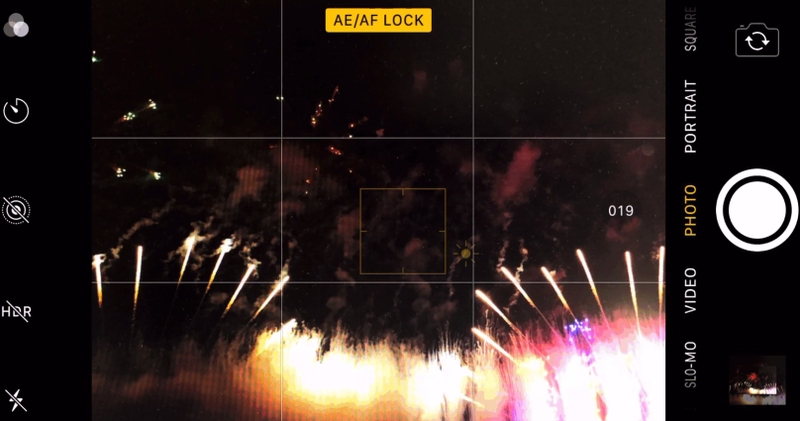
Để kiểm soát tốt chất lượng ảnh, việc chủ động lấy nét và điều chỉnh độ phơi sáng là bước rất quan trọng nếu muốn chụp ảnh đẹp bằng iPhone 12. Thao tác này hỗ trợ bạn giữ đúng chủ thể rõ nét và cân bằng ánh sáng theo ý muốn, tránh tình trạng ảnh bị mờ hoặc cháy sáng. Các bước bao gồm:
Bước 1: Mở ứng dụng Camera trên iPhone 12.
Bước 2: Chạm vào vị trí chủ thể trên màn hình để camera tự động lấy nét.
Bước 3: Nhấn giữ vào điểm đó cho đến khi xuất hiện dòng AE/AF Lock để khóa nét và ánh sáng.
Bước 4: Sau khi khóa, bạn sẽ thấy biểu tượng mặt trời bên cạnh khung lấy nét.
Bước 5: Kéo biểu tượng này lên để tăng sáng hoặc kéo xuống để giảm sáng tùy theo điều kiện ánh sáng thực tế.
Bước 6: Giữ khung hình ổn định và nhấn nút chụp để hoàn tất.
Chụp ảnh Chân dung (Portrait Mode) và điều chỉnh khẩu độ (f)
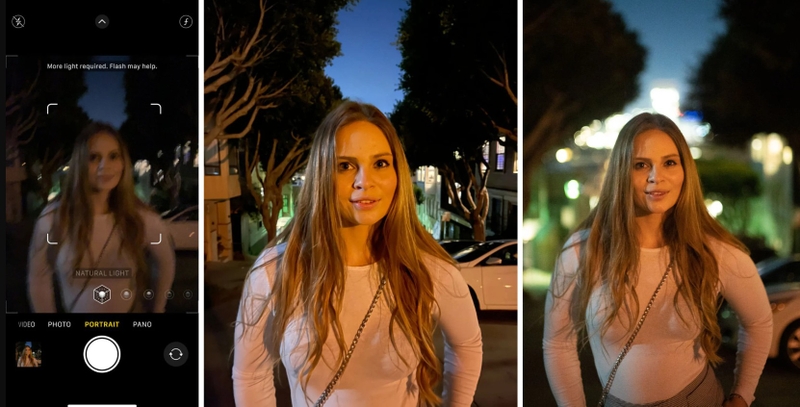
Chế độ Chân dung trên iPhone 12 cho phép làm nổi bật chủ thể với hiệu ứng xóa phông tự nhiên, phù hợp khi chụp người hoặc vật thể cần điểm nhấn. Để khai thác tốt tính năng này, bạn nên kết hợp điều chỉnh khẩu độ và ánh sáng trước khi chụp. Bạn tiến hành theo các bước dưới đây:
Bước 1: Mở ứng dụng Camera và vuốt để chuyển sang chế độ Chân dung (Portrait).
Bước 2: Đưa camera hướng vào chủ thể, giữ khoảng cách phù hợp để máy nhận diện chính xác.
Bước 3: Nhấn vào biểu tượng “f” ở góc trên màn hình để điều chỉnh khẩu độ (độ xóa phông).
Bước 4: Kéo thanh điều chỉnh sang trái hoặc phải:
- Giá trị f nhỏ: hậu cảnh mờ nhiều, chủ thể nổi bật rõ.
- Giá trị f lớn: giảm độ mờ, giữ lại nhiều chi tiết phía sau.
Bước 5: Nhấn vào biểu tượng ánh sáng (hình lục giác) để chọn kiểu ánh sáng phù hợp như tự nhiên, studio hoặc sân khấu.
Bước 6: Căn chỉnh bố cục, giữ máy ổn định rồi nhấn chụp khi đã ưng ý.
Sử dụng bộ lọc trực tiếp khi chụp
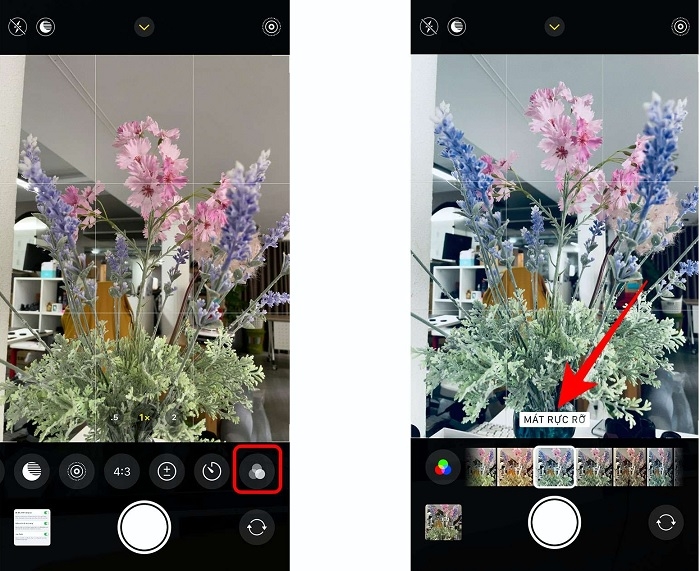
Nếu bạn là người bận rộn, muốn có ngay một bức ảnh hoàn hảo để chia sẻ lên mạng xã hội mà không cần qua các bước hậu kỳ phức tạp, các bộ lọc (Filters) tích hợp sẵn trên iPhone 12 chính là giải pháp tối ưu. Tính năng này giúp thay đổi tông màu cùng sắc thái của khung hình ngay thời điểm bạn bấm máy, đem tới vẻ đẹp chuyên nghiệp và đồng nhất cho album ảnh. Dưới đây là cách để bạn tận dụng các bộ lọc này trực tiếp khi đang chụp:
Bước 1: Mở ứng dụng Camera trên iPhone 12.
Bước 2: Nhấn vào biểu tượng mũi tên ở phía trên màn hình để hiển thị các tùy chọn nâng cao.
Bước 3: Chọn biểu tượng ba vòng tròn (Filter) để mở danh sách bộ lọc.
Bước 4: Vuốt sang trái hoặc phải để xem và chọn filter phù hợp với phong cách mong muốn.
Bước 5: Quan sát trực tiếp sự thay đổi trên màn hình, căn chỉnh lại bố cục nếu cần.
Bước 6: Nhấn nút chụp để lưu lại bức ảnh với bộ lọc đã chọn.
Lỗi thường gặp khiến ảnh chụp trên iPhone 12 bị xấu
Khi chụp ảnh trên iPhone 12, chất lượng hình ảnh có thể bị ảnh hưởng bởi một số lỗi phổ biến mà người dùng thường không để ý. Dưới đây là những nguyên nhân khiến ảnh chụp kém sắc nét và cách nhận biết:
- Ống kính camera bị bẩn: Dấu vân tay hoặc bụi bám trên ống kính làm ảnh bị mờ, giảm độ nét và mất chi tiết.
- Lạm dụng zoom kỹ thuật số: Việc phóng to quá mức khiến ảnh dễ bị vỡ hình, giảm chất lượng rõ rệt do không phải zoom quang học.
- Ánh sáng phức tạp nhưng không điều chỉnh: Chụp trong điều kiện ngược sáng hoặc ánh sáng mạnh yếu không đều mà không chỉnh phơi sáng dễ làm ảnh bị cháy sáng hoặc quá tối.
- Rung tay khi chụp Night Mode: Khi chụp ban đêm, chỉ cần rung nhẹ cũng khiến ảnh bị nhòe do thời gian phơi sáng dài hơn bình thường.
Việc nhận biết và hạn chế các lỗi trên sẽ giúp bạn cải thiện đáng kể chất lượng ảnh khi sử dụng iPhone 12.
Tạm kết
Trên đây FPT Shop đã tổng hợp toàn bộ những cách chụp ảnh đẹp trên iPhone 12, mà bạn có thể áp dụng ngay từ hôm nay. Hy vọng qua những chia sẻ trên, bạn đã nắm rõ cách chụp ảnh đẹp trên iPhone 12 và biết cách tận dụng tối đa các tính năng sẵn có của thiết bị. Chỉ cần điều chỉnh một vài thiết lập cơ bản kết hợp với kỹ thuật phù hợp, bạn hoàn toàn có thể tạo ra những bức ảnh sắc nét, cân đối và đúng ý. Hãy luyện tập thường xuyên để nâng cao kỹ năng, biến mỗi khoảnh khắc thành một khung hình ấn tượng.
Và nếu bạn đang tìm một chiếc điện thoại có camera ổn định để áp dụng những mẹo trên, các dòng iPhone tại FPT Shop sẽ là lựa chọn đáng cân nhắc. Tại đây luôn có sẵn nhiều phiên bản iPhone chính hãng, từ iPhone 12 đến các dòng mới hơn, kèm chính sách trả góp linh hoạt và bảo hành rõ ràng. Ghé website FPT Shop ngay để chọn cho mình thiết bị phù hợp và nâng cấp trải nghiệm chụp ảnh mỗi ngày, bạn nhé!
Xem thêm:
:quality(75)/i_Phone_128_GB_luu_duoc_bao_nhieu_anh_cover_e10d6a631c.png)
:quality(75)/2026_co_nen_mua_iphone_12_pro_max_khong_thumb_df692c572b.jpg)
:quality(75)/iphone_12_cu_choi_game_tot_khong_4_a9d8dc9bda.png)
:quality(75)/iphone_12_pro_max_co_len_duoc_ios_264_khong_thumb_53b98a2d8a.jpg)
:quality(75)/bat_nfc_tren_iphone_12_fff8fa7c2a.png)
:quality(75)/iphone_12_pro_max_bi_do_man_hinh_01_6921734292.jpg)


