
Máy tính hết dung lượng phải làm sao? Tìm hiểu những cách xử lý hiệu quả nhất khi máy tính đầy bộ nhớ
Dung lượng ổ cứng bị đầy là vấn đề thường gặp khi người dùng cài đặt nhiều ứng dụng, tải xuống các tệp lớn hoặc chưa thường xuyên dọn dẹp dữ liệu. Tình trạng này có thể gây gián đoạn công việc và ảnh hưởng đến trải nghiệm sử dụng máy tính. Nếu đang thắc mắc máy tính hết dung lượng phải làm sao, hãy cùng khám phá những phương pháp giải phóng không gian lưu trữ an toàn, từ xóa tệp không cần thiết đến tối ưu hóa ổ đĩa hiệu quả.
1. Máy tính hết dung lượng phải làm sao?
Khi máy tính rơi vào tình trạng đầy dung lượng, bạn có thể gặp trở ngại khi lưu trữ dữ liệu, cài đặt phần mềm hoặc thực hiện các tác vụ hằng ngày. Vì vậy, giải phóng bộ nhớ là việc cần thiết để duy trì hiệu suất và giúp thiết bị hoạt động ổn định hơn. Dưới đây là một số phương pháp bạn có thể áp dụng để giải phóng không gian lưu trữ trên máy tính:
Dọn dẹp thùng rác trên thiết bị
Xóa dữ liệu trong Recycle Bin (Thùng Rác) là một cách đơn giản giúp lấy lại dung lượng ổ cứng, đặc biệt khi bạn đã xóa nhiều tệp nhưng chưa làm trống thùng rác. Để thực hiện, bạn có thể làm theo các bước sau:
- Nhấp vào biểu tượng Recycle Bin (Thùng Rác) trên màn hình máy tính để mở thư mục chứa các tệp đã xóa.
- Nhấn tổ hợp phím Ctrl + A để đánh dấu toàn bộ tệp tin và thư mục bên trong.
- Nhấp chuột phải vào một mục bất kỳ trong danh sách đã chọn, sau đó chọn Delete trong menu hiển thị để xóa các mục đó.
Lưu ý, khi xóa dữ liệu, các tệp sẽ bị loại bỏ khỏi vị trí lưu trữ này. Vì vậy, hãy kiểm tra kỹ trước khi thực hiện để tránh mất những dữ liệu vẫn cần sử dụng.

Quét và loại bỏ virus trên máy tính
Khi chưa biết máy tính hết dung lượng phải làm sao, bên cạnh việc dọn dẹp các tệp không cần thiết, sử dụng phần mềm diệt virus để kiểm tra và loại bỏ mã độc cũng là một biện pháp nên cân nhắc khi máy tính có dấu hiệu hoạt động bất thường hoặc dung lượng lưu trữ giảm không rõ nguyên nhân. Đặc biệt, nếu muốn giải phóng dung lượng ổ đĩa C, bạn nên kiểm tra xem thiết bị có bị nhiễm virus hay phần mềm độc hại hay không.
Một số loại mã độc có thể tạo thêm tệp tin, thư mục hoặc dữ liệu không mong muốn, làm tiêu tốn không gian lưu trữ trên ổ đĩa C. Vì vậy, bạn nên sử dụng công cụ bảo mật đáng tin cậy để quét toàn bộ hệ thống và xử lý những mối đe dọa được phát hiện. Việc kiểm tra định kỳ không chỉ giúp quản lý dung lượng hiệu quả hơn mà còn góp phần bảo vệ dữ liệu và duy trì hoạt động ổn định cho máy tính.

Xóa các tệp cache trên máy tính
Các tệp cache thường không chiếm quá nhiều dung lượng lưu trữ. Tuy nhiên, việc xóa những dữ liệu này vẫn có thể giúp giải phóng thêm một phần bộ nhớ, đặc biệt khi máy tính đang gần đầy ổ đĩa. Đây cũng là một cách đơn giản để hỗ trợ quá trình quản lý dữ liệu và duy trì hiệu suất hoạt động của thiết bị.
Loại bỏ các tệp không cần thiết hoặc bị trùng lặp
Bạn có thể sử dụng phần mềm CCleaner để hỗ trợ tìm kiếm và xử lý các tệp tin trùng lặp trên máy tính. Cách thực hiện khá đơn giản, giúp bạn xác định những dữ liệu chiếm dụng dung lượng mà không cần thiết phải lưu giữ nhiều bản sao.
Gỡ cài đặt những ứng dụng không còn sử dụng
Xóa bỏ các phần mềm không cần thiết là một giải pháp hữu ích khi bạn chưa biết máy tính hết dung lượng phải làm sao. Tùy thuộc vào dung lượng của từng ứng dụng, bạn có thể giải phóng thêm hàng GB bộ nhớ sau khi gỡ cài đặt. Để thực hiện, hãy tiến hành theo như sau:
Trên Windows 10:
- Truy cập mục Settings (Cài đặt) trên máy tính, sau đó nhấn chọn System (Hệ thống).
- Tìm và mở phần Apps & features (Ứng dụng và tính năng) để xem danh sách những ứng dụng đã cài đặt.
- Xác định phần mềm không còn nhu cầu sử dụng, sau đó nhấp chuột vào ứng dụng đó.
- Cuối cùng, nhấn Uninstall (Gỡ cài đặt) để xóa ứng dụng khỏi thiết bị và giải phóng dung lượng ổ đĩa.
Trên Windows 11:
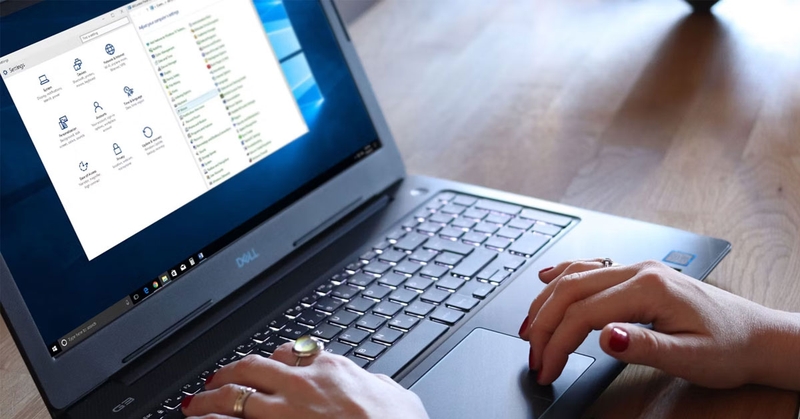
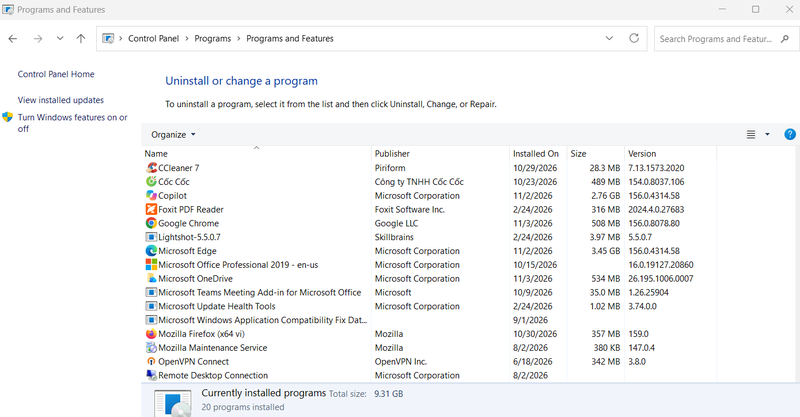
Trên Windows 11, người dùng có thể gỡ cài đặt ứng dụng bằng Control Panel, một công cụ quản lý hệ thống được tích hợp sẵn trên Windows. Để thực hiện, bạn lần lượt làm theo các bước sau:
- Tại giao diện Control Panel, tìm và chọn mục Programs.
- Tiếp theo, nhấn vào Programs and Features để mở danh sách các chương trình đã cài đặt.
- Chọn ứng dụng cần xóa, sau đó nhấn Uninstall/Change để bắt đầu quá trình gỡ cài đặt.
Dọn dẹp dữ liệu lưu trữ của trình duyệt
Trong quá trình sử dụng trình duyệt web, máy tính thường tự động lưu lại nhiều loại dữ liệu như lịch sử truy cập, cookie, bộ nhớ cache và các tệp tạm thời. Những thông tin này giúp ghi nhớ hoạt động trước đó của người dùng, lưu trạng thái đăng nhập hoặc rút ngắn thời gian tải các trang web đã truy cập. Tuy nhiên, khi tích lũy trong thời gian dài, chúng có thể chiếm dụng thêm dung lượng lưu trữ và phát sinh một số vấn đề trong quá trình sử dụng.
Gỡ bỏ những tiện ích (Extension) không cần thiết
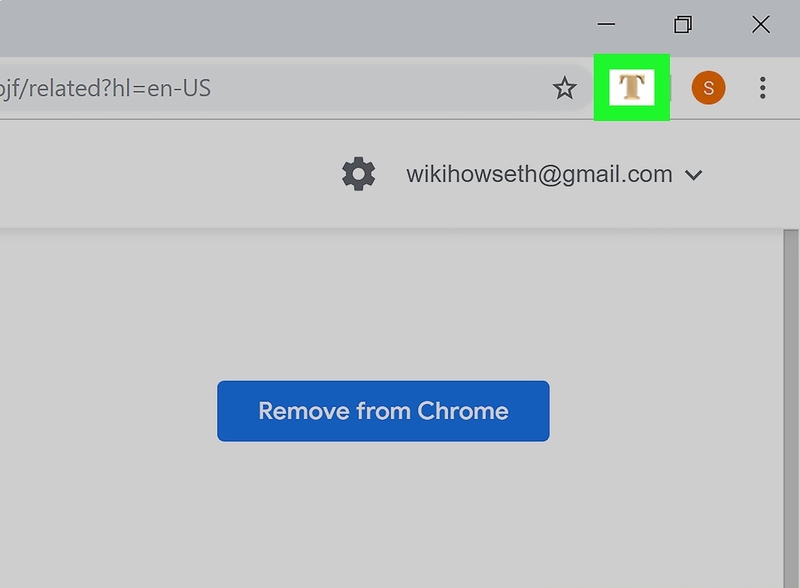
Để mở rộng không gian lưu trữ và cải thiện hiệu suất trình duyệt, bạn nên kiểm tra, loại bỏ các tiện ích trên Chrome không còn sử dụng. Việc giảm bớt những tiện ích không cần thiết không chỉ giúp hạn chế tài nguyên bị tiêu hao mà còn góp phần giúp trình duyệt phản hồi nhanh và hoạt động ổn định hơn. Bạn có thể thực hiện theo hướng dẫn sau:
- Khởi chạy Google Chrome, sau đó nhấn vào biểu tượng ba chấm dọc ở góc trên cùng bên phải cửa sổ trình duyệt.
- Trong danh sách tùy chọn vừa xuất hiện, di chuyển đến mục More Tools (Công cụ khác) rồi chọn Extensions (Tiện ích).
- Khi trang quản lý tiện ích được mở, hãy kiểm tra danh sách các Extension đang cài đặt và xác định những tiện ích không còn cần dùng.
- Nhấn nút Remove (Xóa) tương ứng với tiện ích muốn gỡ bỏ để loại bỏ tiện ích đó khỏi trình duyệt.
Chuyển dữ liệu sang thiết bị lưu trữ bên ngoài
Sử dụng thiết bị hoặc dịch vụ lưu trữ bên ngoài là một phương án đáng cân nhắc khi dung lượng ổ cứng máy tính không còn nhiều. Bạn có thể lựa chọn ổ cứng di động, USB dung lượng lớn hoặc các nền tảng lưu trữ đám mây để lưu giữ dữ liệu. Thay vì tiếp tục để các tệp tin dung lượng lớn hoặc ít khi sử dụng chiếm chỗ trên ổ đĩa chính, bạn có thể chuyển chúng sang không gian lưu trữ khác.
2. Những lợi ích khi dọn dẹp bộ nhớ máy tính
Dọn dẹp bộ nhớ máy tính không đơn thuần là xóa đi những dữ liệu không cần thiết mà còn là một bước quan trọng giúp cải thiện hiệu suất hoạt động và quản lý tài nguyên hệ thống hiệu quả. Khi biết cách kiểm tra tình trạng bộ nhớ, xác định những dữ liệu cần loại bỏ, lựa chọn công cụ phù hợp và thực hiện đúng quy trình, bạn có thể đạt được nhiều lợi ích thiết thực như:
- Rút ngắn thời gian khởi động máy tính và mở ứng dụng.
- Hạn chế tình trạng máy tính bị treo, đơ hoặc phản hồi chậm.
- Hỗ trợ duy trì độ bền của ổ cứng và hạn chế hao mòn không cần thiết đối với SSD.
- Tạo không gian lưu trữ gọn gàng, giúp việc tìm kiếm và quản lý dữ liệu thuận tiện hơn.
- Nâng cao trải nghiệm làm việc, học tập và giải trí trên máy tính.
Tạm kết
Hy vọng qua bài viết, bạn đã tìm được lời giải đáp cho câu hỏi máy tính hết dung lượng phải làm sao cũng như nắm được những cách khắc phục hiệu quả. Đừng quên kiểm tra dung lượng ổ đĩa định kỳ, bảo trì hệ thống đúng cách và sao lưu dữ liệu quan trọng để hạn chế rủi ro. Áp dụng những phương pháp phù hợp sẽ giúp bạn quản lý không gian lưu trữ tốt hơn, góp phần duy trì hiệu suất ổn định và nâng cao trải nghiệm làm việc, học tập cũng như giải trí trên máy tính.
Nếu bạn đang có nhu cầu mua mới laptop để bắt đầu công việc hay học tập, đừng quên lựa chọn những mẫu máy tính có dung lượng bộ nhớ lớn tại FPT Shop. Máy tính MacBook, Lenovo hay Acer tại FPT Shop là những thương hiệu uy tín với mẫu mã và mức giá đa dạng mà bạn có thể tham khảo để chọn mua.
Xem thêm:
6 cách dọn rác máy tính Window giúp tối ưu hoá hiệu suất và tăng tuổi thọ cho thiết bị
Định nghĩa bộ nhớ máy tính. Chức năng của bộ nhớ máy tính là gì? Những ứng dụng của bộ nhớ máy tính