

Máy tính bàn bị reset liên tục: Nguyên nhân và cách khắc phục nhanh chóng tại nhà
Máy tính bàn bị reset liên tục khiến bạn không thể làm việc, học tập hay giải trí một cách ổn định. Đừng quá lo lắng, trong bài viết hôm nay, FPT Shop sẽ giúp bạn tìm hiểu nguyên nhân khiến máy tính bàn bị reset liên tục và các cách khắc phục hiệu quả, giúp thiết bị hoạt động ổn định trở lại.
Máy tính bàn bị reset liên tục có nguy hiểm không?
Máy tính bàn bị reset liên tục là tình trạng máy tự động khởi động lại mà không có thao tác từ người dùng. Hiện tượng này có thể xảy ra ngay khi vừa bật máy, trong lúc sử dụng bình thường hoặc khi chạy các tác vụ nặng như chơi game, chỉnh sửa video hay render. Mặc dù không phải lúc nào cũng là dấu hiệu của lỗi phần cứng nghiêm trọng, nhưng nếu tình trạng máy tính bàn bị reset liên tục diễn ra thường xuyên thì bạn nên kiểm tra và khắc phục càng sớm càng tốt.
Điều đáng lo ngại không chỉ là việc máy tự khởi động lại, mà còn là những ảnh hưởng đi kèm như mất dữ liệu chưa kịp lưu, lỗi hệ điều hành hoặc nguy cơ làm giảm tuổi thọ của các linh kiện như ổ cứng, bộ nguồn và hệ thống tản nhiệt nếu nguyên nhân không được xử lý.
Thực tế, không ít người gặp tình trạng đang soạn thảo văn bản, học trực tuyến hay xem video thì máy bất ngờ tắt rồi tự khởi động lại. Với những trường hợp này, bạn hoàn toàn có thể tự kiểm tra các nguyên nhân cơ bản tại nhà trước khi nghĩ đến việc sửa chữa hoặc thay thế linh kiện.
Bạn nên xử lý sớm nếu gặp các dấu hiệu sau:
- Máy tự reset nhiều lần trong ngày, kể cả khi chỉ thực hiện các tác vụ nhẹ.
- Máy thường xuyên reset khi chơi game, render video hoặc chạy phần mềm nặng.
- Việc reset đi kèm màn hình xanh (BSOD), tiếng bíp bất thường, mùi khét hoặc quạt tản nhiệt quay rất lớn.
Lưu ý: Máy tính bàn bị reset liên tục là lỗi không nên chủ quan, nhưng cũng không đồng nghĩa với việc thiết bị đã hỏng nặng. Trong nhiều trường hợp, nguyên nhân chỉ là dây nguồn lỏng, bụi bẩn tích tụ, cài đặt hệ thống không phù hợp hoặc lỗi phần mềm và có thể khắc phục tương đối dễ dàng.
Dấu hiệu nhận biết nhanh và 5 bước kiểm tra máy tính bàn bị reset liên tục tại nhà
Không phải mọi trường hợp máy tính bàn bị reset liên tục đều có nguyên nhân giống nhau. Để xác định đúng lỗi, trước tiên bạn nên quan sát thời điểm máy tự khởi động lại: xảy ra ngay sau khi bật nguồn, trong lúc sử dụng bình thường hay chỉ khi chạy các tác vụ nặng. Đây là cách khoanh vùng nguyên nhân đơn giản nhưng khá hiệu quả, giúp bạn tiết kiệm thời gian trước khi tiến hành kiểm tra chi tiết.
Dấu hiệu và nguyên nhân nghi ngờ
Triệu chứng | Nguyên nhân có thể gặp | Nên kiểm tra trước |
Vừa nhấn nút nguồn đã reset, chưa vào Windows | Dây nguồn lỏng, RAM tiếp xúc kém, bộ nguồn (PSU) yếu | Dây nguồn, ổ cắm điện, công tắc nguồn, RAM |
Vào Windows rồi mới reset | Lỗi Windows, driver, virus, ổ cứng | Tắt Automatic Restart, quét virus, kiểm tra bản cập nhật gần đây |
Dùng một lúc mới reset | CPU quá nhiệt, quạt bẩn, ổ cứng gặp lỗi | Nhiệt độ máy, quạt tản nhiệt, khe thông gió |
Chỉ reset khi chơi game hoặc chạy tác vụ nặng | Bộ nguồn không đủ công suất, GPU hoặc CPU quá nhiệt | Bộ nguồn, nhiệt độ, quạt, bụi bẩn |
Reset kèm treo máy hoặc hoạt động chậm | Ổ cứng lỗi hoặc bad sector | Công cụ kiểm tra ổ đĩa trong Windows |
Theo dõi lỗi theo thời điểm xuất hiện
Reset ngay sau khi bật máy
Nếu máy vừa bật lên đã tự khởi động lại và chưa kịp vào Windows, nguyên nhân thường liên quan đến nguồn điện hoặc phần cứng cơ bản. Hãy ưu tiên kiểm tra ổ cắm, dây nguồn, công tắc phía sau case và đảm bảo thanh RAM được lắp chắc chắn.
Reset khi đang sử dụng bình thường
Nếu máy vẫn khởi động vào Windows rồi mới reset, nguyên nhân có thể đến từ hệ điều hành, CPU quá nhiệt, ổ cứng gặp lỗi hoặc xung đột phần mềm. Trường hợp máy bị lag, đơ vài giây trước khi khởi động lại thì bạn nên kiểm tra ổ cứng trước.
Reset khi chơi game hoặc chạy tác vụ nặng
Nếu lỗi chỉ xuất hiện khi chơi game, render video hoặc chạy các phần mềm nặng, nhiều khả năng bộ nguồn không đáp ứng đủ công suất hoặc hệ thống tản nhiệt hoạt động kém khiến CPU, GPU quá nóng.
5 bước kiểm tra máy tính bàn bị reset liên tục tại nhà
Để khắc phục lỗi an toàn, bạn nên kiểm tra theo thứ tự từ những nguyên nhân đơn giản đến phức tạp, hạn chế tháo linh kiện khi chưa thực sự cần thiết.
Bước 1: Kiểm tra nguồn điện bên ngoài
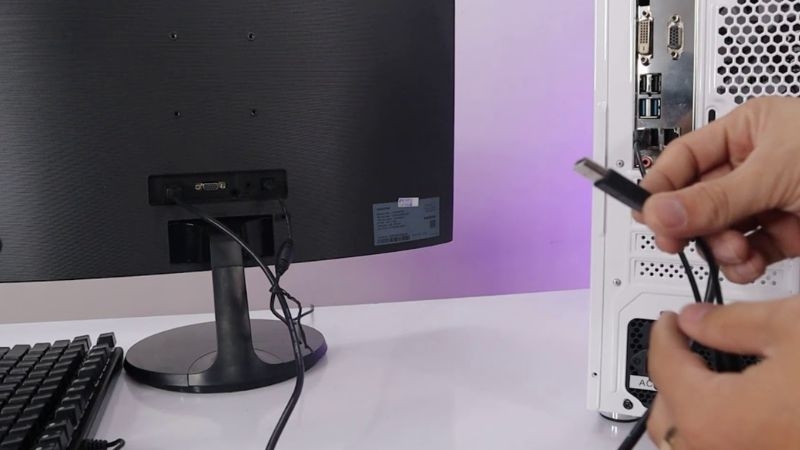
Đầu tiên, hãy kiểm tra dây nguồn đã được cắm chắc vào phía sau case và ổ điện hay chưa. Nếu đang sử dụng ổ cắm kéo dài, hãy thử chuyển sang một ổ cắm khác để loại trừ khả năng tiếp xúc kém.
Ngoài ra, không nên cắm máy tính chung với quá nhiều thiết bị công suất lớn trên cùng một ổ điện. Điện áp không ổn định hoặc nguồn điện chập chờn hoàn toàn có thể khiến máy tự reset.
Bước 2: Tắt tính năng Automatic Restart
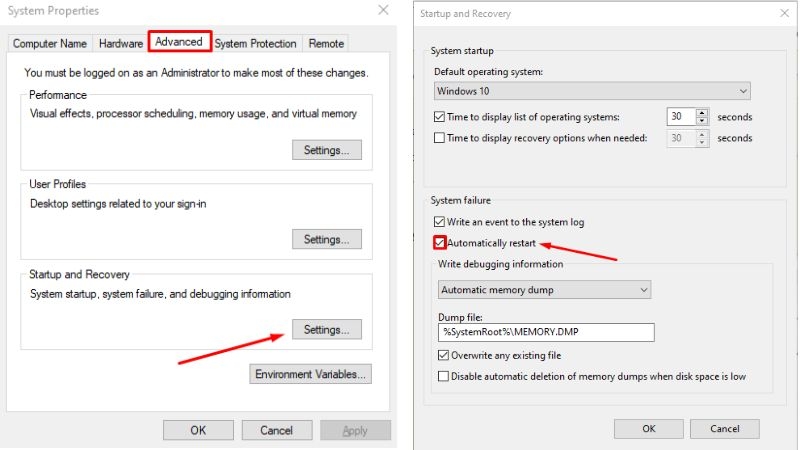
Windows mặc định sẽ tự khởi động lại khi gặp lỗi hệ thống, khiến bạn không kịp nhìn thấy màn hình xanh (BSOD) hoặc mã lỗi.
Bạn có thể tắt tính năng này theo đường dẫn:
This PC → Properties → Advanced system settings → Startup and Recovery → Settings → bỏ chọn "Automatically restart".
Sau khi tắt, nếu lỗi tiếp tục xảy ra, Windows sẽ hiển thị màn hình lỗi thay vì tự khởi động lại ngay. Hãy chụp lại mã lỗi để tra cứu hoặc cung cấp cho kỹ thuật viên khi cần.
Bước 3: Kiểm tra nhiệt độ và bụi bẩn
Nếu máy chỉ reset sau khi hoạt động khoảng 10 - 30 phút, nguyên nhân phổ biến là quá nhiệt. Một số dấu hiệu dễ nhận biết gồm quạt quay rất lớn, thân case nóng bất thường hoặc máy tự khởi động lại khi chạy tác vụ nặng.
Hãy tắt máy, chờ thiết bị nguội hoàn toàn rồi kiểm tra quạt CPU, quạt case có hoạt động bình thường không. Đồng thời vệ sinh bụi bẩn ở khe thông gió và cánh quạt để cải thiện hiệu quả tản nhiệt.
Bước 4: Kiểm tra phần mềm và cập nhật hệ thống
Không phải mọi trường hợp máy tính tự reset đều do phần cứng. Nếu lỗi xuất hiện sau khi cài phần mềm mới, cập nhật Windows hoặc cập nhật driver, bạn nên nghĩ đến khả năng xung đột phần mềm.
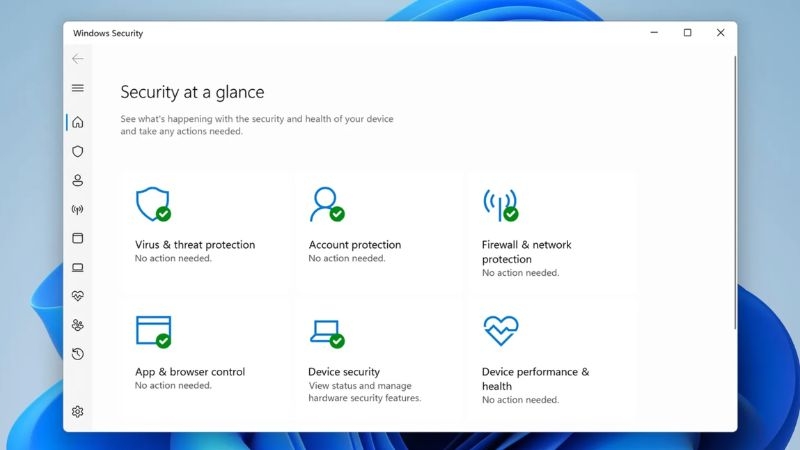
Hãy sử dụng Windows Security để quét virus, gỡ các phần mềm mới cài nếu nghi ngờ là nguyên nhân và kiểm tra lại driver, đặc biệt là driver card đồ họa cũng như các bản cập nhật Windows gần đây.
Bước 5: Kiểm tra phần cứng cơ bản
Nếu đã thực hiện các bước trên nhưng máy vẫn reset liên tục, bạn có thể kiểm tra một số linh kiện cơ bản:
- RAM: Tháo thanh RAM, vệ sinh nhẹ phần chân tiếp xúc bằng khăn mềm hoặc tẩy chuyên dụng rồi lắp lại chắc chắn.
- Ổ cứng: Nếu máy có hiện tượng chậm, treo trước khi reset, hãy sử dụng công cụ kiểm tra ổ đĩa tích hợp trong Windows để phát hiện lỗi.
Nếu sau khi hoàn thành cả 5 bước mà tình trạng vẫn không cải thiện, bạn nên mang máy đến trung tâm sửa chữa để kiểm tra chuyên sâu, tránh tự ý tháo lắp các linh kiện phức tạp.
Lưu ý an toàn: Trước khi mở case, hãy tắt hoàn toàn máy tính, rút dây nguồn và chờ vài phút. Đồng thời chạm tay vào bề mặt kim loại để xả tĩnh điện nhằm hạn chế nguy cơ làm hỏng linh kiện. Nếu chưa từng tháo lắp máy tính trước đây, bạn chỉ nên dừng ở các bước kiểm tra bên ngoài hoặc nhờ kỹ thuật viên hỗ trợ.
Nguyên nhân phổ biến khiến máy tính bàn bị reset liên tục và cách khắc phục
Trong hầu hết trường hợp, máy tính bàn bị reset liên tục thường xuất phát từ một số nguyên nhân quen thuộc như nguồn điện không ổn định, RAM tiếp xúc kém, máy quá nhiệt, ổ cứng gặp lỗi hoặc sự cố phần mềm. Thay vì vội nghĩ đến việc mainboard hay CPU bị hỏng, bạn nên ưu tiên kiểm tra các nguyên nhân phổ biến dưới đây vì chúng dễ xác định và có thể tự khắc phục tại nhà.
1. Nguồn điện hoặc bộ nguồn (PSU) gặp vấn đề
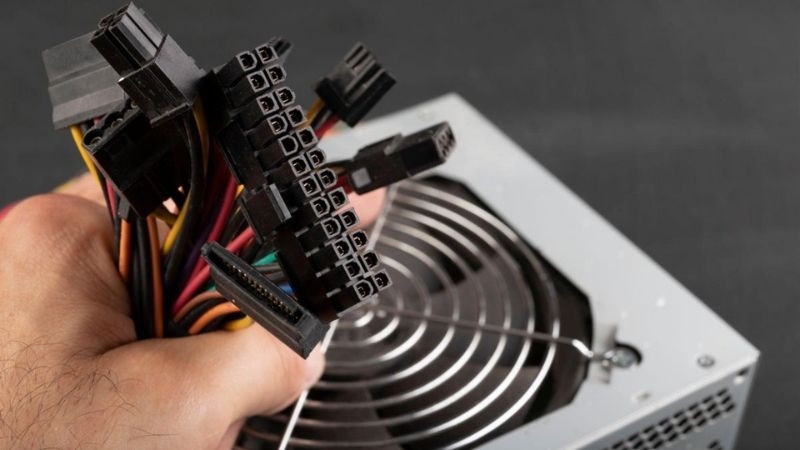
Bộ nguồn (PSU) có nhiệm vụ cung cấp điện cho toàn bộ linh kiện trong máy tính. Nếu nguồn điện không ổn định hoặc PSU đã xuống cấp, hệ thống có thể tự khởi động lại, đặc biệt khi máy phải hoạt động với hiệu suất cao.
Dấu hiệu nhận biết:
- Máy reset khi chơi game hoặc chạy các phần mềm nặng.
- Máy đang hoạt động bình thường rồi đột ngột tắt và tự bật lại.
- Có tiếng kêu bất thường phát ra từ bộ nguồn.
- Xuất hiện mùi khét nhẹ ở khu vực phía sau case.
Cách khắc phục:
- Kiểm tra dây nguồn và đảm bảo đầu cắm không bị lỏng.
- Thử chuyển sang ổ cắm điện khác để loại trừ tình trạng điện áp không ổn định.
- Hạn chế cắm quá nhiều thiết bị công suất lớn chung một ổ điện.
Nếu PSU phát ra tiếng nổ lách tách, có mùi khét hoặc hoạt động bất thường, hãy ngừng sử dụng ngay và mang máy đến trung tâm sửa chữa. Không nên tự ý mở bộ nguồn vì bên trong có điện áp cao, rất nguy hiểm.
2. RAM bị lỏng hoặc gặp lỗi
RAM tiếp xúc không tốt là một trong những nguyên nhân phổ biến khiến máy tính bàn tự reset, đặc biệt sau khi di chuyển case, vệ sinh máy hoặc nâng cấp thêm RAM.
Dấu hiệu nhận biết:
- Lỗi xuất hiện sau khi vừa vệ sinh hoặc di chuyển máy.
- Máy khởi động được nhưng hoạt động không ổn định.
- Một số trường hợp phát ra tiếng bíp khi bật nguồn.
Cách khắc phục:
- Tắt hoàn toàn máy và rút dây nguồn.
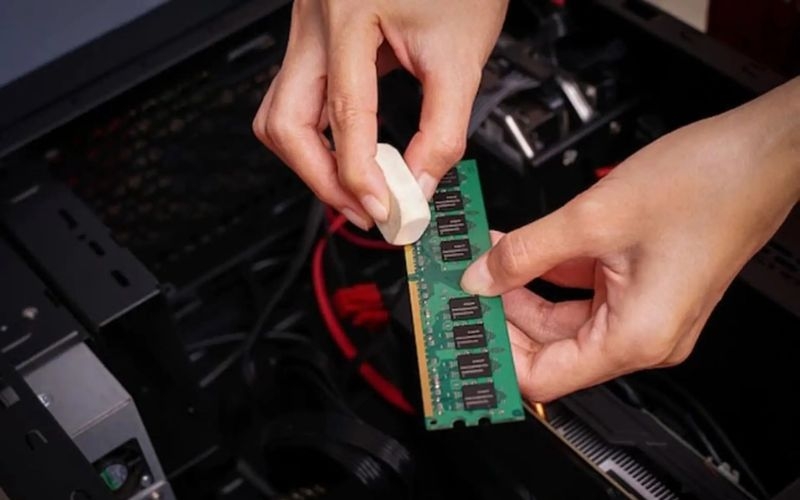
- Tháo thanh RAM nếu có kinh nghiệm, vệ sinh nhẹ phần chân tiếp xúc rồi lắp lại đúng vị trí.
- Đảm bảo RAM được cài chắc chắn vào khe cắm, tránh dùng lực quá mạnh gây hỏng chốt giữ.
3. CPU hoặc GPU quá nhiệt
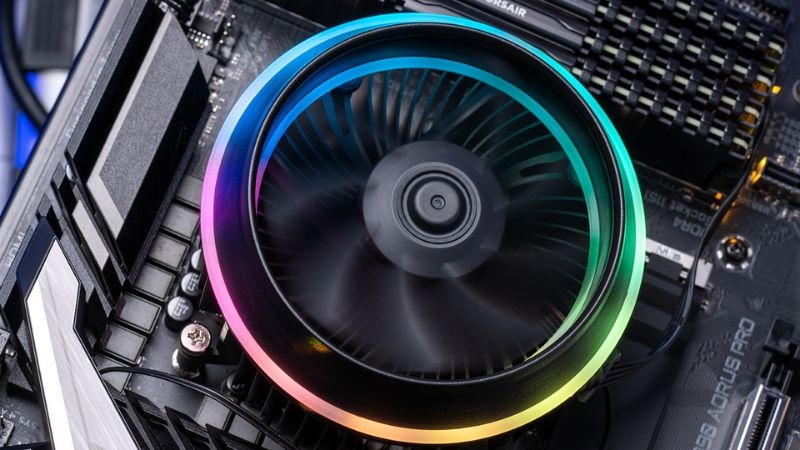
Khi CPU hoặc card đồ họa (GPU) hoạt động ở nhiệt độ quá cao, hệ thống sẽ tự khởi động lại để bảo vệ linh kiện khỏi hư hỏng.
Dấu hiệu nhận biết:
- Quạt tản nhiệt quay rất lớn.
- Thân case nóng bất thường.
- Máy chỉ reset sau khi sử dụng khoảng 10–30 phút hoặc khi chơi game.
- Để máy nghỉ một lúc thì hoạt động bình thường trở lại.
Cách khắc phục:
- Vệ sinh bụi bẩn ở quạt và các khe thông gió.
- Đặt case ở nơi thông thoáng, tránh kê sát tường.
- Kiểm tra quạt CPU và quạt case có quay bình thường hay không.
- Nếu quạt hỏng hoặc máy vẫn quá nóng sau khi vệ sinh, nên mang máy đến kỹ thuật viên để kiểm tra tản nhiệt và thay keo tản nhiệt nếu cần.
4. Ổ cứng bị lỗi hoặc xuất hiện bad sector
Bad sector là những vùng dữ liệu bị lỗi trên ổ cứng, khiến Windows đọc dữ liệu không ổn định. Điều này có thể khiến máy bị treo, đứng hình rồi tự khởi động lại.
Dấu hiệu nhận biết:
- Máy hoạt động chậm hơn bình thường.
- Mở ứng dụng hoặc file mất nhiều thời gian.
- Máy bị treo vài giây trước khi reset.
- Nếu sử dụng HDD, có thể nghe thấy tiếng lạch cạch phát ra từ ổ cứng.
Cách khắc phục:
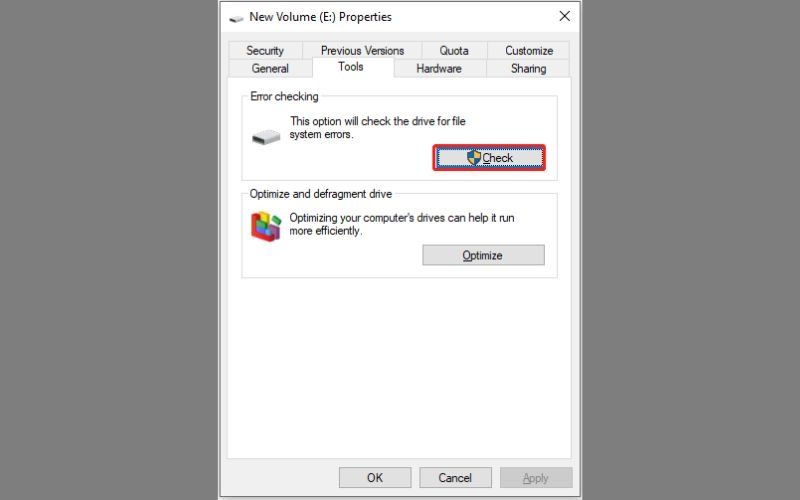
- Mở Properties của ổ đĩa → Tools → Check để kiểm tra lỗi.
- Theo dõi tình trạng sức khỏe của ổ cứng bằng các công cụ kiểm tra chuyên dụng.
- Sao lưu ngay các dữ liệu quan trọng nếu nghi ngờ ổ cứng có dấu hiệu hỏng.
5. Virus, driver hoặc lỗi Windows
Nếu máy chỉ tự reset sau khi đã vào Windows, nguyên nhân nhiều khả năng liên quan đến phần mềm. Các bản cập nhật lỗi, driver không tương thích hoặc mã độc đều có thể khiến hệ thống hoạt động thiếu ổn định.
Dấu hiệu nhận biết:
- Máy chỉ reset sau khi vào màn hình Desktop.
- Lỗi xuất hiện ngay sau khi cài phần mềm, game hoặc cập nhật Windows.
- Chỉ cần mở một ứng dụng cụ thể là máy bị treo hoặc khởi động lại.
Cách khắc phục:
- Quét toàn bộ hệ thống bằng Windows Security hoặc phần mềm diệt virus uy tín.
- Gỡ cài đặt các ứng dụng mới nếu nghi ngờ là nguyên nhân.
- Cập nhật hoặc cài đặt lại driver, đặc biệt là driver card đồ họa.
- Nếu lỗi xuất hiện sau khi cập nhật Windows, bạn có thể cân nhắc gỡ bản cập nhật gần nhất hoặc sử dụng tính năng System Restore để khôi phục hệ thống.
Khi nào nên tự sửa và khi nào nên mang máy tính bàn bị reset liên tục ra tiệm?
Khi gặp tình trạng máy tính bàn bị reset liên tục, nhiều người thường muốn tự kiểm tra và khắc phục tại nhà để tiết kiệm thời gian, chi phí. Tuy nhiên, việc xác định đúng nguyên nhân mới chỉ là bước đầu, còn thao tác sửa chữa sai cách có thể khiến lỗi trở nên nghiêm trọng hơn. Đặc biệt, nếu chưa có kinh nghiệm tháo lắp phần cứng, bạn có thể vô tình làm hỏng linh kiện như RAM, mainboard hoặc gây mất dữ liệu quan trọng.
Với người dùng phổ thông, bạn chỉ nên thực hiện những bước kiểm tra cơ bản, an toàn trước khi quyết định mang máy đi sửa.
Những bước có thể tự kiểm tra tại nhà
Bạn có thể tự xử lý các lỗi đơn giản như:
- Kiểm tra dây nguồn, công tắc phía sau case và thử đổi sang ổ cắm khác để loại trừ tình trạng điện chập chờn.
- Vệ sinh bụi bẩn bên ngoài ở khe gió, quạt tản nhiệt và khu vực xung quanh case.
- Sử dụng Windows Security để quét virus, kiểm tra các phần mềm hoặc driver mới cài đặt.
- Dùng công cụ có sẵn trong Windows để kiểm tra lỗi ổ cứng.
- Tháo và lắp lại RAM nếu bạn đã từng có kinh nghiệm thao tác với linh kiện máy tính.
Những trường hợp nên để kỹ thuật viên xử lý
Một số lỗi liên quan đến phần cứng chuyên sâu không nên tự sửa nếu bạn không có kiến thức kỹ thuật, bao gồm:
- Tháo mở, sửa chữa hoặc can thiệp trực tiếp vào bộ nguồn PSU.
- Tháo cụm tản nhiệt CPU, vệ sinh keo tản nhiệt hoặc xử lý lỗi quá nhiệt nghiêm trọng.
- Kiểm tra mainboard để phát hiện cháy linh kiện, phồng tụ hoặc lỗi mạch.
- Test chéo từng linh kiện như CPU, RAM, GPU, PSU để tìm nguyên nhân xung đột.
- Xử lý trường hợp máy không lên hình, reset ngay trong BIOS hoặc có dấu hiệu hư hỏng phần cứng nặng.
Dấu hiệu nên dừng tự sửa và mang máy đi kiểm tra
Nếu đang tìm cách khắc phục lỗi máy tính bàn bị reset liên tục, bạn nên dừng việc tự kiểm tra và đưa thiết bị đến trung tâm sửa chữa khi gặp các dấu hiệu sau:
- Máy tự reset ngay cả khi đang ở màn hình BIOS, chưa vào Windows.
- Case có mùi khét, tiếng kêu bất thường, tiếng nổ lách tách hoặc quạt tản nhiệt dừng hoạt động.
- Máy không lên hình, màn hình chập chờn hoặc phát ra chuỗi tiếng bíp lạ khi khởi động.
- Đã kiểm tra nguồn điện, vệ sinh máy, xử lý phần mềm nhưng tình trạng reset vẫn tiếp tục.
- Ổ cứng có dấu hiệu hỏng nặng như máy đơ liên tục, treo lâu, hoạt động rất chậm hoặc phát ra tiếng lạch cạch (đối với HDD).
Việc nhận biết đúng thời điểm nên tự xử lý hay cần sự hỗ trợ từ kỹ thuật viên sẽ giúp bạn tránh làm lỗi nghiêm trọng hơn, đồng thời bảo vệ các linh kiện quan trọng bên trong máy tính.
Lời kết
Tình trạng máy tính bàn bị reset liên tục có thể xuất phát từ nhiều nguyên nhân khác nhau, từ những lỗi đơn giản như dây nguồn lỏng, bụi bẩn, lỗi phần mềm cho đến các vấn đề liên quan đến RAM, bộ nguồn hoặc linh kiện phần cứng. Việc xác định đúng dấu hiệu và kiểm tra theo từng bước sẽ giúp bạn nhanh chóng tìm ra nguyên nhân, hạn chế gián đoạn khi sử dụng và tránh phát sinh chi phí sửa chữa không cần thiết.
Hy vọng những chia sẻ trong bài viết của FPT Shop đã giúp bạn có thêm kinh nghiệm xử lý khi máy tính gặp lỗi tự khởi động lại. Nếu đã thử các cách trên nhưng tình trạng vẫn tiếp diễn, bạn nên tìm đến kỹ thuật viên chuyên nghiệp để được kiểm tra và khắc phục an toàn.
Nếu bạn đang tìm kiếm một chiếc máy tính bàn đáp ứng tốt nhu cầu học tập, làm việc, giải trí hoặc chơi game, FPT Shop là địa chỉ tham khảo uy tín với đa dạng mẫu PC chính hãng đến từ nhiều thương hiệu nổi bật. Tại FPT Shop, bạn có thể dễ dàng lựa chọn các dòng máy tính bàn phù hợp với từng nhu cầu sử dụng, đi kèm chính sách bảo hành rõ ràng cùng nhiều ưu đãi hấp dẫn.
Xem thêm:


