:quality(75)/estore-v2/img/fptshop-logo.png)
:quality(75)/2022_6_29_637920946909507142_lightroom-1.jpg)
:quality(75)/2022_10_26_638023915887959483_z3830051138009_1413bce0adfae0f54e55f8e35bc352431_5a4050ee55.jpg)
Mách bạn thủ thuật làm nét ảnh bằng Lightroom trong vòng một nốt nhạc
Trong bài viết này, FPT Shop sẽ hướng dẫn bạn cách làm tăng chi tiết ảnh, giúp ảnh rõ ràng và sắc nét hơn bằng ứng dụng Lightroom Mobile.
Đây là ứng dụng chỉnh ảnh phổ biến và được nhiều bạn trẻ sử dụng hiện nay. Các tính năng có trên Lightroom rất đa dạng, hợp xu hướng, cách chỉnh cũng dễ dàng, không quá khó. Đặc biệt, Lightroom trên điện thoại cũng miễn phí nên mọi người đều có thể sử dụng.
Nếu bạn chưa tải ứng dụng Lightroom thì hãy tải về ngay nhé:
Hướng dẫn làm nét ảnh bằng Lightroom
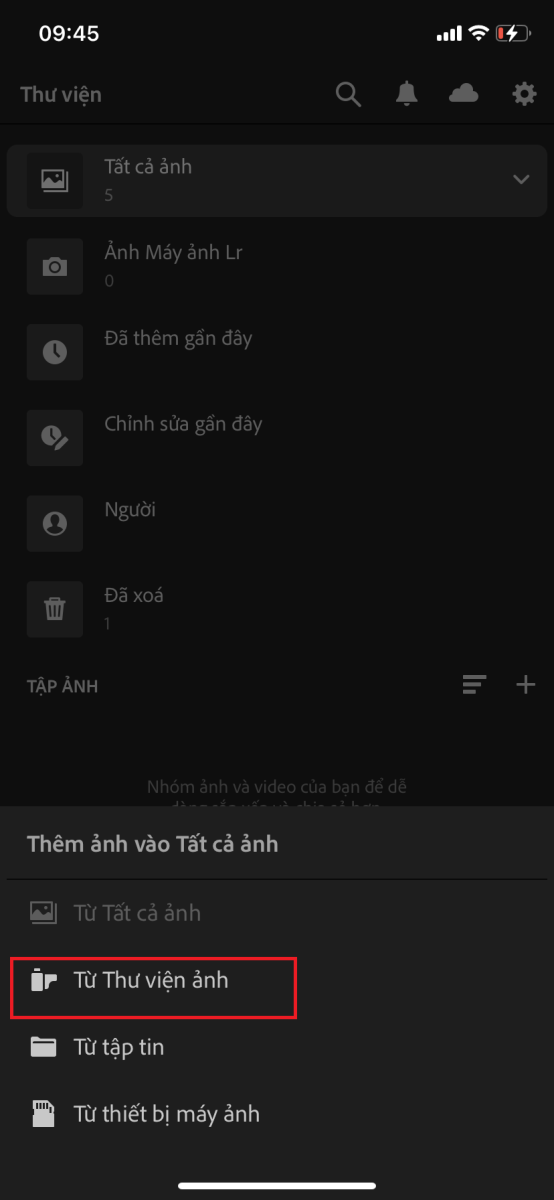
Bước 1: Mở từ thư viện ảnh, chọn tấm ảnh bạn muốn làm rõ nét.
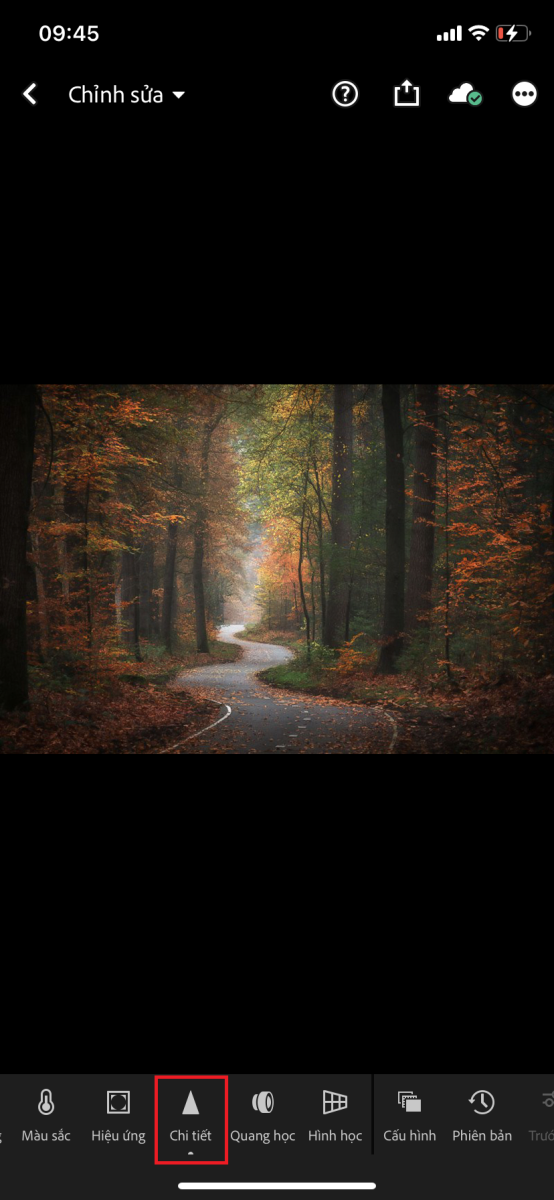
Bước 2: Bạn chọn Chi tiết.
Bước 3: Tại đây bạn sẽ điều chỉnh Độ sắc nét, để tăng độ nét cho tấm ảnh.
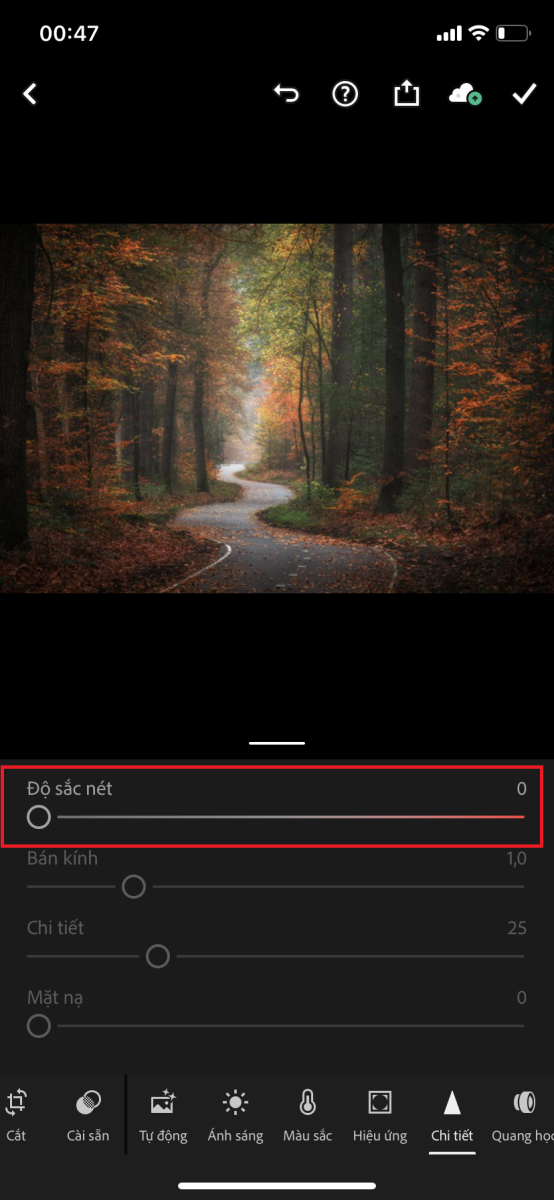
Bước 4: Nếu bạn muốn chỉnh thêm vài thông số khác như Giảm nhiễu hạt, Chi tiết, Độ tương phản, Giảm nhiễu hạt màu thì có thể kéo xuống và tùy chỉnh cho phù hợp với tấm ảnh của bạn.
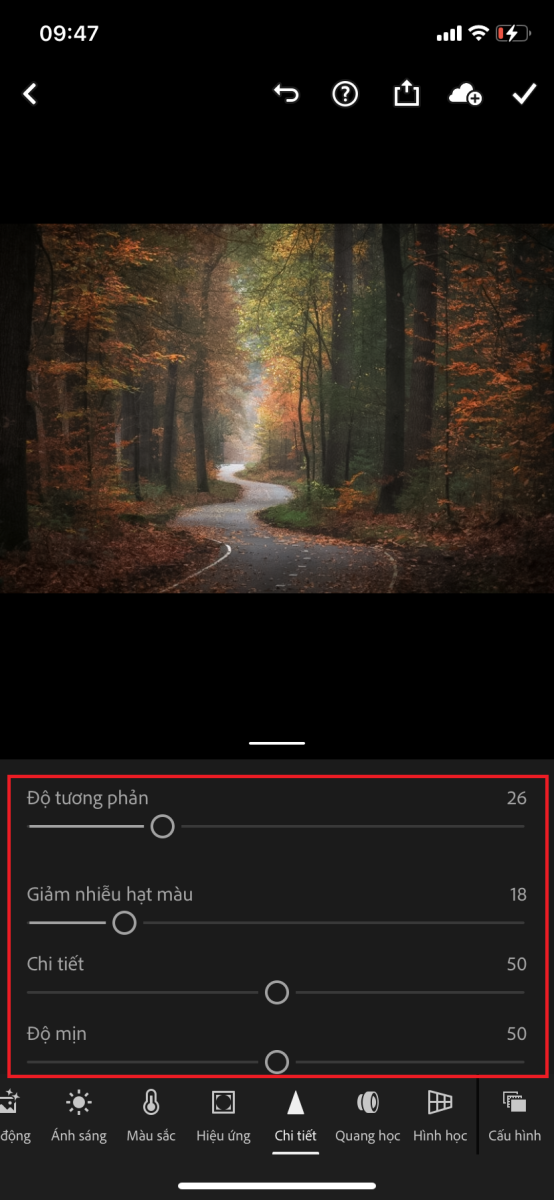
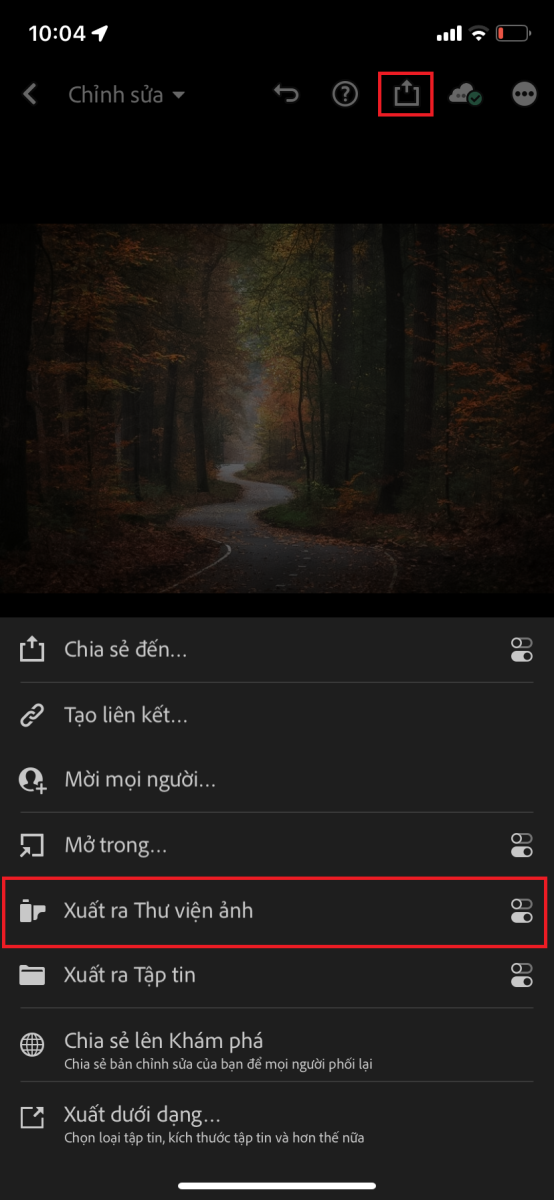
Bước 5: Sau khi hoàn thành, bạn chọn biểu tượng lưu ảnh, chọn Xuất ra thư viện ảnh.
Như vậy, FPT Shop đã hướng dẫn bạn làm rõ nét ảnh bằng Lightroom một cách nhanh chóng. Hy vọng bài viết hữu ích với bạn nhé!
Xem thêm:
:quality(75)/2022_5_25_637890767775485058_lightroom-may-tinh.jpg)
:quality(75)/2022_5_30_637895186316911931_presets.png)
:quality(75)/2022_8_26_637971026529351480_lightroom.jpg)
:quality(75)/2022_8_22_637967816996390289_lightroom-11.jpg)
:quality(75)/2022_5_23_637889295343532445_8a8108d4918e51d0089f22.jpg)
:quality(75)/2022_5_24_637889981114748774_lightroom-dien-thoai.jpg)


