:quality(75)/estore-v2/img/fptshop-logo.png)
:quality(75)/2022_5_10_637878179255337043_chinh-anh-bang-lightroom-tren-iphone.jpg)
:quality(75)/f32103d8_20db_45e7_834d_5268cf18d45e_9b2a705f13.jpg)
Hướng dẫn chỉnh ảnh bằng Lightroom trên iPhone chi tiết nhất
iPhone 18 Pro Max chính thức xuất hiện với loạt nâng cấp từ camera Fusion 48 MP sở hữu khẩu độ biến thiên, chip A20 Pro mạnh mẽ đến thời lượng pin dài nhất trên iPhone. Đăng ký iPhone 18 Pro Max ngay hôm nay để nhận ưu đãi giảm giá đến 10 triệu, góp 0% cùng loạt quà tặng độc quyền chỉ có tại FPT Shop.
Lightroom là ứng dụng chỉnh ảnh quen thuộc trên cả điện thoại và máy tính. Vậy để chỉnh ảnh trên Lightroom, bạn cần thực hiện những thao tác nào? Trong bài viết này, FPT Shop sẽ hướng dẫn bạn cách chỉnh ảnh bằng Lightroom trên iPhone chi tiết nhất nhé!
Hướng dẫn chỉnh ảnh bằng Lightroom trên iPhone chi tiết nhất
Bước 1: Để tải ảnh từ điện thoại iPhone lên ứng dụng Lightroom, bạn chọn biểu tượng Library (Thư viện) ngay trên màn hình > Chọn Từ thư viện ảnh > Nhấn chọn ảnh cần thêm.
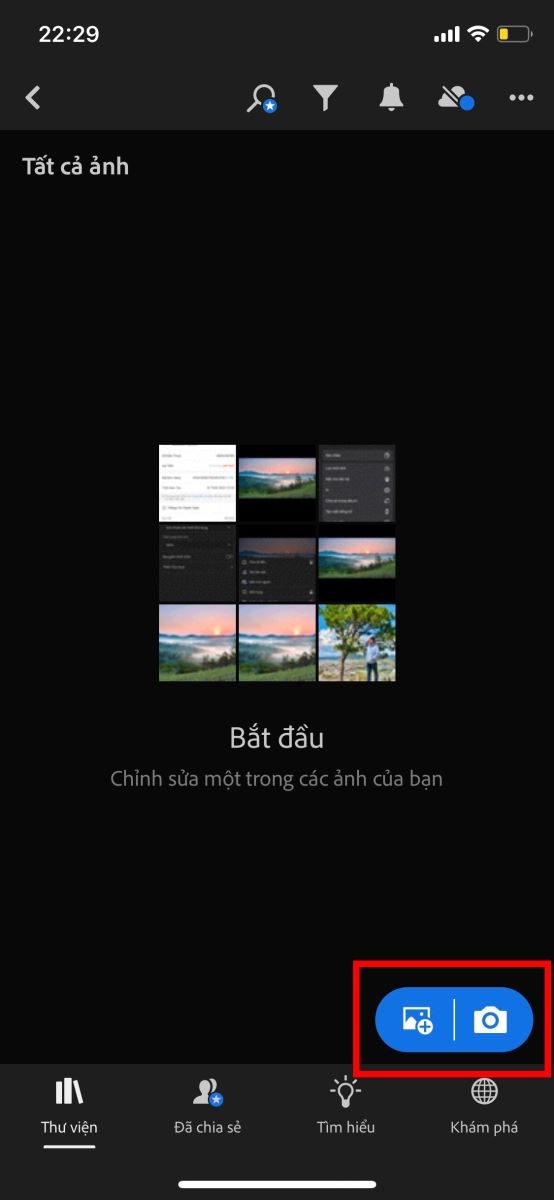
Bước 2: Thực hiện chỉnh ảnh bằng Lightroom trên iPhone với các lựa chọn tùy chỉnh dưới đây:
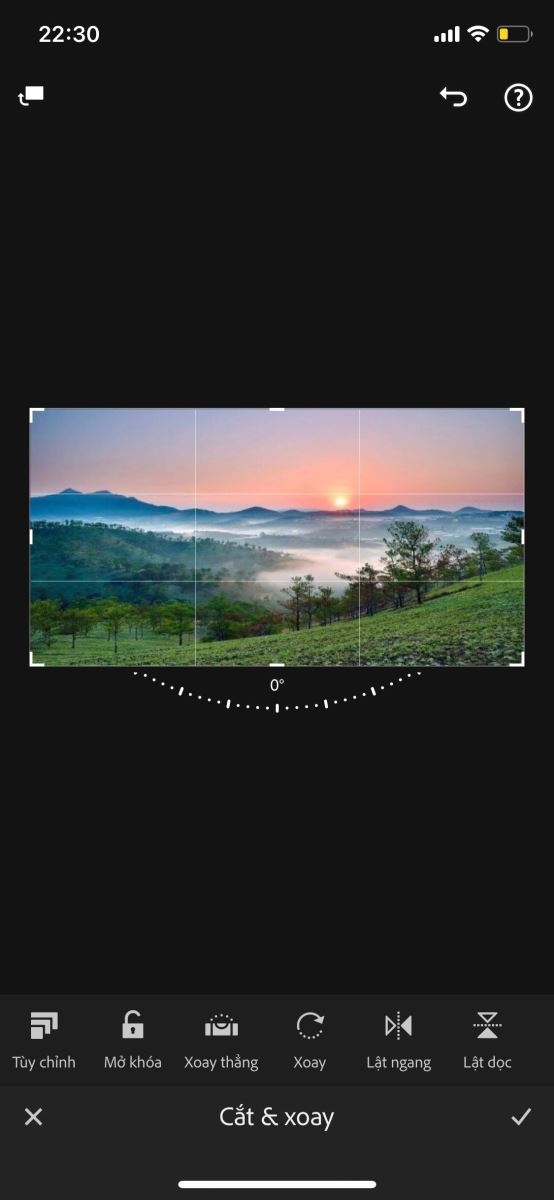
Cắt: Công cụ này cho phép người dùng cắt ảnh theo tỷ lệ mong muốn và xoay ảnh theo chiều ngang/ dọc hay theo góc độ phù hợp.
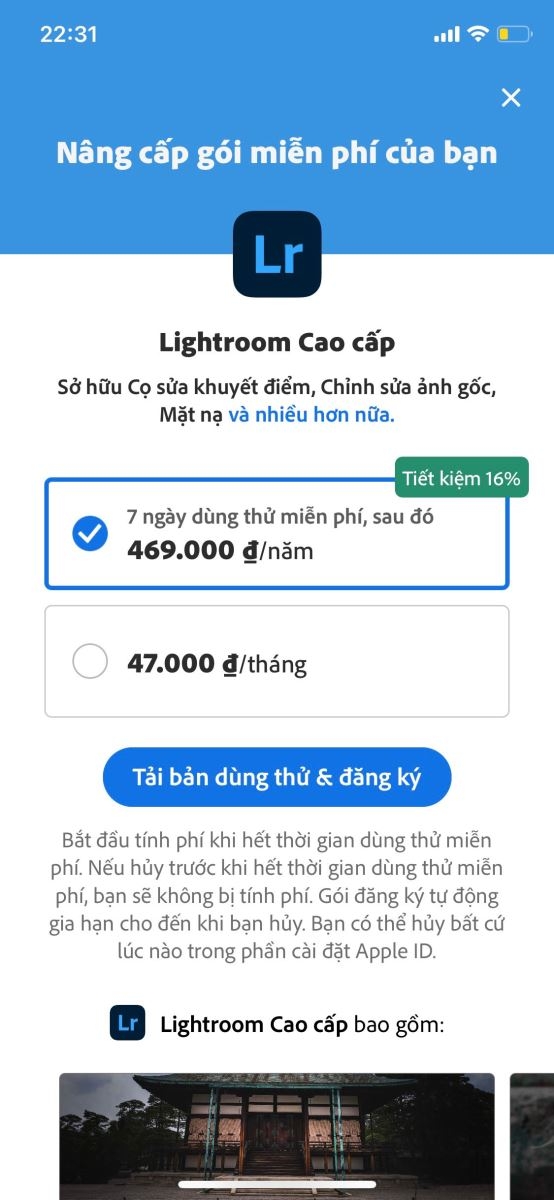
Cài sẵn: Sở hữu nhiều bộ lọc màu khác nhau để tinh chỉnh bức ảnh trở nên thu hút hơn. Nhưng để sử dụng công cụ này bạn phải nâng cấp lên Lightroom cao cấp và trả phí 47.000đ/ tháng hoặc 469.000đ/ năm.
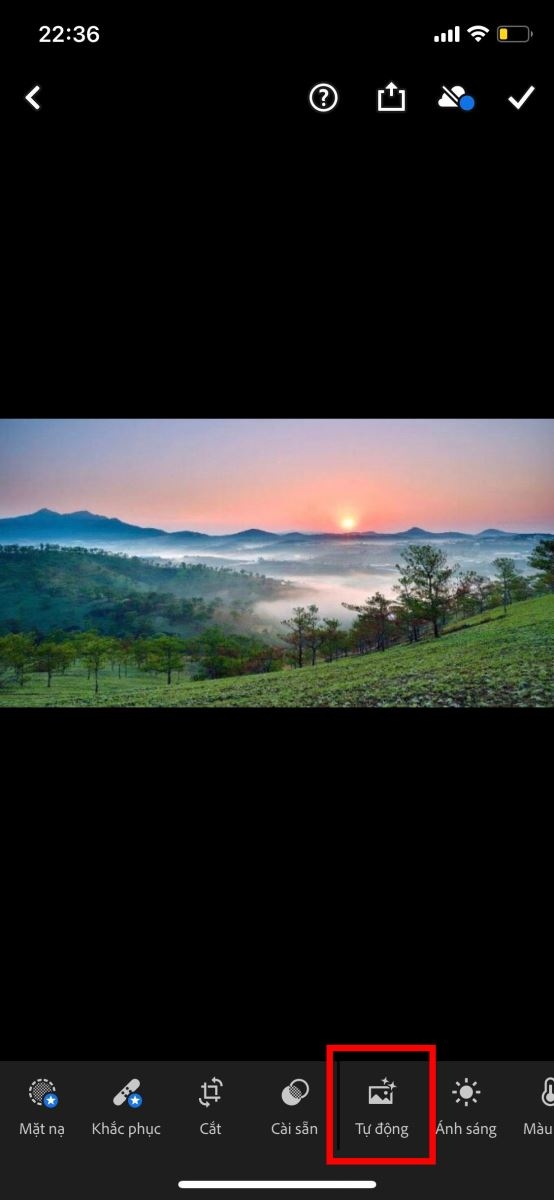
Tự động: Công cụ tự thiết lập tất cả chỉnh sửa sao cho phù hợp với bức ảnh.
Ánh sáng: Tại đây bạn có thể chỉnh các thông số liên quan đến ánh sáng, bao gồm: độ phơi sáng, độ tương phản, vùng sáng, vùng tối, màu trắng, màu đen. Để thực hiện dễ dàng hơn, bạn có thể dùng phím Đồ thị và tùy chỉnh theo ý muốn, sao đó nhấn Hoàn tất.
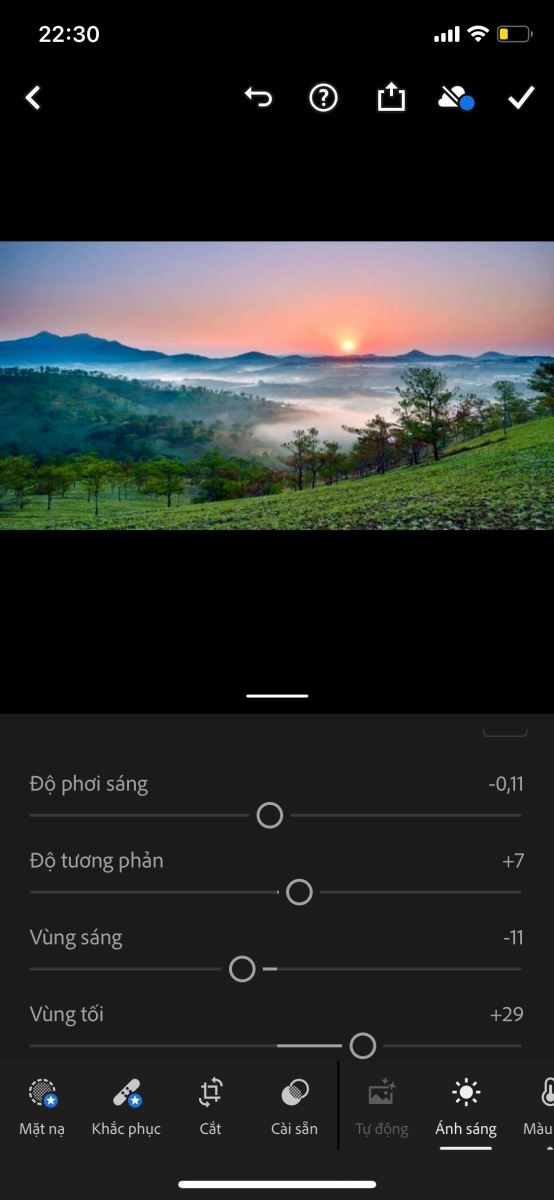
Màu sắc: Giúp bạn điều chỉnh màu cho bức ảnh trong Lightroom (nhiệt độ, sắc thái, độ đậm nhạt, độ bão hòa).
Hiệu ứng: Công cụ cho phép tạo ra bức ảnh chi tiết hơn bằng cách điều chỉnh họa tiết, độ sắc nét, giảm mờ, hiệu ứng đường viền, nhiễu hạt,...
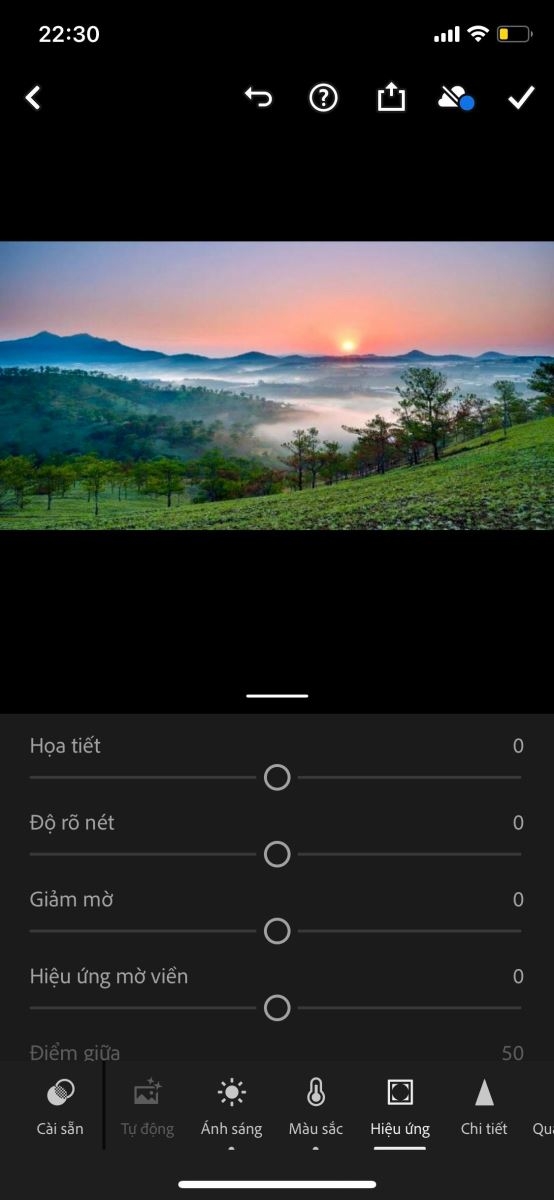
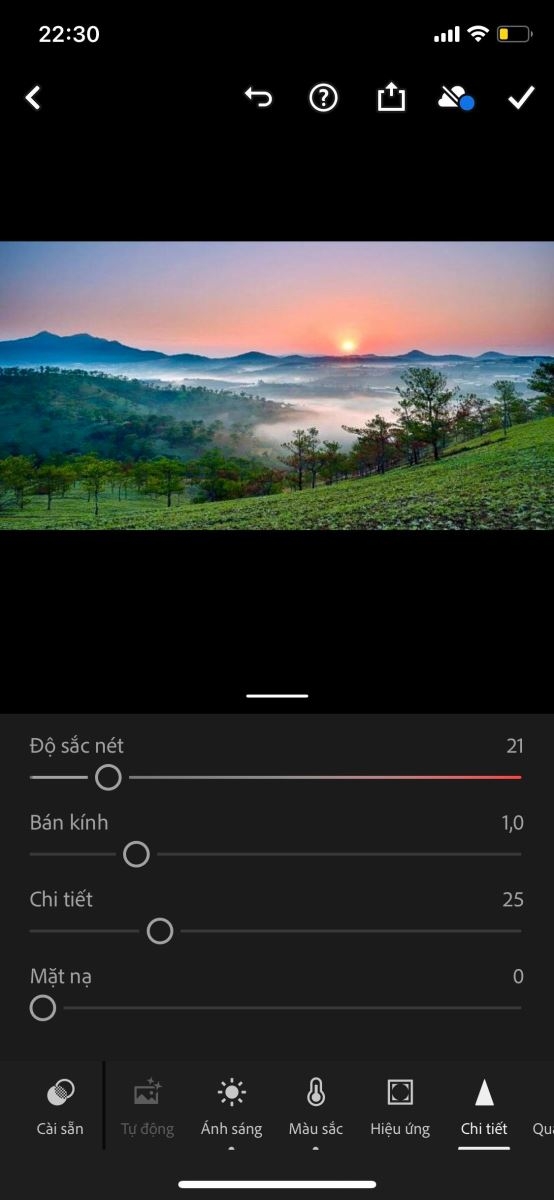
Chi tiết: Tăng độ sắc nét, giảm nhiễu hạt, giảm nhiễu hạt màu,...
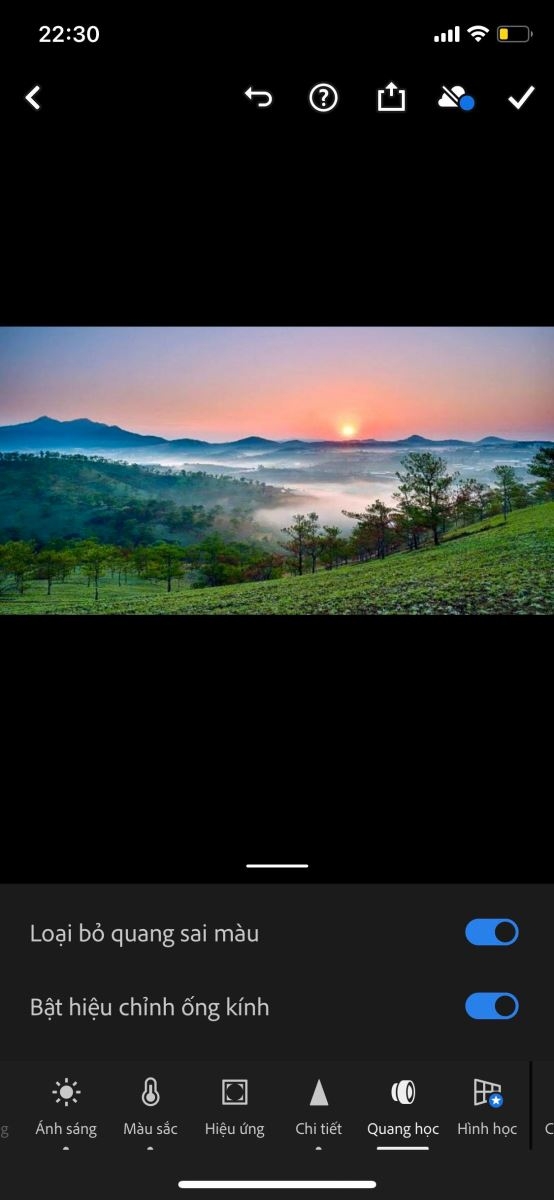
Quang học: Có chức năng loại bỏ màu sắc thừa, cho phép hiệu chỉnh ống kính.
Cấu hình: Công cụ giúp bạn chỉnh ảnh theo chế độ màu hoặc không màu.
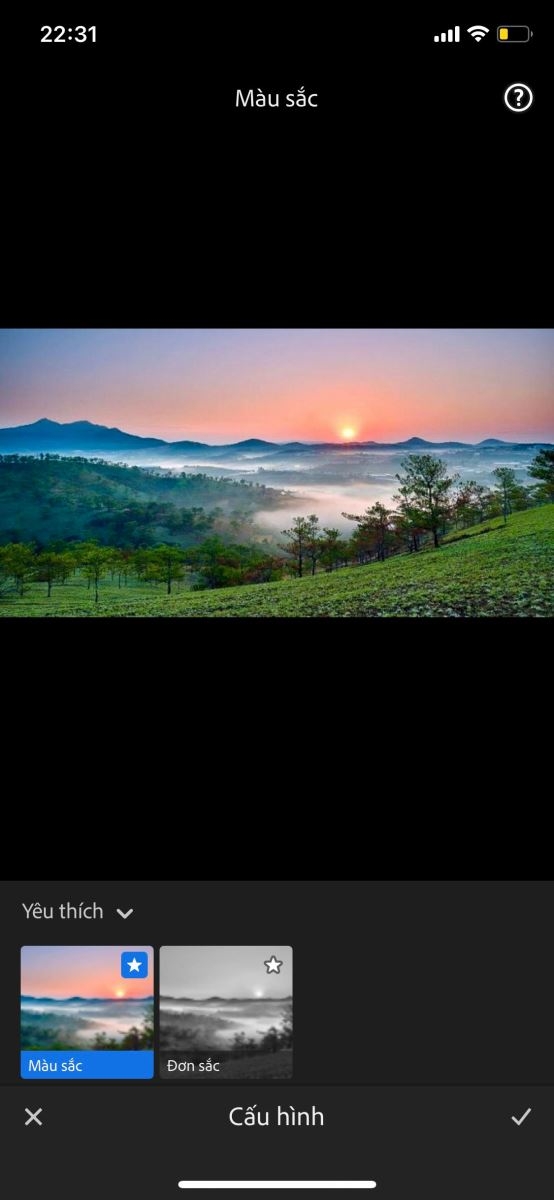
Hình học: Đây là một trong những công cụ cần phải trả phí trong Lightroom để bạn thực hiện bóp méo ảnh, chỉnh sửa khung ảnh.
Bước 3: Sau khi chỉnh ảnh hoàn tất, bạn chọn Xuất hình ảnh để lưu ảnh vào máy.
.png)
Vậy là FPT Shop đã hướng dẫn bạn cách sử dụng Lightroom trên iPhone một cách đơn giản. Chúc bạn thành công! Nếu thấy bài viết hữu ích, chia sẻ ngay cho bạn bè tham khảo nhé!
Đừng quên thường xuyên ghé thăm Trang tin Thủ thuật FPT Shop để biết thêm nhiều thủ thuật, bài hướng dẫn thú vị khác.
Xem thêm:
:quality(75)/2022_5_10_637878153744434170_khu-noise-trong-lightroom.jpg)
:quality(75)/2022_5_10_637877992895518024_phim-tat-lightroom.jpg)


