:quality(75)/estore-v2/img/fptshop-logo.png)
:quality(75)/mach_ban_cach_tang_toc_do_tai_xuong_cho_win_10_1_07f5f86739.jpeg)
:quality(75)/Huyen_Dang_Ngoc_6818881a4d.jpg)
Xem ngay cách tăng tốc download cho Windows 10 - Bí quyết tối ưu hóa card mạng mà ít ai chia sẻ cho bạn
Việc phải đối mặt với thanh tiến trình tải dữ liệu di chuyển chậm chạp luôn là một trong những trải nghiệm gây ức chế nhất đối với bất kỳ ai khi sử dụng máy tính. Nhiều người thường đổ lỗi cho đường truyền nhà mạng, nhưng thực chất Windows 10 đang ngầm giữ lại một phần băng thông khá lớn cho các tác vụ hệ thống. Để không còn lãng phí thời gian chờ đợi vô ích, bạn hãy cùng FPT Shop tìm hiểu cách tăng tốc download cho Windows 10 dưới đây.
Nguyên nhân khiến Windows 10 giới hạn tốc độ tải dữ liệu
Hệ điều hành Windows 10 được thiết kế để phục vụ cho số đông người dùng phổ thông, vì vậy Microsoft luôn ưu tiên tính ổn định toàn diện của hệ thống lên hàng đầu. Để đảm bảo các dịch vụ cơ bản như cập nhật bảo mật Windows Update, đồng bộ đám mây OneDrive hay các tiến trình chẩn đoán lỗi luôn có đủ tài nguyên hoạt động, một cơ chế tự động giới hạn băng thông mạng đã được thiết lập sẵn.
Cơ chế này hoạt động như một cảnh sát giao thông phân luồng dữ liệu. Nó liên tục bóp nghẹt băng thông của các trình duyệt web hoặc phần mềm tải file bên thứ ba để nhường đường cho hệ thống. Chính điều này đã tạo ra một rào cản vô hình khiến trải nghiệm tải dữ liệu của bạn bị giảm sút nghiêm trọng.
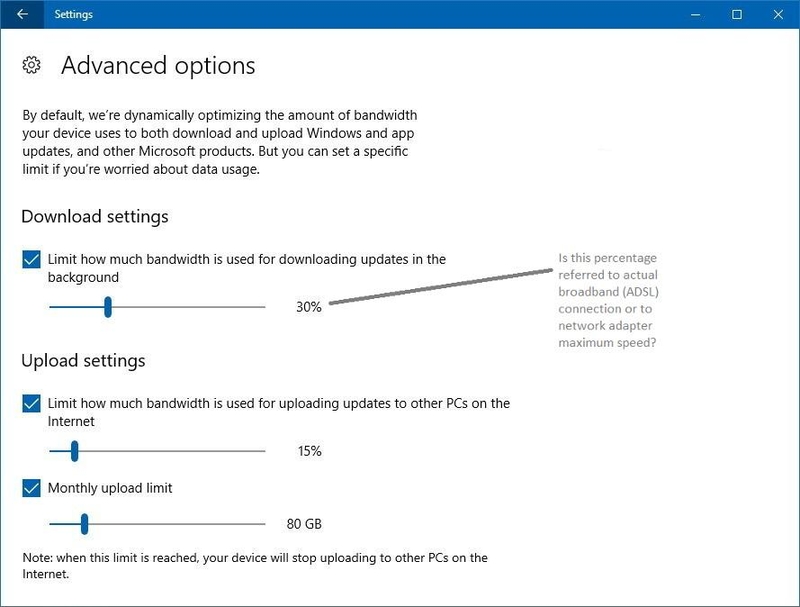
Bên cạnh đó, tích tụ quá nhiều tệp tin rác trong bộ nhớ đệm DNS, sự lỗi thời của trình điều khiển (driver) card mạng, hoặc các cài đặt phân phối cập nhật theo kiểu ngang hàng (Peer-to-Peer) cũng là những tác nhân chính hút cạn tài nguyên mạng của bạn. Khi máy tính của bạn liên tục phải chia sẻ các bản cập nhật đã tải về cho các máy tính khác trong mạng nội bộ hoặc trên internet, tốc độ tải xuống của chính bạn sẽ bị kéo tụt một cách rõ rệt.
Hướng dẫn các thủ thuật can thiệp hệ thống để tối ưu hóa băng thông mạng
Để tăng tốc download cho Windows 10, người dùng có thể thực hiện một số tùy chỉnh trực tiếp vào các công cụ quản trị của Windows 10 như Group Policy Editor hay Registry Editor.
Thay đổi giới hạn băng thông dự trữ trong Delivery Optimization
- Bước 1: Bạn nhấn tổ hợp phím Windows + I trên bàn phím để mở nhanh cửa sổ Cài đặt (Settings), sau đó nhấp chọn vào mục Cập nhật & Bảo mật (Update & Security).
- Bước 2: Nhìn sang danh sách menu bên tay trái, bạn tìm và bấm chọn vào mục Tối ưu hóa phân phối (Delivery Optimization).
- Bước 3: Tại giao diện chính bên phải, bạn cuộn xuống dưới cùng và nhấp chuột vào dòng chữ Tùy chọn nâng cao (Advanced options).
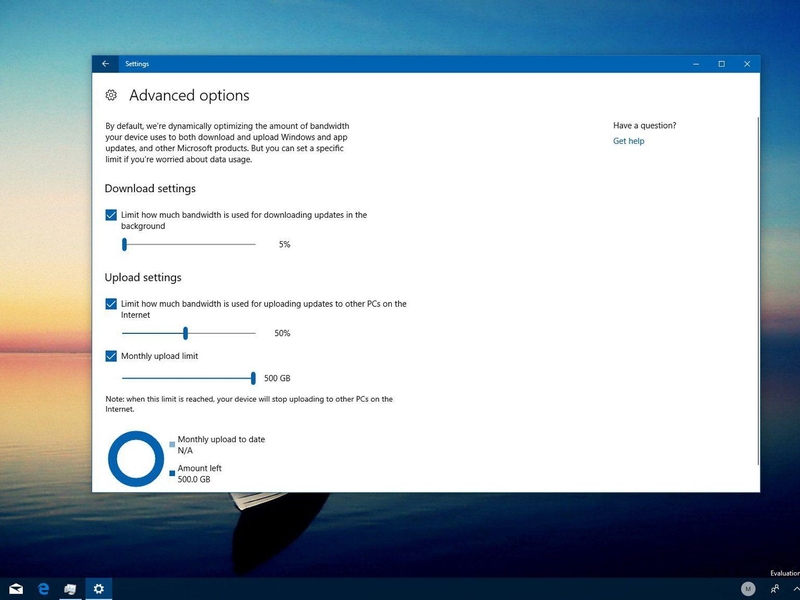
- Bước 4: Tại đây, bạn tích chọn vào các ô giới hạn băng thông tuyệt đối hoặc theo tỷ lệ phần trăm. Sau đó, bạn kéo các thanh trượt lên mức tối đa hoặc điều chỉnh thông số sao cho hệ thống không còn quyền bóp nghẹt tốc độ tải xuống của các ứng dụng khác.
Vô hiệu hóa tính năng giới hạn băng thông tự động (Limit Reservable Bandwidth)
- Bước 1: Bạn nhấn tổ hợp phím Windows + R để mở hộp thoại lệnh Run, gõ cụm từ lệnh "gpedit.msc" và nhấn Enter để truy cập vào Local Group Policy Editor.
- Bước 2: Tại cây thư mục bên trái, bạn điều hướng theo đường dẫn: Cấu hình máy tính (Computer Configuration), chọn Mẫu quản trị (Administrative Templates), chọn Mạng (Network). Cuối cùng nhấp vào mục Trình quản lý gói Qos (QoS Packet Scheduler).
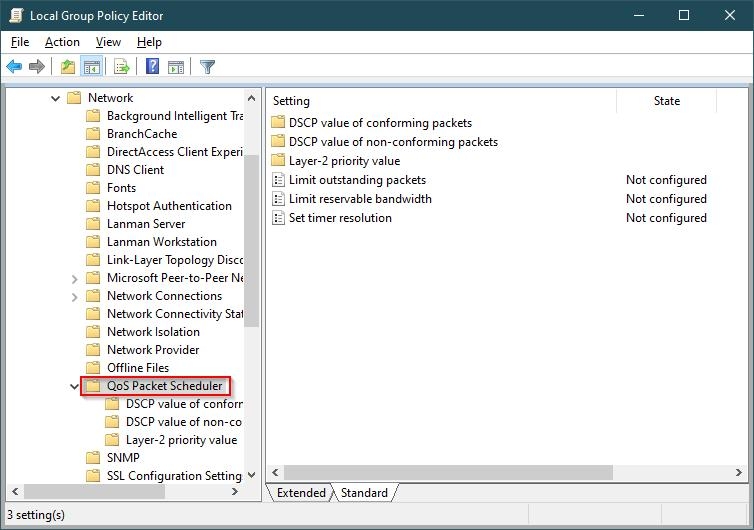
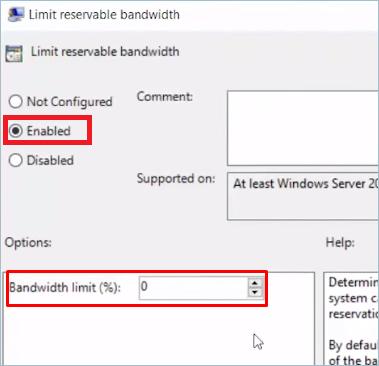
- Bước 3: Ở cửa sổ bên phải, bạn nhấp đúp chuột vào dòng chữ Giới hạn băng thông dự trữ (Limit reservable bandwidth) để mở bảng thuộc tính cấu hình.
- Bước 4: Bạn chuyển trạng thái từ Chưa cấu hình (Not Configured) sang Bật (Enabled), sau đó, tại ô Giới hạn băng thông (Bandwidth limit). Bạn sửa con số mặc định 20% thành 0% rồi nhấn Áp dụng (Apply) và OK để hoàn tất quá trình giải phóng băng thông ẩn nhằm tăng tốc download cho Windows 10.
Sử dụng phần mềm bên thứ ba và tối ưu hóa trình duyệt để tăng tốc độ tải file
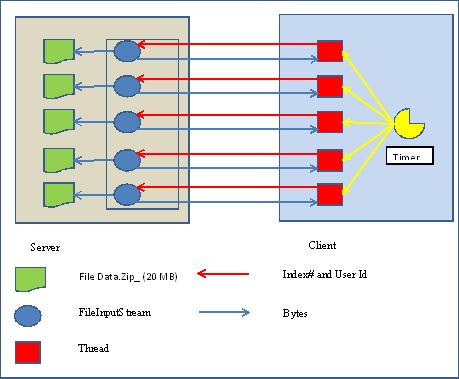
Bên cạnh các thủ thuật can thiệp sâu vào nhân hệ điều hành, thay đổi thói quen sử dụng phần mềm và tối ưu hóa các trình duyệt web quen thuộc như Google Chrome, Microsoft Edge cũng mang lại hiệu quả rõ rệt. Mặc định, các trình duyệt này chỉ tải tệp tin theo một luồng duy nhất từ máy chủ về máy tính. Điều này giống như việc bạn chỉ dùng một làn đường để di chuyển nên rất dễ bị nghẽn mạch khi tệp tin có dung lượng quá lớn.
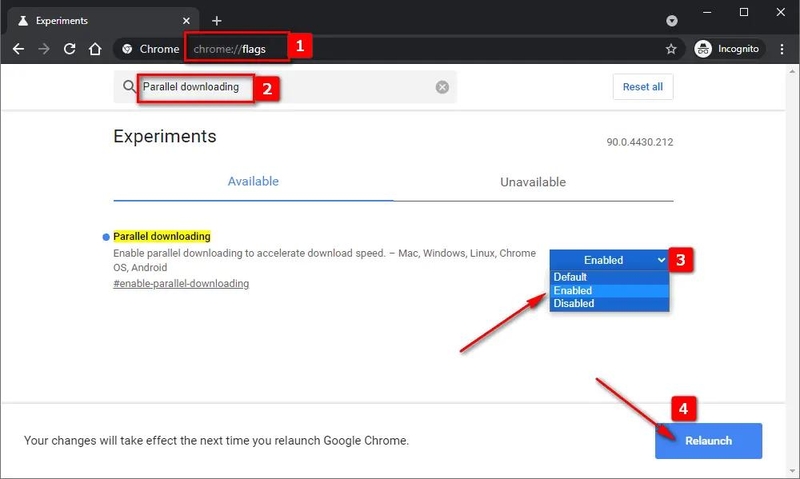
Kích hoạt tính năng tải song song (Parallel Downloading) của trình duyệt sẽ giúp chia nhỏ tệp tin thành nhiều phần để tải về cùng lúc. Nhờ đó mà có thể rút ngắn thời gian chờ đợi xuống nhiều lần.
Để kích hoạt tính năng tải song song (Parallel Downloading), bạn chỉ cần mở trình duyệt (Chrome, Edge hoặc Cốc Cốc) rồi nhập đường dẫn chrome://flags (hoặc edge://flags) vào thanh địa chỉ và nhấn Enter. Tiếp theo, hãy gõ cụm từ "Parallel downloading" vào ô tìm kiếm ở đầu trang, chuyển trạng thái của mục này từ Default sang Enabled, rồi nhấp vào nút Relaunch ở góc dưới màn hình để khởi động lại trình duyệt là xong.
Ngoài ra, các chuyên gia công nghệ cũng khuyến nghị cài đặt và sử dụng các công cụ hỗ trợ tăng tốc chuyên dụng như Internet Download Manager (IDM) hay Free Download Manager. Các phần mềm này sở hữu các thuật toán phân đoạn dữ liệu cực kỳ thông minh.
Nó tự động tìm kiếm các liên kết gương và tối ưu hóa các phân luồng kết nối để tận dụng đến từng Kilobyte băng thông khả dụng. Khi kết hợp các công cụ này với một hệ thống đã được dọn dẹp sạch sẽ bộ nhớ đệm DNS và cập nhật driver card mạng mới nhất, bạn sẽ thấy tốc độ tải dữ liệu đạt đến một đẳng cấp hoàn toàn khác biệt.
Những lưu ý và cách xử lý lỗi mạng sau khi tối ưu hóa hệ thống
Mặc dù các biện pháp tăng tốc download cho Windows 10 mang lại hiệu quả cải thiện tốc độ rõ rệt, nhưng việc can thiệp quá sâu vào hệ thống đôi khi cũng tiềm ẩn một số rủi ro xung đột phần mềm ngoài ý muốn. Một số người dùng sau khi chỉnh sửa các thông số mạng có thể gặp phải tình trạng mất kết nối internet cục bộ. Hay một số ứng dụng văn phòng trực tuyến không thể đồng bộ dữ liệu với máy chủ đám mây.
Nguyên nhân thường do việc đặt cấu hình thông số QoS về 0% làm mất đi quyền ưu tiên của các dịch vụ hệ thống. Nó khiến các gói tin bị xếp hàng đợi quá lâu dẫn đến lỗi hết thời gian phản hồi (timeout).
Để giải quyết triệt để các sự cố gián đoạn kể trên, bạn cần trang bị cho mình thói quen sao lưu hệ thống hoặc tạo một điểm khôi phục (Restore Point) trước khi tiến hành bất kỳ chỉnh sửa chuyên sâu nào. Nếu xảy ra lỗi mạng, bạn có thể dễ dàng hoàn tác các cài đặt về trạng thái ban đầu hoặc sử dụng dòng lệnh "ipconfig /flushdns" trong Command Prompt để làm sạch hoàn toàn bộ nhớ đệm định tuyến.
Thực hiện các thao tác một cách cẩn trọng, kết hợp với việc kiểm tra độ ổn định của thiết bị định tuyến Wi-Fi định kỳ sẽ giúp bạn duy trì một đường truyền Internet vừa mạnh mẽ vừa an toàn tuyệt đối. Kết hợp đồng bộ các giải pháp này sẽ tạo nên một bệ phóng hoàn hảo giúp việc tăng tốc download cho Windows 10 đạt hiệu quả bền vững lâu dài.
Kết luận
Biết cách tăng tốc download cho Windows 10 sẽ giúp bạn tối ưu hóa công cụ làm việc, từ đó nâng cao hiệu suất và tiết kiệm thời gian quý báu. Hãy áp dụng theo hướng dẫn trong bài viết để dọn sạch các chướng ngại vật để dòng dữ liệu luôn thông suốt. Chúc các bạn thực hiện việc cấu hình hệ thống thành công và luôn có những phút giây trải nghiệm thế giới số thật mượt mà, trọn vẹn!
Mọi thủ thuật tối ưu hóa phần mềm chỉ thực sự bứt phá khi được vận hành trên một chiếc laptop thế hệ mới sở hữu card mạng chuẩn Wi-Fi 6E hoặc Wi-Fi 7 tân tiến. Hãy chấm dứt chuỗi ngày chờ đợi mỏi mòn bằng cách ghé ngay FPT Shop để lên đời một chiếc laptop chính hãng mạnh mẽ, tận hưởng ưu đãi giảm giá sâu cùng chính sách trả góp 0% cực kỳ hấp dẫn!
Xem thêm:
:quality(75)/H2_250ec03b89.jpg)
:quality(75)/Xoa_Wi_Fi_da_luu_tren_Windows_10_cover_7046eebd1f.png)
:quality(75)/Microsoft12_12_8514a1ae29.jpg)
:quality(75)/Microsoft12_10_82175de172.jpg)
:quality(75)/Microsoft12_18_9f31530929.jpg)
:quality(75)/itunes_download_64_bit_windows_10_001_00adfccf66.png)


