:quality(75)/estore-v2/img/fptshop-logo.png)
:quality(75)/bi_vang_khoi_messenger_tren_iphone_3_f58b36bbbd.png)
:quality(75)/Huyen_Ho_a0dcaec2e4.jpg)
Làm sao khi bị văng khỏi Messenger trên iPhone? Hướng dẫn xử lý lỗi nhanh, hiệu quả
Messenger là một trong những ứng dụng liên lạc được sử dụng thường xuyên trên iPhone. Tuy nhiên, không ít người dùng gặp tình trạng ứng dụng đột ngột đóng lại, gây gián đoạn quá trình trò chuyện hoặc gọi điện.
Trong bài viết này, FPT Shop sẽ giúp bạn nhận biết nguyên nhân khiến bị văng khỏi Messenger trên iPhone và hướng dẫn những cách khắc phục hiệu quả để ứng dụng hoạt động ổn định hơn.
Những nguyên nhân khiến Messenger tự động thoát trên iPhone
Phiên bản Messenger đã quá cũ
Các phiên bản cũ thường tồn tại lỗi chưa được nhà phát triển khắc phục. Khi ứng dụng hoạt động trên hệ điều hành mới, khả năng tương thích có thể giảm xuống. Messenger cũ cũng có thể gặp lỗi khi xử lý tin nhắn, hình ảnh hoặc cuộc gọi, từ đó dẫn đến hiện tượng tự động đóng ứng dụng.

Xung đột giữa Messenger và iOS
Sau các bản cập nhật hệ điều hành, một số ứng dụng có thể chưa được tối ưu kịp thời. Khi Messenger và iOS xảy ra xung đột, ứng dụng có thể phản hồi không ổn định, hoạt động chậm hoặc bị thoát đột ngột trong quá trình sử dụng.
Bộ nhớ iPhone gần đầy
Dung lượng lưu trữ còn quá ít cũng ảnh hưởng đến hiệu suất hoạt động của ứng dụng. Khi điện thoại không còn đủ không gian cho các tác vụ tạm thời, Messenger có thể gặp lỗi tải dữ liệu hoặc tự động đóng để giải phóng tài nguyên hệ thống.
Dữ liệu ứng dụng gặp lỗi
Trong quá trình sử dụng, dữ liệu tạm của Messenger có thể phát sinh lỗi hoặc bị hỏng. Những dữ liệu này đôi khi khiến ứng dụng hoạt động không ổn định, xuất hiện tình trạng treo máy hoặc bị văng khỏi Messenger trên iPhone khi đang sử dụng.
Kết nối mạng thiếu ổn định
Messenger cần kết nối Internet liên tục để đồng bộ tin nhắn, cuộc gọi và thông báo. Nếu Wi-Fi hoặc dữ liệu di động hoạt động không ổn định, ứng dụng có thể gặp lỗi trong quá trình tải dữ liệu và phát sinh các hiện tượng bất thường.
Xung đột ứng dụng chạy nền
Khi có quá nhiều ứng dụng hoạt động cùng lúc, iPhone phải phân bổ tài nguyên liên tục cho từng tiến trình. Điều này có thể gây xung đột bộ nhớ, làm Messenger bị thoát đột ngột và dẫn đến tình trạng bị văng khỏi Messenger trên iPhone.
Cách xử lý bị văng khỏi Messenger trên iPhone nhanh chóng
Khi gặp lỗi bị văng khỏi Messenger trên iPhone, người dùng có thể áp dụng nhiều phương pháp khác nhau để khắc phục từ cơ bản đến nâng cao. Việc thực hiện theo từng bước giúp xác định đúng nguyên nhân và cải thiện độ ổn định của ứng dụng.
Cập nhật ứng dụng Messenger và iOS
Phiên bản ứng dụng cũ có thể không còn tương thích với hệ điều hành, dẫn đến lỗi bị văng khỏi Messenger trên iPhone trong quá trình sử dụng. Người dùng cần kiểm tra và cập nhật Messenger lên phiên bản mới nhất từ App Store.

Bên cạnh đó, việc cập nhật iOS cũng giúp hệ thống ổn định hơn và giảm xung đột phần mềm. Khi cả ứng dụng và hệ điều hành được đồng bộ, khả năng phát sinh lỗi bị văng khỏi Messenger trên iPhone sẽ giảm đáng kể.
Xóa và cài đặt lại Messenger
Dữ liệu ứng dụng bị lỗi, bộ nhớ đệm tích lũy quá nhiều hoặc tệp cài đặt gặp sự cố đều có thể là nguyên nhân làm Messenger tự động thoát trên iPhone. Trong trường hợp này, việc xóa ứng dụng và cài đặt lại là giải pháp đơn giản giúp loại bỏ toàn bộ dữ liệu tạm thời, đồng thời cài đặt lại các tệp cần thiết để ứng dụng hoạt động ổn định hơn.

Để thực hiện, bạn hãy nhấn giữ biểu tượng Messenger, chọn Xóa ứng dụng, sau đó truy cập App Store để tải và cài đặt lại phiên bản mới nhất. Sau khi hoàn tất, chỉ cần đăng nhập lại tài khoản Messenger để tiếp tục sử dụng như bình thường.
Việc cài đặt lại giúp làm mới toàn bộ dữ liệu của ứng dụng, giảm nguy cơ phát sinh lỗi do tệp bị hỏng hoặc xung đột sau nhiều lần cập nhật. Nếu nguyên nhân khiến Messenger bị văng xuất phát từ dữ liệu ứng dụng, cách này thường mang lại hiệu quả khá rõ rệt.
Khởi động lại thiết bị
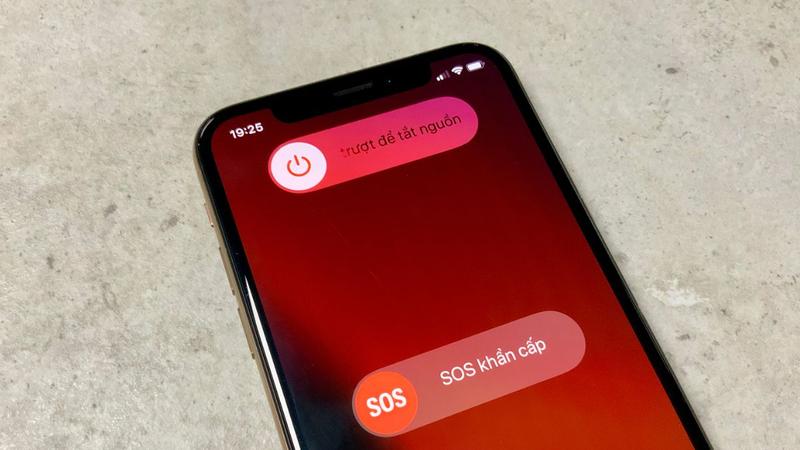
Khởi động lại iPhone là một trong những cách khắc phục lỗi đơn giản nhưng khá hiệu quả. Thao tác này giúp hệ thống làm mới các tiến trình đang chạy, giải phóng bộ nhớ tạm và xử lý những xung đột phần mềm có thể phát sinh trong quá trình sử dụng. Nếu Messenger bị văng do lỗi tạm thời của hệ điều hành hoặc ứng dụng, việc khởi động lại thiết bị có thể giúp tình trạng này được cải thiện.
Sau khi iPhone khởi động hoàn tất, hãy mở lại Messenger và sử dụng trong vài phút để kiểm tra xem ứng dụng còn tự động thoát hay không. Nếu lỗi vẫn xuất hiện, bạn có thể tiếp tục áp dụng các phương pháp khác như kiểm tra kết nối mạng hoặc giải phóng dung lượng bộ nhớ.
Kiểm tra kết nối mạng
Kết nối mạng không ổn định có thể làm gián đoạn quá trình tải dữ liệu của Messenger. Khi ứng dụng không thể đồng bộ dữ liệu liên tục, tình trạng bị văng khỏi Messenger trên iPhone có thể xảy ra.
Người dùng nên kiểm tra Wi-Fi hoặc dữ liệu di động và thử chuyển đổi giữa các mạng khác nhau để đánh giá mức độ ổn định.
Kiểm tra và giải phóng dung lượng iPhone
Dung lượng bộ nhớ còn trống quá ít có thể ảnh hưởng đến hiệu suất hoạt động của iPhone, đồng thời làm Messenger hoạt động không ổn định hoặc tự thoát trong quá trình sử dụng.
Bạn có thể kiểm tra dung lượng bằng cách vào Cài đặt > Cài đặt chung > Dung lượng iPhone để xem bộ nhớ còn trống bao nhiêu. Nếu thiết bị gần đầy, hãy xóa bớt ảnh, video, tệp tải về hoặc các ứng dụng không còn sử dụng nhằm giải phóng không gian lưu trữ. Sau khi bộ nhớ được tối ưu, hãy mở lại Messenger để kiểm tra xem lỗi đã được khắc phục hay chưa.
Cách phòng tránh lỗi bị văng khỏi Messenger trên iPhone
Thường xuyên cập nhật ứng dụng
Việc duy trì Messenger ở phiên bản mới nhất giúp hạn chế các lỗi đã được nhà phát triển phát hiện và khắc phục. Mỗi bản cập nhật thường đi kèm những cải tiến liên quan đến hiệu suất, khả năng tương thích và độ ổn định của ứng dụng.
Người dùng nên kiểm tra App Store định kỳ hoặc bật tính năng cập nhật tự động để Messenger luôn được nâng cấp lên phiên bản mới khi có bản phát hành.
Duy trì dung lượng trống trên thiết bị
Messenger cần một lượng bộ nhớ nhất định để lưu dữ liệu tạm và xử lý các tác vụ như gửi tin nhắn, gọi điện hoặc tải hình ảnh. Khi bộ nhớ iPhone gần đầy, hiệu suất của ứng dụng có thể bị ảnh hưởng.
Bạn nên thường xuyên dọn dẹp ảnh, video, tệp tải về hoặc các ứng dụng không còn sử dụng để duy trì dung lượng trống phù hợp cho thiết bị hoạt động ổn định.
Theo dõi các bản cập nhật iOS
Các phiên bản iOS mới thường bao gồm những bản vá lỗi và cải thiện khả năng tương thích với ứng dụng của bên thứ ba. Việc sử dụng hệ điều hành quá cũ đôi khi có thể gây ra xung đột với Messenger.
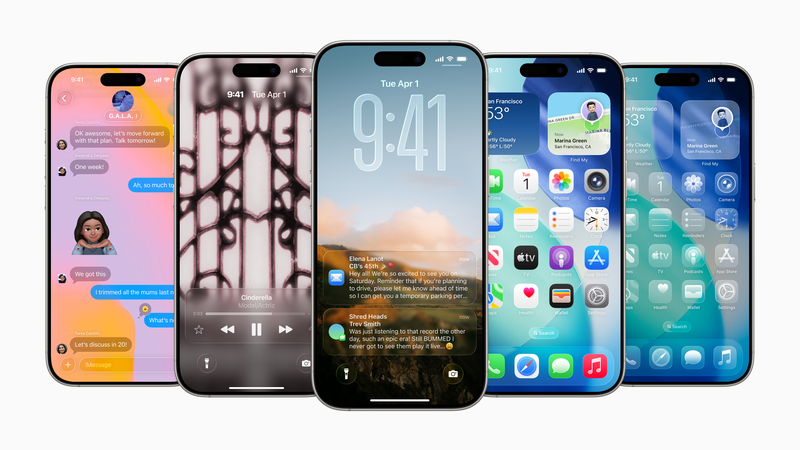
Người dùng nên kiểm tra mục Cập nhật phần mềm trong phần Cài đặt để kịp thời nâng cấp khi có phiên bản iOS mới. Thói quen này sẽ góp phần giảm nguy cơ bị văng khỏi Messenger trên iPhone do lỗi phần mềm hoặc sự cố tương thích giữa ứng dụng và hệ điều hành.
Tạm kết
Bị văng khỏi Messenger trên iPhone là lỗi có thể liên quan đến ứng dụng chưa cập nhật, bộ nhớ thiết bị đầy, kết nối mạng không ổn định hoặc xung đột hệ điều hành iOS. Việc kiểm tra và xử lý theo từng bước giúp cải thiện độ ổn định của ứng dụng và hạn chế tình trạng tự thoát trong quá trình sử dụng.
Nếu tình trạng bị văng khỏi Messenger trên iPhone diễn ra thường xuyên, người dùng có thể cân nhắc nâng cấp lên iPhone 17 Series tại FPT Shop. Dòng máy sở hữu hiệu năng mạnh, khả năng xử lý ứng dụng ổn định và hỗ trợ iOS mới giúp hạn chế lỗi trong quá trình sử dụng. FPT Shop cung cấp bảo hành rõ ràng cùng nhiều lựa chọn trả góp 0% giúp người dùng dễ dàng sở hữu.
Xem thêm:
:quality(75)/cach_cap_nhat_messenger_6_63079258a4.jpg)
:quality(75)/loi_khong_chuyen_doi_tai_khoan_messenger_a3160d35cb.jpg)
:quality(75)/Messenger_khong_dang_nhap_duoc_47bb089c89.jpg)
:quality(75)/Cach_an_nguoi_lien_he_duoc_goi_y_tren_Messenger_553427d051.jpg)
:quality(75)/cach_thay_doi_am_thanh_thong_bao_tren_messenger_0_1_1_099200aec5.jpg)
:quality(75)/cach_tao_hieu_ung_messenger_tren_iphone_thumb_979fd11cdd.png)


