:quality(75)/estore-v2/img/fptshop-logo.png)
:quality(75)/loi_may_in_ricoh_khong_in_duoc_bia_de463e2868.jpg)
:quality(75)/Thu_Ha_213f6ebf3e.jpg)
Lỗi máy in Ricoh không in được, nguyên nhân và các bước khắc phục chi tiết nhất
Máy in Ricoh đã trở thành thiết bị không thể thiếu trong môi trường làm việc hiện đại, hỗ trợ đắc lực cho các doanh nghiệp nhờ tính năng đa dạng và khả năng kết nối linh hoạt với các thiết bị thông minh như máy tính, điện thoại. Tuy nhiên, nếu bạn không may gặp lỗi máy in Ricoh không in được, bài viết này sẽ hướng dẫn bạn cách nhận biết và khắc phục những lỗi thường gặp, giúp bạn sử dụng máy photocopy Ricoh một cách hiệu quả và bền bỉ.
1. Những nguyên nhân gây ra lỗi máy in Ricoh không in được
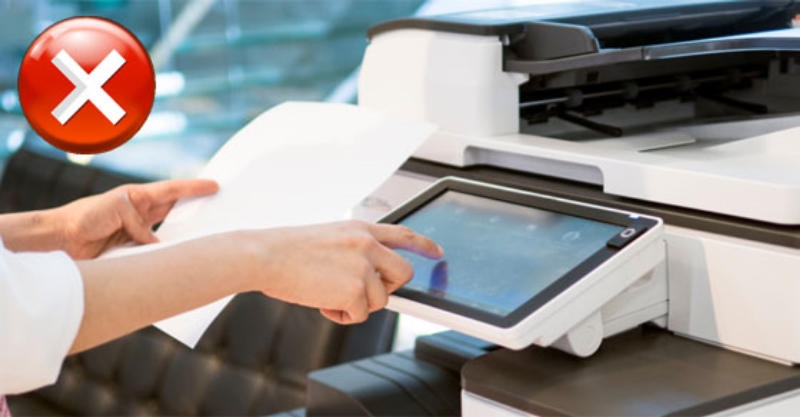
Máy in Ricoh có thể gặp trục trặc do nhiều nguyên nhân khác nhau, bao gồm:
- Sự cố từ hệ điều hành: Hệ điều hành trên máy tính bị lỗi, xung đột phần mềm hoặc thiếu bản cập nhật cần thiết có thể ảnh hưởng đến quá trình giao tiếp với máy in.
- Lỗi kết nối: Dây cáp kết nối giữa máy in và máy tính bị lỏng, hỏng hoặc không tương thích.
- Lỗi driver: Driver máy in bị lỗi, thiếu hoặc không tương thích với hệ điều hành có thể khiến máy tính không nhận diện được máy in.
- Lỗi địa chỉ IP: Trong trường hợp sử dụng kết nối mạng, địa chỉ IP của máy in bị sai hoặc xung đột với địa chỉ IP của thiết bị khác trên cùng mạng lưới có thể gây ra lỗi kết nối.
- Hết mực: Máy in sẽ không hoạt động khi hết mực.
Việc xác định chính xác nguyên nhân gây ra lỗi sẽ giúp bạn nhanh chóng tìm ra giải pháp khắc phục hiệu quả.
2. Các cách khắc phục lỗi máy in Ricoh không in được
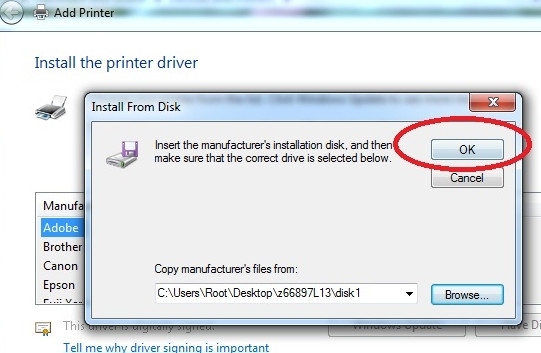
Tải và cài đặt driver cho máy in
Với trường hợp máy in thiếu driver hoặc driver bị lỗi, máy tính sẽ không thể giao tiếp với máy photocopy do thiếu driver tương ứng. Do đó bạn cần tải và cài đặt driver phù hợp với model máy photocopy Ricoh của mình. Sau khi cài đặt xong, hãy khởi động lại máy tính.
Kiểm tra lại kết nối mạng
Máy tính và máy photocopy không cùng chung mạng Wifi cũng có thể dẫn đến lỗi máy in Ricoh không in được. Hãy kiểm tra và đảm bảo cả hai thiết bị đều được kết nối vào cùng một mạng Wifi để có thể thực hiện in ấn.
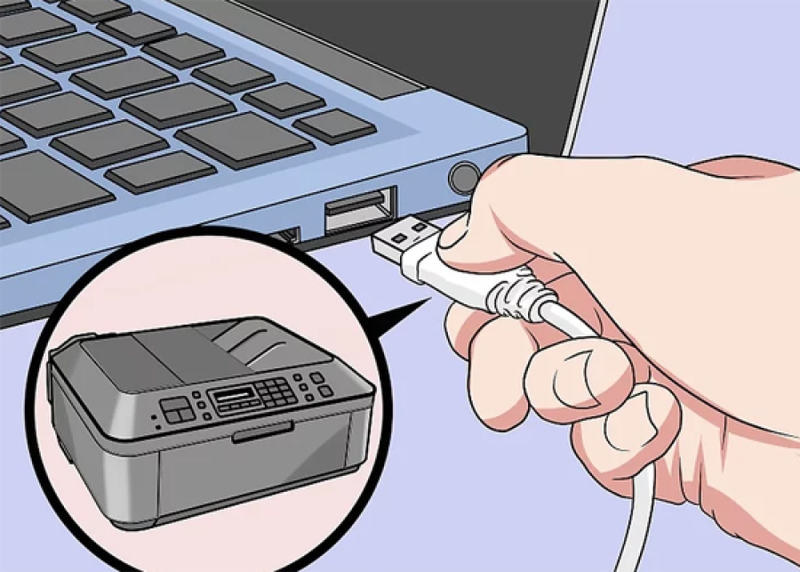
Xem lại cáp kết nối
Cáp kết nối bị lỏng, hỏng hoặc không tương thích cũng là một nguyên nhân phổ biến. Hãy thử sử dụng một cáp kết nối khác để kiểm tra.

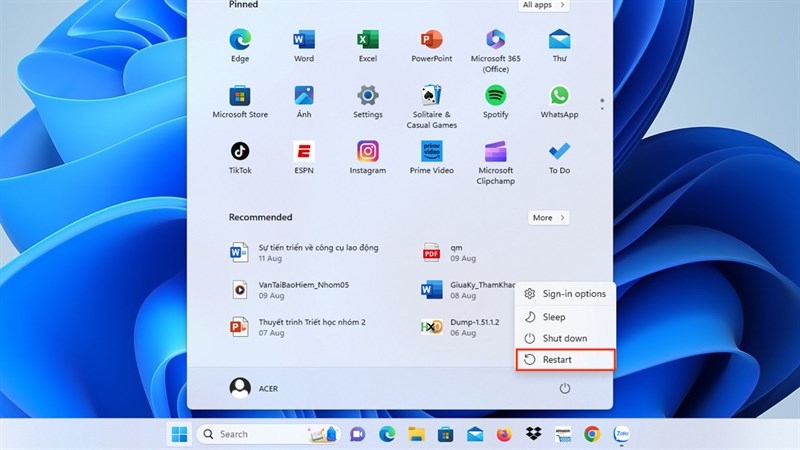
Khởi động lại hệ điều hành
Đôi khi, sự cố của bạn lại đến từ hệ điều hành của máy tính. Khởi động lại máy tính có thể giúp khắc phục một số lỗi đơn giản.
Một số trường hợp khác:
- Hết mực: Hãy kiểm tra và thay thế hộp mực in mới.
- Lỗi địa chỉ IP: Bạn nên kiểm tra và thiết lập lại địa chỉ IP cho máy in.
Nếu đã thử những cách trên mà vẫn không giải quyết được vấn đề, đừng ngần ngại liên hệ với đội ngũ kỹ thuật chuyên nghiệp để được hỗ trợ. Việc bảo trì và sửa chữa máy in định kỳ cũng là một cách hiệu quả để giúp máy in hoạt động ổn định và kéo dài tuổi thọ.
3. Lưu ý khi khắc phục lỗi máy in Ricoh không in được

Có nhiều yếu tố có thể dẫn đến tình trạng máy in Ricoh không thể in ấn. Dưới đây là một số điểm bạn cần lưu ý khi gặp phải sự cố này:
- Quá tải lệnh in: Khi có quá nhiều người dùng gửi lệnh in cùng lúc hoặc có nhiều tệp tin dung lượng lớn được gửi đến máy in, thiết bị có thể bị quá tải và không xử lý được.
- Nguồn điện: Hãy kiểm tra kỹ nguồn điện, ổ cắm và công tắc của máy in. Đảm bảo rằng máy in đã được bật và nguồn điện ổn định.
- Xóa lệnh in bị kẹt: Máy in có thể bị treo do lệnh in trước đó bị kẹt. Để xóa bỏ các lệnh in này, bạn có thể thực hiện các bước sau: Mở Control Panel → chọn mục Hardware and Sound → chọn View devices and printers → Click chuột phải vào biểu tượng máy in đang gặp sự cố → chọn See whats printing. Tại đây, bạn có thể xóa toàn bộ lệnh in hiện có.
Tạm kết
Trên đây là những nguyên nhân phổ biến gây ra lỗi máy in Ricoh không in được và cách khắc phục. Hy vọng bài viết đã cung cấp cho bạn những thông tin hữu ích để xử lý sự cố một cách nhanh chóng và hiệu quả.
Nếu đang có nhu cầu mua các dòng máy in văn phòng hoặc cá nhân, bạn hãy đến các cửa hàng FPT Shop để được tư vấn và lựa chọn sản phẩm phù hợp nhất. Các mẫu máy in tại FPT Shop rất đa dạng, nhiều phân khúc giá, cam kết chính hãng và bảo hành lâu dài.
Xem thêm:
Hướng dẫn sửa lỗi máy in in liên tục nhanh chóng, hiệu quả nhất
Lỗi máy in chỉ in được 1 trang khiến bạn khó chịu? Xử lý ngay với vài thao tác đơn giản!


