:quality(75)/estore-v2/img/fptshop-logo.png)
:quality(75)/2021_9_18_637675785143828998_bia.jpg)
:quality(75)/95411888_573f_4c02_badd_4585c8a271a5_880e03169b.jfif)
Lỗi iPhone không gửi được iMessage: Cách kiểm tra lỗi và xử lý nhanh chóng
iPhone 18 Pro Max chính thức xuất hiện với loạt nâng cấp từ camera Fusion 48 MP sở hữu khẩu độ biến thiên, chip A20 Pro mạnh mẽ đến thời lượng pin dài nhất trên iPhone. Đăng ký iPhone 18 Pro Max ngay hôm nay để nhận ưu đãi giảm giá đến 10 triệu, góp 0% cùng loạt quà tặng độc quyền chỉ có tại FPT Shop.
Bạn đang gặp phải tình trạng lỗi iPhone không gửi được iMessage dù đã kết nối Internet? Sự cố này có thể khiến tin nhắn không được gửi đi hoặc chuyển sang dạng SMS thông thường. Cùng FPT Shop tìm hiểu nguyên nhân và cách khắc phục lỗi iMessage trên iPhone qua bài viết dưới đây.
Nguyên nhân iPhone không gửi được tin nhắn iMessage
Dưới đây là một vài nguyên nhân phổ biến dẫn đến việc không gửi được tin nhắn iMessage:
- Kết nối mạng bạn đang sử dụng bị gián đoạn, do đó quá trình gửi tin nhắn iMessage không thành công là rất lớn và sẽ hiển thị dấu chấm than ở bên phải tin nhắn.
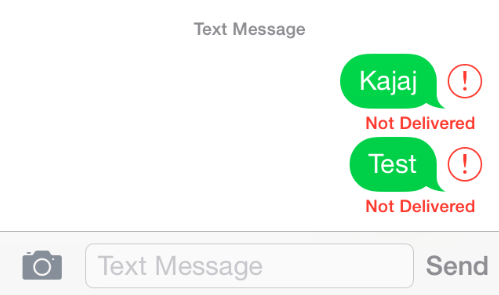
- iPhone của bạn bị mất kích hoạt iMessage. Nguyên nhân này xảy ra do bạn vừa thay SIM nên tính năng iMessage bị mất kích hoạt.
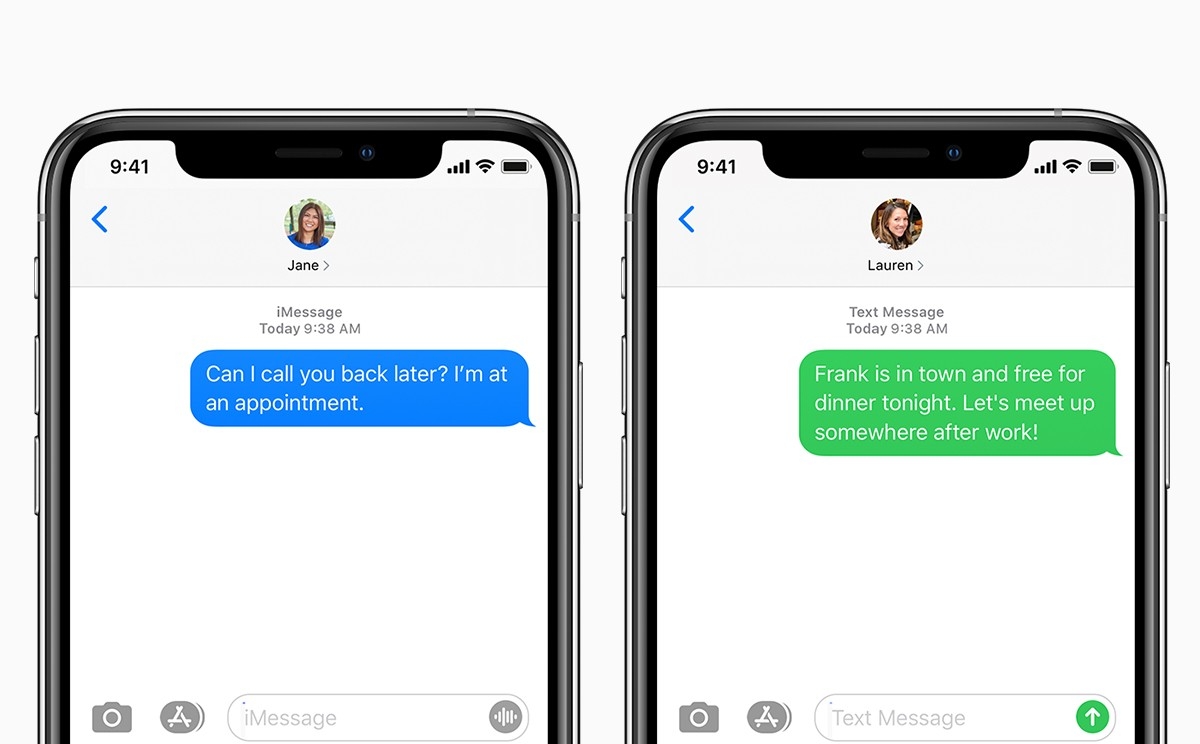
- Số điện thoại hoặc email mà bạn dùng để gửi tin nhắn đến không được hỗ trợ iMessage. Với trường hợp này, tin nhắn mà bạn gửi đi sẽ ở dạng tin SMS thông thường.
.jpg)
- Lỗi do máy chủ hoặc ứng dụng iMessage không xác định được tài khoản iMessage của bạn.
Cách khắc phục iMessage không gửi tin nhắn được
Hãy kiểm tra xem người nhận có sử dụng iMessage không
iMessage được biết đến là một nền tảng nhắn tin miễn phí được Apple cung cấp độc quyền cho người dùng của mình, vì vậy, chỉ những người sở hữu iPhone thì mới có thể gửi và nhận iMessage. Hoặc người nhận vẫn đang sử dụng iPhone nhưng lại chưa kích hoạt iMessage nên bạn cũng không thể gửi được tin iMessage cho họ.
Khởi động lại điện thoại
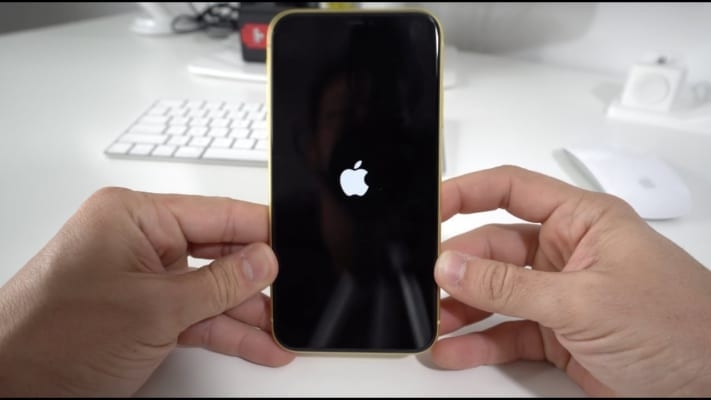
Đây là một cách nhanh nhất để khắc phục tình trạng này. Nếu trước đó bạn vẫn gửi được tin nhắn iMessage bình thường, bỗng nhiên giờ đây lại không gửi được nữa, hãy khởi động lại thiết bị và thử lại xem đã gửi được iMessage chưa nhé.
Cập nhật thiết bị lên phiên bản mới nhất
Có thể do phiên bản phần mềm mà bạn đang sử dụng khiến cho iMessage bị lỗi. Bạn nên cập nhật lên phiên bản mới nhất (nếu có) để sử dụng iMessage hiệu quả hơn.
Tắt tính năng gửi dưới dạng SMS
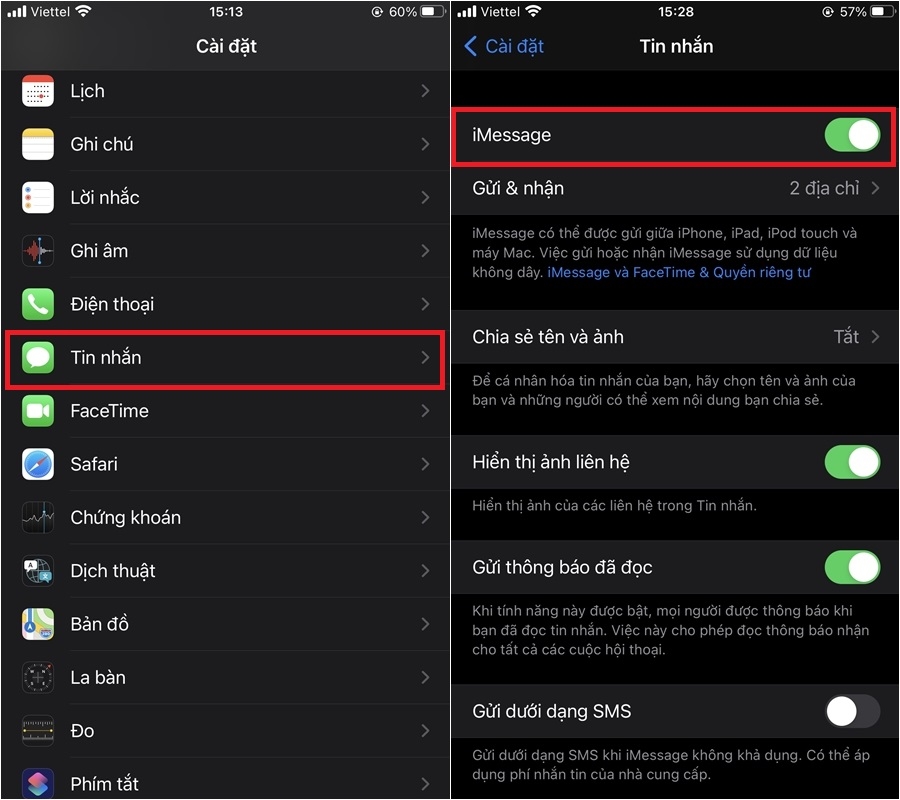
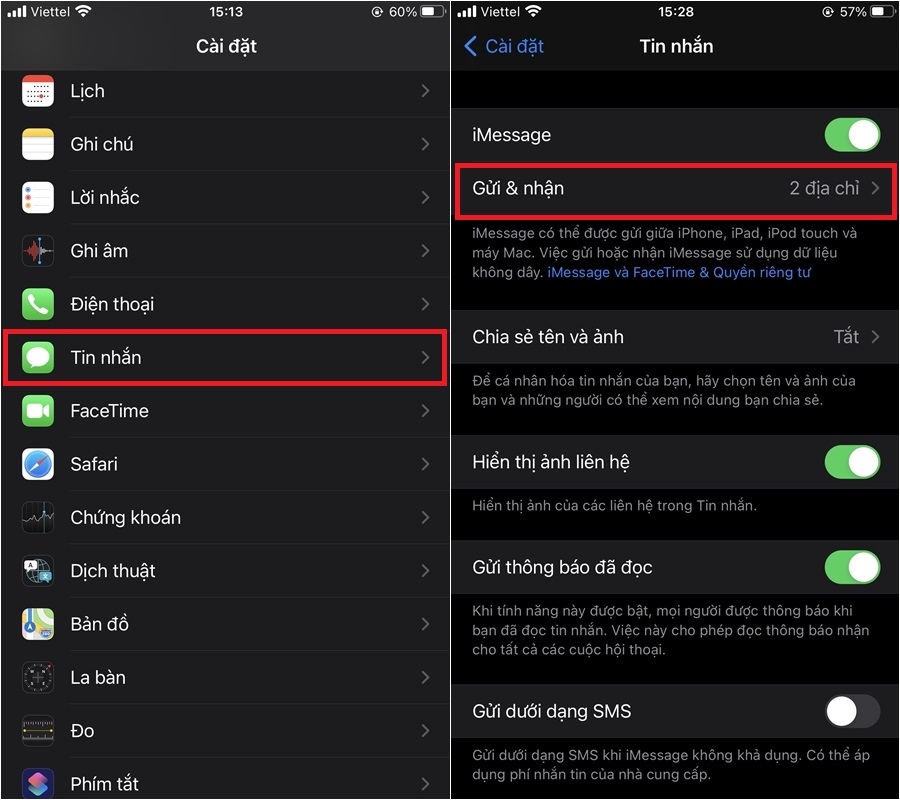
Để thực hiện, bạn truy cập vào Cài đặt > Chọn vào mục Tin nhắn > Tại mục Gửi dưới dạng SMS, bạn hãy tắt mục này đi nhé.
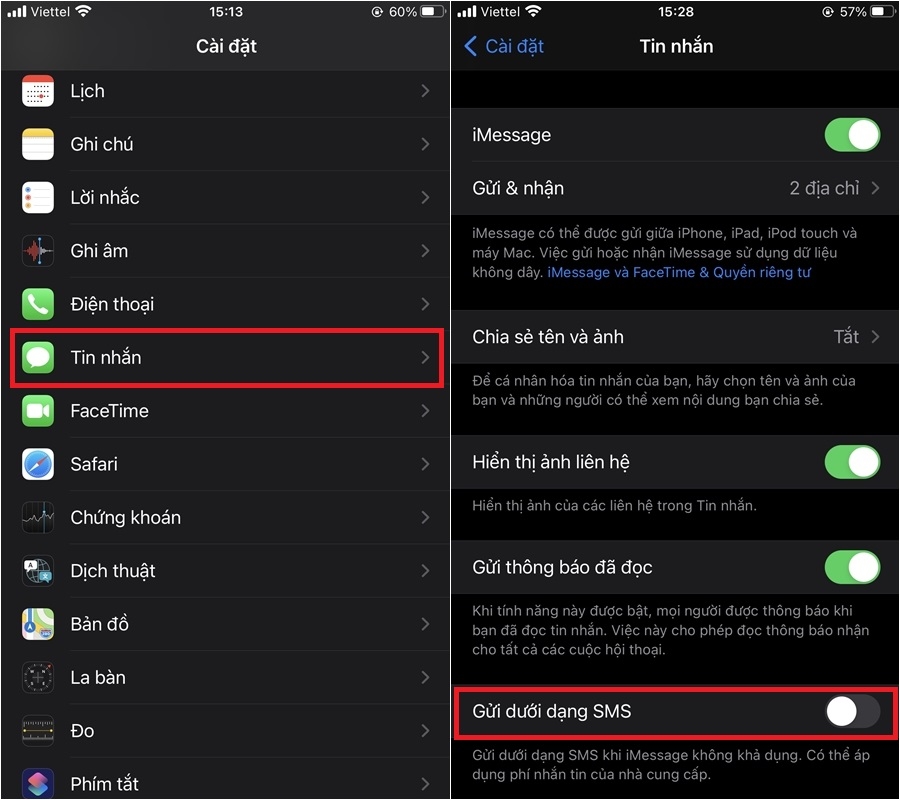
Giờ đây, thiết bị của bạn sẽ không tự động chuyển qua tin nhắn SMS nữa. Tuy nhiên, bạn phải mất một khoảng thời gian để chờ tin nhắn iMessage được gửi đi nếu đường truyền bạn đang sử dụng bị gián đoạn.
Kiểm tra xem iMessage đã được kích hoạt chưa
Bạn truy cập vào Cài đặt > Chọn mục Tin nhắn và kiểm tra xem mục iMessage đã được bật chưa.
Tiếp theo, bạn chọn vào mục Gửi & Nhận > Kiểm tra xem số điện thoại, email nhận và gửi đã có dấu tick xanh chưa. Nếu chưa, bạn tiến hành chọn số điện thoại hoặc email đó để kích hoạt iMessage.
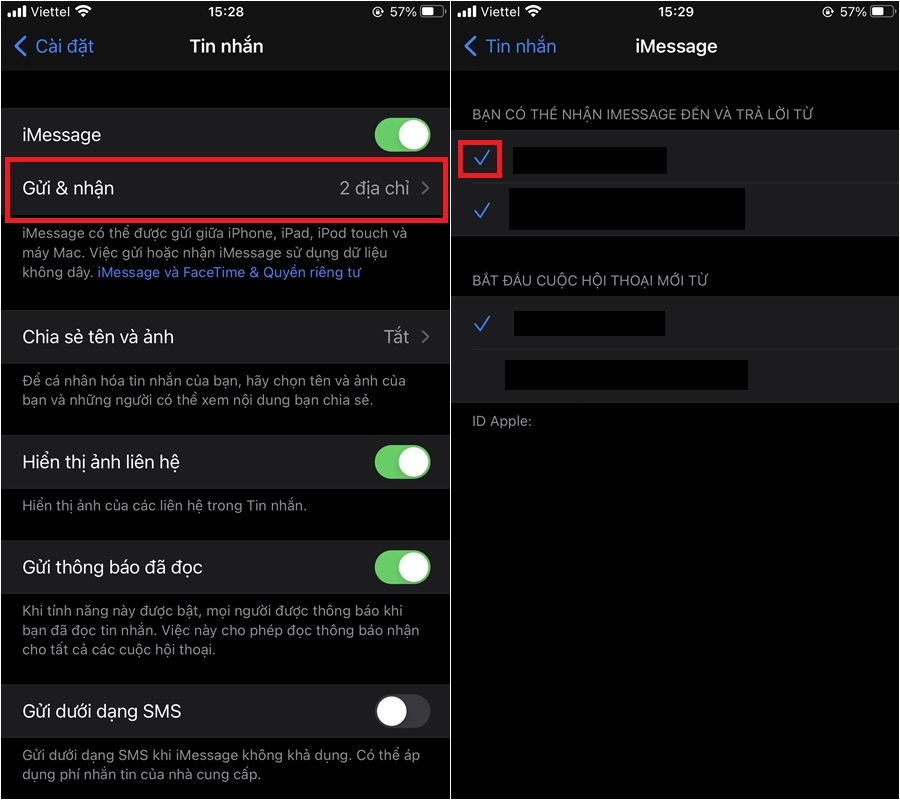
Lưu ý: Việc kích hoạt iMessage bằng số điện thoại sẽ mất khoản phí 2500 VNĐ cho một lần kích hoạt.
Kích hoạt lại iMessage
Bước 1: Bạn vào Cài đặt > Chọn mục Tin nhắn > Chọn Gửi & Nhận.
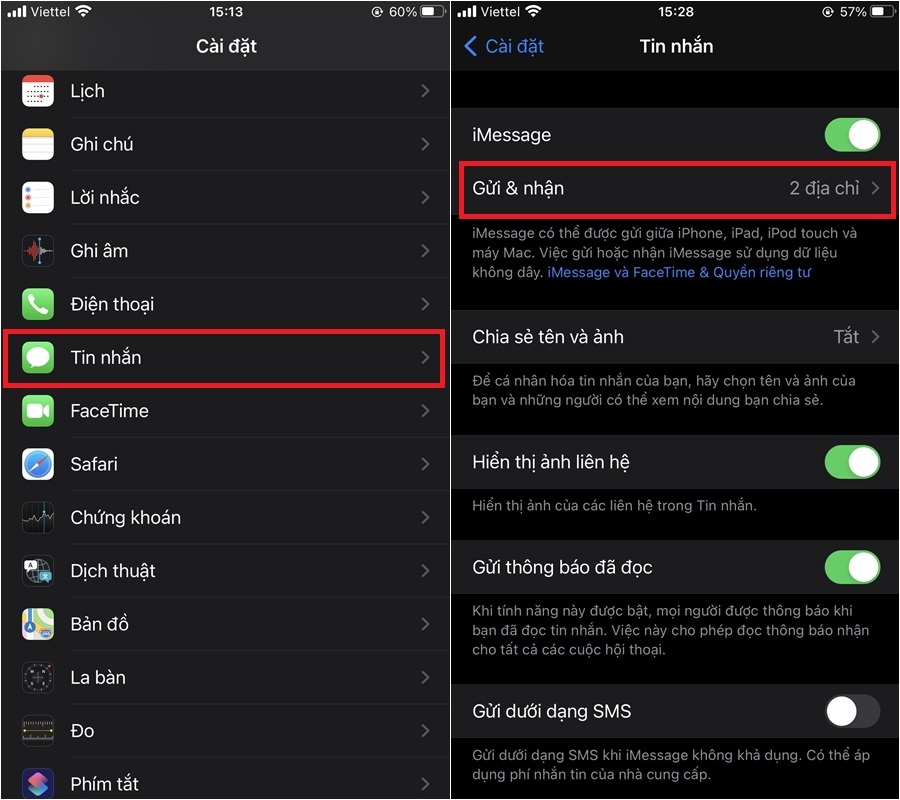
Bước 2: Tại mục BẠN CÓ THỂ NHẬN IMESSAGE ĐẾN VÀ TRẢ LỜI TỪ, bấm chọn số điện thoại muốn kích hoạt lại và chọn vào Xóa.
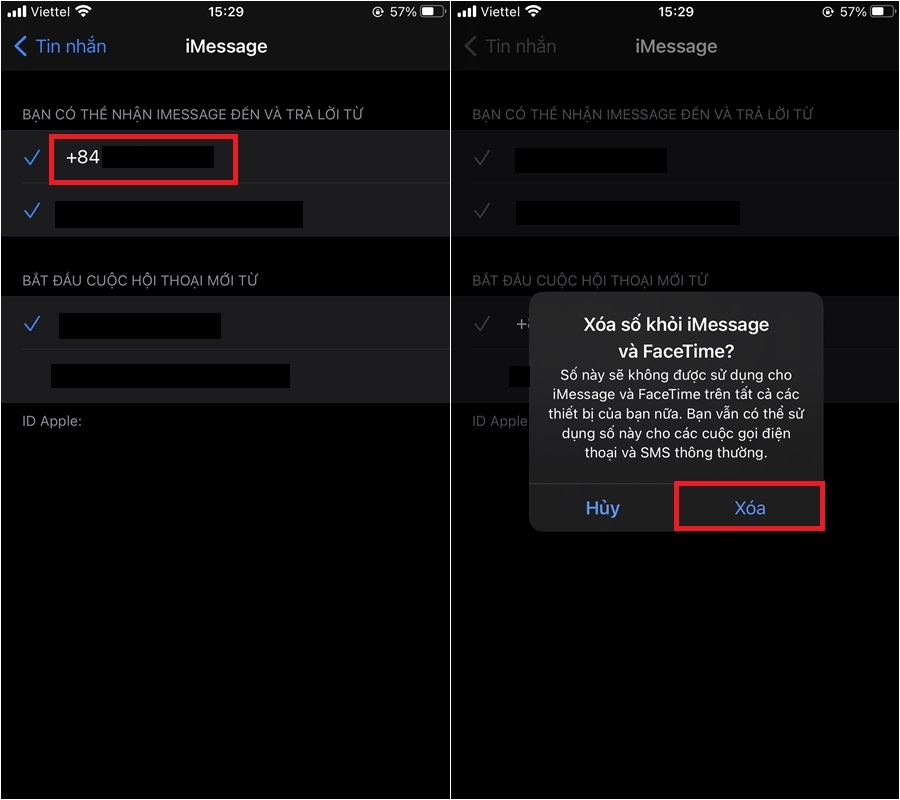
Bước 3: Sau khi đã tắt kích hoạt, bạn hãy chọn lại vào số điện thoại vừa xóa để tái kích hoạt.
Đăng xuất ID Apple trong iMessage và đăng nhập lại
Lưu ý: Cách này chỉ khả dụng nếu địa chỉ email của bạn không gửi được iMessage.
Bước 1: Bạn vào Cài đặt > Chọn mục Tin nhắn > Chọn Gửi & Nhận.
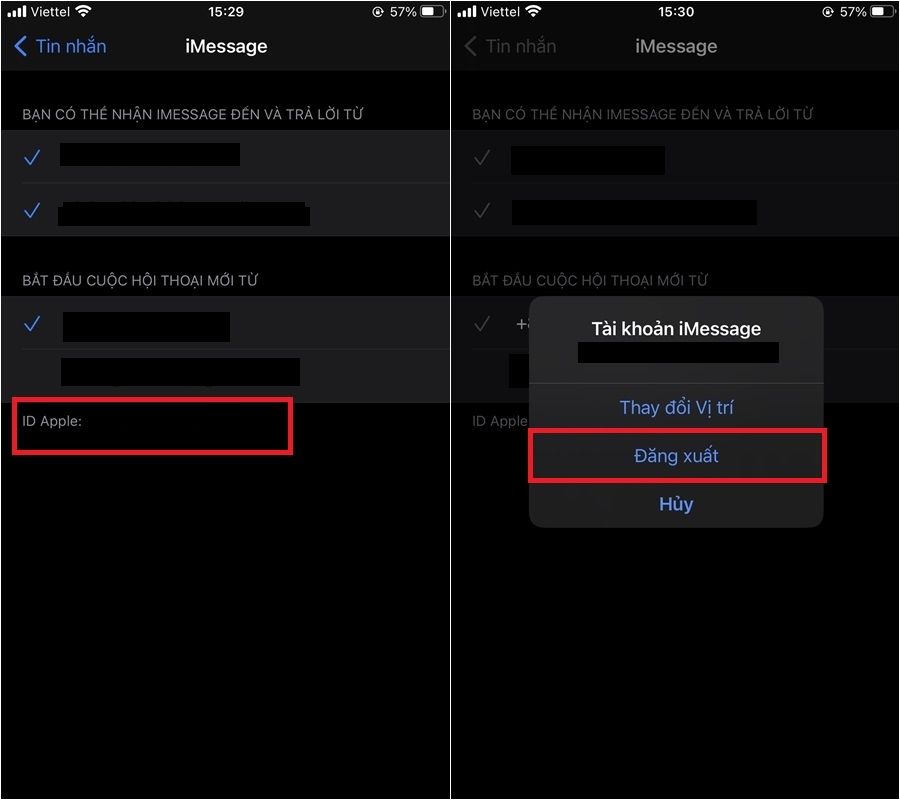
Bước 2: Tại mục ID Apple, bạn chọn vào địa chỉ email > Chọn Đăng xuất. Sau đó, bạn chỉ cần đăng nhập lại ID Apple là được.
Tạm kết
Hy vọng những thông tin trên đã giúp bạn hiểu rõ nguyên nhân và có thêm cách xử lý khi gặp lỗi iPhone không gửi được iMessage. Với một vài thao tác kiểm tra đơn giản, bạn có thể nhanh chóng khôi phục khả năng gửi tin nhắn và tiếp tục sử dụng iMessage bình thường.
Nếu đang tìm kiếm một chiếc iPhone mới với trải nghiệm ổn định, bạn có thể tham khảo iPhone 17 Series tại FPT Shop để lựa chọn phiên bản phù hợp với nhu cầu sử dụng.
Xem thêm:
:quality(75)/2024_3_31_638475074936590349_loi-imessage-not-sign-out.jpeg)
:quality(75)/2024_3_23_638468092382089379_khoi-phuc-tin-nhan-imessage-tren-iphone-thumb.jpg)
:quality(75)/2024_2_28_638447549624922865_cach-tat-hieu-ung-imessage-1-1.jpg)
:quality(75)/2024_3_18_638463860498750977_imessage-bi-dang-xuat_.jpg)
:quality(75)/2024_3_18_638463942517950135_khong-kich-hoat-duoc-imessage-thumb.jpg)
:quality(75)/cach_len_lich_gui_tin_nhan_imessage_ios_18_11a3098c56.jpg)


