:quality(75)/estore-v2/img/fptshop-logo.png)
:quality(75)/Lenovo_Tab_P12_sac_khong_len_nguon_cover_a2ec7ff60f.png)
:quality(75)/Mimos_9e0efe15b0.png)
Cách xử lý khi Lenovo Tab P12 sạc không lên nguồn: Những bước kiểm tra bạn có thể tự thực hiện tại nhà
Lenovo Tab P12 không lên nguồn sau khi cắm sạc không phải lúc nào cũng đồng nghĩa với việc máy đã bị hỏng. Thiết bị có thể không nhận điện do phụ kiện, cổng USB-C hoặc đơn giản là pin đã cạn hoàn toàn. Một số trường hợp lại liên quan đến hệ thống hoặc phần cứng bên trong. Nếu Lenovo Tab P12 sạc không lên nguồn, hãy bắt đầu kiểm tra từ những nguyên nhân dễ xác định nhất.
Nguyên nhân Lenovo Tab P12 sạc không lên nguồn
Lenovo Tab P12 sạc không lên nguồn thường xuất phát từ vấn đề ở nguồn điện, phụ kiện sạc hoặc trạng thái của thiết bị. Một số trường hợp khác liên quan đến pin, cổng USB-C hoặc linh kiện bên trong. Những nguyên nhân phổ biến gồm:
- Pin cạn hoàn toàn: Khi pin xuống mức quá thấp, Lenovo Tab P12 có thể cần được sạc một lúc mới hiển thị biểu tượng pin hoặc phản hồi khi nhấn nút nguồn.
- Củ sạc hoặc cáp bị lỗi: Củ sạc không cấp đủ điện hoặc cáp USB-C hỏng có thể khiến máy không nhận sạc, dẫn đến không đủ năng lượng để khởi động.
- Cổng USB-C có vấn đề: Bụi bẩn, dị vật hoặc chân tiếp xúc bị hỏng có thể làm kết nối giữa máy và cáp không ổn định.
- Hệ thống bị treo: Máy vẫn có thể còn pin nhưng Android bị treo khiến màn hình không phản hồi hoặc không thể khởi động theo cách thông thường.
- Pin hoặc mạch nguồn gặp lỗi: Nếu máy không phản hồi dù đã sử dụng bộ sạc và cáp khác, nguyên nhân có thể liên quan đến pin, IC quản lý nguồn hoặc các linh kiện trên bo mạch.
- Thiết bị từng bị va đập hoặc vào nước: Rơi mạnh, tác động vật lý hoặc chất lỏng xâm nhập có thể làm hỏng cổng sạc, pin hoặc mạch nguồn và khiến máy không thể nhận điện.
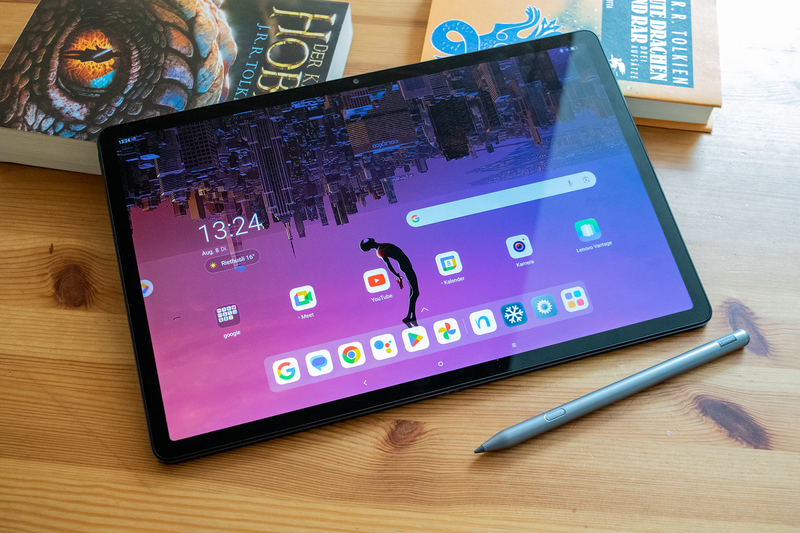
Cách xử lý Lenovo Tab P12 sạc không lên nguồn
Khi Lenovo Tab P12 sạc không lên nguồn, người dùng nên thực hiện các bước theo thứ tự từ dễ kiểm tra đến các thao tác can thiệp vào hệ thống.
Kiểm tra củ sạc và cáp sạc
Hãy thử một củ sạc và cáp USB-C khác đang hoạt động tốt, sau đó cắm trực tiếp Lenovo Tab P12 vào ổ điện. Nếu máy xuất hiện biểu tượng pin hoặc bắt đầu khởi động sau khi đổi phụ kiện, nguyên nhân nhiều khả năng nằm ở củ sạc hoặc cáp ban đầu.
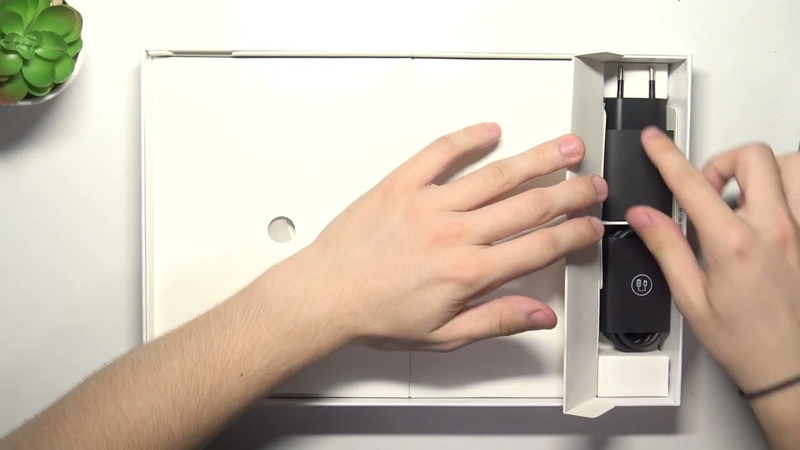
Người dùng không nên chỉ kiểm tra bằng cách nhìn bên ngoài, vì cáp có thể bị đứt ngầm dù không có dấu hiệu hư hỏng rõ ràng. Nếu có thể, hãy dùng bộ sạc khác có công suất phù hợp với Lenovo Tab P12 để loại trừ hoàn toàn lỗi từ nguồn cấp điện.
Kiểm tra cổng USB-C
Nếu đã đổi củ sạc và cáp nhưng máy vẫn không phản hồi, hãy kiểm tra cổng USB-C. Bụi hoặc xơ vải mắc bên trong có thể khiến đầu cáp không tiếp xúc đầy đủ, trong khi cổng bị cong, lỏng hoặc oxy hóa có thể gây tình trạng sạc chập chờn hoặc không nhận sạc.
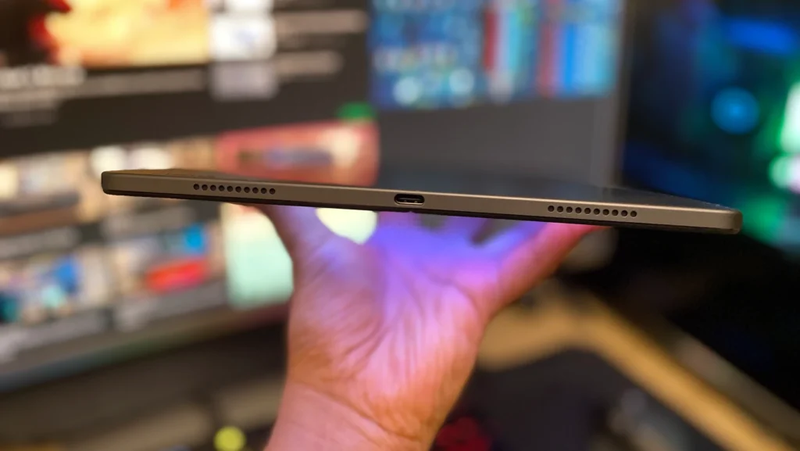
Hãy rút cáp và soi kỹ cổng USB-C dưới ánh sáng tốt. Nếu thấy bụi bẩn, có thể vệ sinh nhẹ bằng dụng cụ phù hợp. Không dùng kim, kẹp giấy hoặc vật kim loại chọc vào cổng vì có thể làm hỏng chân tiếp xúc.
Sạc máy trong 15 – 30 phút
Nếu máy vẫn còn một ít pin, hãy chú ý các phản hồi của máy. Nếu máy hiện biểu tượng pin nhưng phần trăm pin không tăng, vấn đề có thể nằm ở quá trình sạc, pin hoặc mạch quản lý nguồn.
Nếu Lenovo Tab P12 đã cạn pin hoàn toàn, máy có thể chưa phản hồi ngay khi vừa cắm sạc. Lenovo khuyến nghị với tablet Android không phản hồi, hãy kết nối máy với bộ sạc và chờ khoảng 15 – 30 phút trước khi thử bật lại.
Sau khoảng thời gian này, hãy kiểm tra xem máy có xuất hiện biểu tượng pin, logo Lenovo hoặc bất kỳ phản hồi nào từ màn hình hay không. Nếu vẫn hoàn toàn không có dấu hiệu nhận điện, trong khi bộ sạc và cáp đã được xác nhận hoạt động tốt, người dùng có thể chuyển sang bước force reboot.
Nếu máy rung hoặc phát âm thanh nhưng màn hình vẫn đen, cần kiểm tra thêm khả năng lỗi màn hình hoặc hệ thống hiển thị.
Khởi động lại khi máy bị treo
Nếu máy đã được sạc nhưng không phản hồi khi nhấn nút nguồn, nguyên nhân có thể nằm ở trạng thái hệ thống bị treo. Lúc này, thực hiện force reboot sẽ buộc thiết bị khởi động lại. Đây không phải factory reset nên không xóa dữ liệu cá nhân.
Hãy cắm sạc cho Lenovo Tab P12, sau đó nhấn giữ nút nguồn và nút tăng âm lượng (Power + Volume Up) liên tục trong 10 - 15 giây, hoặc nhấn giữ riêng nút nguồn 15 - 20 giây. Khi logo Lenovo xuất hiện, thả nút nguồn và chờ máy khởi động. Nếu vẫn không có phản hồi sau khi đã thử đúng quy trình, bạn không nên thực hiện lại thao tác này thêm nhiều lần nữa mà nên chuyển sang kiểm tra phần cứng.
Trường hợp cần đưa máy đi sửa
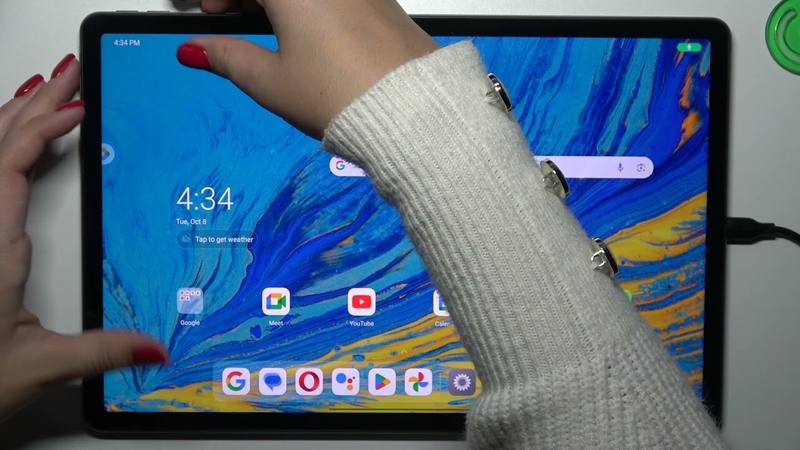
Nếu đã thử bộ sạc, cáp USB-C và các bước khởi động lại nhưng Lenovo Tab P12 vẫn không phản hồi, nghĩa là khả năng cao máy đang gặp vấn đề với phần cứng. Lúc này người dùng không nên tự ý tháo máy mà nên đưa thiết bị đến trung tâm sửa chữa. Đặc biệt, máy cần được kiểm tra sớm nếu từng bị rơi mạnh, tiếp xúc với nước hoặc có dấu hiệu cổng sạc bị hư hỏng.
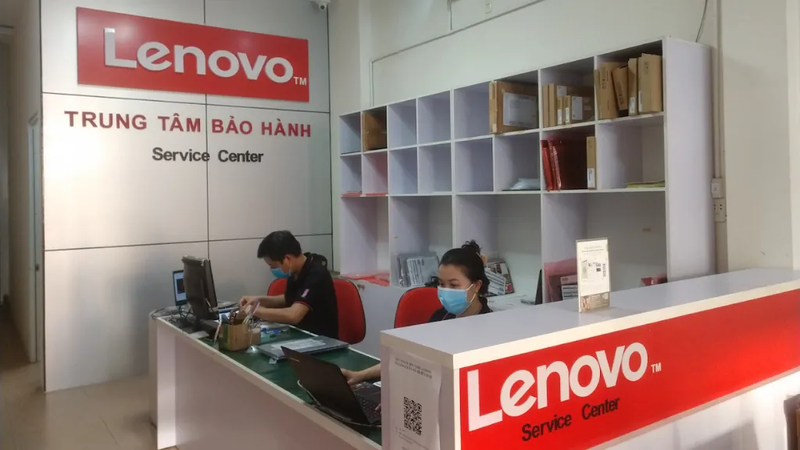
Không tiếp tục cắm sạc nếu thân máy nóng bất thường, pin có dấu hiệu phồng, có mùi lạ hoặc xuất hiện tiếng động bất thường. Những dấu hiệu này có thể liên quan đến pin hoặc mạch nguồn và việc tiếp tục cấp điện có thể làm tình trạng trở nên nghiêm trọng hơn. Với máy còn bảo hành, nên ưu tiên liên hệ trung tâm bảo hành thay vì tự tháo nắp lưng hoặc thay pin bên ngoài.
Cách hạn chế lỗi Lenovo Tab P12 không lên nguồn khi sạc
- Sử dụng củ sạc và cáp USB-C đạt chất lượng tốt, có thông số tương thích với máy.
- Không để Lenovo Tab P12 thường xuyên cạn pin hoàn toàn trước khi sạc.
- Giữ cổng USB-C sạch, khô và kiểm tra định kỳ nếu thường xuyên mang máy ra ngoài.
- Hạn chế vừa sạc vừa sử dụng các tác vụ nặng trong môi trường nhiệt độ cao.
- Không tiếp tục sử dụng hoặc sạc máy nếu pin có dấu hiệu phồng, nóng bất thường hoặc biến dạng.
- Nếu máy bắt đầu có hiện tượng sạc chập chờn, cần kiểm tra cáp và cổng USB-C sớm thay vì tiếp tục sử dụng.
Tạm kết
Lenovo Tab P12 sạc không lên nguồn có thể xuất phát từ những vấn đề đơn giản như cáp, củ sạc hoặc pin cạn hoàn toàn, nhưng cũng có trường hợp liên quan đến phần cứng. Người dùng nên kiểm tra theo từng bước và ngừng sử dụng nếu máy có dấu hiệu bất thường về pin hoặc nhiệt độ. Khi thiết bị vẫn không phản hồi sau các bước cơ bản, việc đưa máy đến trung tâm kỹ thuật sẽ giúp xác định chính xác nguyên nhân lỗi và khắc phục được hiệu quả nhất.
Nếu muốn nâng cấp lên một chiếc máy tính bảng Lenovo mới, bạn nên ưu tiên sản phẩm có cấu hình phù hợp với cách sử dụng thực tế và được hỗ trợ bảo hành đầy đủ. FPT Shop có nhiều mẫu máy tính bảng Lenovo để bạn lựa chọn theo nhu cầu và mức ngân sách. Bạn có thể ghé cửa hàng gần nhất hoặc xem sản phẩm trực tuyến để tìm mẫu phù hợp.
Xem thêm:
:quality(75)/2022_12_21_638072528466439406_lenovo-tab-m9-1.jpeg)
:quality(75)/2022_1_11_637775223827467140_lenovo-tab-p11-plus-21.jpg)
:quality(75)/lenovo_tab_k9_tab_one_ra_mat_1_9692db3a47.jpg)
:quality(75)/2023_7_31_638263902050784197_lenovo-tab-m10-gen-2-thumb.jpg)
:quality(75)/2017_12_27_636500045256168461_Lenovo-Tab-4-8-cover.jpg)
:quality(75)/2016_6_3_636005432310442700_danh-gia-lenovo-tab-3-7-essential-fptshop-cover.jpg)


