:quality(75)/estore-v2/img/fptshop-logo.png)
:quality(75)/tim_lai_i_Phone_bi_mat_hinh_nen_de8eabf789.png)
:quality(75)/48d562d6_9283_4f39_8139_04cfae6d1b9e_ddc81c5fa8.jpg)
Mách bạn những cách cơ bản để tìm lại iPhone bị mất nhanh chóng, định vị iPhone chính xác nhất
Trong thời đại số hóa, việc đánh mất một chiếc iPhone vừa gây bất tiện vừa tiềm ẩn rủi ro về bảo mật thông tin cá nhân. Apple đã tích hợp hệ thống Tìm thiết bị (Find My) mạnh mẽ, cho phép người dùng nhanh chóng định vị, khóa hoặc phát âm thanh để tìm lại iPhone bị mất của mình. Bạn có thể sử dụng Apple Watch, iCloud.com hay các thiết bị Apple khác, bài viết dưới đây sẽ hướng dẫn chi tiết cách sử dụng tính năng này, giúp bạn chủ động bảo vệ tài sản số trong mọi tình huống.
Bật tính năng Find My
Việc thất lạc iPhone không còn là nỗi lo nếu bạn nắm rõ cách sử dụng tính năng Tìm iPhone (Find My iPhone) được tích hợp sẵn trong hệ điều hành iOS. Đây là công cụ giúp bạn định vị, khóa hoặc gửi thông báo đến thiết bị khi cần, ngay cả trong trường hợp mất mạng hoặc bị tắt nguồn (áp dụng cho iPhone 14 series trở về sau).
Điều kiện để tìm iPhone
- Đăng nhập cùng tài khoản iCloud: Thiết bị của bạn phải đăng nhập vào một tài khoản iCloud đang hoạt động.
- Bật Find My iPhone: Tính năng này cần được kích hoạt trước khi iPhone bị mất.
- Kết nối mạng: Với iOS 13 trở xuống, thiết bị cần có mạng Internet để hiển thị chính xác vị trí. Nếu không, hệ thống sẽ chỉ hiển thị vị trí cuối cùng được ghi nhận.
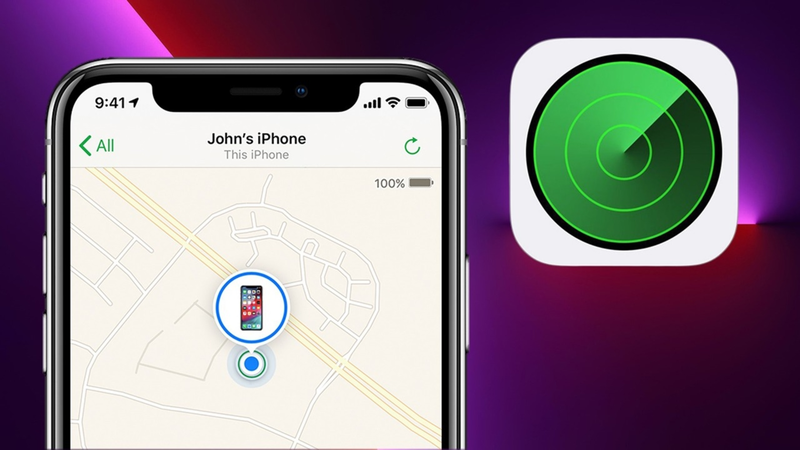
Cách bật tính năng Tìm (Find My) iPhone
Để có thể tìm lại iPhone khi bị mất, điều kiện tiên quyết là bạn phải bật tính năng Find My trên thiết bị của mình. Nếu bạn chưa biết cách thực hiện, hãy tham khảo cách cài định vị iPhone để thiết lập tính năng quan trọng này. Sau khi đã bật, bạn thực hiện như sau:
Vào Cài đặt, nhấn chọn vào tên tài khoản Apple ID của bạn (ở đầu màn hình), chọn mục Tìm (Find My). Tại mục Tìm iPhone, đảm bảo chức năng này được gạt sang màu xanh (Bật). Tiếp theo, tại mục Chia sẻ vị trí của tôi bạn hãy gạt thanh trượt sang màu xanh, nếu như bạn muốn biết khoảng cách giữa các thiết bị và điện thoại.
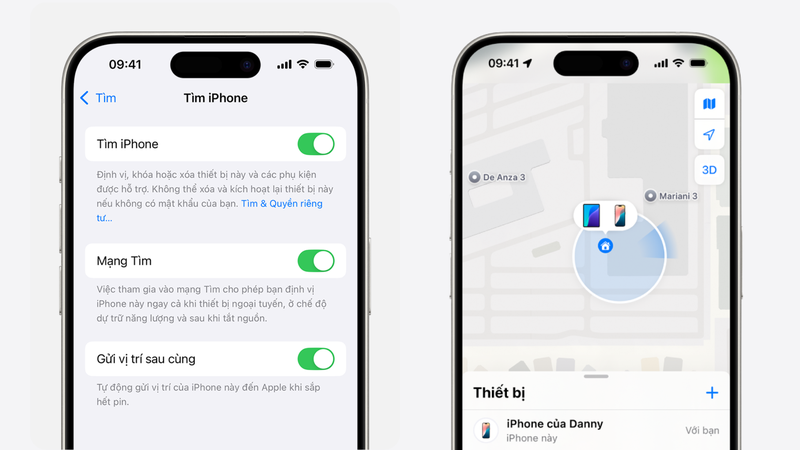
Cách sử dụng các tùy chọn trong Find My
Sau khi đã bật tính năng, bạn có thể thực hiện tìm kiếm bằng cách:
- Phát âm thanh: iPhone sẽ phát ra tiếng bíp lớn dần, kéo dài khoảng 1 đến 2 phút kèm theo chế độ rung, giúp bạn dễ dàng xác định vị trí nếu để quên trong nhà hoặc khu vực gần đó.
- Chỉ đường: Thiết bị sẽ định vị trên Bản đồ, đồng thời mở chỉ dẫn đường đi để bạn tiếp cận nhanh hơn.
- Thông báo khi tìm thấy: Dành cho trường hợp iPhone bị tắt nguồn hoặc chưa có kết nối Internet. Hệ thống sẽ gửi thông báo khi thiết bị hoạt động trở lại.
- Đánh dấu là bị mất: Bạn có thể để lại lời nhắn và số điện thoại liên hệ. Nếu ai đó nhặt được thiết bị, họ sẽ nhìn thấy thông tin bạn để lại trên màn hình khóa và có thể trả lại. Tính năng này cũng tự động bật khóa máy nếu bạn chưa đặt mật khẩu trước đó.
Cách tìm lại iPhone bị mất
Nếu bạn đã bật tính năng Find My (Tìm) trên iPhone, bạn có thể áp dụng các cách dưới đây để tìm lại iPhone bị mất của mình.
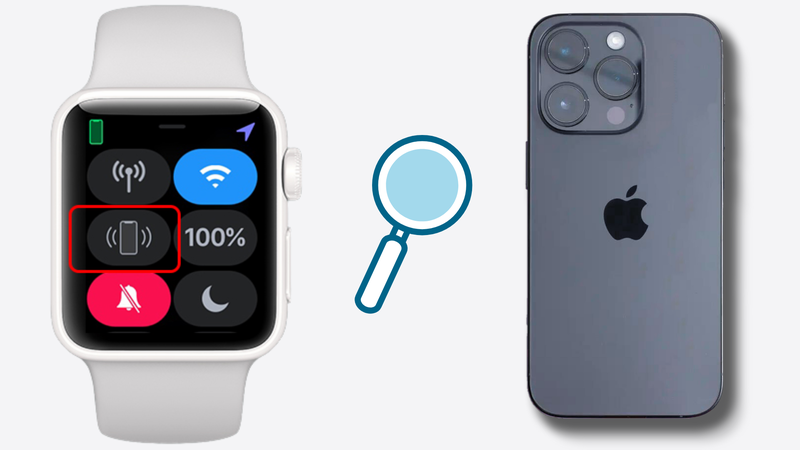
Tìm iPhone bằng Apple Watch
Nếu bạn đang sử dụng Apple Watch và thiết bị mất vẫn đang đăng nhập cùng tài khoản Apple ID, hãy mở ứng dụng Tìm thiết bị trên Apple Watch. Danh sách tất cả thiết bị đang liên kết với tài khoản Apple của bạn sẽ hiện ra. Chọn thiết bị muốn tìm, sau đó chọn:
- Phát âm thanh để định vị trong phạm vi gần.
- Xem chỉ đường đến vị trí hiện tại của thiết bị.
- Dùng ứng dụng Tìm ở gần (Nearby Find) nếu thiết bị đang ở xung quanh bạn.
Sử dụng trang web iCloud.com/find
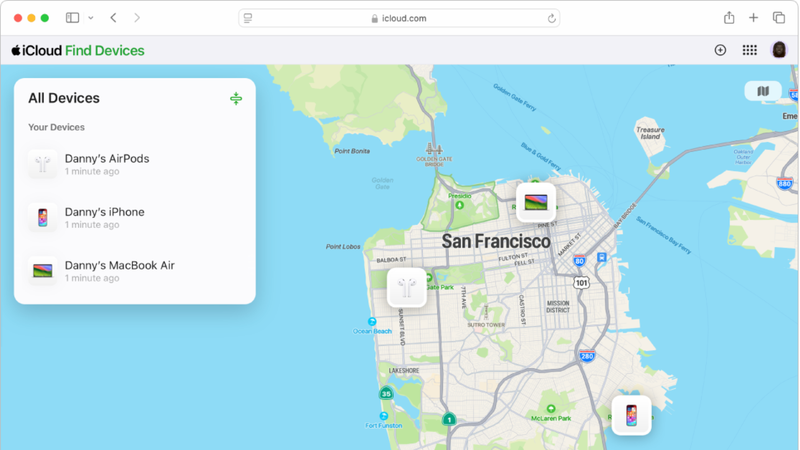
Nếu không có thiết bị Apple nào bên cạnh, bạn vẫn có thể truy cập icloud.com/find bằng máy tính hoặc trình duyệt di động để tìm lại iPhone bị mất:
Đầu tiên bạn hãy đăng nhập bằng Apple ID, trong phần Tất cả thiết bị, chọn thiết bị mà bạn muốn tìm. Sau đó bạn hãy chọn các chế độ:
- Phát âm thanh: để dễ tìm trong khu vực gần hoặc
- Đánh dấu là bị mất (Lost Mode): để khóa thiết bị, hiển thị lời nhắn và số điện thoại liên hệ.
- Xóa thiết bị từ xa: để bảo mật dữ liệu nếu không thể tìm lại.
Ngoài ra, bản đồ trên trang web có thể được tùy chỉnh:
- Phóng to/thu nhỏ, chuyển chế độ xem bản đồ (Tiêu chuẩn, Kết hợp, Vệ tinh).
- Ẩn/hiện danh sách thiết bị để bạn dễ dàng quan sát vị trí chính xác.
Lưu ý: Một số tính năng bản đồ phụ thuộc vào dữ liệu bên thứ ba và có thể không khả dụng ở mọi khu vực địa lý.
Dùng ứng dụng Tìm trên thiết bị Apple khác
Nếu bạn có một thiết bị Apple khác (iPad, MacBook...) đăng nhập cùng tài khoản iCloud, bạn hãy thực hiện các bước như sau để tìm lại iPhone bị mất:
- Mở ứng dụng Tìm (Find My).
- Chọn thiết bị muốn tìm từ danh sách.
- Sử dụng các tùy chọn tương tự: phát âm thanh, chỉ đường, khóa máy hoặc xóa thiết bị.
Xem thêm: Cách nhận biết Face ID bị hư: Dấu hiệu, nguyên nhân và cách xử lý
Nhờ thành viên trong Chia sẻ trong gia đình
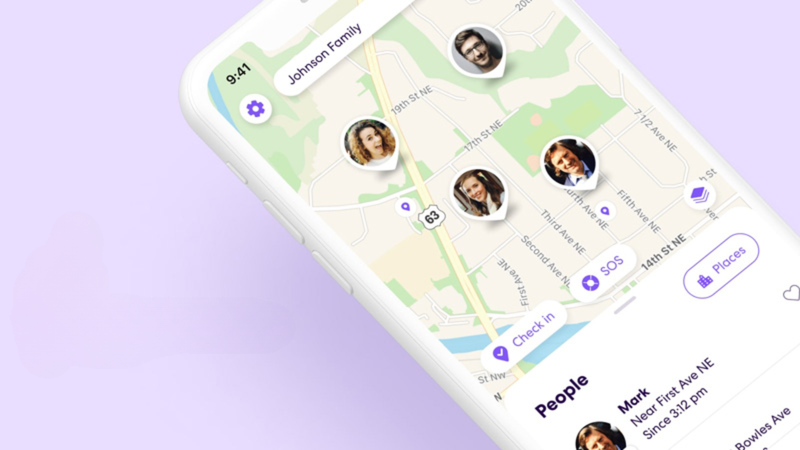
Nếu bạn thuộc một nhóm Chia sẻ trong gia đình (Family Sharing), việc hỗ trợ nhau tìm lại iPhone bị mất trở nên dễ dàng và hiệu quả hơn bao giờ hết. Khi sử dụng tính năng Tìm thiết bị tại iCloud.com/find, bạn sẽ xem được danh sách thiết bị của chính mình và định vị thiết bị của các thành viên khác trong gia đình, chúng sẽ hiển thị ngay bên dưới trong danh sách Tất cả thiết bị.
Tuy nhiên, để thực hiện điều này, từng thành viên cần kích hoạt chia sẻ vị trí trong cài đặt iCloud cá nhân của họ. Việc chia sẻ này giúp hệ thống đồng bộ dữ liệu vị trí một cách an toàn, cho phép các thành viên còn lại dễ dàng hỗ trợ khi có sự cố.
Để biết cách thiết lập chia sẻ vị trí, bạn có thể tham khảo hướng dẫn chính thức từ Apple với tiêu đề Chia sẻ vị trí của bạn với gia đình. Khi đã thiết lập xong, bạn chỉ cần làm theo hướng dẫn như đã nêu ở trên là có thể định vị thiết bị của người thân một cách nhanh chóng và chính xác.
Một số câu hỏi thường gặp
iCloud ẩn có dùng được Find My không?
Với những chiếc iPhone bị dính iCloud ẩn, tức là thiết bị vẫn liên kết với tài khoản Apple ID của chủ cũ, thì tính năng Find My iPhone vẫn hoạt động. Tuy nhiên, chỉ chủ nhân hợp pháp của tài khoản iCloud đó mới có quyền sử dụng chức năng định vị, khóa máy hay xóa dữ liệu từ xa.
iPhone hết pin có định vị được không?
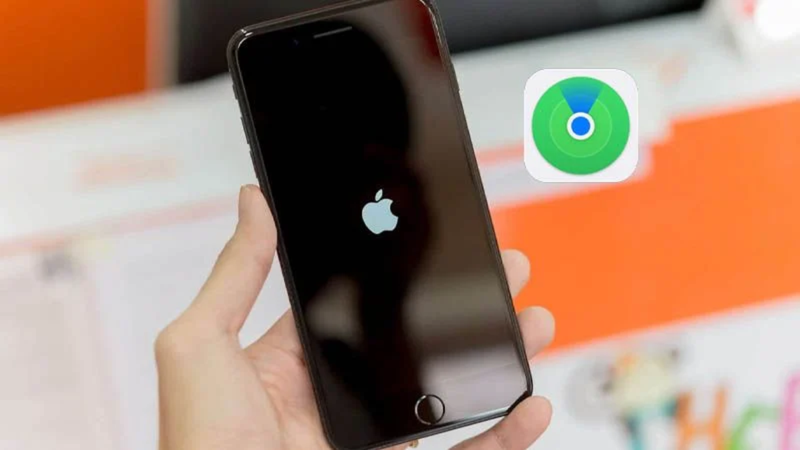
Trong trường hợp iPhone bị hết pin hoặc mất kết nối mạng, hệ thống sẽ không thể cập nhật vị trí theo thời gian thực. Dù vậy, bạn vẫn có thể xem được vị trí cuối cùng mà thiết bị có tín hiệu trước khi tắt máy, nhờ đó phần nào khoanh vùng và tăng cơ hội tìm lại thiết bị thất lạc. Với các dòng iPhone mới từ iPhone 14 series trở lên, tính năng Find My iPhone còn cho phép tìm được thiết bị ngay cả khi đã tắt nguồn hoặc mất kết nối mạng, nhờ vào chip băng tần siêu rộng (UWB) và công nghệ định vị hiện đại của Apple.
Có thể khóa iPhone từ xa để bảo vệ dữ liệu không?
Hoàn toàn có thể. Khi phát hiện điện thoại bị thất lạc, bạn nên kích hoạt ngay chế độ Lost Mode (Chế độ mất) trong ứng dụng Find My. Chức năng này sẽ tự động khóa màn hình, hiển thị thông tin liên hệ (số điện thoại, tin nhắn) cho người nhặt được, đồng thời ngăn chặn truy cập vào dữ liệu cá nhân, dù thiết bị chưa đặt mật khẩu trước đó.
Muốn xóa toàn bộ dữ liệu trên iPhone khi bị mất thì làm sao?
Nếu bạn xác định không thể tìm lại iPhone, hãy truy cập ứng dụng Find My hoặc website iCloud.com/find và chọn tùy chọn Erase iPhone (Xóa iPhone). Thao tác này sẽ xóa toàn bộ dữ liệu trên thiết bị từ xa, bảo vệ bạn khỏi các rủi ro liên quan đến lộ thông tin cá nhân hoặc bị kẻ xấu lợi dụng.
Lời kết
Hy vọng qua bài viết trên bạn đã biết cách tìm lại iPhone bị mất nhanh chóng, đơn giản nhất. Find My iPhone là một tính năng, ứng dụng vô cùng hữu ích giúp bạn tìm kiếm các thiết bị iOS của mình trong nhiều trường hợp. Việc làm quen và sử dụng hiệu quả tính năng Tìm thiết bị của Apple sẽ giúp bạn tránh được nhiều rủi ro không đáng có.
Là một trong những đơn vị hàng đầu trong lĩnh vực công nghệ tại Việt Nam, FPT Shop tự hào là đối tác bán lẻ uy tín, chuyên cung cấp đa dạng thiết bị công nghệ như điện thoại, laptop, máy tính bảng, phụ kiện và nhiều sản phẩm điện tử chất lượng cao khác. Hãy đến FPT Shop gần nhất để trải nghiệm và mua các sản phẩm "nhà Táo" với chính sách bảo hành chính hãng, nhiều ưu đãi hấp dẫn và hỗ trợ kỹ thuật tận tâm.
Xem thêm:
:quality(75)/top_sac_du_phong_cho_i_Phone_01_192d030037.jpg)
:quality(75)/doi_iphone_moi_dung_quen_khoi_phuc_cai_dat_goc_truoc_khi_ban_may_cu_ba1641f385.jpg)
:quality(75)/vi_sao_ban_chi_can_sac_iphone_den_95_phan_tram_1_d9e72b0a9d.jpg)
:quality(75)/lieu_tat_dinh_vi_iphone_co_theo_doi_duoc_khong_thumb_d13f9d49a4.png)
:quality(75)/cong_nghe_dinh_vi_a_gps_1_0702d98ace.jpg)


