:quality(75)/estore-v2/img/fptshop-logo.png)
:quality(75)/doi_iphone_moi_dung_quen_khoi_phuc_cai_dat_goc_truoc_khi_ban_may_cu_ba1641f385.jpg)
:quality(75)/hieu_f30c0d359a.jpg)
Đổi iPhone mới? Đừng quên khôi phục cài đặt gốc trước khi bán máy cũ
Dưới đây là hướng dẫn chi tiết giúp bạn xóa sạch dữ liệu an toàn, đúng cách.
Sao lưu toàn bộ dữ liệu trước khi đặt lại máy
Trước khi thực hiện bất kỳ thao tác xóa nào, hãy sao lưu toàn bộ dữ liệu quan trọng để đảm bảo bạn không mất ảnh, danh bạ, tin nhắn hay cài đặt ứng dụng. Bạn có thể chọn một trong hai cách phổ biến:
Nếu sử dụng iCloud, vào Cài đặt > [Tên bạn] > iCloud > Sao lưu iCloud > chọn Sao lưu ngay bây giờ.
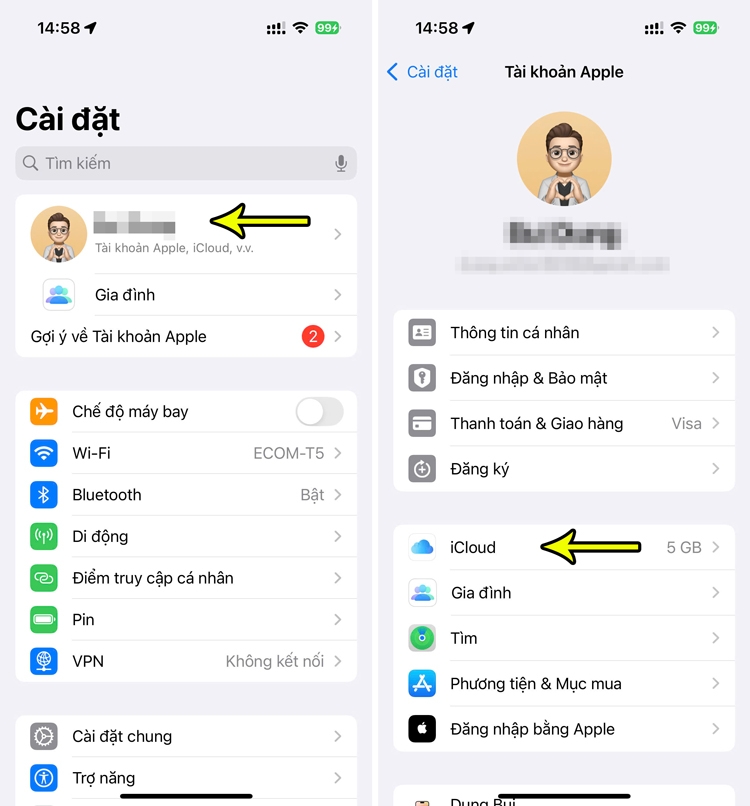
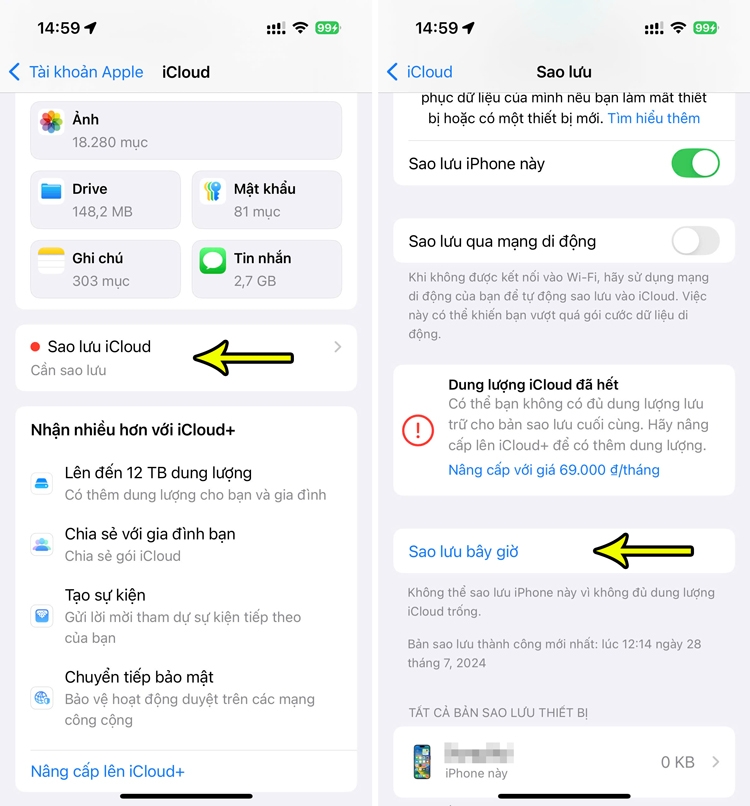
Nếu dùng máy tính, hãy sao lưu qua iTunes (trên Windows) hoặc Finder (trên macOS Catalina trở đi vì Apple đã loại bỏ iTunes).
Ngoài ra, bạn cũng có thể sử dụng tính năng chuyển dữ liệu nhanh khi thiết lập iPhone mới, nhưng vẫn nên tạo một bản sao lưu riêng để phòng trường hợp trục trặc trong quá trình chuyển.
Đăng xuất khỏi tài khoản và dịch vụ quan trọng
Đây là bước mà nhiều người thường bỏ quên, nhưng lại vô cùng quan trọng để đảm bảo bảo mật dữ liệu:
Đăng xuất khỏi các tài khoản email, danh bạ, lịch, ứng dụng ngân hàng, ví điện tử, mạng xã hội, ứng dụng làm việc như Slack hoặc Discord...
Vào Cài đặt > [Tên bạn] > Tìm > chọn Tìm iPhone và tắt tính năng Find My iPhone (Tìm iPhone).
Việc này không chỉ giúp bảo vệ thông tin cá nhân mà còn ngăn chặn người khác gặp lỗi khóa iCloud khi nhận thiết bị của bạn.
Chuyển eSIM sang iPhone mới nếu cần thiết
Nếu iPhone cũ của bạn sử dụng eSIM, đặc biệt từ dòng iPhone 14 trở đi, bạn cần chuyển gói cước sang máy mới trước khi thực hiện khôi phục cài đặt gốc. Việc chuyển có thể thực hiện bằng cách gọi đến tổng đài nhà mạng hoặc đến cửa hàng chính thức.
Lưu ý: nếu bạn đặt lại máy trước khi chuyển eSIM, quá trình khôi phục có thể gặp nhiều rắc rối hơn hoặc cần hỗ trợ kỹ thuật sâu hơn từ nhà mạng.
Cách đặt lại iPhone về trạng thái ban đầu
Sau khi hoàn tất việc sao lưu, đăng xuất tài khoản và chuyển eSIM (nếu có), bạn đã có thể đặt lại thiết bị. Hãy làm theo các bước sau:
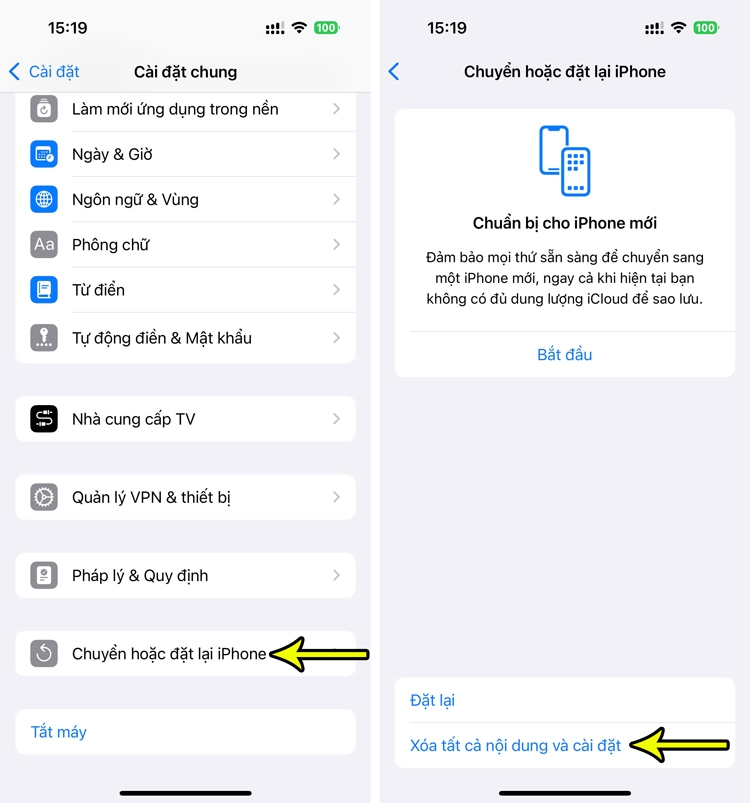
- Vào Cài đặt > Cài đặt chung > Chuyển hoặc đặt lại iPhone
- Chọn Xóa tất cả nội dung và cài đặt
- Nhập mã khóa thiết bị
- Sau đó nhập mật khẩu Apple ID để tắt khóa kích hoạt (Find My) và gỡ liên kết tài khoản
Sau vài phút, iPhone sẽ trở lại trạng thái ban đầu, hiển thị màn hình chào “Hello” như khi mới khui hộp. Khi đó, bạn có thể yên tâm bàn giao thiết bị cho người khác mà không lo rò rỉ thông tin cá nhân.
Nguồn: Cnet


