:quality(75)/estore-v2/img/fptshop-logo.png)
:quality(75)/khong_vao_duoc_ch_play_5caae66c9d.png)
:quality(75)/95411888_573f_4c02_badd_4585c8a271a5_880e03169b.jfif)
Không vào được CH Play phải làm sao? Nguyên nhân và cách khắc phục hiệu quả
Việc không vào được CH Play có thể xuất phát từ nhiều nguyên nhân khác nhau như kết nối mạng không ổn định, lỗi tài khoản Google, bộ nhớ đầy hoặc sự cố từ hệ thống. Dù nguyên nhân là gì, phần lớn trường hợp đều có thể được xử lý bằng những thao tác đơn giản. Hãy cùng khám phá các cách khắc phục lỗi không vào được CH Play để nhanh chóng sử dụng thiết bị bình thường trở lại.
Nguyên nhân và cách khắc phục không vào được CH Play
Lỗi tài khoản Google
Nếu không thể truy cập CH Play, nguyên nhân có thể đến từ tài khoản Google trên thiết bị bị lỗi đồng bộ hoặc gặp sự cố xác thực. Trong trường hợp này, bạn có thể thử xóa tài khoản Google khỏi máy rồi đăng nhập lại.
Bước 1: Mở Cài đặt > Chọn Người dùng và tài khoản (hoặc Tài khoản tùy thiết bị).
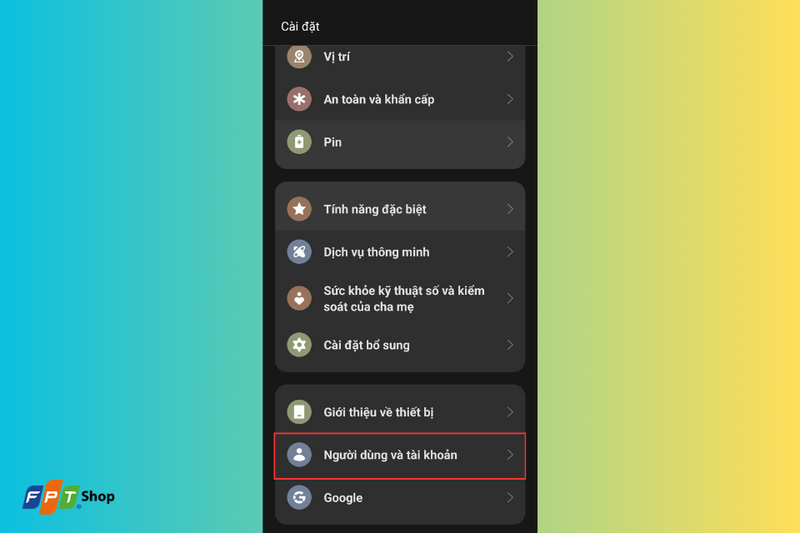
Bước 2: Nhấn vào mục Google.
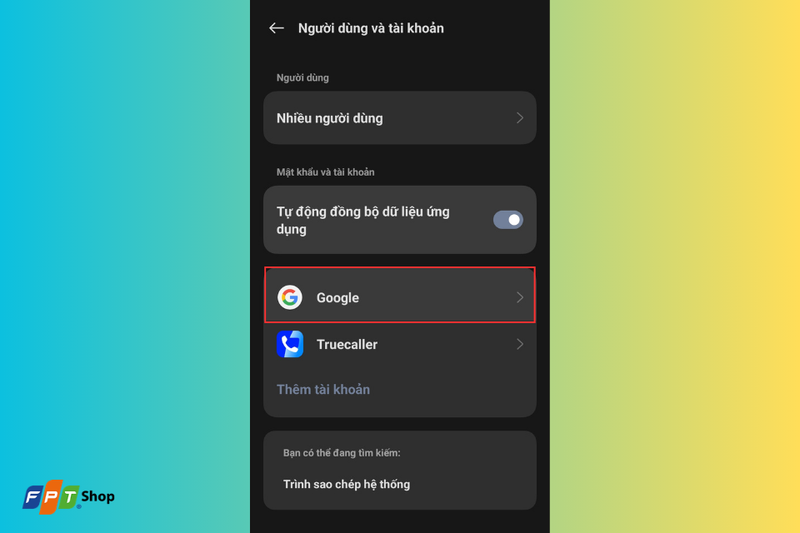
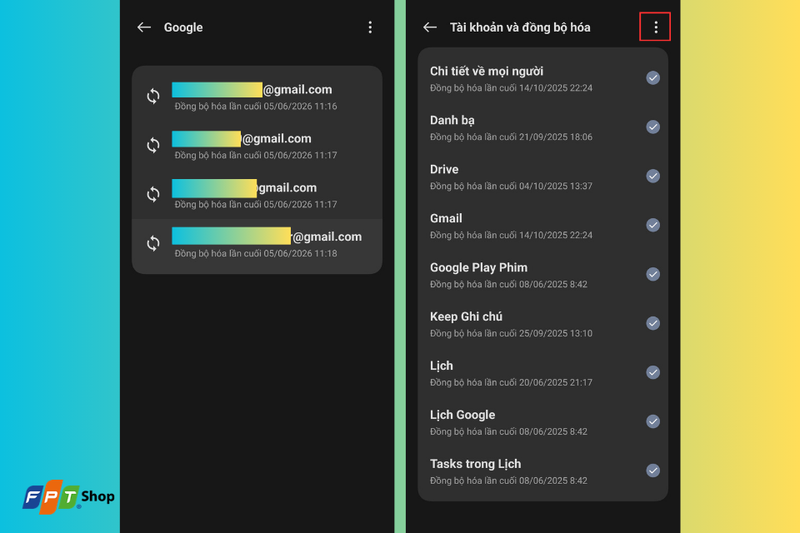
Bước 3: Chọn tài khoản Google đang được sử dụng trên điện thoại.
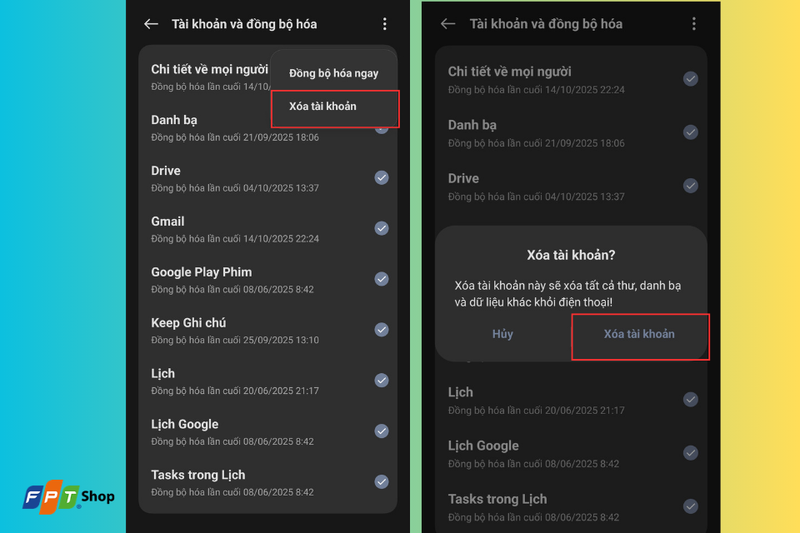
Bước 4: Nhấn vào biểu tượng ba chấm ở góc trên bên phải màn hình và chọn Xóa tài khoản.
Bước 5: Nhấn Xóa tài khoản để xác nhận việc xóa tài khoản Google. Lưu ý rằng việc xóa tài khoản sẽ gỡ các dữ liệu được đồng bộ như Gmail, danh bạ và một số thông tin khác khỏi thiết bị.
Bước 6: Khởi động lại điện thoại, sau đó đăng nhập lại tài khoản Google và mở CH Play để kiểm tra xem lỗi đã được khắc phục hay chưa.
Do xung đột hệ thống
Khi điện thoại gặp lỗi do xung đột hệ thống hoặc các thiết lập bị sai lệch, việc khôi phục cài đặt gốc có thể giúp đưa thiết bị về trạng thái mặc định ban đầu, từ đó xử lý hiệu quả lỗi không vào được CH Play.
Bước 1: Mở Cài đặt và chọn Cài đặt bổ sung.
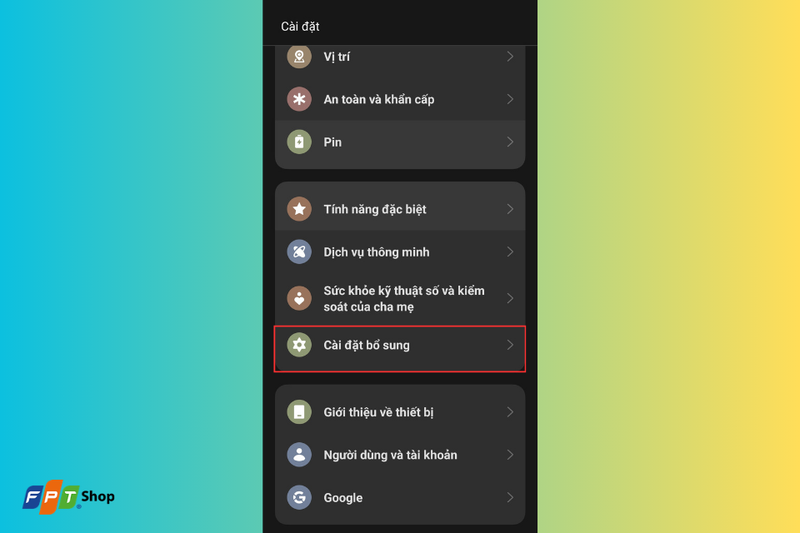
Bước 2: Kéo xuống dưới và chọn mục Sao lưu và đặt lại.
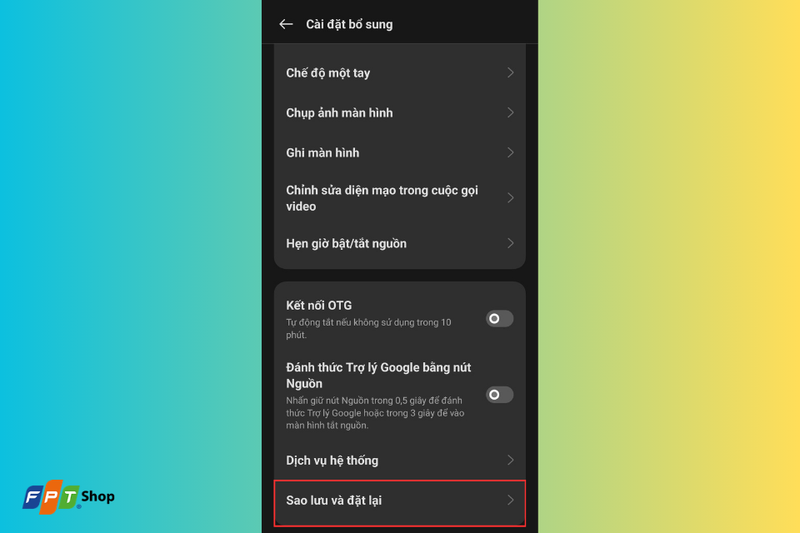
Bước 3: Chọn Đặt lại điện thoại.
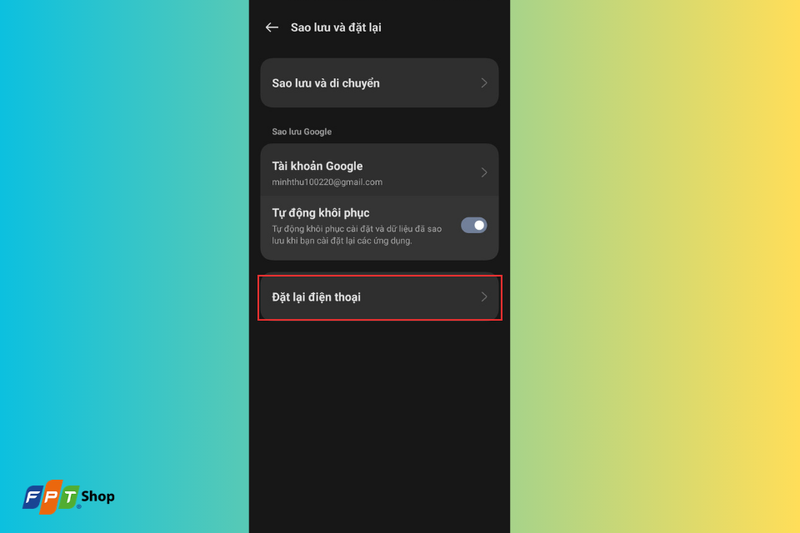
Bước 4: Nhấn Xóa tất cả dữ liệu và làm theo các hướng dẫn hiển thị trên màn hình để xác nhận.
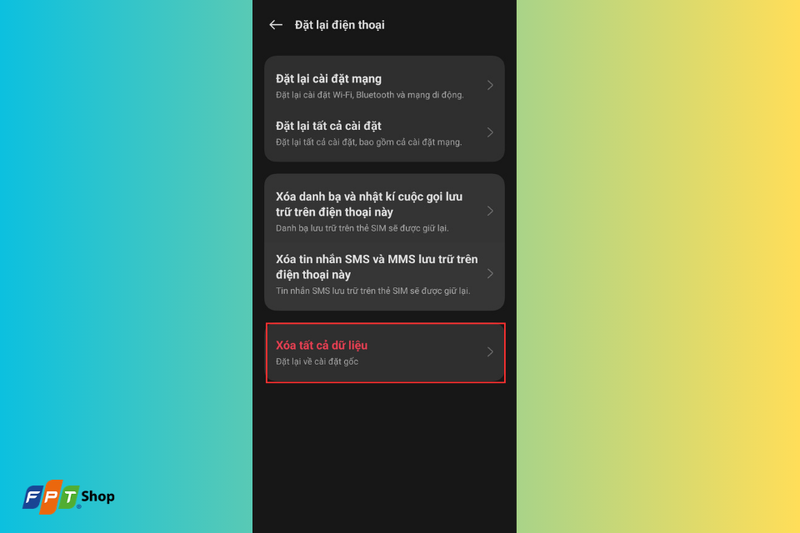
Bước 5: Chờ quá trình hoàn tất, điện thoại sẽ tự khởi động lại. Sau đó, bạn tiến hành thiết lập thiết bị như khi mới xuất xưởng.
Lưu ý: Khôi phục cài đặt gốc sẽ xóa toàn bộ dữ liệu trên máy. Vì vậy, hãy sao lưu các dữ liệu quan trọng như danh bạ, hình ảnh, video và tài liệu trước khi thực hiện.
Lỗi dữ liệu CH Play bị xung đột
Nếu dữ liệu tạm thời của CH Play bị lỗi hoặc xảy ra xung đột trong quá trình sử dụng, ứng dụng có thể không mở được hoặc hoạt động không ổn định. Trong trường hợp này, bạn nên xóa dữ liệu của CH Play để làm mới ứng dụng.
Bước 1: Nhấn giữ biểu tượng CH Play trên màn hình và chọn biểu tượng chữ i (Thông tin ứng dụng).
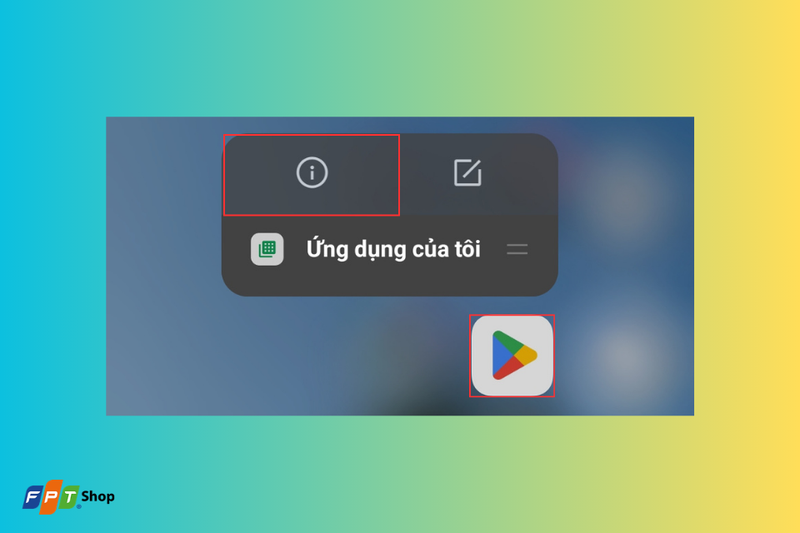
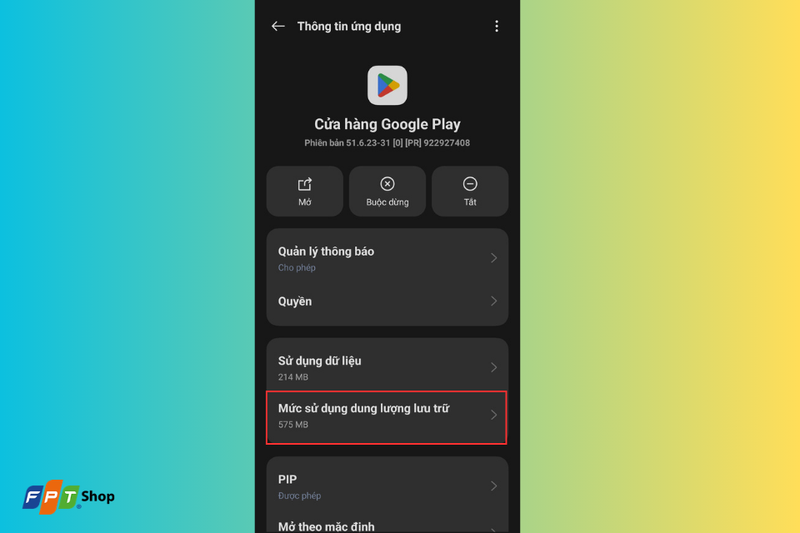
Bước 2: Chọn Mức sử dụng dung lượng lưu trữ.
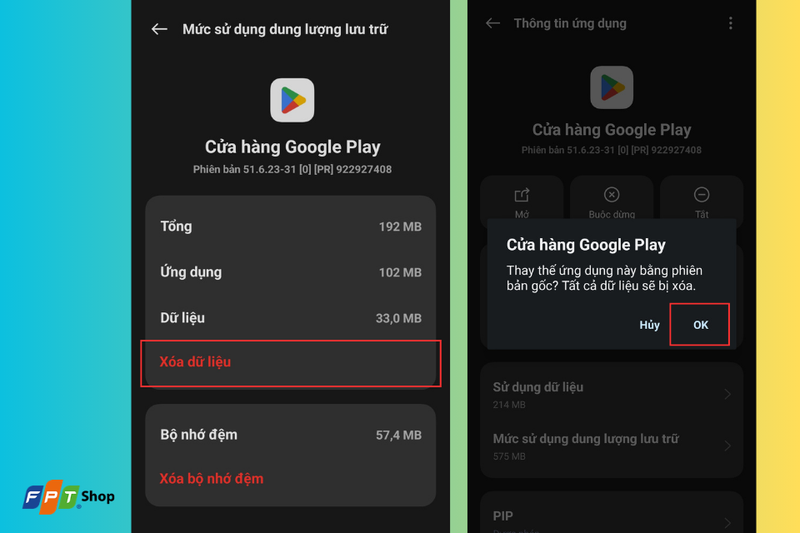
Bước 3: Nhấn Xóa dữ liệu, sau đó tiếp tục nhấn OK để xóa dữ liệu CH Play.
Sau khi hoàn tất, hãy mở lại CH Play và kiểm tra xem ứng dụng đã hoạt động bình thường hay chưa.
Lỗi cập nhật CH Play
Đôi khi một bản cập nhật mới của CH Play hoặc các dịch vụ liên quan có thể phát sinh lỗi, khiến ứng dụng hoạt động không ổn định. Bạn có thể thử gỡ các bản cập nhật và xóa bộ nhớ đệm để đưa ứng dụng về trạng thái ổn định hơn.
Bước 1: Nhấn giữ biểu tượng CH Play và chọn Thông tin ứng dụng.
Bước 2: Nhấn vào biểu tượng ba chấm ở góc trên bên phải màn hình.
Bước 3: Chọn Gỡ cài đặt cập nhật và xác nhận thao tác.
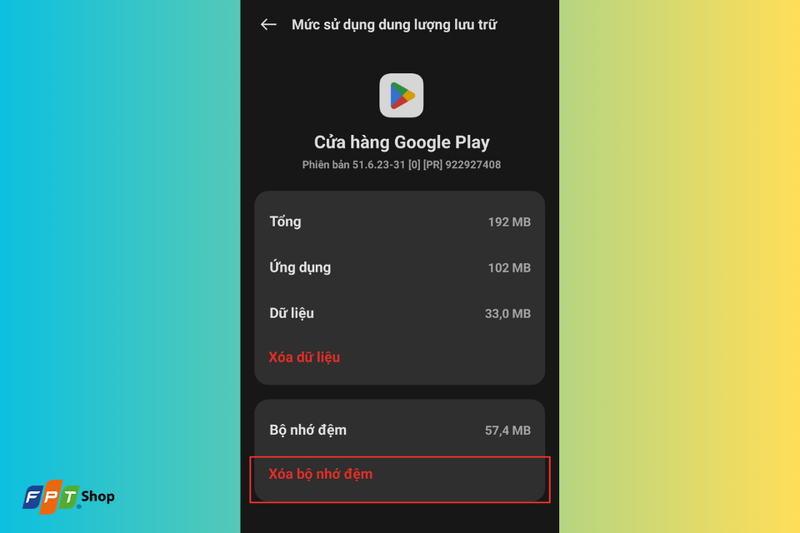
Bước 4: Truy cập phần Mức sử dụng dung lượng lưu trữ và chọn Xóa bộ nhớ đệm, sau đó khởi động lại điện thoại.
Sau khi thiết bị khởi động xong, hãy mở lại CH Play để kiểm tra xem lỗi đã được khắc phục hay chưa.
Lỗi ngày và giờ trên thiết bị không chính xác
Google yêu cầu thiết bị đồng bộ thời gian chính xác để xác thực các dịch vụ, bao gồm CH Play. Nếu ngày và giờ bị sai, bạn có thể gặp lỗi khi truy cập ứng dụng.
Bước 1: Truy cập phần Cài đặt. Tiếp tục kéo xuống dưới và chọn Cài đặt bổ sung.
Bước 2: Trong phần Cài đặt bổ sung, chọn mục Ngày và giờ.
Bước 3: Bật tùy chọn Đặt thời gian tự động. Sau đó, hãy khởi động lại điện thoại và thử truy cập CH Play lại một lần nữa.
Tạm kết
Tình trạng không vào được CH Play có thể gây nhiều bất tiện trong quá trình tải và cập nhật ứng dụng trên điện thoại Android. Tuy nhiên, bằng cách xác định đúng nguyên nhân và áp dụng các giải pháp phù hợp, bạn hoàn toàn có thể khắc phục lỗi này một cách nhanh chóng. Hy vọng những hướng dẫn trong bài viết đã giúp bạn xử lý thành công sự cố và tiếp tục sử dụng CH Play ổn định hơn.
Nếu bạn đang tìm kiếm một chiếc smartphone Android ổn định để phục vụ nhu cầu học tập, làm việc và giải trí hằng ngày, các dòng điện thoại OPPO tại FPT Shop là lựa chọn đáng cân nhắc. Với thiết kế hiện đại, giao diện thân thiện và nhiều tính năng thông minh, OPPO mang đến trải nghiệm sử dụng tiện lợi cho nhiều đối tượng người dùng. Ghé FPT Shop để khám phá các mẫu điện thoại OPPO chính hãng cùng nhiều ưu đãi hấp dẫn.
Xem thêm:
:quality(75)/cach_xem_ung_dung_da_xoa_tren_ch_play_4813eb0b58.png)
:quality(75)/2021_9_2_637662031981903243_sua-loi-ch-play.jpg)
:quality(75)/tai_ch_play_cho_samsung_7_a55d733a8e.png)
:quality(75)/ch_play_bao_loi_muc_nay_khong_co_san_o_quoc_gia_cua_ban_5e0b0944f1.jpg)
:quality(75)/ch_play_khong_tuong_thich_cover_4d659f1ed4.png)
:quality(75)/loi_ch_play_error_code_495_0_d1dbd30f9d.png)


