:quality(75)/estore-v2/img/fptshop-logo.png)
:quality(75)/khong_quet_duoc_nfc_can_cuoc_thumb_cf1e22dec4.png)
:quality(75)/48d562d6_9283_4f39_8139_04cfae6d1b9e_ddc81c5fa8.jpg)
Không quét được NFC căn cước: Nguyên nhân và cách khắc phục nhanh trên điện thoại
NFC trên thẻ căn cước gắn chip hỗ trợ quá trình đọc và xác thực thông tin bằng điện thoại. Tuy nhiên, tình trạng không quét được NFC căn cước vẫn có thể xảy ra dù điện thoại có NFC và thẻ không hư hỏng rõ ràng. Nguyên nhân thường đến từ vị trí đặt máy, ốp lưng, thao tác quét hoặc phiên bản ứng dụng.
Vì sao điện thoại không đọc được NFC trên căn cước?
NFC là công nghệ kết nối ở khoảng cách rất gần. Vì vậy, điện thoại chỉ có thể đọc thẻ khi anten NFC trên máy được đặt đúng vị trí và đủ gần chip. Quá trình quét cũng phụ thuộc vào khả năng hỗ trợ của điện thoại, tình trạng thẻ và ứng dụng đang thực hiện việc xác thực.
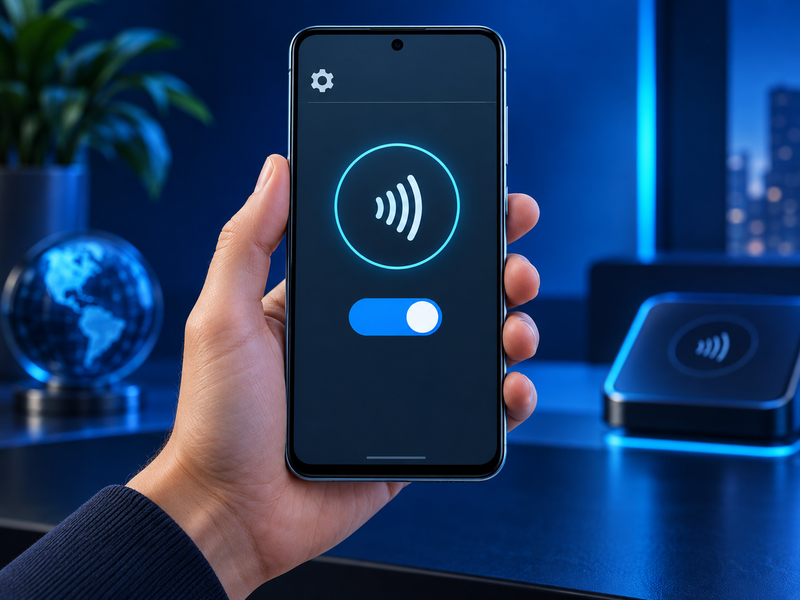
Điện thoại không hỗ trợ hoặc chưa bật NFC
Không phải smartphone nào cũng được trang bị NFC. Một số mẫu điện thoại phổ thông hoặc phiên bản được sản xuất cho từng thị trường có thể không tích hợp tính năng này. Trên điện thoại Android, bạn có thể kiểm tra theo hướng dẫn sau:
- Bước 1: Bạn mở ứng dụng Cài đặt.
- Bước 2: Bạn nhập “NFC” vào ô tìm kiếm.
- Bước 3: Bạn mở mục NFC nếu hệ thống hiển thị kết quả.
- Bước 4: Bạn bật tính năng NFC rồi thử quét lại thẻ.
Tên và vị trí của mục NFC có thể khác nhau tùy hãng điện thoại. Trên một số thiết bị, tùy chọn này nằm trong Thiết bị kết nối > Tùy chọn kết nối > NFC. Google cũng lưu ý rằng người dùng nên tìm “NFC” trong Cài đặt và bật tính năng này trước khi sử dụng. Nếu điện thoại không hiển thị bất kỳ tùy chọn NFC nào, bạn nên kiểm tra thông số kỹ thuật của đúng model và phiên bản đang sử dụng. Một model có nhiều phiên bản thị trường có thể sở hữu cấu hình kết nối khác nhau.
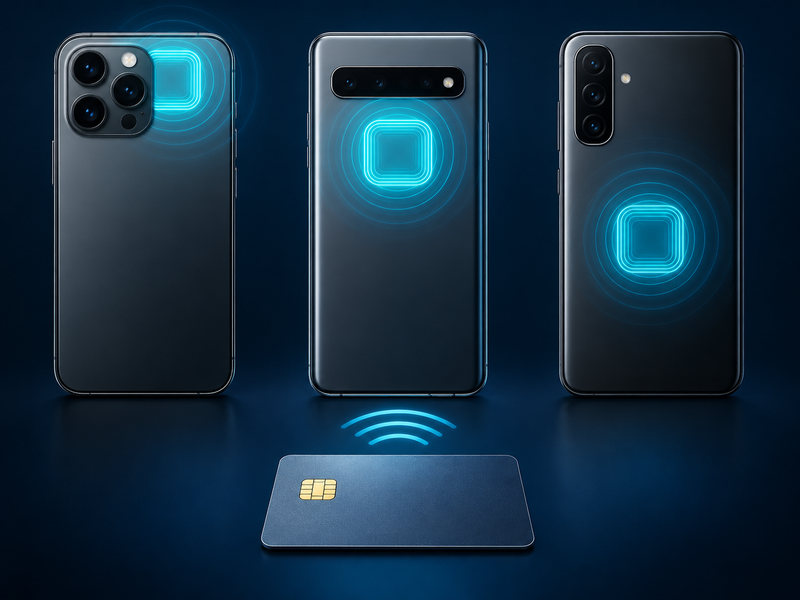
Anten NFC chưa nằm đúng vị trí
Vị trí anten NFC không giống nhau trên mọi điện thoại. Tùy thiết kế của từng model, vùng đọc NFC có thể nằm gần cụm camera, giữa mặt lưng hoặc sát cạnh trên của thiết bị. Đây là nguyên nhân phổ biến khiến người dùng không quét được NFC căn cước dù điện thoại vẫn nhận các tính năng khác bình thường. Nếu anten trên điện thoại không nằm đúng vùng chip của thẻ, thiết bị sẽ không phát hiện được dữ liệu. Bạn nên tra cứu hướng dẫn sử dụng của model hoặc thử lần lượt các vị trí sau:
- Đặt phần trên của mặt lưng điện thoại sát khu vực chip.
- Thử đặt vùng gần cụm camera lên thẻ.
- Di chuyển điện thoại chậm về giữa mặt thẻ.
- Giữ máy tại vị trí phát ra âm thanh, rung hoặc hiển thị trạng thái đọc.
- Không nên trượt điện thoại quá nhanh vì thao tác này khiến anten chỉ tiếp xúc với vùng chip trong thời gian rất ngắn.
Điện thoại bị di chuyển trong lúc đọc thẻ
Ứng dụng cần một khoảng thời gian để nhận thẻ và hoàn tất quá trình đọc dữ liệu. Nếu bạn nhấc điện thoại lên ngay khi máy vừa rung hoặc liên tục di chuyển thiết bị thì có thể gây ra tình trạng không quét được NFC căn cước. Sau khi điện thoại phản hồi, bạn nên giữ nguyên cả điện thoại và thẻ cho đến khi ứng dụng thông báo hoàn tất. Bạn cũng nên đặt thẻ trên mặt bàn thay vì cầm đồng thời thẻ và điện thoại, bởi hai vật dễ bị lệch khỏi vị trí đọc.
Ốp lưng hoặc phụ kiện cản trở tín hiệu
Ốp lưng quá dày làm tăng khoảng cách giữa anten NFC và chip trên thẻ làm bạn không quét được NFC căn cước. Các phụ kiện có kim loại, vòng nam châm, giá đỡ hoặc ví gắn sau điện thoại cũng có thể ảnh hưởng đến thao tác đặt máy sát thẻ. Nếu điện thoại không phản hồi sau nhiều lần thử, bạn nên tháo ốp lưng và toàn bộ phụ kiện phía sau. Sau đó, bạn đặt trực tiếp mặt lưng điện thoại lên thẻ để kiểm tra lại.
Ứng dụng hoặc hệ điều hành gặp lỗi
Nếu điện thoại vẫn đọc được các thẻ NFC khác nhưng không hoàn tất quy trình xác thực, ứng dụng đang sử dụng có thể gặp lỗi hoặc chưa được cập nhật. Kết nối mạng không ổn định cũng có thể khiến ứng dụng dừng ở bước gửi và xác minh dữ liệu dù điện thoại đã đọc được chip. Bạn nên cập nhật ứng dụng từ App Store hoặc Google Play, sau đó khởi động lại điện thoại. Người dùng Android và iPhone cũng nên kiểm tra bản cập nhật hệ điều hành để cải thiện khả năng tương thích và độ ổn định của thiết bị.
Cách quét NFC căn cước đúng vị trí
Khi gặp tình trạng không quét được NFC căn cước, bạn nên thực hiện lại quy trình theo thứ tự thay vì liên tục trượt điện thoại trên thẻ. Cách thao tác ổn định sẽ giúp điện thoại có đủ thời gian nhận và đọc chip.
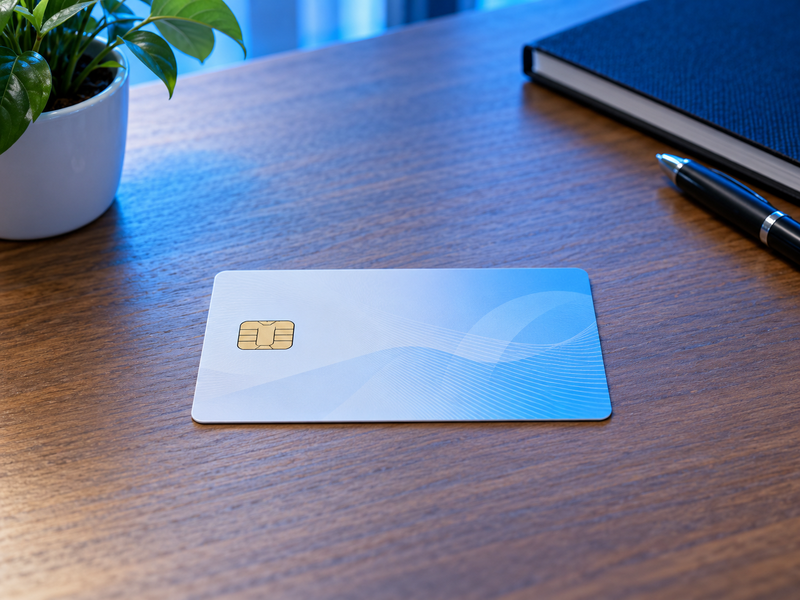
Bước 1: Đặt thẻ trên bề mặt phẳng
Bạn đặt thẻ căn cước nằm yên trên mặt bàn sạch và khô. Bạn không nên đặt thẻ trên bàn kim loại hoặc gần nhiều thiết bị điện tử khi đang quét. Việc đặt thẻ cố định giúp bạn dễ điều chỉnh vị trí điện thoại hơn. Bạn cũng tránh được tình trạng thẻ và điện thoại cùng dịch chuyển trong quá trình đọc.
Bước 2: Mở đúng chức năng quét NFC
Bạn mở ứng dụng hoặc quy trình đang yêu cầu xác thực thông tin bằng thẻ căn cước. Sau đó, bạn chuyển đến đúng màn hình hướng dẫn quét NFC trước khi đặt điện thoại lên thẻ. Bạn không nên chỉ bật NFC rồi đặt máy lên thẻ khi ứng dụng chưa bắt đầu quá trình đọc. Tính năng NFC trên điện thoại có thể đang được bật nhưng ứng dụng vẫn chưa gửi yêu cầu quét.
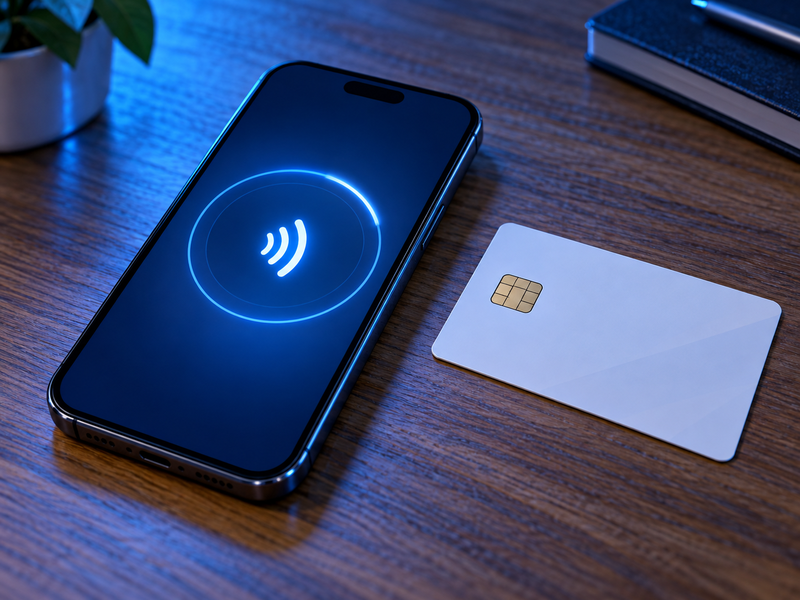
Bước 3: Đặt điện thoại sát khu vực chip
Bạn đặt mặt lưng điện thoại sát thẻ rồi di chuyển máy thật chậm. Trên phần lớn thiết bị, bạn nên thử vùng gần cạnh trên hoặc cụm camera trước, sau đó mới chuyển dần xuống giữa mặt lưng. Khi điện thoại rung, phát âm thanh hoặc ứng dụng hiển thị trạng thái đang đọc, bạn cần dừng di chuyển. Bạn không nên nhấc điện thoại lên để kiểm tra màn hình ngay tại thời điểm này.
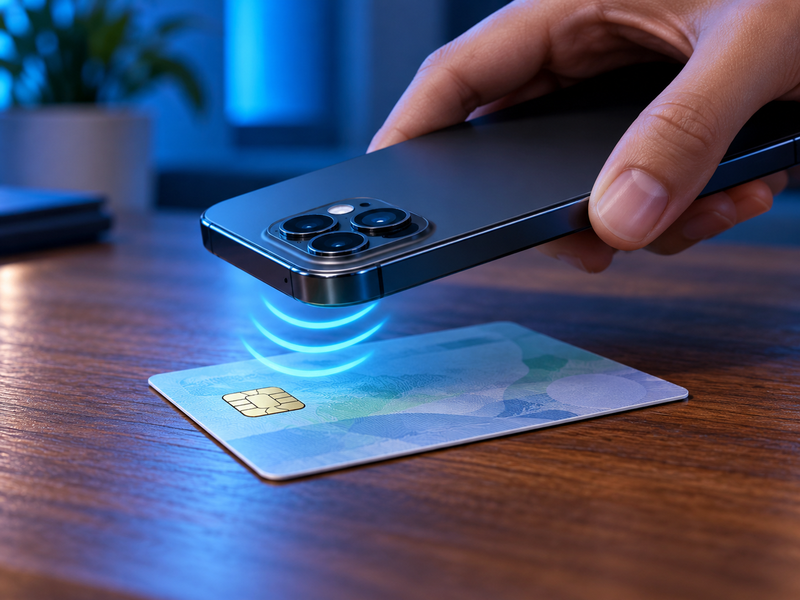
Bước 4: Giữ nguyên thiết bị trong vài giây
Bạn giữ điện thoại và thẻ ổn định cho đến khi ứng dụng thông báo đọc hoặc xác thực thành công. Nếu quá trình thất bại, bạn nên thử lại bằng một vị trí khác trên mặt lưng thay vì di chuyển máy thật nhanh. Bạn cũng nên giữ màn hình điện thoại luôn sáng và không chuyển sang ứng dụng khác trong lúc hệ thống đang xử lý dữ liệu.
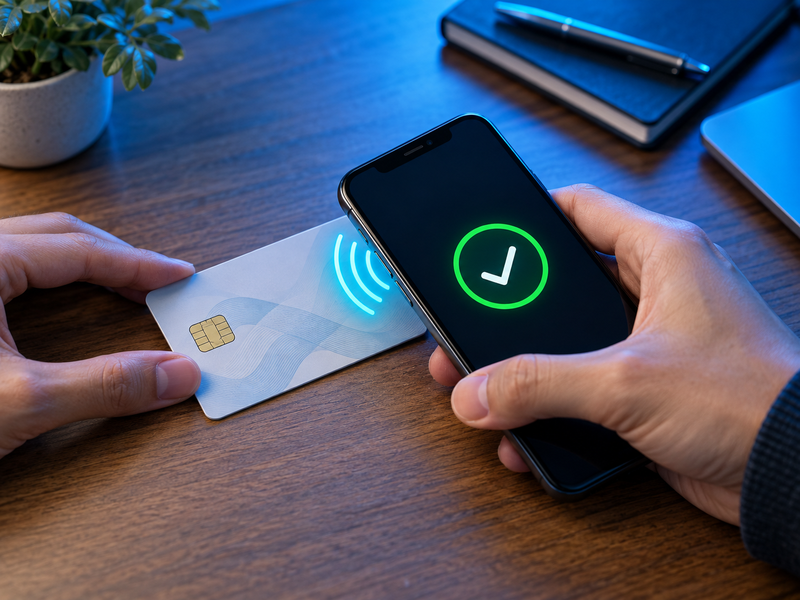
Tạm kết
Khi không quét được NFC căn cước, bạn nên kiểm tra khả năng hỗ trợ của điện thoại, bật NFC, tháo ốp lưng và xác định đúng vùng anten trước. Trong lúc quét, bạn cần giữ thẻ cố định và không nhấc điện thoại cho đến khi ứng dụng hoàn tất quá trình đọc. Nếu nhiều thiết bị đều không nhận thẻ, bạn nên kiểm tra lại tình trạng chip thay vì tiếp tục thay đổi cài đặt.
Nếu điện thoại hiện tại không hỗ trợ NFC hoặc khả năng đọc thẻ thiếu ổn định, bạn có thể truy cập website FPT Shop để tham khảo những mẫu smartphone Samsung chính hãng có NFC. Danh mục sản phẩm đa dạng, thông tin cấu hình rõ ràng cùng dịch vụ tư vấn và giao hàng tận nơi sẽ giúp bạn thuận tiện lựa chọn thiết bị phù hợp.
Xem thêm:
:quality(75)/cach_bat_nfc_tren_realme_thumb_d251d8637d.jpg)
:quality(75)/bat_nfc_tren_iphone_14_1_7d6617f7b2.png)
:quality(75)/bat_nfc_tren_samsung_a12_897a147769.png)
:quality(75)/a17_tem_nfc_0_454d010820.jpg)
:quality(75)/cach_quet_nfc_cccd_tren_iphone_0_08e7481fdf.jpg)
:quality(75)/bat_nfc_tren_iphone_15_3088c6ae7a.png)


