:quality(75)/estore-v2/img/fptshop-logo.png)
:quality(75)/2024_3_1_638449124693326642_retail-samsung_.jpg)
:quality(75)/Ngoc_Thuy_47ae6ec271.jpg)
Cách tắt chế độ Retail Samsung trên dòng điện thoại Samsung, không còn bị làm phiền bởi những quảng cáo liên tục
Các điện thoại Samsung đôi khi hiển thị video quảng cáo từ hãng trong chế độ Retail Samsung mode, gây khó chịu cho người dùng khi các quảng cáo này xuất hiện ngẫu nhiên trong quá trình sử dụng điện thoại. Vậy chế độ Retail Samsung là gì?
Chế độ Retail Samsung là gì?
Chế độ Retail Samsung hay còn được biết đến với tên gọi chuyên ngành là Retail mode (Demo mode), là một tính năng quan trọng được tích hợp vào các sản phẩm điện thoại của Samsung. Mục tiêu chính của chế độ này là cung cấp một trải nghiệm mua sắm tốt nhất cho khách hàng và hỗ trợ người bán lẻ trong việc quảng bá sản phẩm. Chế độ này thường được sử dụng trên các thiết bị trưng bày tại cửa hàng, để người dùng có thể trải nghiệm chức năng của sản phẩm hoặc để kỹ thuật viên kiểm tra và thử nghiệm các ứng dụng hay phần mềm.
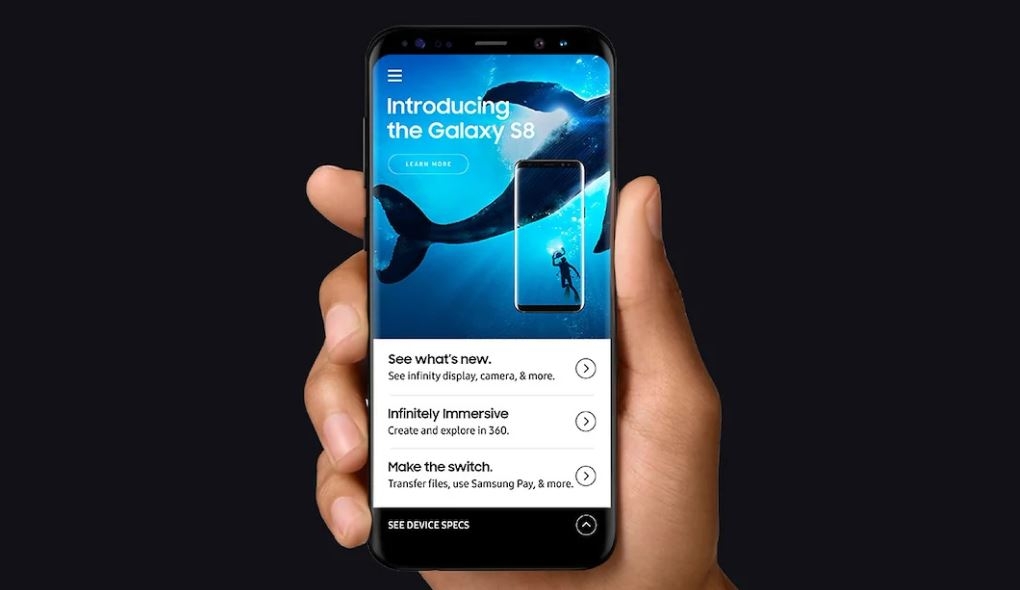
Biểu hiện chính của chế độ Retail Samsung là sự hiển thị liên tục các mẫu quảng cáo trong quá trình sử dụng điện thoại. Nó được phát triển nhằm tối ưu hóa trải nghiệm trưng bày sản phẩm, và tăng cường tương tác tại các cửa hàng.
Mặc dù chế độ Retail Samsung mang lại những ưu điểm độc đáo trong việc quảng bá sản phẩm và thu thập dữ liệu về cách người dùng tương tác với sản phẩm, nhưng đối với nhiều người dùng, đặc biệt là những người yêu thích hệ điều hành Android và điện thoại Samsung, chế độ này đôi khi cũng mang lại những hạn chế nhất định, gây ảnh hưởng tới quá trình sử dụng.
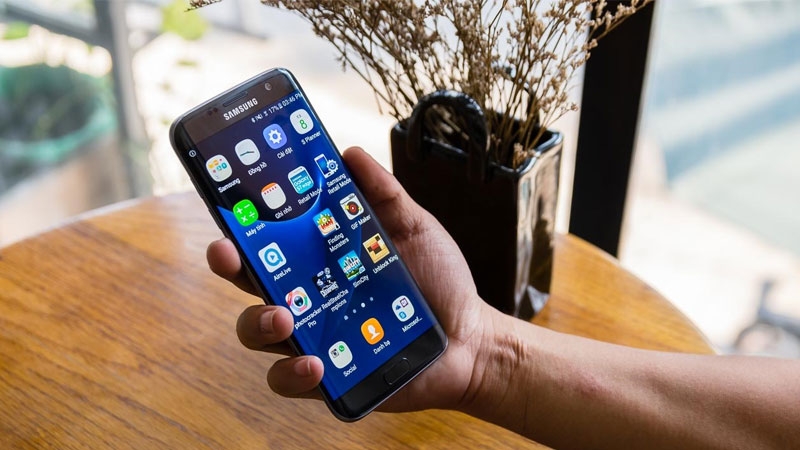
Ưu nhược điểm khi sử dụng chế độ Retail Samsung
Việc kích hoạt chế độ Retail Samsung trên các thiết bị Samsung, hay các thiết bị di động chạy hệ điều hành Android khác thường phụ thuộc vào nhu cầu của người dùng. Để có thể đưa ra quyết định chính xác có nên tắt chế độ Retail Samsung hay không, bạn có thể tham khảo những ưu và nhược điểm của chế độ này.
Ưu điểm
Chế độ Retail mode của Samsung mang lại nhiều ưu điểm đáng chú ý, hữu ích cho cả nhà bán hàng và người dùng. Trước hết, tính năng này cho phép tạo ra một giao diện tùy chỉnh với thông tin chi tiết, hình ảnh chất lượng cao và video quảng cáo sắc nét. Nhờ vào điều này, chế độ Retail Samsung giúp xây dựng một “hệ sinh thái” sản phẩm với không gian mua sắm ấn tượng, thu hút sự chú ý của khách hàng.
Đặc biệt, trong bối cảnh thị trường điện thoại di động liên tục ra mắt các mẫu sản phẩm mới, chế độ Retail Samsung cung cấp cơ hội cho người dùng thử nghiệm, hiểu rõ hơn về các sản phẩm mới mà không cần phải đến cửa hàng tương tác trực tiếp. Điều này giúp người dùng có cái nhìn tổng quan và tự tin hơn khi đưa ra quyết định mua sắm.
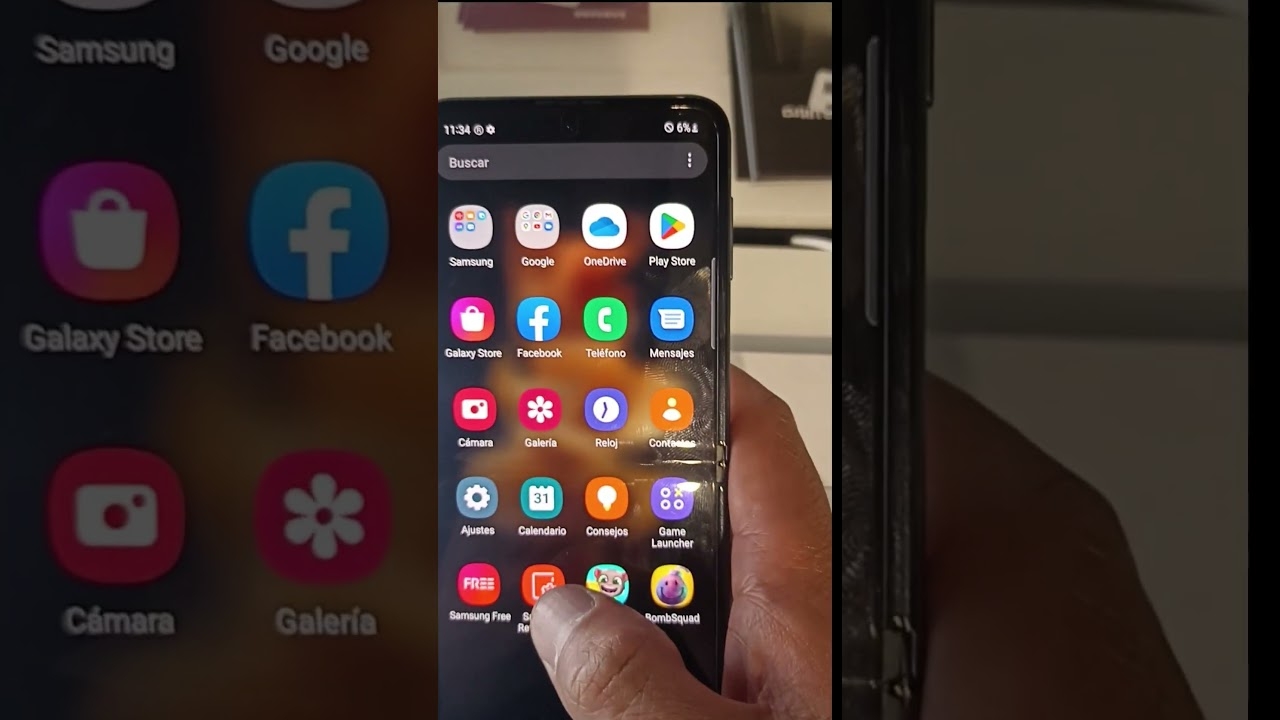
Ngoài ra, chế độ Retail Samsung cũng là kênh thông tin hiệu quả về các chương trình khuyến mãi đặc biệt. Người dùng có thể dễ dàng nhận thông tin về các ưu đãi, giảm giá hay các gói dịch vụ hấp dẫn, từ đó họ có thể chọn lọc mua sắm thông minh và hiệu quả.
Một điểm đáng chú ý khác là các hãng điện thoại như Samsung hay iPhone luôn đặt sự chú trọng lớn đến an ninh và quản lý thiết bị trong chế độ Retail/Demo. Mục tiêu chính của họ là bảo vệ thông tin cá nhân của khách hàng, đảm bảo rằng sản phẩm được trưng bày an toàn, tránh khỏi việc sử dụng không đúng cách hay rủi ro về bảo mật thông tin.
Nhược điểm
Theo phản hồi của nhiều người sử dụng, chế độ Retail mode trên các thiết bị Samsung và các dòng điện thoại khác thường mang lại nhiều hạn chế, hơn là lợi ích đối với người dùng. Rắc rối lớn nhất mà người dùng thường gặp phải là việc hiển thị các mẫu quảng cáo liên tục trong quá trình sử dụng máy. Điều này ảnh hưởng trực tiếp đến trải nghiệm của khách hàng, đặc biệt khi họ không có nhu cầu phải xem thông tin quảng bá về sản phẩm mới.
Mặc dù chế độ Retail Samsung cung cấp dữ liệu quan trọng về xu hướng mua sắm, nhiều người dùng có thể cảm thấy lo lắng về việc chia sẻ thông tin cá nhân và hoạt động tương tác của họ trên nền tảng này. Vấn đề về quyền riêng tư là một trong những trở ngại lớn của chế độ Retail Samsung.
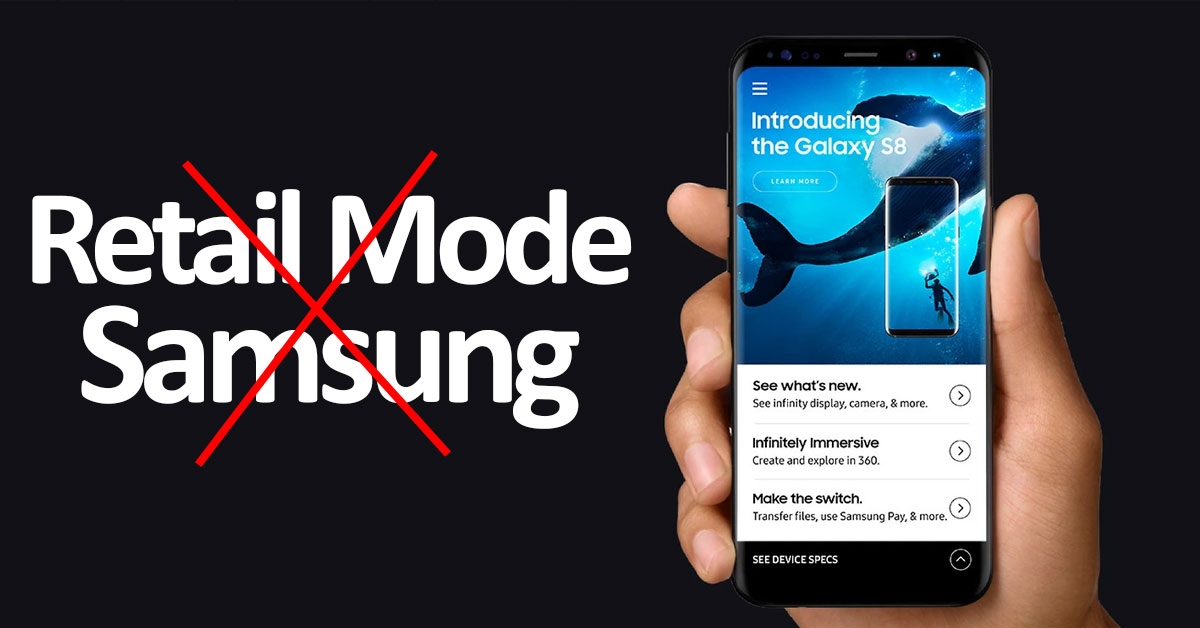
Đặc biệt, để có trải nghiệm tốt nhất, người dùng thường cần sử dụng thiết bị tương thích với chế độ Retail, nó có thể tạo ra một rào cản cho những người không sở hữu thiết bị mới nhất, làm giảm tính tiện lợi của chế độ này.
Ngoài ra, chế độ Retail Samsung thường yêu cầu một kết nối mạng ổn định để duy trì trải nghiệm mua sắm tương tác. Trong những khu vực có tín hiệu mạng kém hoặc không ổn định, yêu cầu này có thể gây ra bất tiện và giảm hiệu suất của trải nghiệm mua sắm, làm giảm những ưu điểm của chế độ Retail Samsung đối với người dùng.
Hướng dẫn cách tắt chế độ Retail Samsung
Vì thế, nếu bạn không có nhu cầu sử dụng chế độ Retail Samsung, bạn có thể tham khảo các bước dưới đây để tắt chế độ này:
Bước 1: Mở cài đặt
Đầu tiên, trên màn hình chính của điện thoại Samsung của bạn, hãy mở ứng dụng Cài đặt. Sau đó, bạn tìm thấy biểu tượng bánh răng hoặc biểu tượng bảng điều khiển, tuỳ thuộc vào phiên bản của điện thoại bạn đang sử dụng. Tuy nhiên, đối với một số dòng điện thoại Samsung cao cấp, chế độ Retail sẽ hiển thị ngay trên giao diện, không cần phải tìm kiếm.
Bước 2: Truy cập vào cấu hình chế độ Retail Samsung
Sau khi mở ứng dụng Cài đặt, bạn cần tìm và chọn mục Configuration settings. Đây là nơi bạn có thể thực hiện các thay đổi liên quan đến cấu hình và thiết lập của điện thoại.
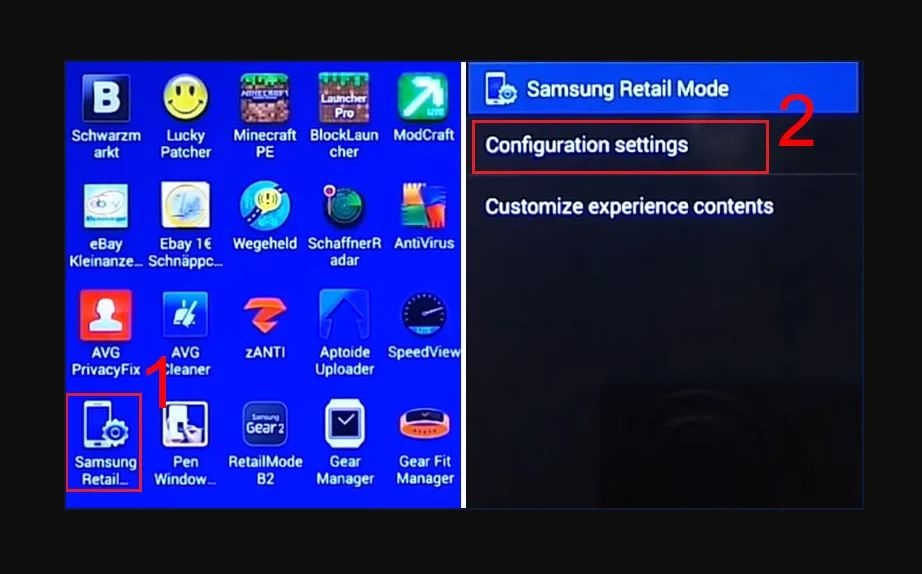
Bước 3: Nhập mã xác nhận
Khi bạn tiến hành vào cấu hình chế độ Retail, hệ thống có thể yêu cầu bạn nhập mã xác nhận. Điền mã xác nhận 5444 và nhấn OK, cho phép bạn truy cập vào cài đặt để tắt chế độ Retail mode.
Bước 4: Tắt chế độ Retail mode trên Samsung
Tiếp theo, bạn sẽ thấy một thanh trượt có dòng chữ Disable the factory data reset. Kéo thanh trượt này để tắt chế độ Retail Samsung trên thiết bị di động của bạn.
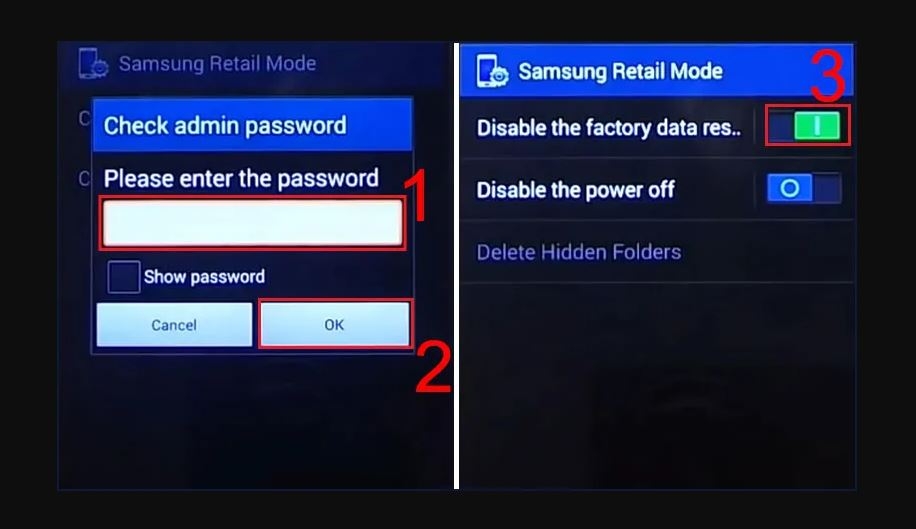
Bước 5: Xác nhận tắt chế độ Retail mode
Sau khi bạn đã kéo thanh trượt để tắt chế độ Retail Mode, hệ thống sẽ yêu cầu bạn nhập Check admin password. Điền đoạn code M729Q16K8546 và sau đó nhấn OK, xác nhận rằng bạn đang thực hiện thao tác tắt chế độ Retail Mode.
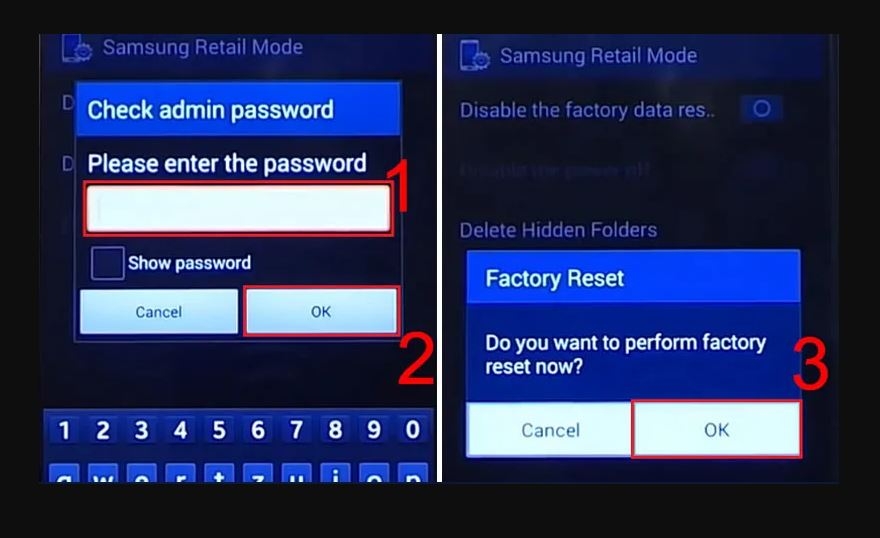
Bước 6: Khởi động lại thiết bị
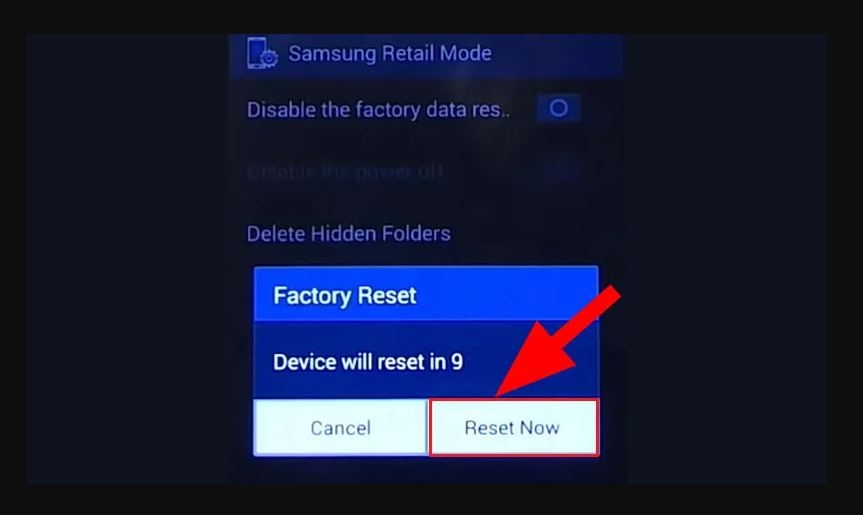
Cuối cùng, để áp dụng các thay đổi và kích hoạt việc tắt chế độ Retail Samsung trên điện thoại của bạn, hãy chọn Reset now để yêu cầu thiết bị khởi động lại. Chờ trong khoảng 10 giây và thiết bị của bạn sẽ được khởi động lại với chế độ đã được thay đổi.
Hướng dẫn cách tắt chế độ Retail mode trên các dòng điện thoại khác
Để tắt chế độ Retail mode trên các thiết bị Android khác, bạn có thể tham khảo các hướng dẫn dưới đây.
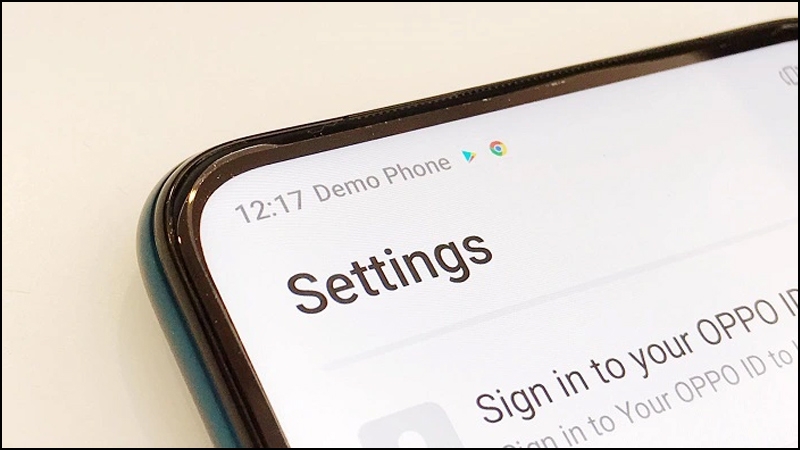
Đối với điện thoại OPPO
Bước 1: Mở Cài đặt trên màn hình chính của điện thoại OPPO của bạn.
Bước 2: Tìm và chọn mục Mode hoặc Chế độ trong cài đặt.
Bước 3: Khi đã vào được mục Mode, bạn có thể cần phải xác nhận quyết định của mình bằng cách nhập dòng code 0110.
Bước 4: Tiếp theo, bạn sẽ thấy tùy chọn Switch to the normal mode. Hãy nhấn vào tùy chọn này để chuyển đổi sang chế độ bình thường.
Bước 5: Sau khi chọn tùy chọn chuyển đổi, bạn cần khởi động lại thiết bị của mình để áp dụng các thay đổi.
Bằng cách thực hiện các bước trên, bạn sẽ có thể tắt chế độ Retail mode trên điện thoại OPPO của mình và không còn gặp phiền toái từ các quảng cáo nữa.
Đối với điện thoại Vivo
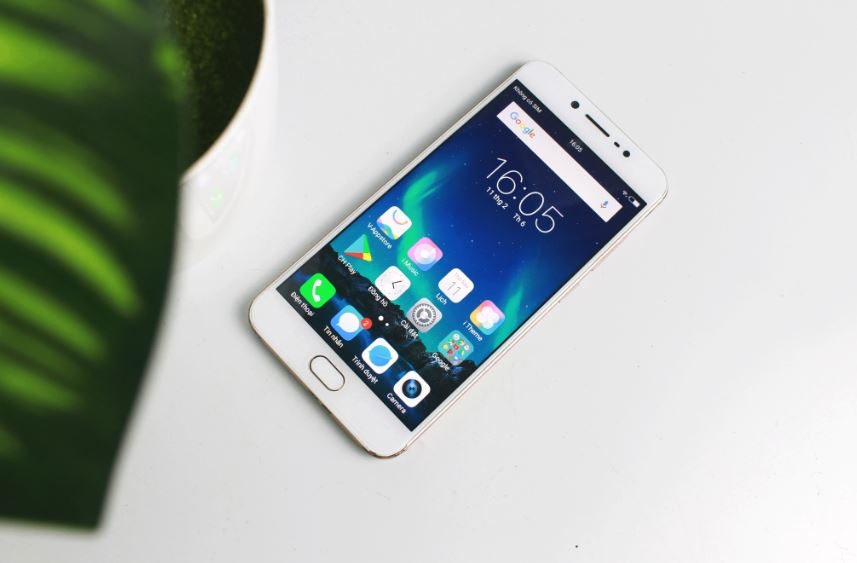
Bước 1: Mở Bàn phím cuộc gọi trên màn hình chính của điện thoại Vivo của bạn.
Bước 2: Nhập cú pháp *#1111# bằng cách nhập dãy số này vào ô số điện thoại trên bàn phím.
Bước 3: Sau khi nhập xong, nhấn vào nút gọi để thực hiện cuộc gọi.
Bước 4: Đợi và cho đến khi quá trình thực hiện cú pháp hoàn tất.
Bước 5: Kiểm tra xem chế độ Retail mode đã được tắt thành công chưa bằng cách kiểm tra các cài đặt trong điện thoại.
Vậy là bạn đã hoàn thành việc tắt chế độ Retail mode trên điện thoại Vivo một cách đơn giản và nhanh chóng rồi đấy.
Đối với điện thoại Huawei
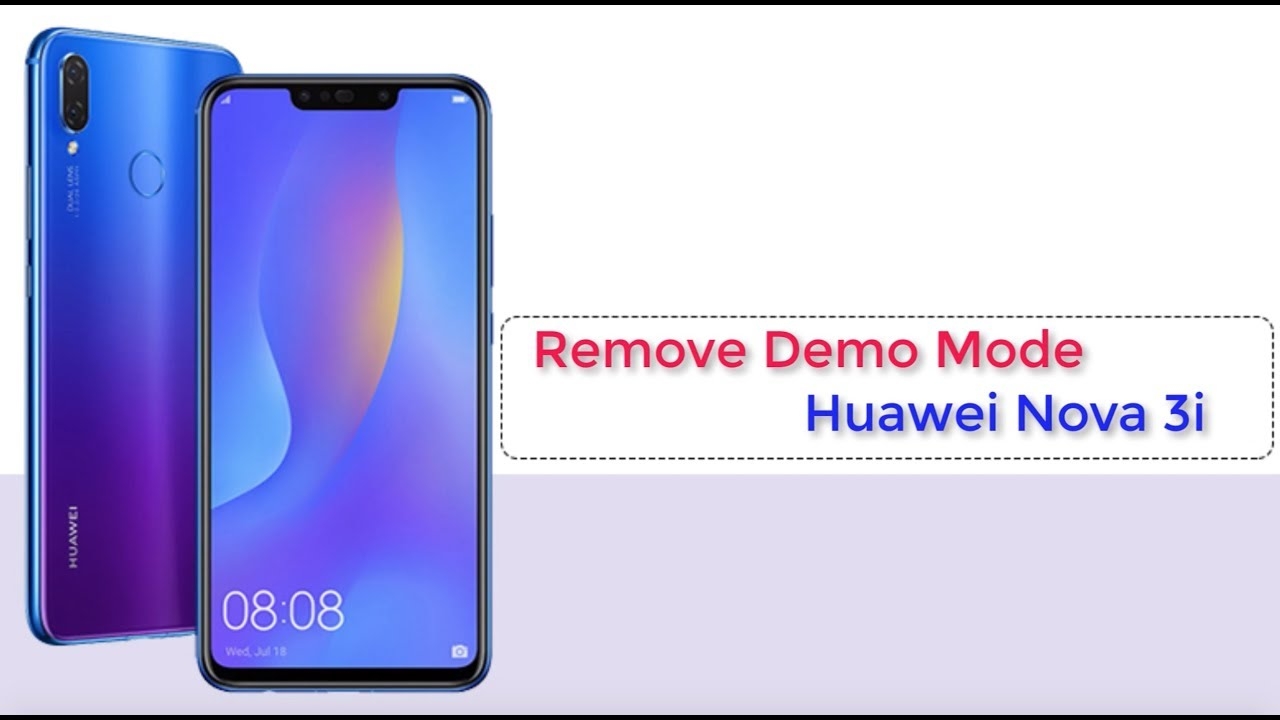
Bước 1: Tìm và nhấn giữ vào mục Retail Demo trên điện thoại Huawei của bạn.
Bước 2: Nhập đoạn mã bao gồm 10 ký tự là 1122334455 khi được yêu cầu.
Bước 3: Kéo thanh trượt để tắt tính năng Demo ở mục Allow this app to be uninstalled.
Bước 4: Điền đoạn mã là 00CDIAGE vào ô xác nhận.
Bước 5: Xác nhận thông tin tắt chế độ Retail mode với hệ thống một lần nữa để hoàn tất quá trình.
Bằng cách thực hiện các bước trên, bạn sẽ có thể tắt chế độ Retail mode trên điện thoại Huawei để giúp bạn tránh được việc thiết bị hiển thị các quảng cáo không mong muốn.
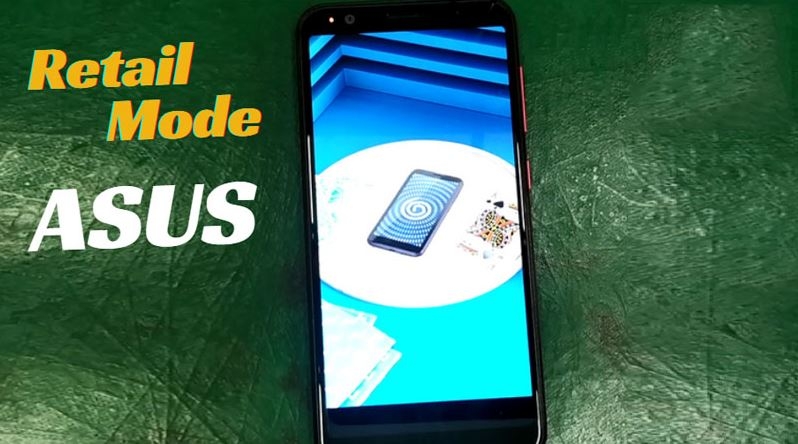
Đối với điện thoại Asus
Bước 1: Khóa màn hình để cho điện thoại Asus khởi chạy chế độ demo.
Bước 2: Trên màn hình demo, nhấn click chọn một lần nữa để dừng lại.
Bước 3: Bấm và giữ phím Back cho đến khi thiết bị hiển thị hộp thoại yêu cầu nhập mã.
Bước 4: Nhập mã 741603 vào ô yêu cầu.
Bước 5: Nhấn chọn Confirm để hoàn thành thao tác.
Lưu ý: Để biết thông tin chi tiết và chính xác nhất về Retail Mode trên điện thoại Asus, bạn nên kiểm tra tài liệu hướng dẫn của từng mô hình điện thoại cụ thể hoặc liên hệ với dịch vụ hỗ trợ của Asus.
Đối với điện thoại Sony
Bước 1: Mở bàn phím điện thoại của bạn.
Bước 2: Chọn nhập một trong hai cú pháp sau:
- ##73556673##
- ##73553366##
Bước 3: Nhập cú pháp bạn đã chọn và gửi đi.
Bước 4: Chờ đợi và thiết bị của bạn sẽ hiển thị thông báo về việc tắt chế độ demo quảng cáo sản phẩm thành công.
Vì cú pháp này được áp dụng chung trên tất cả các dòng điện thoại Sony, bởi vậy bạn không cần phải lo lắng về dòng điện thoại Sony mình đang sử dụng là thuộc thế hệ nào, giúp tối ưu hóa trải nghiệm sử dụng điện thoại của mình.
Tạm kết
Việc tắt chế độ Retail Samsung và chế độ Retail mode trên các thiết bị di động Android khác là một bước quan trọng để người dùng loại bỏ các rắc rối liên quan đến quảng cáo và demo sản phẩm, cho phép họ tận hưởng điện thoại theo cách cá nhân nhất. Hy vọng thông qua bài viết này, bạn sẽ có thêm nhiều thông tin hữu ích!
Ngoài ra, bạn có thể ghé qua website của FPT Shop để tham khảo các sản phẩm điện thoại, máy tính bảng, laptop,… hay đồ gia dụng cao cấp, chất lượng nhất hiện nay, đừng bỏ lỡ nhé.
Xem thêm:
Cách sử dụng âm thanh Dolby Atmos trên điện thoại Xiaomi để thưởng thức âm thanh chất lượng
Cách để mở khóa bằng khuôn mặt trên Xiaomi không cần vuốt màn hình cực dễ mà Mi Fans nên biết


