:quality(75)/estore-v2/img/fptshop-logo.png)
:quality(75)/jack_tai_nghe_bi_re_ef2507a9ae.jpg)
:quality(75)/Huyen_Ho_a0dcaec2e4.jpg)
Jack tai nghe bị rè: Nguyên nhân thường gặp và 10 cách khắc phục hiệu quả trên điện thoại, máy tính
Âm thanh bị rè, lẫn tạp âm hoặc chập chờn khi cắm tai nghe là sự cố khá phổ biến trên cả điện thoại và máy tính. Tình trạng này có thể xuất phát từ nhiều nguyên nhân khác nhau, từ lỗi kết nối cho đến phần cứng hoặc phần mềm của thiết bị. Nếu đang gặp hiện tượng jack tai nghe bị rè, bạn không nên vội thay mới tai nghe khi chưa xác định được nguyên nhân.
Nguyên nhân khiến jack tai nghe bị rè khi cắm vào điện thoại, máy tính và laptop
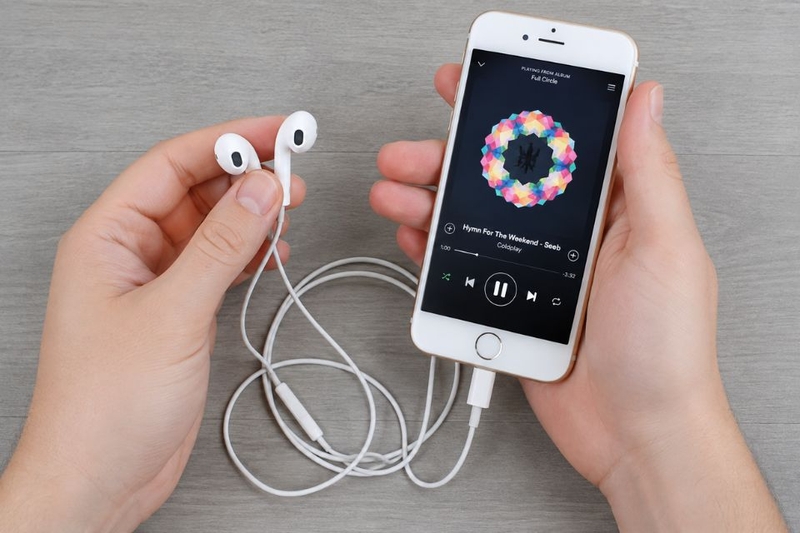
Nguyên nhân tai nghe bị rè trên điện thoại
Trong quá trình sử dụng, tai nghe có thể xuất hiện hiện tượng rè, méo tiếng hoặc lẫn tạp âm khi kết nối với điện thoại. Nếu gặp tình trạng jack tai nghe bị rè, nguyên nhân có thể đến từ một trong các yếu tố sau:
- Jack cắm tai nghe chưa được cắm chặt khiến tín hiệu âm thanh truyền không ổn định.
- Tai nghe hoặc cổng cắm tai nghe bị dính nước, gây ảnh hưởng đến chất lượng âm thanh.
- Bụi bẩn tích tụ lâu ngày bên trong cổng tai nghe làm giảm khả năng tiếp xúc.
- Phần mềm trên điện thoại xảy ra xung đột, khiến âm thanh phát ra không bình thường.
- Điện thoại bị rơi hoặc va đập mạnh làm hỏng cổng kết nối tai nghe.
- Tai nghe gặp lỗi hoặc hư hỏng sau thời gian dài sử dụng.
Nguyên nhân tai nghe bị rè trên máy tính và laptop
Ngoài điện thoại, hiện tượng tai nghe bị rè cũng thường xảy ra khi kết nối với máy tính hoặc laptop. Đối với trường hợp jack tai nghe bị rè, nguyên nhân có thể xuất phát từ jack cắm bị hỏng, driver âm thanh chưa được cập nhật, xung đột giữa các thiết bị âm thanh hoặc card âm thanh trên máy gặp sự cố.
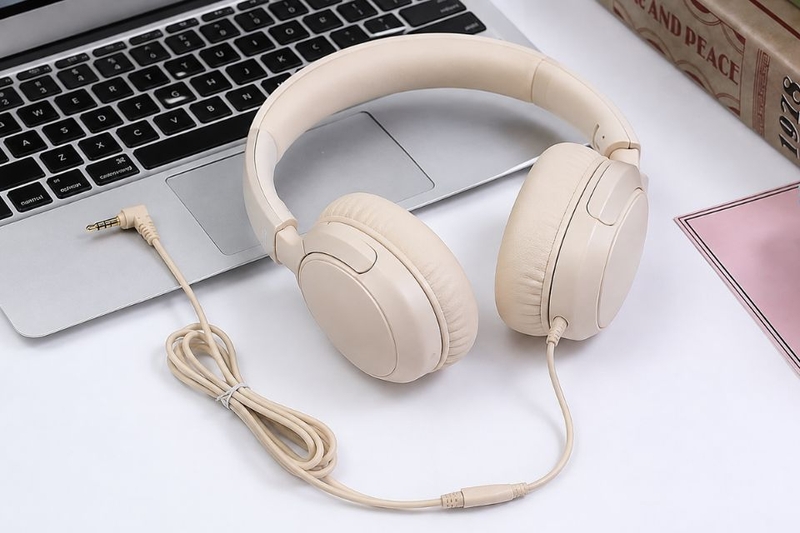
Cách xử lý tai nghe bị rè khi cắm vào điện thoại
Nếu tai nghe phát ra tiếng rè hoặc chất lượng âm thanh không ổn định khi kết nối với điện thoại, bạn có thể thử áp dụng các cách sau:
- Vệ sinh sạch cổng và jack cắm tai nghe.
- Kiểm tra, điều chỉnh hoặc cài đặt các ứng dụng tùy chỉnh âm thanh nếu cần.
- Rút tai nghe ra rồi cắm lại, đảm bảo jack được kết nối chắc chắn với thiết bị.
- Kiểm tra tình trạng của tai nghe, thay thế nếu dây bên trong bị đứt hoặc hư hỏng do sử dụng trong thời gian dài.
- Nếu đã thử các cách trên nhưng jack tai nghe bị rè hoặc thiết bị vẫn không nhận tai nghe, bạn nên mang điện thoại đến trung tâm bảo hành hoặc cơ sở sửa chữa uy tín để được kiểm tra và xử lý.
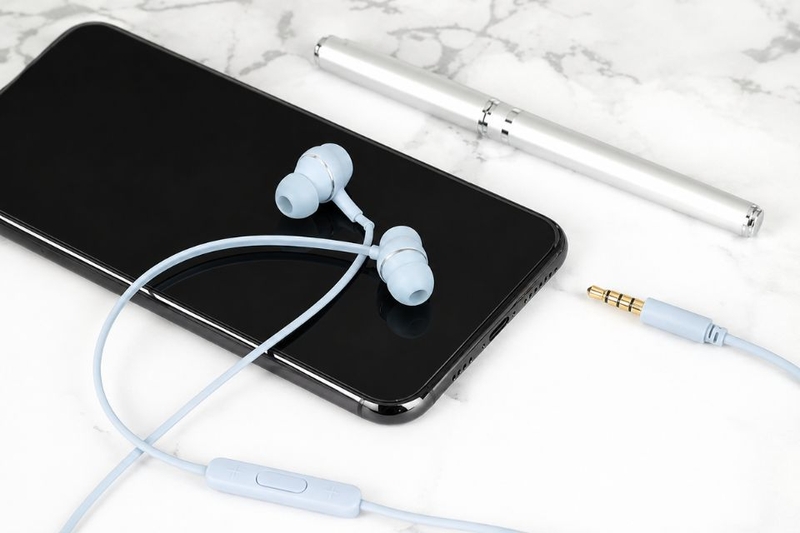
Các cách khắc phục tai nghe bị rè khi cắm vào máy tính, laptop
Kiểm tra cổng tai nghe và đầu jack kết nối
Cổng tai nghe 3.5 mm trên máy tính có thể bị bám bụi, oxy hóa hoặc tiếp xúc kém sau một thời gian sử dụng, dẫn đến âm thanh phát ra bị rè hoặc chập chờn. Hãy rút tai nghe khỏi máy, vệ sinh nhẹ cổng kết nối bằng dụng cụ phù hợp rồi cắm lại để kiểm tra xem tình trạng đã được cải thiện hay chưa.
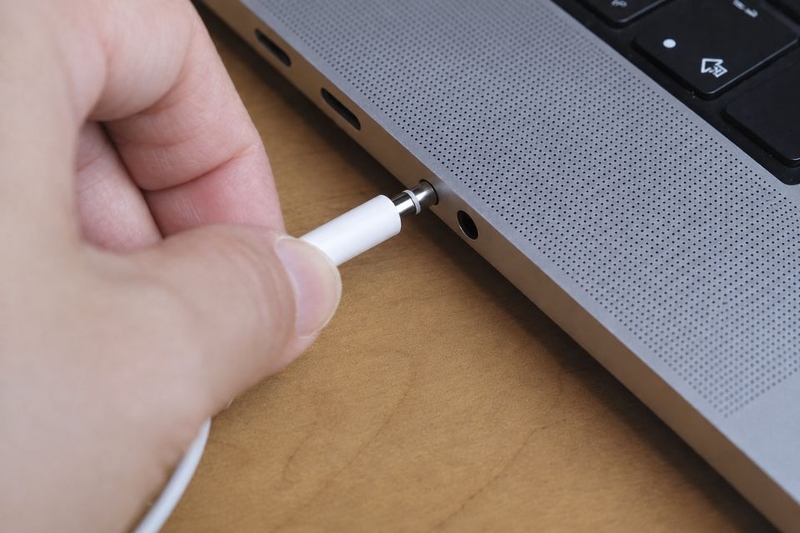
Trong trường hợp cổng tai nghe bị lỏng hoặc hư hỏng, tín hiệu âm thanh sẽ không được truyền ổn định đến tai nghe. Nếu máy tính hoặc laptop của bạn được trang bị nhiều cổng tai nghe, hãy thử chuyển sang cổng còn lại để kiểm tra. Đây là cách đơn giản giúp xác định lỗi nằm ở cổng kết nối mà không cần thay mới card âm thanh hoặc mang máy đi sửa chữa.
Tháo tai nghe và kết nối lại
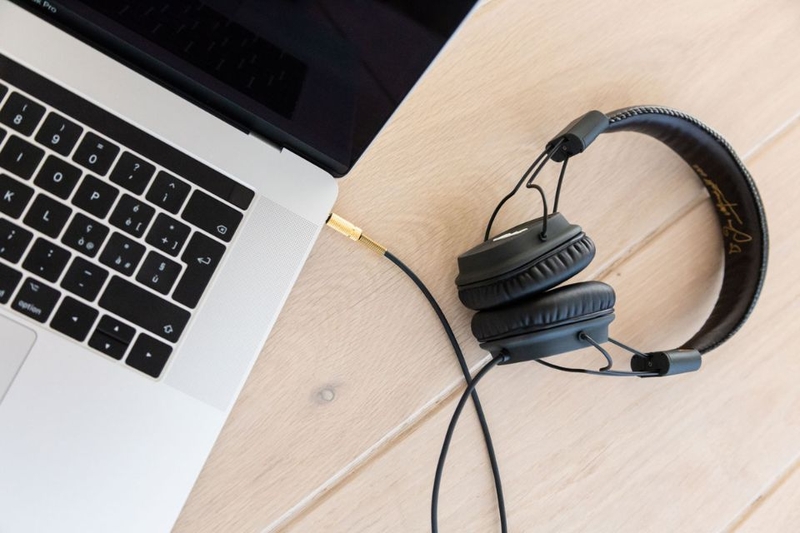
Nếu đầu jack chưa được cắm khít vào cổng tai nghe của máy tính, âm thanh có thể bị rè, chập chờn hoặc ngắt quãng trong quá trình sử dụng. Hãy rút tai nghe ra, cắm lại thật chắc chắn rồi phát thử một đoạn âm thanh để kiểm tra xem tình trạng đã được khắc phục hay chưa.
Khởi động lại thiết bị
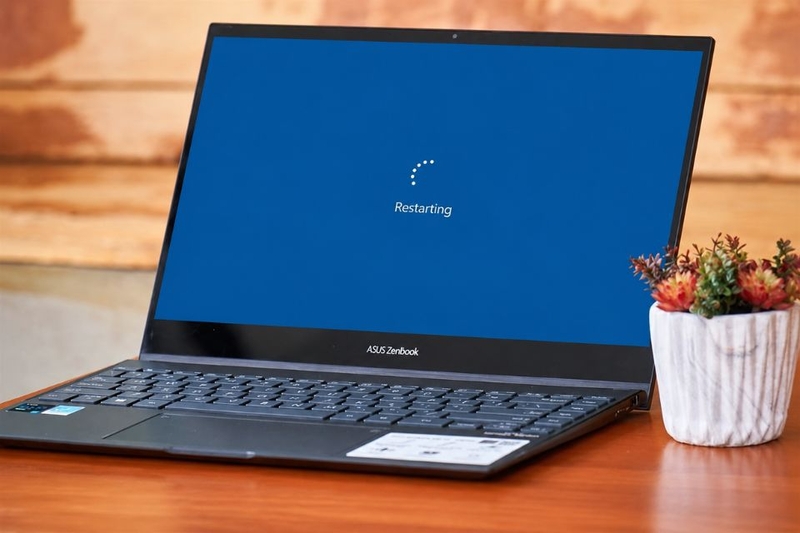
Nếu chưa xác định được nguyên nhân làm jack tai nghe bị rè, bạn có thể thử khởi động lại máy tính trước khi áp dụng các cách xử lý khác. Trong nhiều trường hợp, lỗi chỉ xuất phát từ xung đột tạm thời của hệ điều hành hoặc phần mềm, vì vậy việc khởi động lại máy có thể giúp âm thanh trở lại bình thường.
Kết nối tai nghe trực tiếp với máy tính
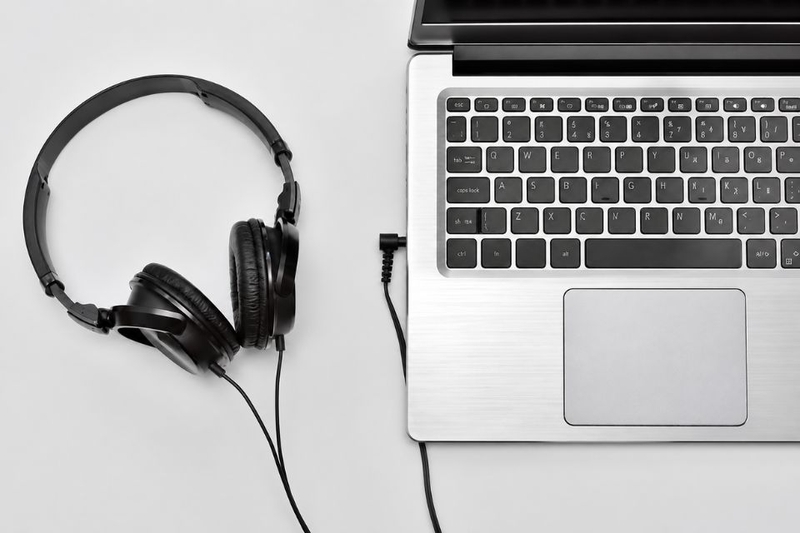
Nếu đang cắm tai nghe thông qua loa ngoài hoặc một thiết bị trung gian, hãy thử rút ra và kết nối trực tiếp với máy tính hoặc laptop. Cách này loại bỏ ảnh hưởng từ thiết bị trung gian, đồng thời kiểm tra chính xác hơn cổng tai nghe trên máy. Đôi khi, sự khác biệt về tín hiệu giữa các thiết bị kết nối là nguyên nhân khiến âm thanh bị rè hoặc không ổn định.
Điều chỉnh mức âm lượng của microphone
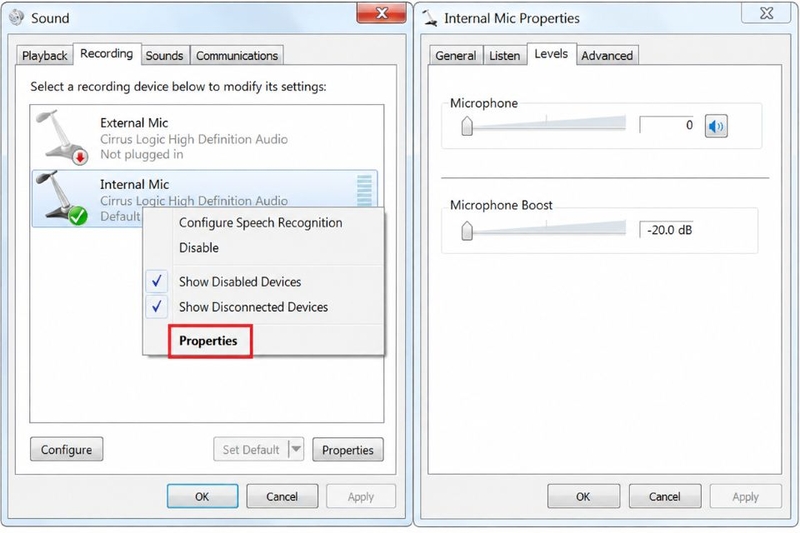
Nếu tiếng rè xuất hiện khi sử dụng microphone, bạn có thể thử thay đổi cài đặt âm thanh theo các bước dưới đây:
- Bước 1: Nhấp chuột phải vào biểu tượng loa trên thanh tác vụ > chọn Recording Devices > nhấp chuột phải vào Microphone > chọn Properties.
- Bước 2: Chuyển sang thẻ Levels, giảm mức Microphone và Microphone Boost xuống mức thấp nhất.
- Sau đó, tăng dần thanh trượt Microphone cho đến khi âm thanh qua tai nghe ổn định. Nếu vẫn chưa đạt kết quả mong muốn, hãy tiếp tục điều chỉnh Microphone Boost đến mức phù hợp.
Thử đổi cổng kết nối của chuột
Ít người để ý rằng cổng USB đang sử dụng cho chuột cũng có thể ảnh hưởng đến hoạt động của các thiết bị khác trên máy tính. Nếu tai nghe bị rè, hãy thử chuyển chuột sang một cổng USB khác để giải phóng khu vực gần cổng tai nghe 3.5 mm, sau đó kiểm tra xem chất lượng âm thanh đã được cải thiện hay chưa.
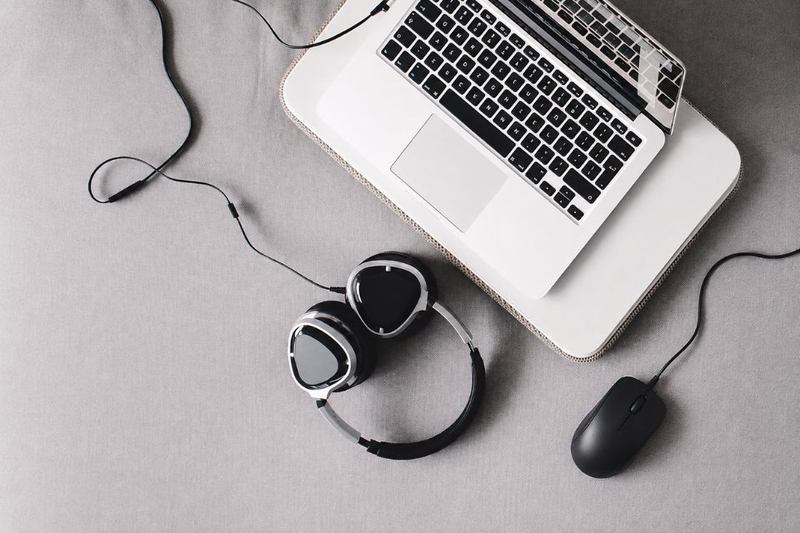
Tắt các thiết bị ghi âm không cần thiết
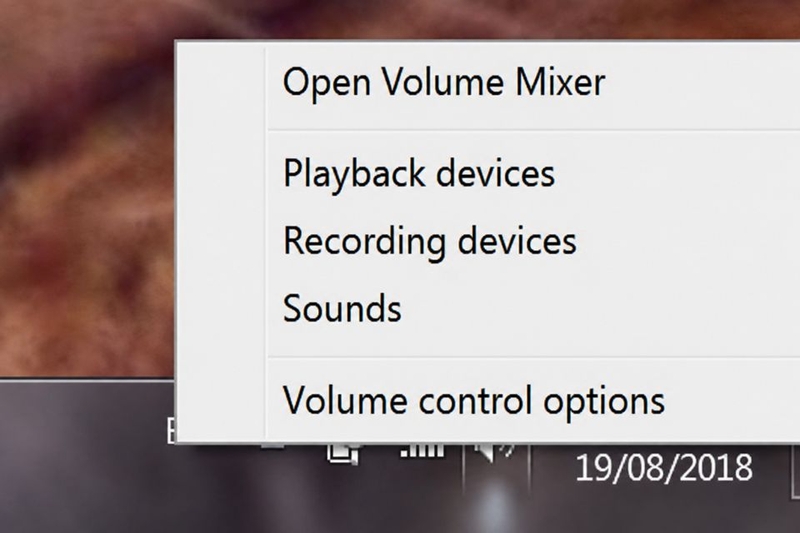
Một số thiết bị ghi âm được kích hoạt trên máy tính có thể tạo ra nhiễu và làm âm thanh phát qua tai nghe bị rè. Để khắc phục, hãy nhấp chuột phải vào biểu tượng loa trên thanh Taskbar, chọn Sounds > Recording để mở danh sách các thiết bị ghi âm.
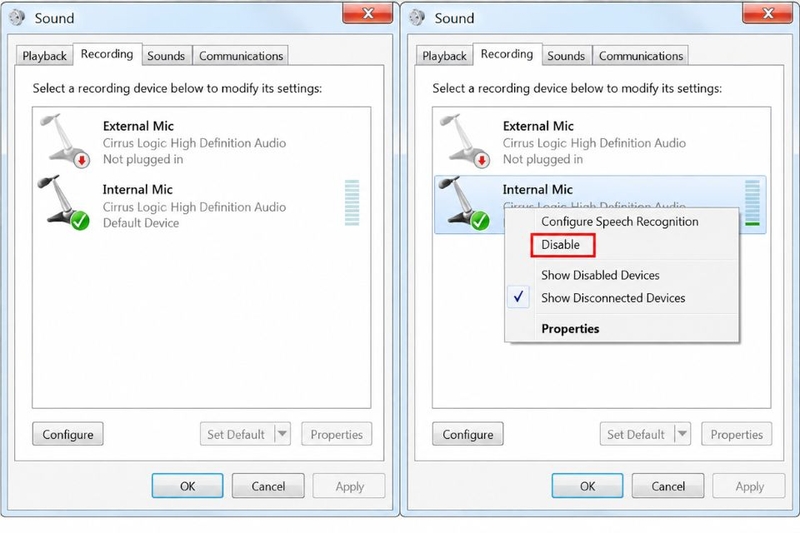
Tại đây, tất cả thiết bị ghi âm đang kết nối với máy tính sẽ được hiển thị. Bạn chỉ cần nhấp chuột phải vào thiết bị không sử dụng, chọn Disable, sau đó nhấn OK để lưu thay đổi và kiểm tra lại chất lượng âm thanh.
Kiểm tra tai nghe trên một máy tính khác
Bạn hãy thử kết nối chiếc tai nghe đang sử dụng với một máy tính hoặc laptop khác để kiểm tra. Nếu tai nghe hoạt động bình thường trên thiết bị khác, nhiều khả năng sự cố nằm ở máy tính ban đầu. Ngược lại, nếu hiện tượng rè vẫn xuất hiện, rất có thể tai nghe đã gặp lỗi như đứt dây, lỏng đầu jack hoặc hư hỏng linh kiện bên trong và cần được thay thế.

Cập nhật driver âm thanh trên máy tính
Driver âm thanh bị lỗi hoặc đã quá cũ cũng có thể khiến tai nghe phát ra tiếng rè trong quá trình sử dụng. Để khắc phục, bạn hãy kiểm tra và cập nhật driver âm thanh lên phiên bản mới nhất theo các bước dưới đây.
- Bước 1: Nhấp vào ô tìm kiếm trên thanh Taskbar, nhập Device Manager rồi mở công cụ này.
- Bước 2: Tìm mục Sound, video and game controllers, sau đó nhấn vào biểu tượng mũi tên để hiển thị danh sách các thiết bị âm thanh trên máy tính.
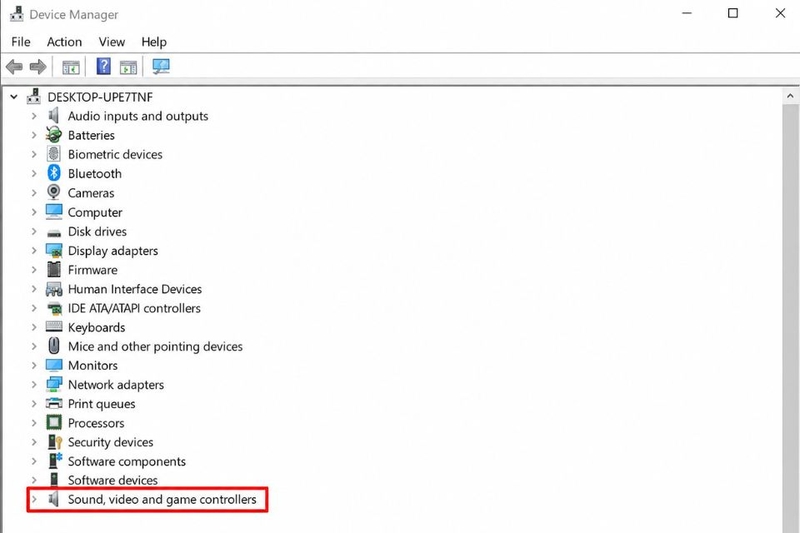
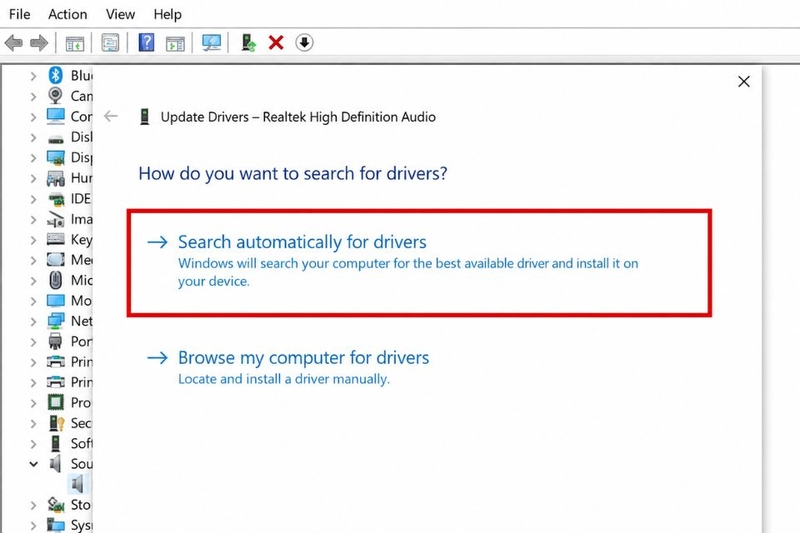
- Bước 3: Nhấp chuột phải vào High Definition Audio Device hoặc Realtek High Definition Audio Device (tùy từng máy), sau đó chọn Update Driver.
- Bước 4: Khi cửa sổ mới xuất hiện, chọn Search automatically for drivers để Windows tự động tìm và cài đặt phiên bản driver mới nhất. Sau khi hoàn tất, hãy khởi động lại máy tính và kiểm tra lại chất lượng âm thanh.
Sử dụng card âm thanh rời
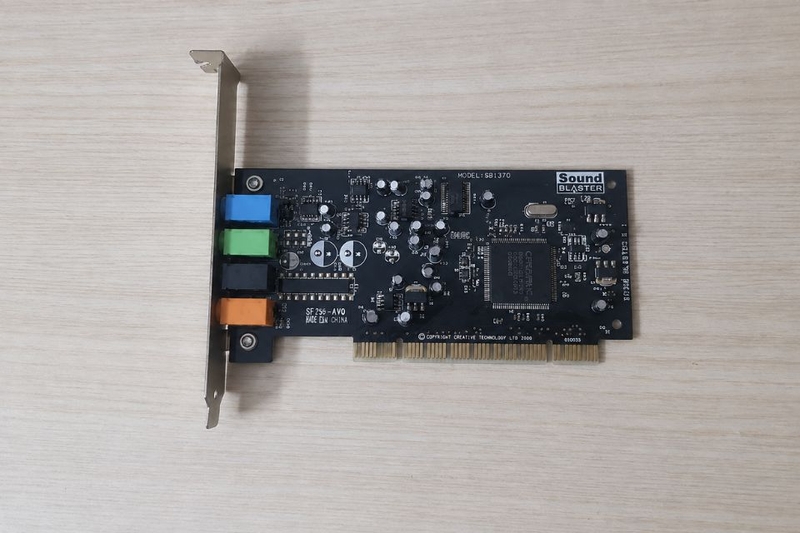
Nếu đã áp dụng các cách trên nhưng tai nghe vẫn phát ra tiếng rè, bạn có thể cân nhắc sử dụng card âm thanh rời, USB Sound Card hoặc adapter âm thanh tương thích. Một số card âm thanh tích hợp trên máy tính có thể bị nhiễu điện từ các linh kiện khác, ảnh hưởng đến chất lượng âm thanh. Trong trường hợp này, việc sử dụng thiết bị xử lý âm thanh bên ngoài có thể cải thiện và khắc phục tình trạng rè hiệu quả hơn.
Tạm kết
Nếu gặp tình trạng jack tai nghe bị rè, bạn nên kiểm tra lần lượt từ tai nghe, cổng kết nối đến cài đặt âm thanh trên thiết bị để xác định đúng nguyên nhân. Việc xử lý theo từng bước sẽ hạn chế mất thời gian thử nhiều cách khác nhau và tăng khả năng khắc phục thành công. Trường hợp đã áp dụng các phương án trên nhưng sự cố vẫn tiếp diễn, bạn nên mang thiết bị đến trung tâm bảo hành hoặc cơ sở sửa chữa uy tín để được kiểm tra chi tiết.
Tai nghe cũ đã xuống cấp và ảnh hưởng đến trải nghiệm sử dụng? Nếu cần thay mới, bạn có thể tham khảo các dòng tai nghe Havit chính hãng đang được phân phối tại FPT Shop. Nhiều mẫu mã, mức giá đa dạng cùng chính sách bảo hành rõ ràng sẽ giúp bạn yên tâm khi lựa chọn.
Xem thêm:
:quality(75)/2020_5_28_637262630240757093_tong-hop-cac-loi-thuong-gap-cua-tai-nghe-va-cach-khac-phuc-10.jpg)
:quality(75)/2023_6_3_638214104165211603_jack-cam-tai-nghe-bi-hu-thumb.jpg)
:quality(75)/tai_nghe_bluetooth_nhay_den_xanh_do_lien_tuc_b1e5765598.png)
:quality(75)/cach_chon_tai_nghe_chong_on_0_1_1_fb0c7741bf.png)
:quality(75)/tai_nghe_JBL_khong_nhan_sac_0_1_1_a1f602dd99.png)
:quality(75)/cach_ket_noi_tai_nghe_Bluetooth_voi_Mac_Book_941572f22a.jpg)


