:quality(75)/estore-v2/img/fptshop-logo.png)
:quality(75)/iphone_khong_tai_duoc_anh_ve_may_thumb_5920684230.jpg)
:quality(75)/4f45556c_6443_4d97_82c0_f2cdf855453d_cdc48c24b4.jpg)
iPhone không tải được ảnh về máy phải làm sao? Hướng dẫn cách khắc phục nhanh chóng
iPhone không tải được ảnh về máy có thể khiến việc lưu lại những hình ảnh quan trọng trở nên bất tiện, đặc biệt khi lỗi xảy ra đột ngột. Thay vì liên tục thử tải lại, bạn nên kiểm tra lần lượt một số thiết lập và điều kiện trên thiết bị để xác định nguyên nhân. Bài viết dưới đây của FPT Shop sẽ hướng dẫn cách kiểm tra và xử lý tình trạng này đơn giản, hiệu quả.
Vì sao iPhone không tải được ảnh về máy?
Có nhiều nguyên nhân khiến iPhone gặp lỗi khi lưu hình ảnh về thiết bị, từ kết nối mạng, dung lượng bộ nhớ đến cài đặt quyền truy cập. Dưới đây là những lý do phổ biến khiến iPhone không tải được ảnh về máy và cách nhận biết từng trường hợp:
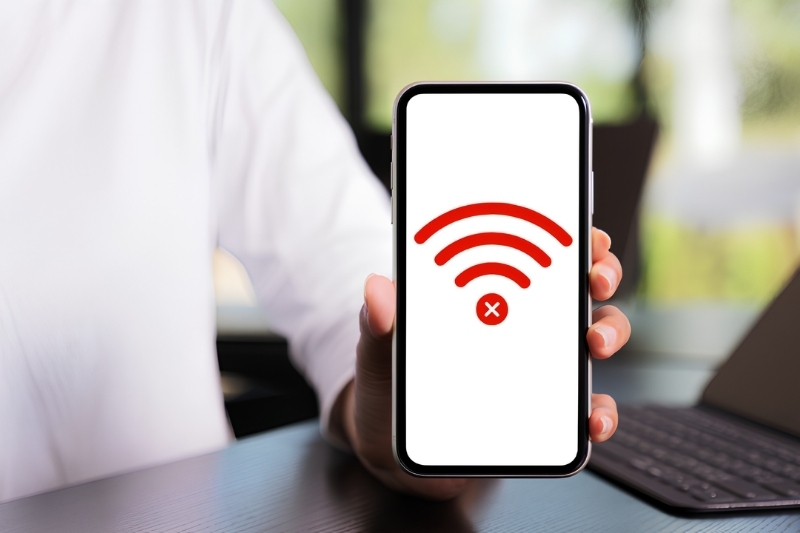
Kết nối Wi-Fi hoặc dữ liệu di động không ổn định
Kết nối Internet yếu hoặc chập chờn có thể làm gián đoạn quá trình tải ảnh từ các ứng dụng hoặc nền tảng trực tuyến. Đặc biệt, những ảnh có dung lượng lớn sẽ cần kết nối ổn định để tải hoàn tất. Đây là nguyên nhân phổ biến khiến thao tác lưu ảnh trên iPhone không thành công.
iPhone không còn đủ dung lượng lưu trữ
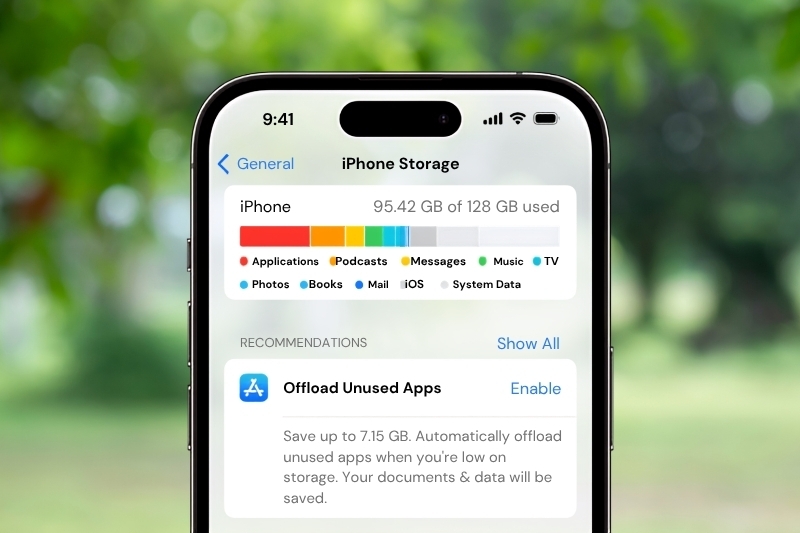
Khi bộ nhớ thiết bị gần đầy, iPhone không còn đủ không gian để lưu thêm hình ảnh và dữ liệu mới. Điều này có thể khiến quá trình tải ảnh bị gián đoạn hoặc không thể hoàn tất. Vì vậy, dung lượng lưu trữ thấp cũng là nguyên nhân khiến iPhone không tải được ảnh về máy.
Ứng dụng chưa được cấp quyền truy cập ảnh
Để lưu hình ảnh vào thư viện, một số ứng dụng cần được cấp quyền truy cập Ảnh trên iPhone. Nếu quyền này bị từ chối hoặc chỉ cho phép truy cập giới hạn, ứng dụng có thể không thể lưu ảnh như bình thường. Đây là nguyên nhân thường gặp khi lỗi chỉ xảy ra với một ứng dụng nhất định.
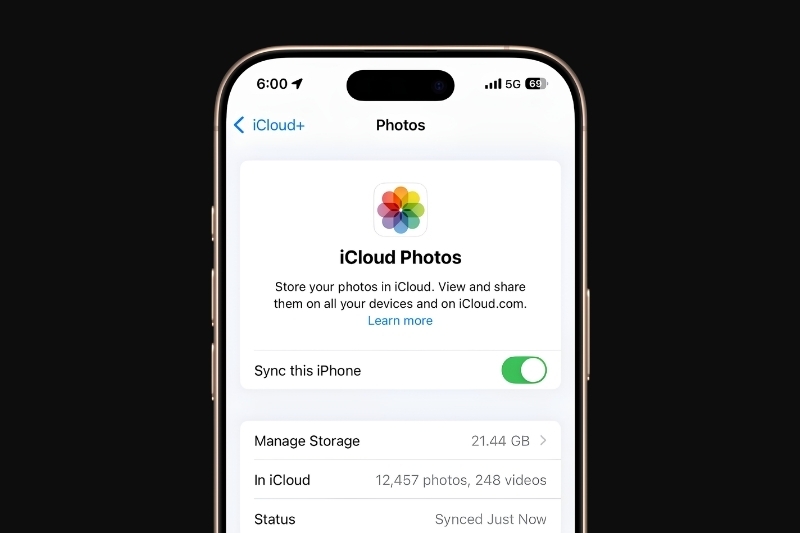
Ảnh chưa được tải đầy đủ từ iCloud
Khi sử dụng Ảnh iCloud với tùy chọn tối ưu hóa dung lượng, bản gốc của ảnh có thể được lưu trên iCloud thay vì toàn bộ trên iPhone. Nếu ảnh chưa được tải về thiết bị, thao tác lưu hoặc sử dụng bản gốc có thể gặp trở ngại. Trường hợp này thường liên quan đến những ảnh có biểu tượng tải xuống hoặc cần kết nối Internet để mở bản đầy đủ.
iOS hoặc ứng dụng đang gặp lỗi
Đôi khi iOS hoặc ứng dụng bạn đang sử dụng bị lỗi nên không thể tải và lưu ảnh về iPhone. Việc sử dụng phiên bản iOS hoặc ứng dụng quá cũ cũng có thể gây ra lỗi trong quá trình tải ảnh. Nếu iPhone không tải được ảnh về máy chỉ xảy ra khi dùng một ứng dụng nhất định, có thể ứng dụng đó đang gặp lỗi.
Định dạng ảnh không được hỗ trợ
Một số ảnh có định dạng mà ứng dụng hoặc iPhone không hỗ trợ nên không thể tải về hoặc lưu vào máy. Trường hợp file ảnh bị lỗi cũng có thể khiến quá trình tải xuống không thành công. Nếu chỉ một vài ảnh không tải được trong khi các ảnh khác vẫn bình thường, nguyên nhân có thể nằm ở định dạng hoặc file ảnh đó.
Cách khắc phục iPhone không tải được ảnh về máy
Khi đã xác định được nguyên nhân, bạn có thể lần lượt thử các cách dưới đây để xử lý lỗi iPhone không tải được ảnh về máy:
Kiểm tra và khắc phục kết nối Internet
Kết nối Internet không ổn định có thể khiến ảnh không tải xuống hoàn tất. Bạn hãy thử mở một trang web hoặc ứng dụng khác để kiểm tra kết nối trên iPhone. Nếu mạng hoạt động chập chờn, bạn nên chuyển sang Wi-Fi khác hoặc bật dữ liệu di động rồi tải ảnh lại.
Kiểm tra dung lượng lưu trữ trên iPhone
Dung lượng iPhone quá thấp có thể khiến thiết bị không còn đủ bộ nhớ để lưu ảnh mới. Bạn vào Cài đặt, Cài đặt chung và chọn Dung lượng iPhone để kiểm tra dung lượng còn trống. Nếu bộ nhớ gần đầy, bạn hãy xóa các ứng dụng, video hoặc tệp không cần thiết rồi thử tải ảnh lại.
Cấp quyền truy cập ảnh cho ứng dụng
Ứng dụng cần có quyền truy cập thư viện Ảnh để lưu hình ảnh về iPhone. Bạn vào Cài đặt, chọn Quyền riêng tư & Bảo mật và chọn Ảnh, sau đó chọn ứng dụng đang gặp lỗi. Bạn hãy cấp quyền truy cập phù hợp rồi mở lại ứng dụng để thử lưu ảnh.
Kiểm tra cài đặt ảnh iCloud
Ảnh iCloud có thể ảnh hưởng đến việc tải ảnh về iPhone nếu thiết bị chưa đồng bộ đầy đủ. Bạn vào Cài đặt, chọn [tên của bạn], chọn iCloud và chọn Ảnh để kiểm tra tính năng đồng bộ. Bạn cũng nên duy trì kết nối Internet ổn định để iPhone có thể tải bản gốc của ảnh từ iCloud.
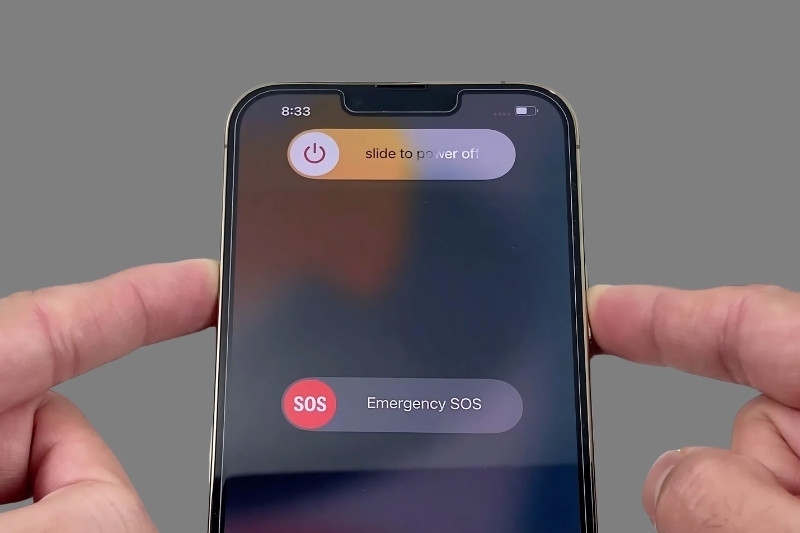
Khởi động lại iPhone
Một số lỗi tạm thời trên iOS có thể khiến thao tác tải và lưu ảnh không hoạt động bình thường. Bạn hãy khởi động lại iPhone để hệ thống làm mới các tiến trình đang chạy. Sau khi thiết bị hoạt động trở lại, bạn hãy thử tải ảnh thêm một lần.
Cập nhật iOS và ứng dụng lên phiên bản mới
Phiên bản iOS hoặc ứng dụng đã cũ có thể khiến iPhone không tải được ảnh về máy do phát sinh lỗi khi tải và lưu hình ảnh. Bạn vào Cài đặt, chọn Cài đặt chung và chọn Cập nhật phần mềm để kiểm tra và cập nhật iOS nếu có phiên bản mới. Với ứng dụng, bạn mở App Store và cập nhật ứng dụng đang gặp lỗi lên phiên bản mới nhất.
Gỡ và cài đặt lại ứng dụng không tải được ảnh
Nếu lỗi chỉ xảy ra trên một ứng dụng, ứng dụng đó có thể đang gặp lỗi trong quá trình hoạt động. Bạn nên đảm bảo dữ liệu quan trọng của ứng dụng đã được đồng bộ trước khi gỡ cài đặt. Sau đó, bạn tải lại ứng dụng từ App Store, đăng nhập tài khoản và thử lưu ảnh.
Đặt lại cài đặt mạng trên iPhone
Bạn có thể đặt lại cài đặt mạng nếu iPhone gặp lỗi kết nối và các cách thông thường không hiệu quả. Bạn vào Cài đặt, chọn Cài đặt chung, chọn Chuyển hoặc đặt lại iPhone, chọn Đặt lại và chọn Đặt lại cài đặt mạng để thực hiện. Thao tác này sẽ xóa các mạng Wi-Fi và mật khẩu đã lưu trên iPhone.
Kiểm tra ảnh có bị lỗi hoặc bị giới hạn tải xuống không
Một số ảnh có thể không tải được vì file bị lỗi hoặc nguồn ảnh không cho phép tải xuống. Bạn hãy thử tải một hình ảnh khác từ cùng nguồn để kiểm tra tình trạng. Nếu những ảnh khác vẫn tải bình thường, vấn đề có thể nằm ở chính file ảnh ban đầu.
Liên hệ Apple hoặc trung tâm bảo hành khi nghi ngờ lỗi thiết bị
Nếu iPhone không tải được ảnh từ nhiều ứng dụng và nguồn khác nhau, thiết bị có thể đang gặp lỗi phần mềm hoặc phần cứng. Bạn nên liên hệ Apple hoặc FPT Shop để được kiểm tra chính xác nguyên nhân. Kỹ thuật viên có thể đánh giá tình trạng thiết bị và đưa ra hướng xử lý phù hợp.
Cách tải ảnh về iPhone từ các nguồn phổ biến
Nếu iPhone không tải được ảnh về máy, bạn có thể kiểm tra lại thao tác tải tương ứng với từng nguồn dưới đây:
Cách tải ảnh từ Safari về iPhone
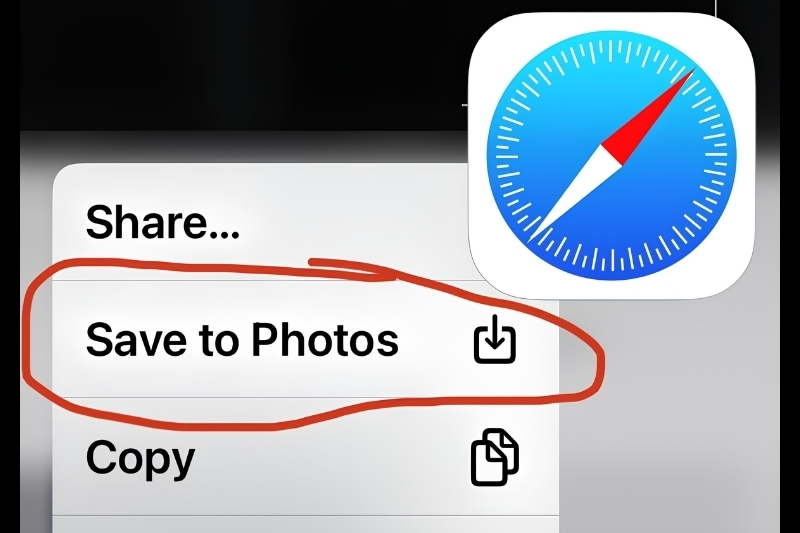
Khi xem ảnh trên Safari, bạn có thể nhấn giữ vào hình ảnh rồi chọn Lưu vào Ảnh nếu tùy chọn này xuất hiện. Ảnh sau khi lưu sẽ được đưa vào thư viện Ảnh trên iPhone. Nếu không thấy tùy chọn lưu, trang web có thể không cho phép tải trực tiếp hình ảnh hoặc ảnh đang được hiển thị theo cách khác.
Cách lưu ảnh từ Zalo về iPhone
Để lưu ảnh từ Zalo, bạn mở cuộc trò chuyện và chọn hình ảnh muốn tải về. Tiếp theo, nhấn biểu tượng Chia sẻ rồi chọn tùy chọn Lưu vào Ảnh nếu có. Ảnh được lưu thành công sẽ xuất hiện trong ứng dụng Ảnh của iPhone.
Cách lưu ảnh từ Messenger về iPhone
Bạn mở cuộc trò chuyện trên Messenger và chọn ảnh cần lưu về thiết bị. Nhấn giữ ảnh hoặc mở ảnh toàn màn hình, sau đó chọn tùy chọn Lưu hoặc Lưu ảnh tùy phiên bản ứng dụng. Nếu iPhone không tải được ảnh về máy từ Messenger, bạn nên kiểm tra quyền truy cập Ảnh của ứng dụng.
Cách tải ảnh từ Google Drive về iPhone
Trong ứng dụng Google Drive, bạn mở tệp ảnh cần tải xuống rồi nhấn biểu tượng ba chấm bên cạnh tệp. Chọn Mở bằng hoặc Gửi bản sao và chọn tùy chọn lưu ảnh phù hợp trên iPhone. Tùy loại tệp và phiên bản ứng dụng, tùy chọn hiển thị có thể khác nhau.
Cách tải ảnh từ iCloud về iPhone
Nếu ảnh đã được đồng bộ với iCloud Photos, bạn có thể mở ứng dụng Ảnh trên iPhone và tìm hình ảnh cần sử dụng. Khi bản gốc của ảnh đang ở iCloud, iPhone có thể tự tải ảnh xuống khi bạn mở ảnh nếu thiết bị có kết nối Internet. Nếu muốn lưu bản gốc trên thiết bị, bạn có thể vào Cài đặt, chọn [tên của bạn], chọn iCloud và chọn Ảnh và chọn Tải về và Giữ lại bản gốc.
Những lưu ý để tải và lưu ảnh trên iPhone thuận tiện hơn
Để hạn chế tình trạng iPhone không tải được ảnh về máy, bạn nên lưu ý một số điều sau trong quá trình sử dụng:
- Đảm bảo kết nối Wi-Fi hoặc dữ liệu di động ổn định, đặc biệt khi tải ảnh có dung lượng lớn.
- Thường xuyên kiểm tra dung lượng iPhone và xóa bớt dữ liệu không cần thiết khi bộ nhớ gần đầy.
- Cấp quyền truy cập Ảnh cho các ứng dụng thường dùng để tải và lưu hình ảnh.
- Cập nhật iOS và các ứng dụng lên phiên bản mới để hạn chế lỗi trong quá trình sử dụng.
- Kiểm tra cài đặt Ảnh iCloud để đảm bảo hình ảnh được đồng bộ đầy đủ với thiết bị.
- Sao lưu những hình ảnh quan trọng để tránh mất dữ liệu nếu iPhone gặp sự cố.
Tạm kết
Tình trạng iPhone không tải được ảnh về máy không phải lúc nào cũng xuất phát từ lỗi nghiêm trọng trên thiết bị. Chỉ cần kiểm tra đúng nguyên nhân và thực hiện các bước phù hợp, bạn có thể nhanh chóng khôi phục thao tác tải, lưu ảnh. Hy vọng những hướng dẫn trên sẽ giúp bạn xử lý lỗi dễ dàng và tiếp tục sử dụng iPhone thuận tiện hơn.
Nếu iPhone không tải được ảnh về máy vẫn thường xuyên xảy ra và ảnh hưởng đến trải nghiệm sử dụng, bạn có thể cân nhắc đổi sang một chiếc iPhone mới. Các mẫu iPhone mới mang đến hiệu năng ổn định, dung lượng lưu trữ đa dạng và nhiều tính năng hỗ trợ nhu cầu chụp, lưu ảnh hằng ngày. Hãy ghé FPT Shop gần nhất để tham khảo các mẫu iPhone mới và chọn thiết bị phù hợp với nhu cầu của bạn.
Xem thêm:
:quality(75)/apple_upgrade_la_gi_211087_2_84a47418f8.jpg)
:quality(75)/thay_pin_iphone_chinh_hang_tai_fcare_211850_2_f9935698b4.png)
:quality(75)/Pin_i_Phone_duoi_80_co_sao_khong_70066969b9.jpg)
:quality(75)/iphone_het_dung_luong_icloud_6168645e00.jpg)
:quality(75)/so_sanh_iphone_17e_va_iphone_17_thumb_ae0d5c86a9.png)
:quality(75)/so_sanh_samsung_z_flip_8_va_iphone_17_thumb_026bc97754.png)


