:quality(75)/estore-v2/img/fptshop-logo.png)
:quality(75)/small/iphone_bi_sap_nguon_4d55c0d628.jpg)
:quality(75)/qewe_3e81233f10.png)
iPhone bị sập nguồn là do đâu? Nguyên nhân phổ biến và cách khắc phục hiệu quả tại nhà
iPhone 18 Pro Max chính thức xuất hiện với loạt nâng cấp từ camera Fusion 48 MP sở hữu khẩu độ biến thiên, chip A20 Pro mạnh mẽ đến thời lượng pin dài nhất trên iPhone. Đăng ký iPhone 18 Pro Max ngay hôm nay để nhận ưu đãi giảm giá đến 10 triệu, góp 0% cùng loạt quà tặng độc quyền chỉ có tại FPT Shop.
Sự cố iPhone bị sập nguồn có thể xuất phát từ nhiều nguyên nhân khác nhau, từ những lỗi phần mềm đơn giản đến các hư hỏng liên quan đến pin hoặc linh kiện phần cứng. Việc xác định đúng nguyên nhân sẽ giúp bạn lựa chọn phương án xử lý phù hợp, tránh mất thời gian và phát sinh chi phí sửa chữa không cần thiết.
Bài viết dưới đây của FPT Shop sẽ giúp bạn nhận biết những nguyên nhân phổ biến khiến iPhone bị sập nguồn, đồng thời hướng dẫn các cách khắc phục hiệu quả để thiết bị nhanh chóng hoạt động ổn định trở lại.
Nguyên nhân khiến iPhone bị sập nguồn
Có nhiều nguyên nhân khiến iPhone bị sập nguồn, từ những vấn đề đơn giản như hết pin đến các lỗi liên quan đến phần mềm hoặc phần cứng. Dưới đây là những nguyên nhân phổ biến mà bạn nên kiểm tra:
- Pin iPhone cạn kiệt: Đây là nguyên nhân thường gặp nhất. Nhiều người dùng nhận được cảnh báo pin yếu nhưng vẫn tiếp tục sử dụng mà không sạc kịp thời, khiến thiết bị tắt nguồn đột ngột. Nếu tình trạng này diễn ra thường xuyên, tuổi thọ pin có thể bị ảnh hưởng và làm iPhone xuống cấp nhanh hơn.
- Màn hình iPhone gặp sự cố: Trong một số trường hợp, iPhone vẫn đang hoạt động nhưng màn hình bị lỗi nên hiển thị màu đen, khiến người dùng lầm tưởng thiết bị đã sập nguồn. Nguyên nhân có thể đến từ màn hình hư hỏng, cáp màn hình bị lỏng hoặc các lỗi phần cứng khác.
- iPhone bị treo táo: Đây là tình trạng thiết bị dừng ở logo Apple trong quá trình khởi động và không thể truy cập vào màn hình chính. Khi gặp lỗi này, hầu hết các chức năng đều không thể sử dụng, khiến nhiều người nhầm lẫn với hiện tượng sập nguồn.
- Xung đột phần mềm hoặc lỗi hệ điều hành: Việc cài đặt ứng dụng không tương thích, cập nhật iOS bị lỗi hoặc hệ điều hành phát sinh sự cố có thể khiến iPhone tự khởi động lại hoặc sập nguồn liên tục trong quá trình sử dụng.
- Sử dụng bộ sạc hoặc cáp sạc kém chất lượng: Bộ sạc không chính hãng hoặc không đạt chuẩn có thể cung cấp nguồn điện không ổn định, ảnh hưởng đến pin và các linh kiện bên trong. Về lâu dài, điều này có thể khiến iPhone hao pin nhanh, hoạt động thiếu ổn định và tăng nguy cơ sập nguồn bất ngờ.
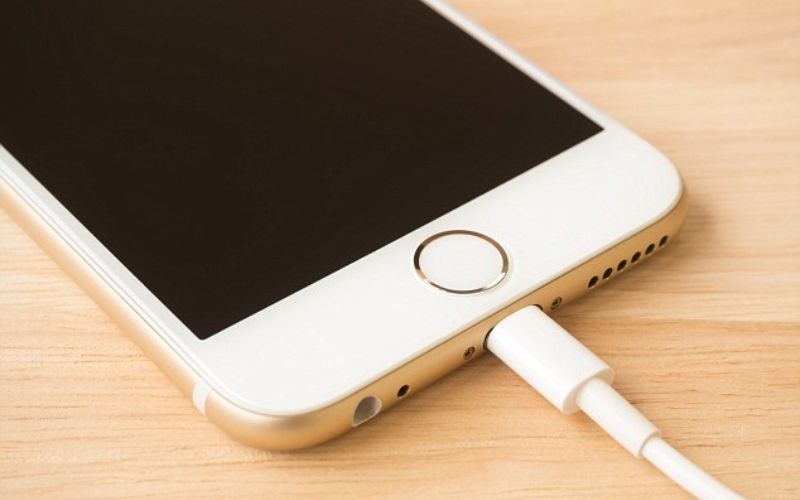
Cách khắc phục iPhone bị sập nguồn
1. Khởi động lại iPhone
Nếu iPhone bị sập nguồn kèm theo hiện tượng treo máy hoặc không thể thao tác, bạn hãy thử khởi động lại thiết bị theo các bước sau:
Bước 1: Kết nối iPhone với bộ sạc và sạc trong khoảng 10 - 15 phút để đảm bảo thiết bị còn đủ pin trước khi khởi động lại.
Bước 2: Thực hiện khởi động lại cưỡng bức (Force Restart) theo từng dòng iPhone:
- iPhone 6s trở về trước: Nhấn và giữ đồng thời nút Nguồn và nút Home trong khoảng 10 - 20 giây cho đến khi logo Apple xuất hiện.
- iPhone 7 và iPhone 7 Plus: Nhấn và giữ đồng thời nút Nguồn và nút Giảm âm lượng cho đến khi thiết bị khởi động lại.
- iPhone 8, iPhone X và các mẫu mới hơn (bao gồm dòng iPhone 16): Nhấn và thả nhanh nút Tăng âm lượng, tiếp tục nhấn và thả nhanh nút Giảm âm lượng, sau đó nhấn giữ nút Nguồn (nút sườn) cho đến khi logo Apple xuất hiện.
Sau khi máy khởi động thành công, hãy kiểm tra xem tình trạng sập nguồn đã được khắc phục hay chưa. Nếu sự cố vẫn tiếp diễn, bạn nên áp dụng các phương pháp xử lý tiếp theo.
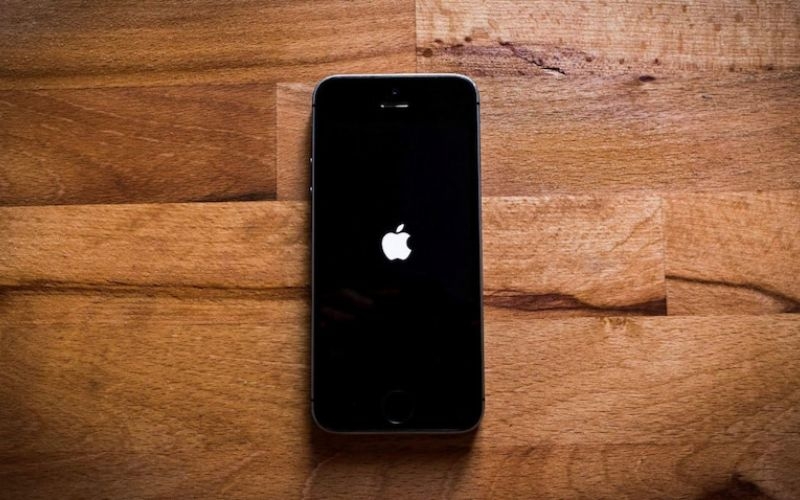
2. Xả cạn pin và sạc lại iPhone
Nếu iPhone bị sập nguồn dù vẫn còn pin, nguyên nhân có thể đến từ tình trạng pin hiển thị không chính xác (pin ảo) hoặc lỗi trong quá trình quản lý năng lượng. Trong trường hợp này, bạn có thể thử để máy sử dụng đến khi hết pin hoàn toàn, sau đó sạc liên tục bằng bộ sạc chính hãng hoặc đạt chuẩn cho đến khi pin đầy 100%.
Việc xả cạn pin rồi sạc đầy có thể giúp hệ thống hiệu chỉnh lại mức pin hiển thị, từ đó cải thiện khả năng nhận diện dung lượng thực tế và giảm hiện tượng sập nguồn do sai lệch mức pin. Tuy nhiên, đây chỉ là giải pháp hỗ trợ trong một số trường hợp và không nên thực hiện thường xuyên, vì việc xả pin xuống 0% nhiều lần có thể ảnh hưởng đến tuổi thọ pin lithium-ion. Nếu iPhone vẫn tiếp tục sập nguồn sau khi thực hiện, bạn nên kiểm tra tình trạng pin hoặc mang thiết bị đến trung tâm bảo hành, sửa chữa uy tín để được kiểm tra.
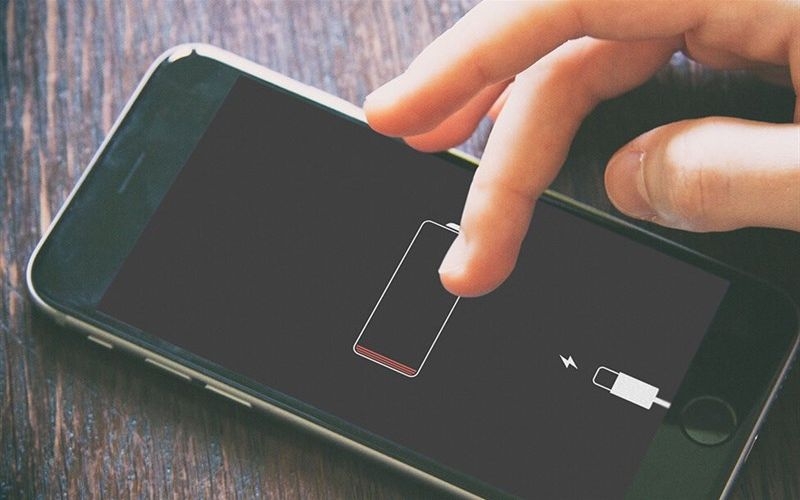
3. Thay củ sạc hoặc cáp sạc mới
Nếu iPhone bị sập nguồn và không lên nguồn, nguyên nhân có thể đến từ củ sạc hoặc cáp sạc bị hư hỏng, xuống cấp hoặc không đạt tiêu chuẩn. Các phụ kiện sạc kém chất lượng thường cung cấp nguồn điện không ổn định, khiến quá trình sạc bị gián đoạn, ảnh hưởng đến pin và có thể làm thiết bị sập nguồn bất ngờ.
Để khắc phục, bạn nên thử sử dụng củ sạc và cáp sạc chính hãng hoặc phụ kiện đạt chứng nhận MFi (Made for iPhone) để kiểm tra. Nếu iPhone hoạt động bình thường sau khi thay bộ sạc khác, rất có thể nguyên nhân xuất phát từ phụ kiện sạc cũ. Việc sử dụng bộ sạc chất lượng không chỉ giúp thiết bị được nạp pin ổn định mà còn góp phần kéo dài tuổi thọ pin và hạn chế các lỗi liên quan đến nguồn điện trong quá trình sử dụng.
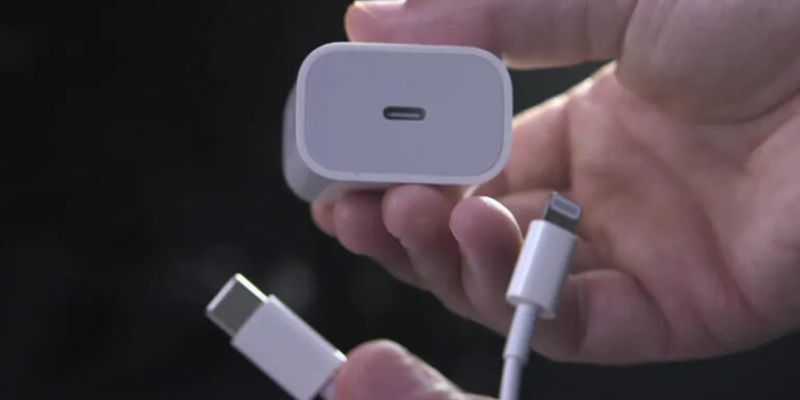
4. Tiếp tục cắm sạc iPhone
Nếu iPhone bị sập nguồn do cạn pin, hãy kết nối thiết bị với bộ sạc chính hãng hoặc đạt chuẩn và sạc liên tục trong khoảng 30 - 60 phút trước khi thử khởi động lại. Trong trường hợp pin cạn kiệt hoàn toàn, iPhone có thể cần thêm thời gian để tích đủ năng lượng trước khi có thể bật nguồn.
Nếu sau khoảng một giờ sạc mà thiết bị vẫn không thể khởi động, hãy kiểm tra củ sạc, cáp sạc và nguồn điện xem có hoạt động bình thường hay không. Bạn cũng nên thử sử dụng một bộ sạc khác tương thích với iPhone để loại trừ khả năng phụ kiện sạc bị hỏng. Nếu đã thay bộ sạc nhưng iPhone vẫn không lên nguồn, rất có thể thiết bị đang gặp lỗi về pin hoặc phần cứng và cần được kiểm tra tại trung tâm sửa chữa uy tín.
5. Cập nhật lên phiên bản iOS mới nhất
Nếu iPhone bị sập nguồn liên tục do lỗi phần mềm, việc cập nhật lên phiên bản iOS mới nhất có thể giúp khắc phục các lỗi hệ thống, cải thiện hiệu suất và tăng độ ổn định của thiết bị.
Để kiểm tra và cập nhật iOS, bạn thực hiện theo các bước sau:
Bước 1: Mở Cài đặt > Cài đặt chung > Cập nhật phần mềm.
Bước 2: Nếu có bản cập nhật mới, nhấn Cập nhật ngay hoặc Tải về và cài đặt, sau đó làm theo hướng dẫn trên màn hình.
Bước 3 (tùy chọn): Để iPhone tự động cập nhật trong tương lai, vào Cài đặt > Cài đặt chung > Cập nhật phần mềm > Cập nhật tự động, sau đó bật các tùy chọn Tải về bản cập nhật iOS và Cài đặt bản cập nhật iOS.
Trước khi cập nhật, hãy đảm bảo iPhone có kết nối Wi‑Fi ổn định, dung lượng pin từ 50% trở lên hoặc đang cắm sạc để quá trình cập nhật diễn ra an toàn và không bị gián đoạn.

6. Đặt lại cài đặt iPhone
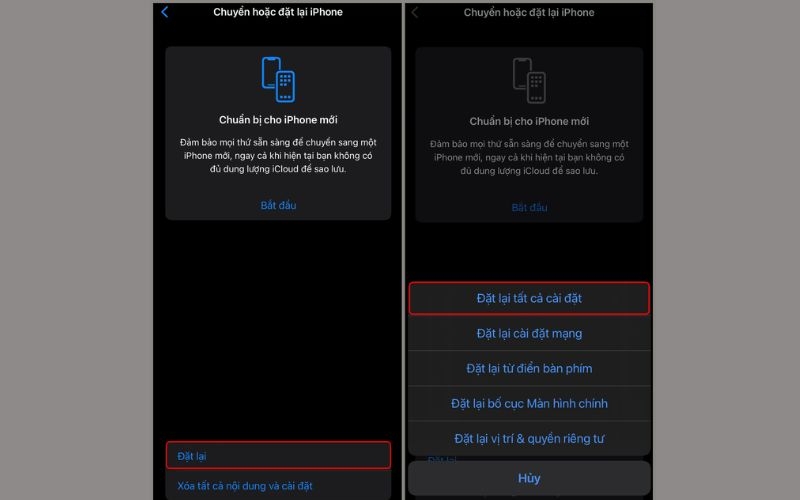
Nếu đã thử các cách trên nhưng iPhone vẫn bị sập nguồn, bạn có thể đặt lại cài đặt để khắc phục các lỗi liên quan đến cấu hình hoặc hệ thống mà không cần xóa dữ liệu cá nhân.
Cách thực hiện:
Bước 1: Mở Cài đặt > Cài đặt chung > Chuyển hoặc đặt lại iPhone.
Bước 2: Chọn Đặt lại > Đặt lại tất cả cài đặt, sau đó nhập mật mã (nếu được yêu cầu) và xác nhận để bắt đầu quá trình.
Sau khi hoàn tất, iPhone sẽ khởi động lại và đưa các cài đặt như mạng Wifi, Bluetooth, quyền riêng tư, bàn phím... về mặc định, nhưng không làm mất ảnh, video, danh bạ hay các dữ liệu cá nhân.
Lưu ý: Nếu muốn khôi phục cài đặt gốc và xóa toàn bộ dữ liệu trên thiết bị, bạn hãy vào Cài đặt > Cài đặt chung > Chuyển hoặc đặt lại iPhone > Xóa tất cả nội dung và cài đặt. Trước khi thực hiện, hãy sao lưu dữ liệu lên iCloud hoặc máy tính để tránh mất các thông tin quan trọng.
7. Thay pin mới cho iPhone
Nếu iPhone bị sập nguồn liên tục dù pin vẫn còn dung lượng, rất có thể viên pin đã bị chai hoặc hư hỏng sau thời gian dài sử dụng. Khi pin xuống cấp, điện áp cung cấp cho thiết bị sẽ không còn ổn định, khiến iPhone tự tắt nguồn đột ngột, khởi động lại liên tục hoặc không thể bật nguồn dù vẫn hiển thị còn pin.
Để khắc phục triệt để, bạn nên thay pin mới chính hãng hoặc pin chất lượng cao tại trung tâm sửa chữa uy tín. Sau khi thay pin, hiệu suất của iPhone sẽ được cải thiện đáng kể, thiết bị hoạt động ổn định hơn, thời lượng sử dụng được kéo dài và tình trạng sập nguồn bất thường cũng được hạn chế. Đồng thời, việc thay pin đúng tiêu chuẩn còn giúp bảo vệ các linh kiện bên trong và kéo dài tuổi thọ của thiết bị.
Lời kết
iPhone bị sập nguồn có thể bắt nguồn từ nhiều nguyên nhân khác nhau như pin chai, lỗi phần mềm, phụ kiện sạc kém chất lượng hoặc hư hỏng phần cứng. Việc xác định đúng nguyên nhân sẽ giúp bạn lựa chọn cách xử lý phù hợp, tiết kiệm thời gian và chi phí sửa chữa. Hy vọng những thông tin trong bài viết của FPT Shop đã giúp bạn hiểu rõ nguyên nhân cũng như biết cách khắc phục tình trạng này ngay tại nhà. Nếu đã áp dụng các giải pháp trên nhưng iPhone vẫn thường xuyên sập nguồn, bạn nên mang thiết bị đến trung tâm bảo hành hoặc sửa chữa uy tín để được kiểm tra và xử lý kịp thời, tránh ảnh hưởng đến quá trình sử dụng lâu dài.
Nếu bạn đang tìm kiếm địa chỉ mua iPhone chính hãng uy tín, FPT Shop là một trong những lựa chọn đáng cân nhắc. Tại FPT Shop, bạn có thể dễ dàng tìm thấy đa dạng các dòng iPhone mới nhất với mức giá cạnh tranh, cùng nhiều ưu đãi hấp dẫn, hỗ trợ trả góp 0% cùng chính sách bảo hành minh bạch, giúp bạn dễ dàng lựa chọn được mẫu điện thoại phù hợp với nhu cầu và ngân sách.
Xem thêm:
:quality(75)/pin_bao_tri_tren_iphone_la_gi_thumb_d00d7f2ea5.jpg)
:quality(75)/mua_dien_thoai_iphone_o_dau_uy_tin_thumb_df102612cc.webp)
:quality(75)/co_nen_mua_iphone_xach_tay_khong_thumb_758f4529af.png)
:quality(75)/tai_sao_iphone_khong_co_sac_1_aecac491f0.jpg)
:quality(75)/co_nen_len_doi_iphone_khong_10_2a92af1a8f.png)
:quality(75)/an_noi_dung_tin_nhan_tren_iphone_thumb_e21a15235e.png)


