:quality(75)/estore-v2/img/fptshop-logo.png)
:quality(75)/i_Pad_dinh_i_Cloud_6_12ee2c46fe.jpg)
:quality(75)/2023_10_26_638339107283812701_z4808806051213_5b89e30d694ef62a0866fc518ccf4ec2_df29e3713e.jpg)
iPad dính iCloud là lỗi gì? Hướng dẫn kiểm tra iPad dính iCloud và phương pháp gỡ bỏ nhanh chóng
Nếu bạn đang sở hữu một chiếc iPad nhưng bất ngờ bị khóa iCloud mà không rõ nguyên nhân, đừng vội lo lắng! Đây là tình trạng nhiều người dùng gặp phải, đặc biệt khi mua thiết bị cũ hoặc quên mật khẩu tài khoản iCloud. iPad dính iCloud không chỉ khiến bạn mất quyền truy cập vào các tính năng quan trọng mà còn gây gián đoạn trong công việc, học tập và giải trí. Vậy làm thế nào để giải quyết vấn đề này một cách triệt để và nhanh chóng? Bài viết này sẽ hướng dẫn bạn từ A đến Z các phương pháp đơn giản nhưng cực kỳ hiệu quả để lấy lại quyền kiểm soát iPad của mình.
iPad dính iCloud là gì? - Tìm hiểu cơ chế khóa iCloud của Apple
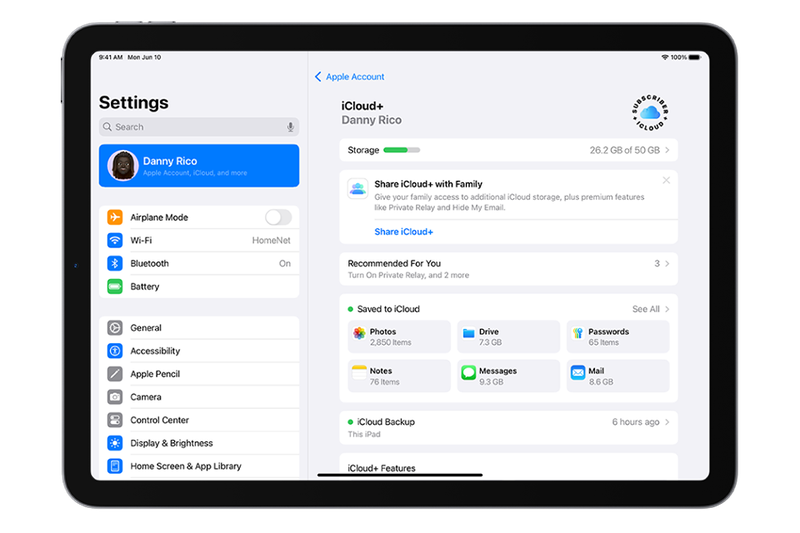
Apple nổi tiếng với hệ thống bảo mật mạnh mẽ và iCloud lock chính là một phần không thể thiếu trong việc bảo vệ thiết bị khỏi việc truy cập trái phép. Tính năng khóa iCloud, hay còn gọi là Activation Lock (khóa kích hoạt), được thiết kế để ngăn chặn những người không phải là chủ sở hữu truy cập vào thiết bị khi nó bị mất hoặc bị đánh cắp.
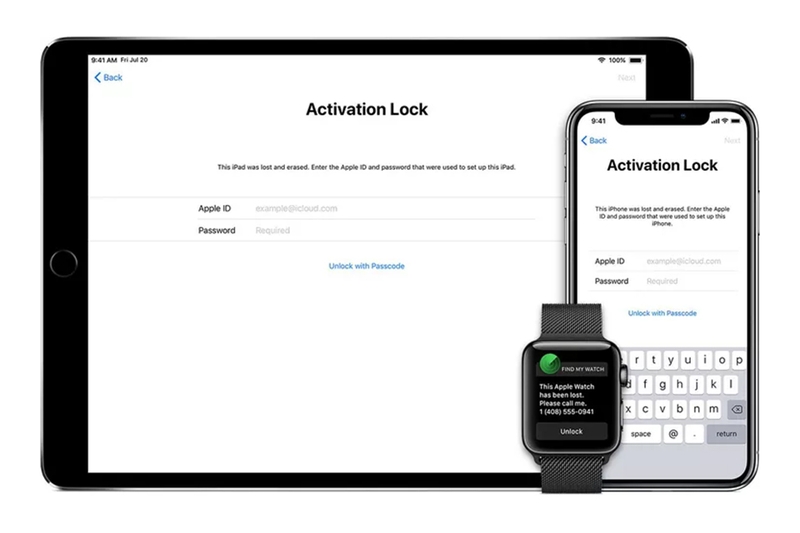
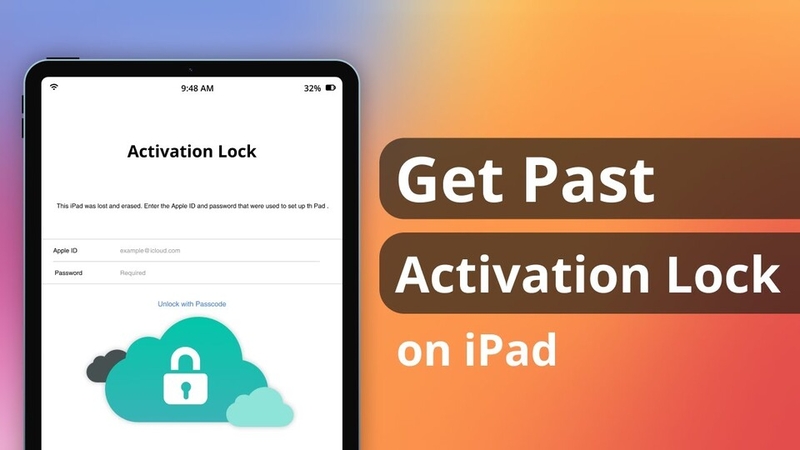
iPad dính iCloud xảy ra khi một chiếc iPad bị khóa bởi tài khoản iCloud của chủ sở hữu trước đó thông qua tính năng Activation Lock.
iCloud lock hoạt động như thế nào?
Khi bạn kích hoạt iCloud trên thiết bị, nó sẽ yêu cầu mật khẩu iCloud bất cứ khi nào khởi động lại hoặc khi thực hiện khôi phục cài đặt gốc. Nếu không có mật khẩu này, mọi nỗ lực mở khóa sẽ bị từ chối, khiến iPad trở nên vô dụng đối với kẻ xấu.
Nguyên nhân dẫn đến tình trạng iPad dính iCloud
Có nhiều nguyên nhân có thể dẫn đến việc iPad của bạn bị khóa iCloud. Đây có thể là do bạn quên mật khẩu, mua phải iPad cũ chưa được mở khóa hoàn toàn hoặc thiết bị đã kích hoạt chế độ tìm iPad từ xa (Find My iPad) mà bạn không biết.
Hệ quả của việc iPad dính iCloud
Khi iPad dính iCloud, người dùng sẽ không thể sử dụng thiết bị theo cách thông thường, bởi nó yêu cầu tài khoản và mật khẩu iCloud chính xác để mở khóa. Những hậu quả khi thiết bị của bạn bị dính iCloud bao gồm:
- Mất quyền truy cập vào các ứng dụng quan trọng
Bạn sẽ không thể đăng nhập vào các ứng dụng yêu cầu xác thực iCloud như App Store, iMessage, FaceTime và các dịch vụ khác của Apple. - Không thể sao lưu hoặc đồng bộ dữ liệu
iCloud bị khóa cũng có nghĩa là bạn không thể sao lưu dữ liệu lên đám mây, dẫn đến nguy cơ mất dữ liệu quan trọng như ảnh, danh bạ, và các tệp tin cá nhân. - Khó khăn trong việc bán hoặc cho tặng thiết bị
Khi thiết bị bị khóa iCloud, việc chuyển nhượng trở nên khó khăn hơn. Người mua không thể truy cập và sử dụng thiết bị một cách bình thường, điều này làm giảm giá trị của iPad trên thị trường.
Cách kiểm tra iPad dính iCloud trước khi mua
Việc kiểm tra tình trạng iCloud của iPad trước khi mua là vô cùng quan trọng, đặc biệt nếu bạn đang mua một chiếc iPad cũ. Dưới đây là hai cách để bạn kiểm tra:
Truy cập iCloud.com để kiểm tra
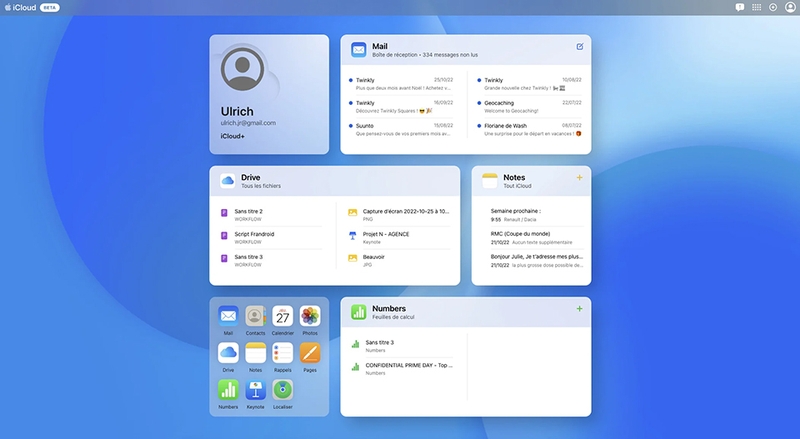
Một cách đơn giản là yêu cầu người bán đăng nhập vào tài khoản iCloud trên iCloud.com. Nếu thiết bị đã được gỡ bỏ khỏi tài khoản iCloud, trạng thái Activation Lock sẽ không còn.
Dùng các dịch vụ kiểm tra trực tuyến
Có một số trang web cung cấp dịch vụ kiểm tra tình trạng khóa iCloud của iPad. Bạn chỉ cần nhập số IMEI hoặc số serial của thiết bị để kiểm tra. Tuy nhiên, hãy sử dụng các trang uy tín để đảm bảo tính chính xác và bảo mật. Dưới đây là một số trang check thông tin iCloud của iPad/iPhone chi tiết và chính xác mà bạn có thể tham khảo:
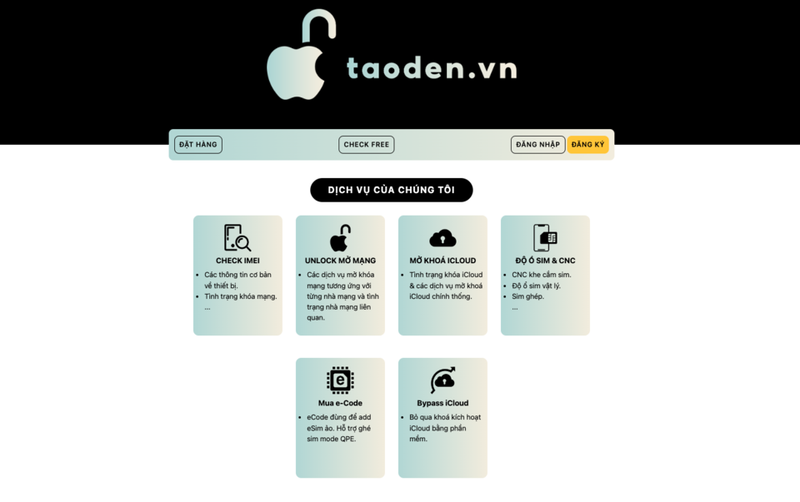
TaoDen.vn
Trang web TaoDen.vn là một dịch vụ nổi tiếng tại Việt Nam trong việc hỗ trợ người dùng kiểm tra tình trạng khóa iCloud của các thiết bị Apple như iPhone và iPad. Bạn chỉ cần nhập số IMEI hoặc số serial của thiết bị, trang sẽ cung cấp ngay tình trạng kích hoạt và thông tin về tài khoản iCloud có liên kết hay không. Dịch vụ của TaoDen.vn được đánh giá cao về độ chính xác và thời gian phản hồi nhanh chóng, rất phù hợp với người dùng muốn xác định tình trạng thiết bị trước khi mua bán.
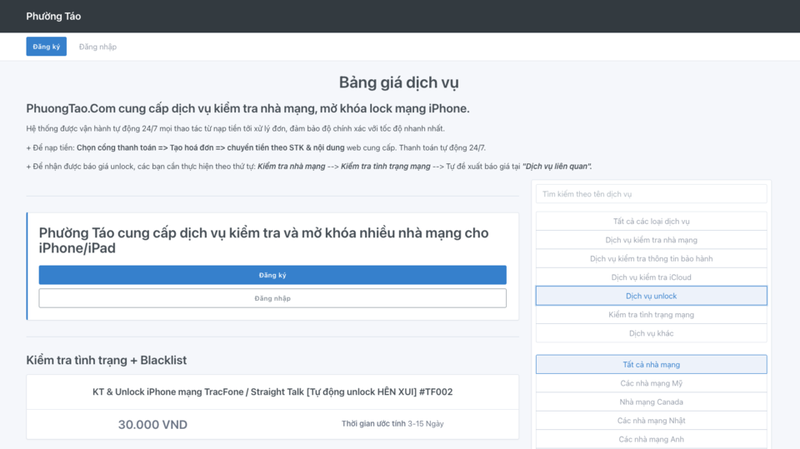
PhuongTao.com
PhuongTao.com là một trang kiểm tra iCloud đáng tin cậy khác dành cho người dùng Việt Nam. Với giao diện đơn giản, dễ sử dụng, trang web này cung cấp thông tin chi tiết về tình trạng khóa iCloud chỉ trong vài giây. Bạn có thể kiểm tra thông tin iCloud bằng cách nhập số IMEI hoặc số serial, giúp nhanh chóng xác định xem thiết bị có bị khóa hay không, đảm bảo quyền lợi khi mua các sản phẩm Apple đã qua sử dụng. Đặc biệt, PhuongTao.com còn hỗ trợ người dùng trong việc tư vấn và xử lý khi gặp tình trạng dính iCloud.
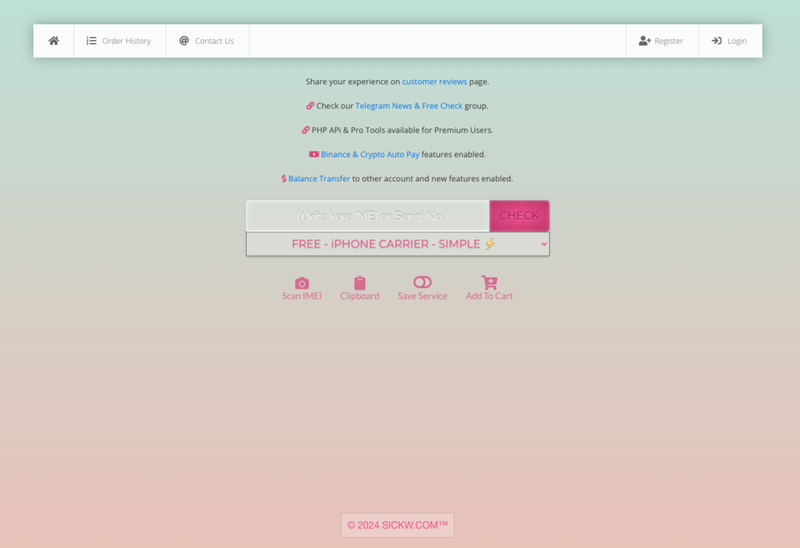
Sickw.com
Sickw.com là một trang web quốc tế uy tín chuyên cung cấp dịch vụ kiểm tra thông tin iCloud cho các thiết bị Apple. Nổi bật với giao diện chuyên nghiệp, Sickw.com cho phép người dùng kiểm tra tình trạng khóa iCloud, tình trạng bảo hành và nhiều thông tin khác về thiết bị một cách nhanh chóng. Dịch vụ này phù hợp cho người dùng toàn cầu, đặc biệt là những ai cần kiểm tra kỹ lưỡng thiết bị trước khi giao dịch hoặc muốn xác minh nguồn gốc của các sản phẩm Apple cũ.
Các phương pháp giải quyết khi iPad dính iCloud
Nếu bạn mua iPad từ người khác và thiết bị đang bị khóa bởi tài khoản Apple của người bán mà họ không thể trực tiếp mở khóa, họ có thể xóa khóa kích hoạt từ xa qua iCloud. Dưới đây là hướng dẫn chi tiết để thực hiện việc này:
Truy cập trang “Tìm thiết bị” của Apple (Nếu bạn có thông tin tài khoản iCloud và vẫn còn quyền truy cập)
Bước 1: Mở trình duyệt trên máy tính hoặc MacBook của bạn, truy cập trang iCloud, sau đó chọn Đăng nhập.
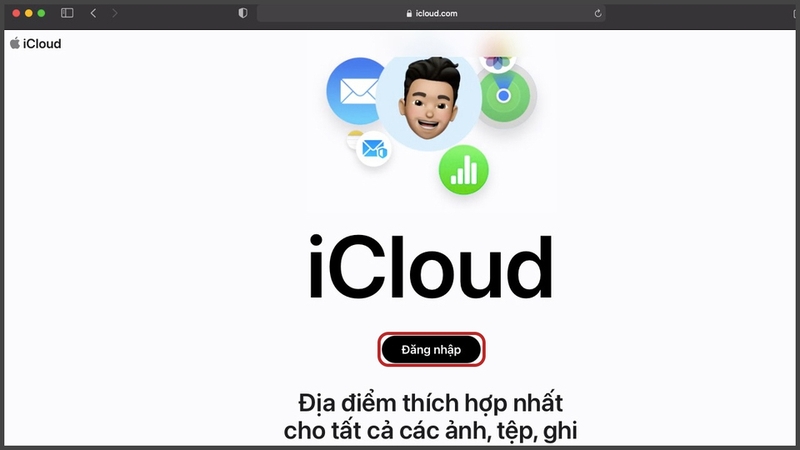
Bước 2: Sử dụng tài khoản Apple ID gốc để đăng nhập vào iCloud.
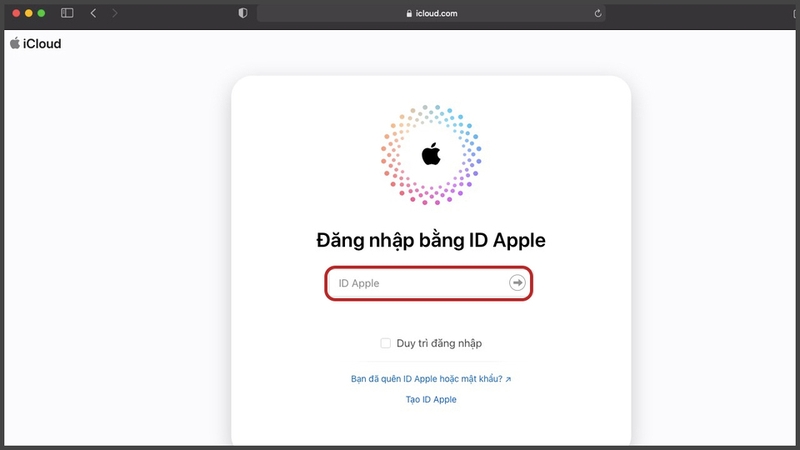
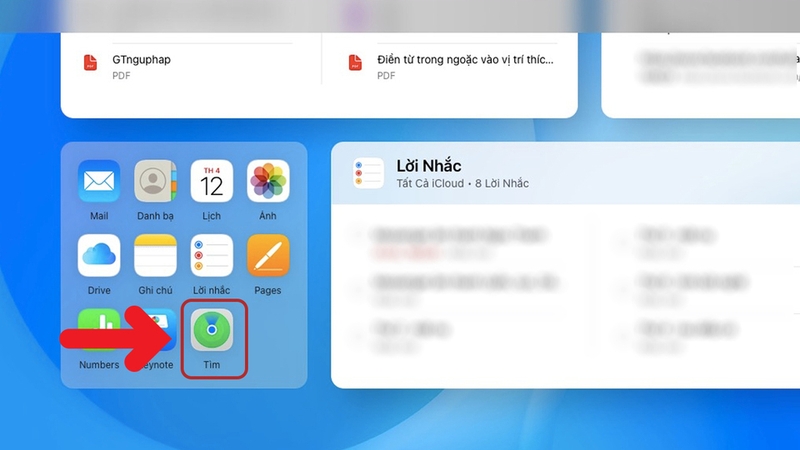
Bước 3: Sau khi đăng nhập, tìm và chọn mục Tìm (Find My).
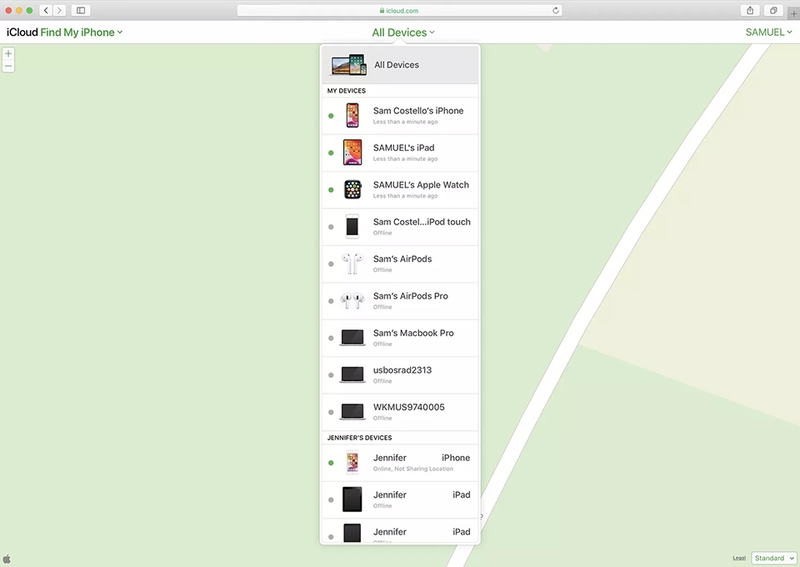
Bước 4: Ở phần trên cùng của trang, chọn Tất cả thiết bị, sau đó tìm và nhấp vào iPad của bạn trong danh sách.
Bước 5: Khi đã chọn đúng thiết bị, chọn mục Xóa iPad (Erase iPad) để bắt đầu quá trình xóa thiết bị.
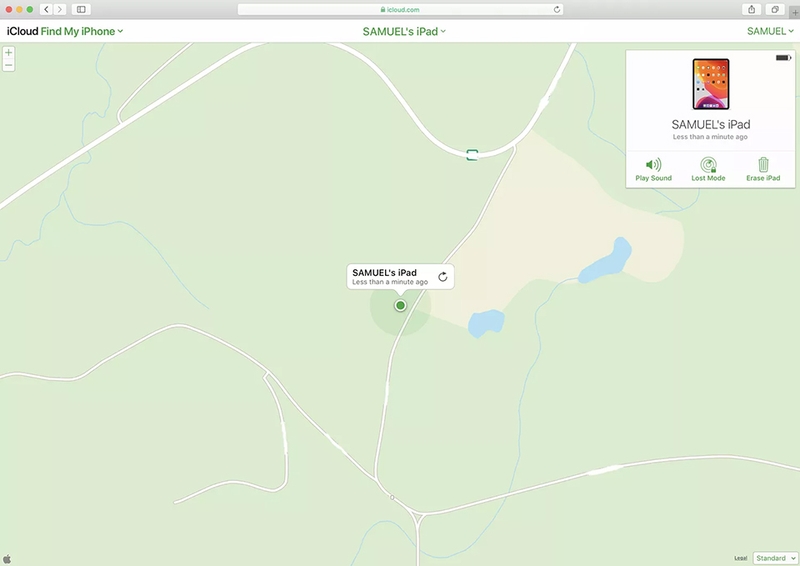
Bước 6: Xác nhận lại bằng cách chọn Xóa để hoàn tất việc xóa iPad khỏi tài khoản iCloud của bạn.
Sau khi hoàn tất, thiết bị sẽ được gỡ bỏ khỏi tài khoản iCloud của người bán và khóa kích hoạt sẽ được xóa. Khởi động lại iPad; nếu màn hình khóa kích hoạt không còn xuất hiện, thiết bị đã được mở khóa thành công và bạn có thể sử dụng bình thường.
Lưu ý: Cẩn trọng với các dịch vụ gỡ bỏ iCloud lừa đảo!
Nhiều trang web quảng cáo rằng họ có thể mở khóa iCloud mà không cần tài khoản Apple gốc – nhưng sẽ phải trả phí. Đây chỉ là chiêu trò lừa đảo. Đừng tốn tiền vào những dịch vụ này vì họ không thể thực hiện được như cam kết.
Liên hệ hỗ trợ Apple
Bước 1: Truy cập trang hỗ trợ của Apple dành cho Activation Lock (khóa kích hoạt).
Nếu bạn không thể liên lạc với người sở hữu tài khoản Apple gốc, Apple có thể giúp bạn mở khóa iCloud với các điều kiện cần thiết. Hỗ trợ Apple cung cấp một trang riêng cho các vấn đề liên quan đến khóa kích hoạt.
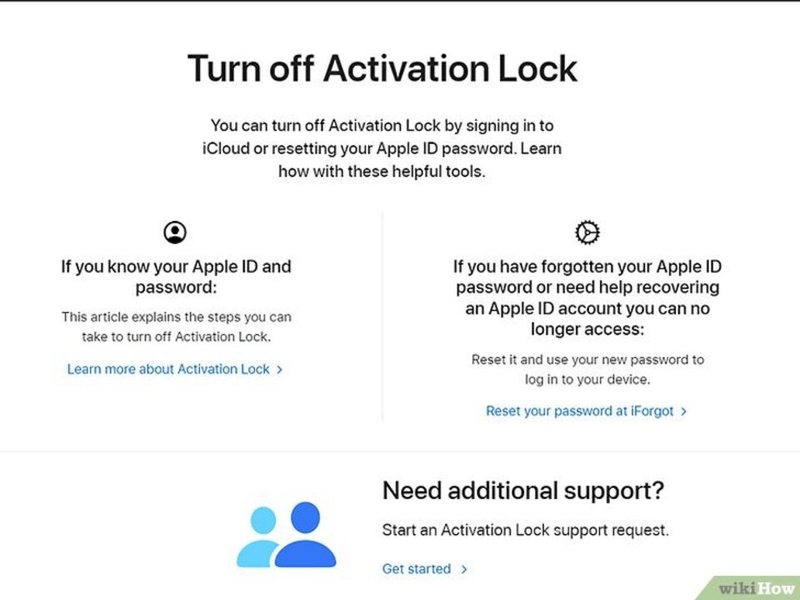
Bước 2: Điều hướng đến trang hỗ trợ bổ sung cho khóa kích hoạt.
Bước 3: Thực hiện các bước theo hướng dẫn trên màn hình.
Bạn sẽ cần cung cấp email của mình cùng số serial, IMEI hoặc MEID của thiết bị và giấy tờ mua hàng chính thức.
Mẹo: Bạn có thể tìm thấy số serial, IMEI hoặc MEID của thiết bị bằng cách khởi động thiết bị. Khi logo Apple xuất hiện, nhấn vào biểu tượng "i" ở góc dưới bên phải để xem số này.

Lưu ý:
Apple có quyền từ chối yêu cầu gỡ khóa nếu họ nhận thấy có dấu hiệu nghi ngờ hoặc không đáng tin.
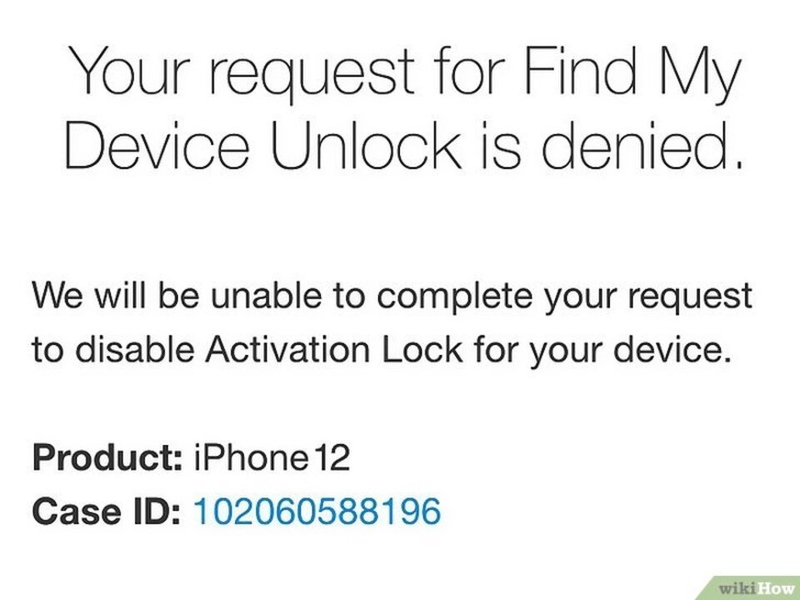
Bỏ qua khóa kích hoạt bằng DNS (DNS Bypass)
Bước 1: Khởi động lại thiết bị. Nếu bị mắc kẹt tại màn hình khóa kích hoạt, khởi động lại thiết bị sẽ giúp bạn bắt đầu lại quá trình thiết lập.
Bước 2: Tiếp tục thiết lập thiết bị đến trang cài đặt Wi-Fi. Trang này sẽ xuất hiện sau khi bạn chọn ngôn ngữ và quốc gia.
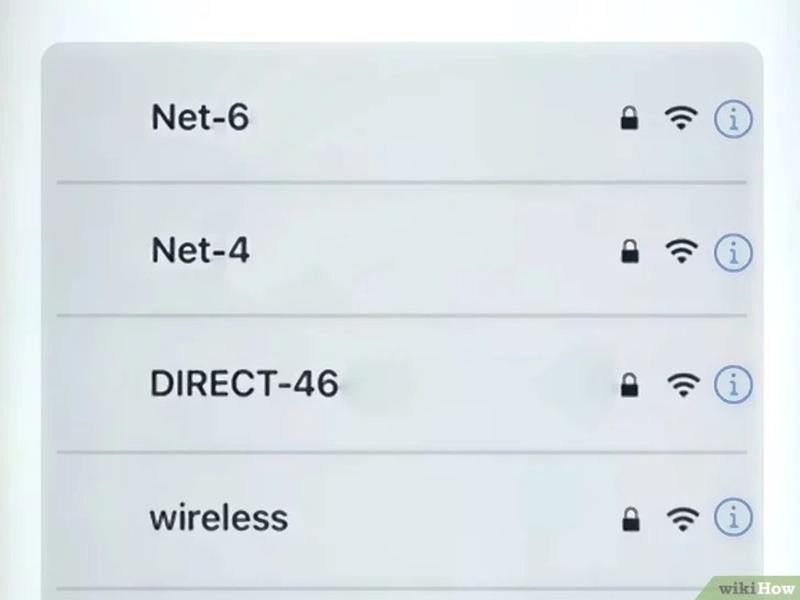
Bước 3: Nhấn vào biểu tượng "i" bên cạnh mạng Wifi bạn muốn kết nối.
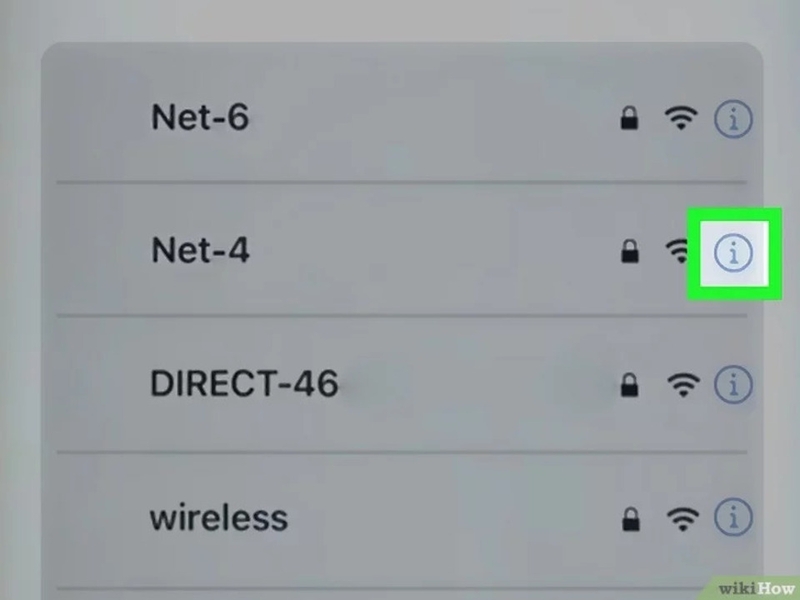
Bước 4: Thay đổi cài đặt DNS: Cuộn xuống cuối màn hình, chọn Cấu hình DNS và chọn Thủ công.
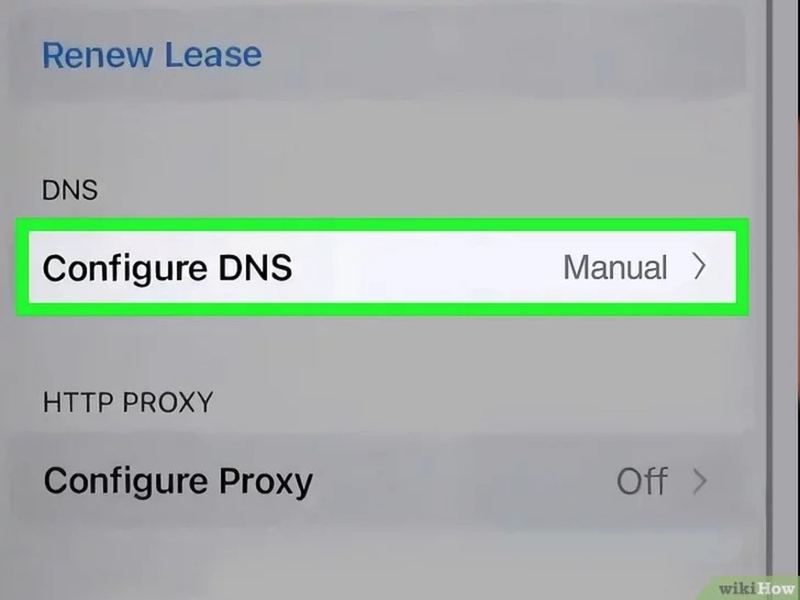
Bước 5: Nhập địa chỉ DNS theo khu vực của bạn:
- Bắc Mỹ: 104.154.51.7
- Nam Mỹ: 35.199.88.219
- Châu Âu: 104.155.28.90
- Châu Á: 104.155.220.58
- Úc và Châu Đại Dương: 35.189.47.23
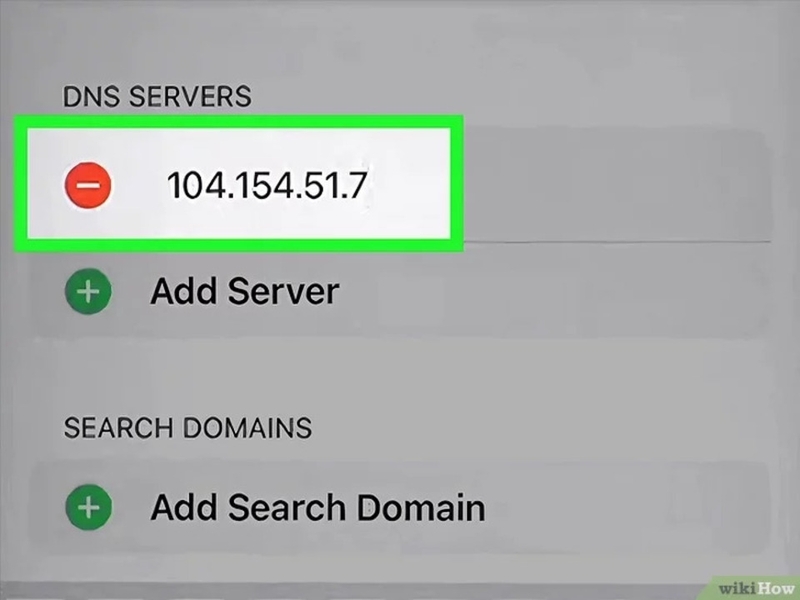
Bước 6: Quay lại và kết nối với mạng Wi-Fi bạn vừa cấu hình.
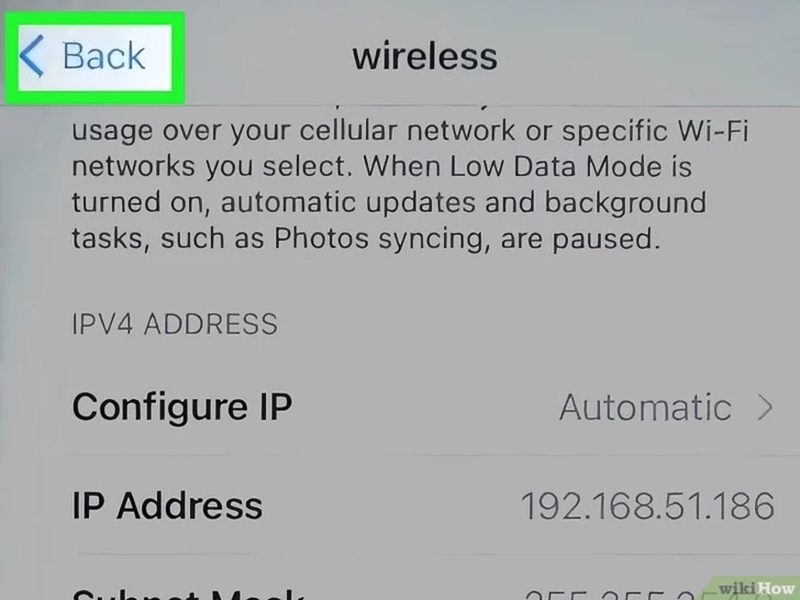
Bước 7: Chọn mạng Wi-Fi đã chỉnh DNS và nhập mật khẩu khi được yêu cầu.
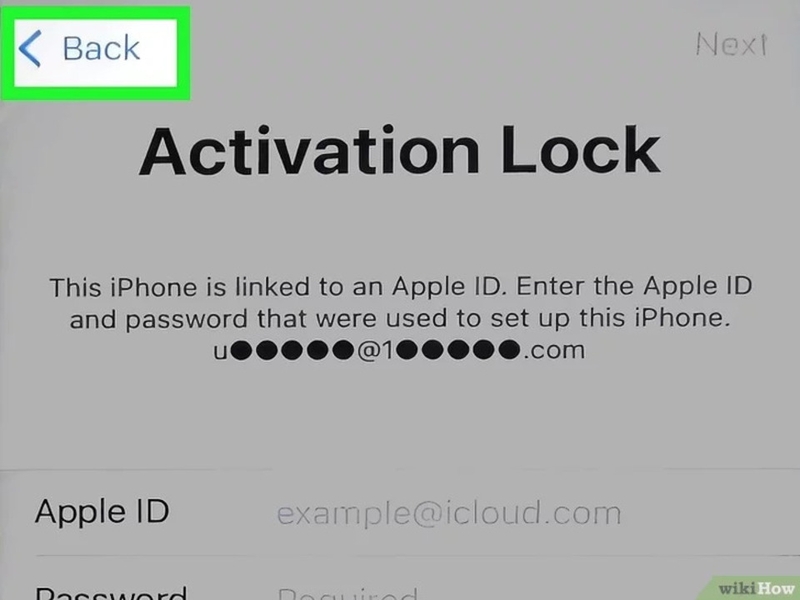
Bước 8: Nhấn Trở về khi thiết bị cố gắng kích hoạt.
Nếu thành công, bạn có thể tạm thời bỏ qua khóa kích hoạt.
Lưu ý:
- Cách này sẽ không mở khóa hoàn toàn thiết bị và nhiều tính năng vẫn bị hạn chế. Khóa kích hoạt sẽ xuất hiện lại sau khi khởi động lại thiết bị.
- Phương pháp này có thể không áp dụng cho tất cả các thiết bị, đặc biệt là với các phiên bản iOS mới hơn. Nếu cách này không hiệu quả, bạn nên cân nhắc liên hệ với Hỗ trợ Apple để nhận thêm trợ giúp.
Lưu ý khi mua iPad cũ để tránh dính iCloud
Tránh tình trạng iPad dính iCloud từ đầu là cách tốt nhất để bảo vệ quyền lợi của mình. Trước khi quyết định mua một chiếc iPad đã qua sử dụng, đặc biệt là các dòng máy cao cấp và đời mới như iPad Pro 11 M4, hãy lưu ý các yếu tố sau:
- Kiểm tra tình trạng iCloud trước khi giao dịch
Khi gặp người bán, hãy yêu cầu họ xóa thiết bị khỏi tài khoản iCloud ngay tại chỗ hoặc kiểm tra tình trạng iCloud trước khi thanh toán. Hãy chắc chắn rằng Find My đã bị tắt. - Lựa chọn nguồn mua uy tín
Hãy mua iPad cũ từ các cửa hàng hoặc nguồn bán đáng tin cậy, vì các cửa hàng này thường có chính sách bảo hành và cam kết rõ ràng về tình trạng máy. Điều này giúp bạn tránh những rủi ro khi mua từ nguồn không rõ nguồn gốc.
Tạm kết
Việc iPad dính iCloud có thể gây ra nhiều bất tiện, nhưng nó không phải là không thể giải quyết. Nếu bạn gặp vấn đề này, hãy thử các phương pháp như liên hệ với chủ sở hữu trước, khôi phục tài khoản với sự hỗ trợ của Apple hoặc sử dụng phần mềm bên thứ ba. Điều quan trọng nhất là hiểu rõ các bước và lựa chọn phương án phù hợp với tình trạng của mình.
Với những người có ý định mua iPad cũ, hãy nhớ kiểm tra iCloud thật kỹ trước khi giao dịch. Việc cẩn thận ngay từ đầu sẽ giúp bạn tránh được nhiều rắc rối về sau, đồng thời đảm bảo chiếc iPad của mình có thể sử dụng được đầy đủ tính năng mà không gặp hạn chế nào.
Đừng để tình trạng iPad dính iCloud làm bạn lo lắng! Mua iPad tại FPT Shop là lựa chọn hoàn hảo giúp bạn sở hữu sản phẩm chính hãng với nguồn gốc minh bạch, đảm bảo an tâm sử dụng. Đội ngũ kỹ thuật viên giàu kinh nghiệm và tận tình tại FPT Shop sẵn sàng hỗ trợ bạn mọi lúc, giúp bạn tránh được những rủi ro không đáng có. Trải nghiệm mua sắm chất lượng và an toàn ngay hôm nay tại FPT Shop!
Xem thêm:
:quality(75)/2024_5_10_638509527309439521_iPad%20Air%20M2%2013%20Wi-Fi%20Purple-1.jpg)


:quality(75)/2024_5_10_638509364503658668_ipad-pro-11-inch-m4-2024-bac.jpg)

:quality(75)/2024_5_10_638509488835617573_ipad-pro-13-inch-m4-2024-den.jpg)


