:quality(75)/estore-v2/img/fptshop-logo.png)
:quality(75)/integrated_graphics_chuyen_sang_discrete_graphics_f30596d768.png)
:quality(75)/f32103d8_20db_45e7_834d_5268cf18d45e_9b2a705f13.jpg)
Hướng dẫn cài đặt Integrated Graphics chuyển sang Discrete Graphics dành cho chip Intel và AMD
LDPlayer là một trong những trình giả lập Android phổ biến nhất hiện nay, cho phép người dùng chơi các tựa game mobile yêu thích trên máy tính. Tuy nhiên, nhiều người dùng thường gặp phải tình trạng giật lag, màn hình khựng hoặc FPS thấp dù đã có cấu hình máy tính tương đối cao.
Một trong những nguyên nhân phổ biến là trình giả lập đang sử dụng GPU tích hợp (Integrated GPU) thay vì GPU rời (Discrete GPU) mạnh mẽ hơn. Việc đổi từ Integrated Graphics chuyển sang Discrete Graphics sẽ giúp phần mềm giả lập xử lý nội dung tốt hơn. Theo đó, GPU tích hợp thường có hiệu năng thấp hơn nhiều so với GPU rời, đặc biệt khi chạy các ứng dụng đòi hỏi đồ họa cao như LDPlayer.
Trong bài viết này, FPT Shop sẽ hướng dẫn bạn cách chuyển đổi từ Integrated graphics chuyển sang Discrete graphics. Việc này sẽ giúp trình giả lập LDPlayer chạy mượt mà hơn, tăng FPS, giảm độ trễ và mang lại trải nghiệm chơi game tốt hơn rất nhiều.
Những điều cần làm trước khi thực hiện
Trước khi thực hiện các bước chuyển đổi, bạn nên:
- Kiểm tra GPU hiện tại: Mở LDPlayer và nhấp vào Menu → Thông Tin để xem card đồ họa nào đang được sử dụng.
- Cập nhật driver: Đảm bảo rằng bạn đã cài đặt phiên bản driver mới nhất cho card đồ họa NVIDIA hoặc AMD.
- Xác định phiên bản LDPlayer: Phiên bản LDPlayer 3 và LDPlayer 4 có đường dẫn cài đặt khác nhau, vì vậy hãy ghi nhớ phiên bản bạn đang sử dụng.
Hướng dẫn chuyển sang GPU rời NVIDIA
Dành cho máy tính để bàn
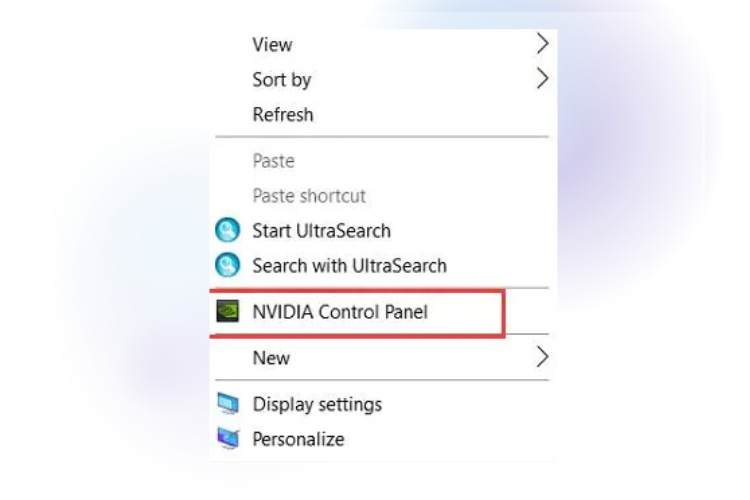
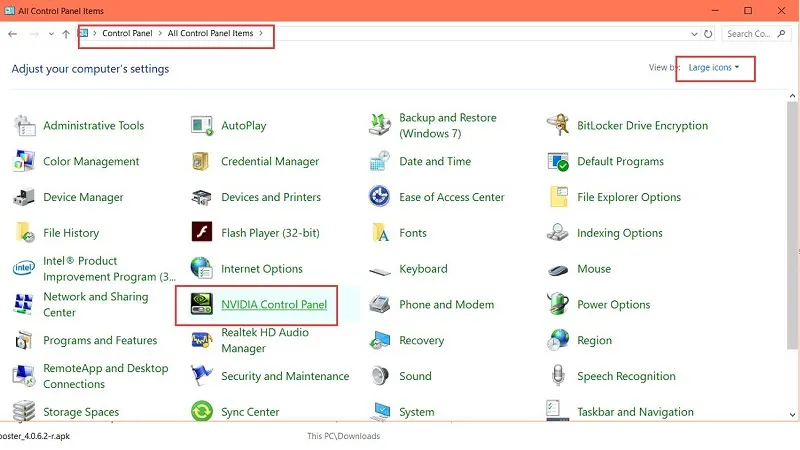
Mở NVIDIA Control Panel:
- Cách 1: Nhấp chuột phải vào màn hình desktop và chọn "NVIDIA Control Panel".
- Cách 2: Mở Control Panel của Windows và tìm "NVIDIA Control Panel".
Nếu không mở được NVIDIA Control Panel:
- Hãy kiểm tra và cập nhật driver cho card đồ họa NVIDIA tại trang web chính thức.
- Nếu xuất hiện thông báo "NVIDIA display settings are not available", hãy kiểm tra kết nối màn hình - màn hình của bạn phải được cắm vào cổng của GPU rời (thường nằm phía sau case máy tính, không phải cổng nằm trên mainboard).
- Với một số dòng card đồ họa NVIDIA như GTX 10, màn hình cần được kết nối trực tiếp với GPU rời. Nếu không, trình giả lập có thể bị kẹt ở mức 94% khi khởi động.
Thiết lập trong NVIDIA Control Panel:
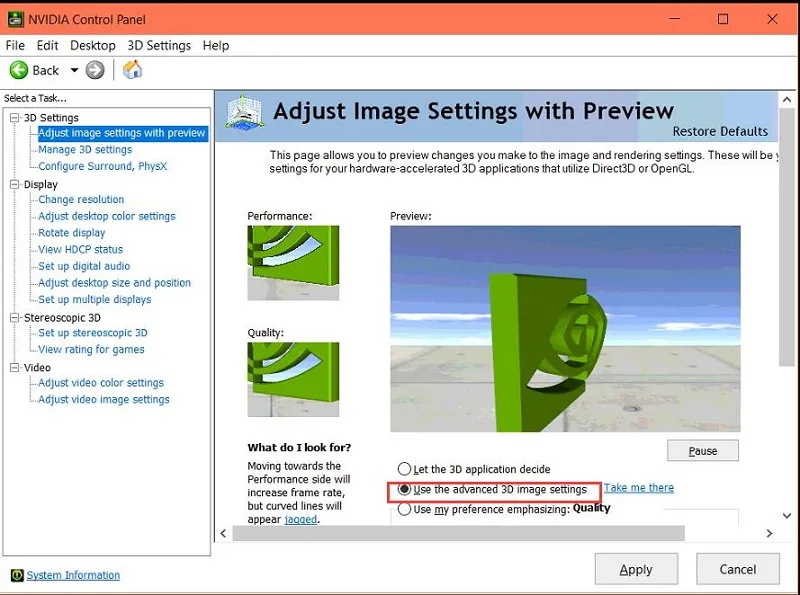
- Chọn "Adjust image settings with preview" (Điều chỉnh cài đặt hình ảnh với phần xem trước) ở menu bên trái.
- Chọn "Use the advanced 3D image settings" (Sử dụng cài đặt hình ảnh 3D nâng cao).'=
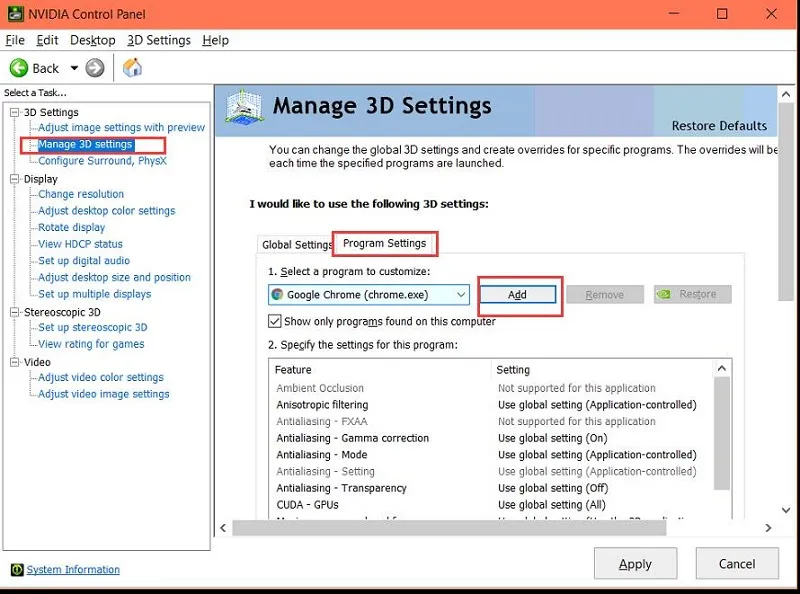
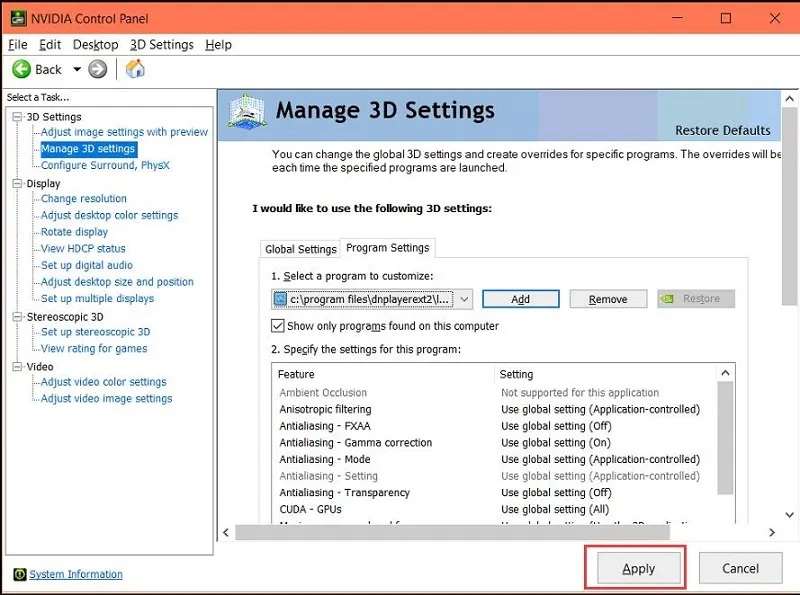
- Tiếp theo, chọn "Manage 3D settings" (Quản lý cài đặt 3D) ở menu bên trái.
- Chuyển sang tab "Program Settings" (Cài đặt chương trình).
- Nhấp vào nút "Add" (Thêm).
- Nhấp vào "Browse" (Duyệt).
Tìm và thêm file thực thi của LDPlayer:
- Đối với LDPlayer 3: Điều hướng đến C:\Program Files\dnplayerext2 và chọn file LdBoxHeadless.exe.
- Đối với LDPlayer 4: Điều hướng đến C:\Program Files\ldplayerbox và chọn file LdVBoxHeadless.exe.
- Nhấp vào "Open" (Mở).
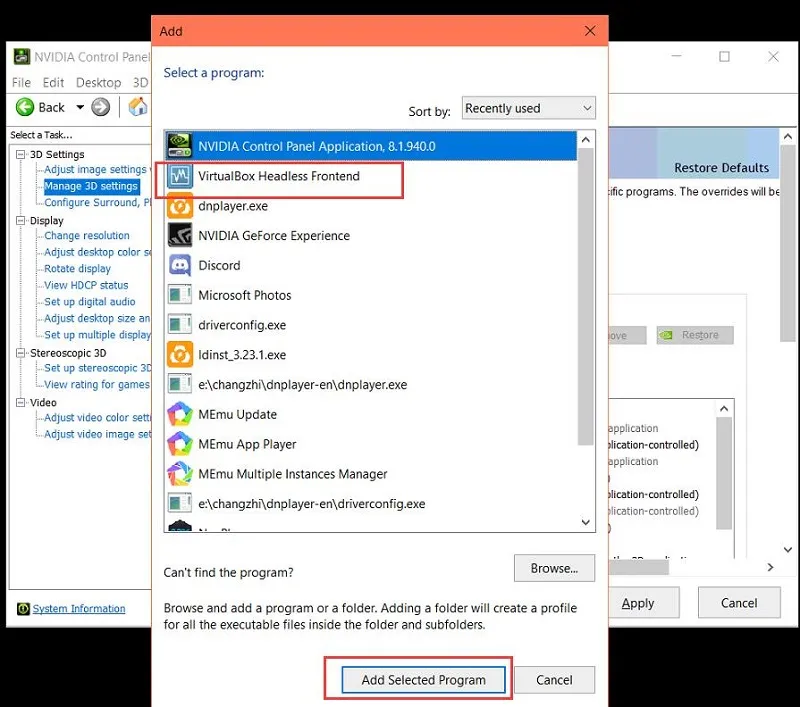
- Nhấp vào "Add Selected Program" (Thêm chương trình đã chọn).
- Nhấp vào "Apply" (Áp dụng) để lưu cài đặt.
Dành cho laptop
Với laptop có cả GPU tích hợp và GPU rời, các bước tương tự như trên nhưng có một bước quan trọng phải làm:
Làm theo các bước 1-4 như hướng dẫn cho máy tính để bàn.
Lưu ý: Trong phần "Manage 3D Settings" → chọn "Program Settings", tại mục "2. Select the preferred graphics processor for this program:" (Chọn bộ xử lý đồ họa ưu tiên cho chương trình này), chọn "High-performance NVIDIA processor" (Bộ xử lý NVIDIA hiệu năng cao).
- Nhấp vào "Apply" (Áp dụng) để lưu cài đặt.
Như vậy, các bạn đã hoàn tất việc đổi từ Integrated graphics chuyển sang Discrete graphics dành cho chip NVIDIA
Hướng dẫn chuyển sang GPU rời AMD
Mở AMD Radeon Settings:
- Nhấp chuột phải vào màn hình desktop và chọn "AMD Radeon Settings".
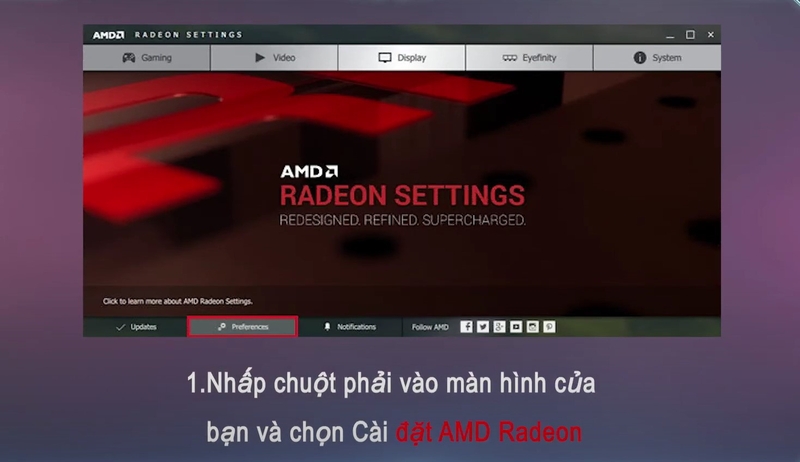
Thiết lập trong AMD Radeon Settings:
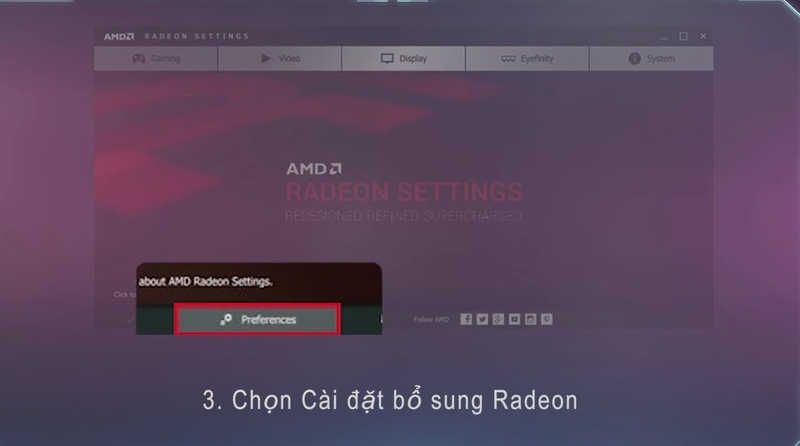
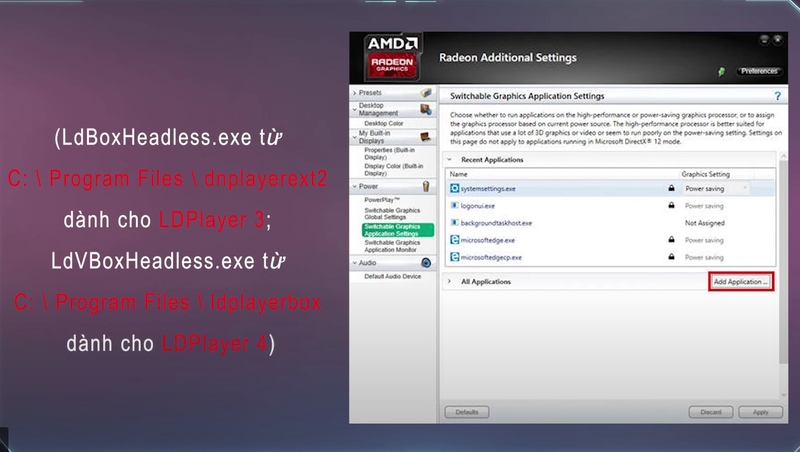
- Nhấp vào "Preferences" (Tùy chọn).
- Nhấp vào "Radeon Additional Settings" (Cài đặt bổ sung Radeon).
- Điều hướng đến "Power" → chọn "Switchable Graphics Application Settings" (Cài đặt ứng dụng đồ họa có thể chuyển đổi).
Thêm LDPlayer vào danh sách:
- Nhấp vào "Add Application..." (Thêm ứng dụng...).
Truy cập đến thư mục cài đặt LDPlayer:
- Đối với LDPlayer 3: C:\Program Files\dnplayerext2 và chọn file LdBoxHeadless.exe.
- Đối với LDPlayer 4: C:\Program Files\ldplayerbox và chọn file LdVBoxHeadless.exe.
Thiết lập chế độ hiệu năng cao:
- Trong danh sách ứng dụng, tìm LDPlayer vừa thêm.
- Thiết lập tùy chọn đồ họa thành "High Performance" (Hiệu năng cao).
- Nhấp vào "Apply" (Áp dụng) để lưu cài đặt.
Tham khảo thêm: Nếu cần thêm thông tin về cách cấu hình đồ họa có thể chuyển đổi trên Windows, bạn có thể truy cập trang hỗ trợ chính thức của AMD tại đây.
Sau khi hoàn thành các bước đổi từ Integrated graphics chuyển sang Discrete graphics dành cho chip AMD, LDPlayer của bạn sẽ sử dụng GPU rời mạnh mẽ hơn, thay vì GPU tích hợp. Điều này sẽ mang lại những cải thiện đáng kể:
- Tăng FPS (khung hình trên giây), giúp chơi game mượt mà hơn
- Giảm độ trễ và hiện tượng giật lag
- Tăng tốc độ phản hồi của trình giả lập
- Cho phép cài đặt đồ họa cao hơn trong các tựa game
Lời kết
Nếu vẫn gặp vấn đề về hiệu năng sau khi đổi từ Integrated Graphics chuyển sang Discrete Graphics, hãy thử điều chỉnh cài đặt trong LDPlayer như giảm độ phân giải, số lõi CPU hoặc bộ nhớ RAM để tìm cấu hình tối ưu cho máy tính của bạn. Hy vọng bài viết này giúp bạn tối ưu hóa trải nghiệm chơi game trên LDPlayer.
Nếu bạn đang cần lên đời laptop mới để đáp ứng tốt hơn nhu cầu học tập, làm việc hay giải trí, FPT Shop là điểm đến lý tưởng dành cho bạn. Tại đây, bạn sẽ dễ dàng tìm thấy hàng loạt mẫu laptop chính hãng, đa dạng cấu hình, thiết kế hiện đại cùng nhiều chương trình ưu đãi hấp dẫn.
Xem thêm:
iPhone 17 Pro Max ra mắt với màu Cam Vũ Trụ hot trend, hàng loạt nâng cấp tốt nhất lịch sử iPhone. Đặt mua ngay iPhone 17 Pro Max để được nhận ưu đãi đến 6 triệu, trợ giá thu cũ đến 2 triệu, trả góp 0%.
:quality(75)/LK_216_e28fda626e.png)
:quality(75)/atelier_ryza_3_0_227856ef40.png)
:quality(75)/bdtv6_63f65aa5f7.png)
:quality(75)/esan_communication6_ffdc2804df.png)
:quality(75)/cach_cai_dat_huawei_band_7_5d215f415b.png)
:quality(75)/cai_dat_xiaomi_band_9_b9f725613b.png)


