:quality(75)/estore-v2/img/fptshop-logo.png)
:quality(75)/instagram_khong_tai_duoc_anh_1_25912a47f0.jpg)
:quality(75)/2023_10_11_638326602280295567_a4a00ee65f5f8e01d74e-1.jpg)
Lỗi Instagram không tải được ảnh: Nguyên nhân và các cách khắc phục nhanh nhất
Instagram không tải được ảnh là tình trạng khá phổ biến khiến bảng tin chỉ hiển thị ô trống màu xám, ảnh quay vòng mãi không xong. Sự cố này có thể liên quan đến kết nối mạng, bộ nhớ đệm, phiên bản ứng dụng hoặc từ chính máy chủ của nền tảng. Trong bài viết sau, FPT Shop sẽ giúp bạn xác định đúng nguyên nhân và cách khắc phục lỗi Instagram không tải được ảnh nhanh chóng.
Vì sao Instagram không tải được ảnh?
Trước khi sửa lỗi, bạn nên hiểu rõ những nguyên nhân thường gặp khiến Instagram không tải được ảnh. Việc xác định đúng sẽ giúp bạn chọn cách xử lý nhanh và chính xác hơn thay vì thử lần lượt mọi phương án.
- Kết nối mạng không ổn định: Khi Wi-Fi chập chờn, sóng 4G/5G yếu hoặc mạng đang bị nhiều thiết bị chia sẻ cùng lúc, ảnh trên bảng tin sẽ tải rất chậm hoặc không hiển thị.
- Bộ nhớ đệm của ứng dụng gặp lỗi: Trong quá trình sử dụng, Instagram tạo dữ liệu tạm để hỗ trợ ứng dụng hoạt động nhanh hơn. Nếu dữ liệu này gặp lỗi, một số tính năng có thể hoạt động không ổn định, trong đó có việc tải ảnh trên bảng tin.
- Phiên bản ứng dụng đã cũ: Việc sử dụng phiên bản Instagram cũ có thể khiến ứng dụng phát sinh lỗi hoặc hoạt động không ổn định. Cập nhật lên phiên bản mới cũng giúp bổ sung các bản sửa lỗi và cải thiện hiệu suất.
- Máy chủ Instagram gặp sự cố: Đôi khi vấn đề không nằm ở thiết bị của bạn mà xuất phát từ sự cố hệ thống của Instagram. Khi đó, một số người dùng có thể đồng thời gặp lỗi khi tải ảnh, xem bảng tin hoặc sử dụng các tính năng khác. Bạn chỉ có thể chờ nền tảng khắc phục sự cố.
- Thiết bị hết dung lượng hoặc hệ điều hành gặp xung đột: Khi bộ nhớ điện thoại gần đầy, ứng dụng sẽ không còn không gian để lưu dữ liệu tạm, dẫn đến ảnh tải chậm hoặc báo lỗi. Ngoài ra, hệ điều hành lâu ngày chưa khởi động lại hoặc chưa cập nhật cũng có thể gây xung đột với Instagram.
Cách khắc phục lỗi Instagram không tải được ảnh hiệu quả
Cách 1: Kiểm tra và đổi kết nối mạng
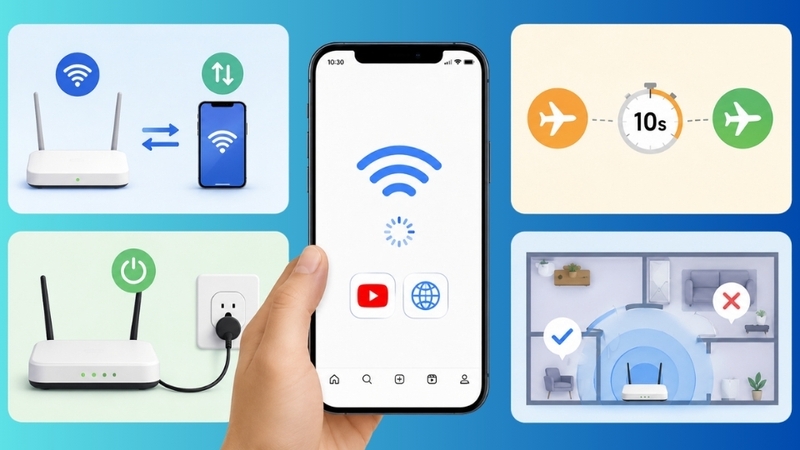
Đầu tiên, hãy thử mở một ứng dụng khác như YouTube hoặc trình duyệt để kiểm tra xem mạng có hoạt động bình thường không. Nếu mạng chậm, bạn có thể xử lý như sau:
- Chuyển từ Wi-Fi sang dữ liệu di động hoặc ngược lại để xác định lỗi nằm ở đường truyền nào.
- Bật chế độ máy bay khoảng 10 giây rồi tắt đi để thiết bị dò lại sóng.
- Khởi động lại router Wi-Fi nếu nhiều thiết bị trong nhà cùng bị chậm.
- Di chuyển đến gần router hơn nếu đang ở vị trí sóng yếu, bị che chắn bởi tường dày.
Cách 2: Mở lại ứng dụng Instagram
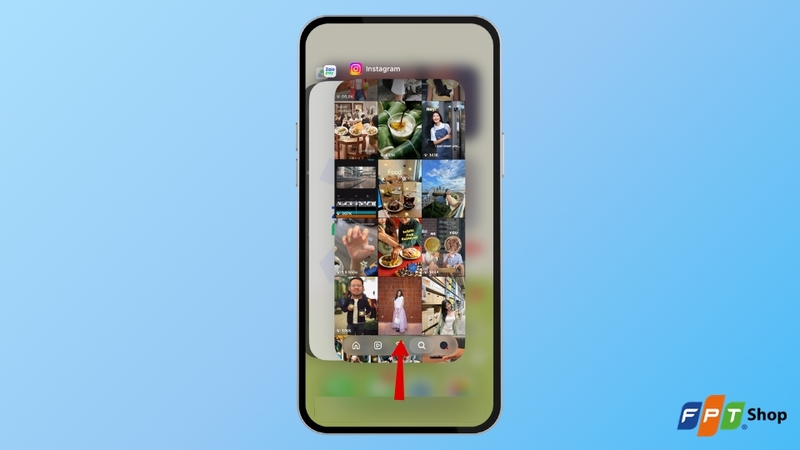
Nhiều trường hợp Instagram chỉ gặp lỗi tạm thời trong phiên hoạt động. Bạn hãy vuốt tắt hoàn toàn ứng dụng khỏi mục đa nhiệm, chờ vài giây rồi mở lại. Thao tác đơn giản này giúp ứng dụng nạp lại dữ liệu từ đầu và thường giải quyết được các lỗi hiển thị nhỏ.
Cách 3: Xóa bộ nhớ đệm của Instagram
Trên Android:
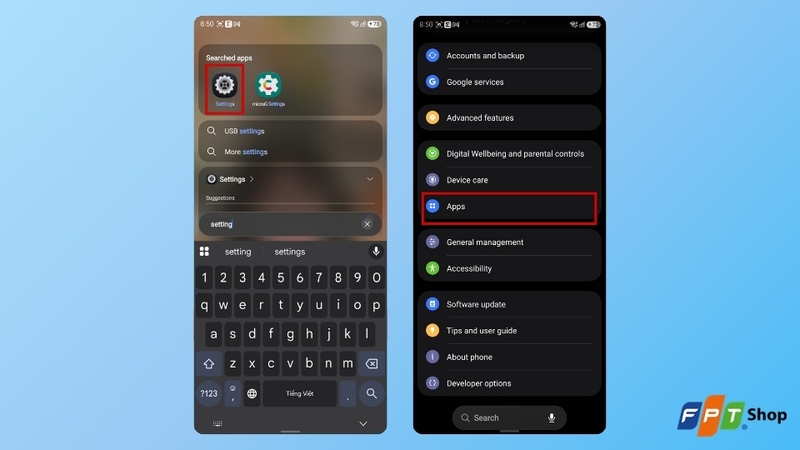
Bước 1: Mở phần Cài đặt (Settings) trên điện thoại Android của bạn và nhấn vào mục Ứng dụng (Apps).
Bước 2: Tìm và chọn ứng dụng Instagram trong danh sách. Sau đó, nhấn vào mục Lưu trữ (Storage) hoặc Bộ nhớ > Xóa bộ nhớ đệm (Clear cache).
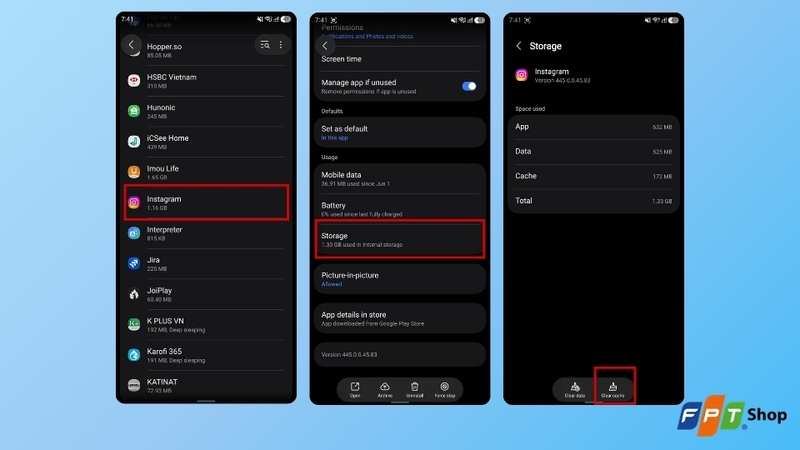
Lưu ý: Tên và vị trí tùy chọn có thể khác nhau tùy phiên bản Android và giao diện của từng nhà sản xuất.
Trên iPhone:
iOS không cung cấp nút xóa cache riêng cho từng ứng dụng theo cách tương tự Android.
Bước 1: Bạn có thể vào Cài đặt > Cài đặt chung > Dung lượng iPhone.
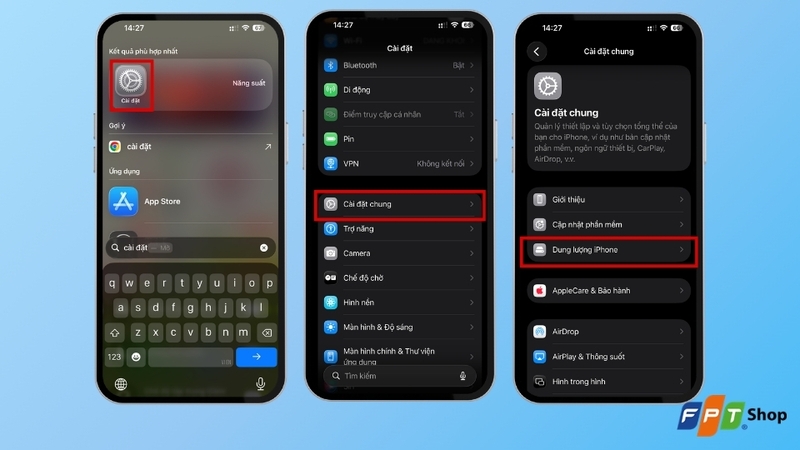
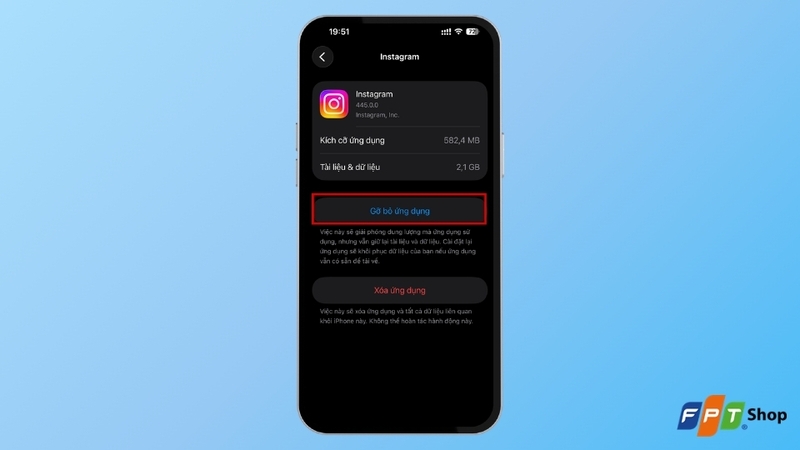
Bước 2: Kéo xuống tìm và chọn ứng dụng Instagram. Tại đây, chọn Gỡ bỏ ứng dụng (Offload App) sẽ gỡ ứng dụng nhưng giữ lại tài liệu và dữ liệu của ứng dụng.
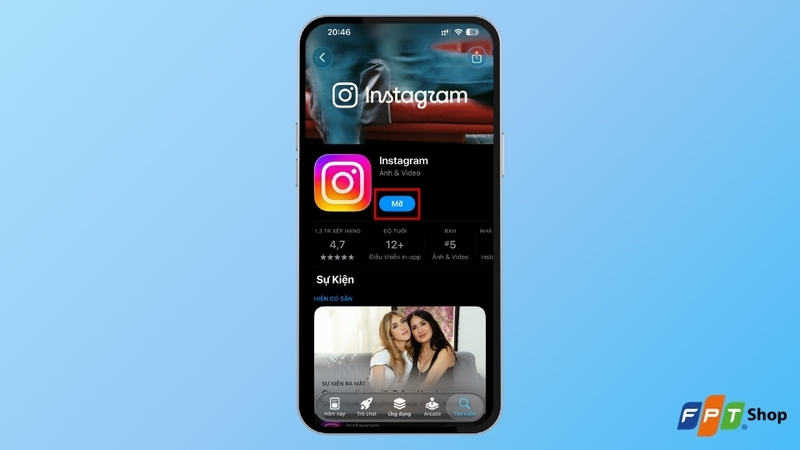
Bước 3: Truy cập vào App Store, tìm lại ứng dụng Instagram và tiến hành Cài đặt lại như bình thường.
Cách 4: Cập nhật Instagram lên phiên bản mới nhất
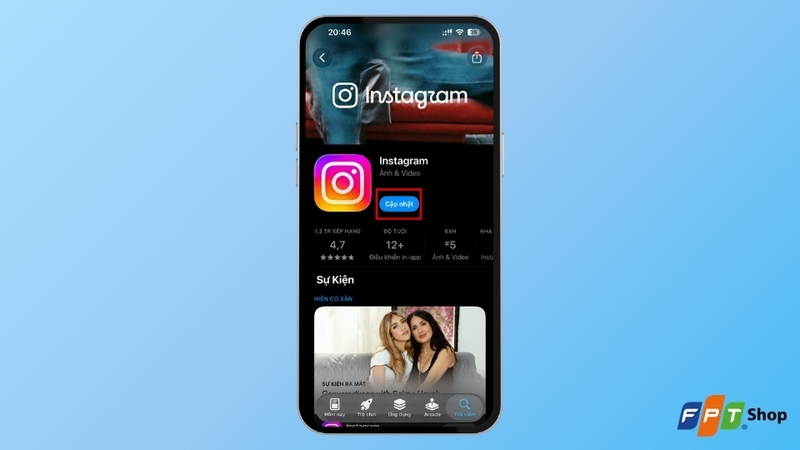
Bạn hãy mở App Store (với iPhone) hoặc Google Play (với Android), gõ tìm Instagram và nhấn Cập nhật nếu có phiên bản mới. Việc cập nhật Instagram giúp ứng dụng nhận các bản sửa lỗi, cải thiện hiệu suất và có thể khắc phục một số lỗi phát sinh ở phiên bản cũ.
Cách 5: Đăng xuất rồi đăng nhập lại tài khoản
Nếu phiên đăng nhập gặp trục trặc, một số dữ liệu có thể không được đồng bộ bình thường. Bạn có thể thử đăng xuất khỏi Instagram rồi đăng nhập lại.
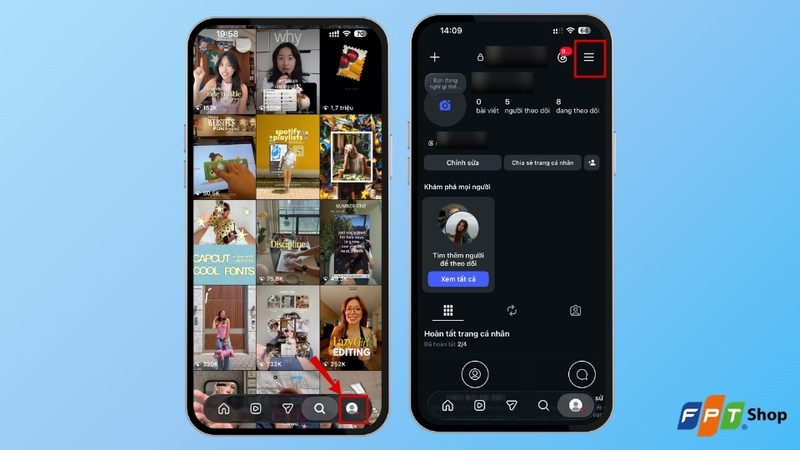
Bước 1: Truy cập trang cá nhân > Nhấn biểu tượng ba dấu gạch ngang ở góc trên bên phải.
Bước 2: Tìm tùy chọn Đăng xuất, sau đó đăng nhập lại bằng tài khoản của mình.
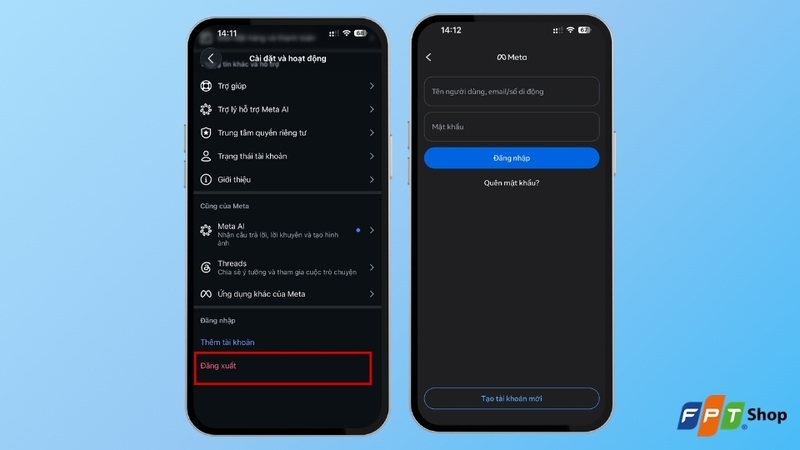
Lưu ý: Hãy đảm bảo bạn nhớ thông tin đăng nhập trước khi đăng xuất để tránh gặp khó khăn khi truy cập lại tài khoản.
Cách 6: Dọn dẹp bộ nhớ và khởi động lại điện thoại
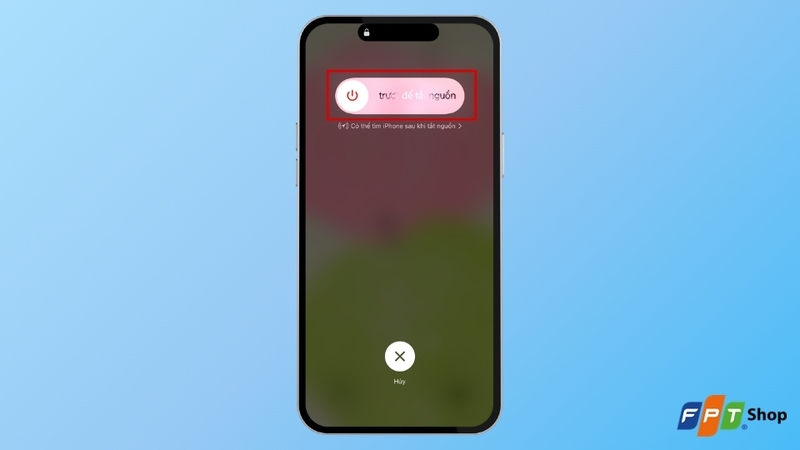
Hãy kiểm tra dung lượng trống của máy, xóa bớt ảnh, video không cần thiết hoặc các ứng dụng ít dùng để thiết bị có đủ không gian hoạt động. Sau đó, khởi động lại điện thoại để hệ thống giải phóng RAM và đóng các tiến trình xung đột. Đây là bước đơn giản nhưng giải quyết được rất nhiều lỗi vặt trên smartphone, bao gồm cả sự cố tải ảnh của Instagram.
Tạm kết
Instagram không tải được ảnh có thể gây gián đoạn trải nghiệm khi bạn lướt bảng tin hoặc theo dõi nội dung từ bạn bè. Hy vọng những hướng dẫn trên sẽ giúp bạn nhanh chóng đưa Instagram trở lại trạng thái hoạt động bình thường và tiếp tục sử dụng ứng dụng thuận tiện hơn.
Nếu bạn đang có nhu cầu nâng cấp điện thoại để chụp ảnh, chỉnh sửa và chia sẻ nội dung lên Instagram mượt mà hơn, hãy tham khảo các mẫu điện thoại OPPO tại FPT Shop. Với đa dạng phân khúc và cấu hình, bạn có thể dễ dàng lựa chọn thiết bị phù hợp với nhu cầu sử dụng, từ học tập, làm việc đến giải trí và sáng tạo nội dung.
Xem thêm:
:quality(75)/Cach_chinh_anh_instagram_dep_bang_filter_va_bo_loc_mau_001_0a77d1a422.jpeg)
:quality(75)/cach_quay_reels_instagram_dep_3_286cc08865.png)
:quality(75)/caption_doc_sach_b430904587.png)
:quality(75)/bio_instagram_chat_cover_22f85393e4.png)
:quality(75)/caption_chup_anh_voi_o_to_c5ccf207ea.jpg)
:quality(75)/instagram_khong_dang_duoc_story_1_9b4acbc15d.jpg)


