:quality(75)/estore-v2/img/fptshop-logo.png)
:quality(75)/xoa_ban_cap_nhat_ios_tren_iphone_va_ipad_thumb_8a1e2a7d2a.jpg)
:quality(75)/4f45556c_6443_4d97_82c0_f2cdf855453d_cdc48c24b4.jpg)
Hướng dẫn cách xóa bản cập nhật iOS trên iPhone và iPad nhanh chóng và dễ thực hiện
Xóa bản cập nhật iOS trên iPhone và iPad là thao tác giúp người dùng giải phóng dung lượng bộ nhớ khi file cập nhật hệ điều hành được tải về nhưng chưa cài đặt. Tuy nhiên, không phải ai cũng biết cách thực hiện đúng để tránh ảnh hưởng đến quá trình sử dụng thiết bị. Trong bài viết này, FPT Shop sẽ hướng dẫn chi tiết cách xóa bản cập nhật iOS trên iPhone và iPad đơn giản, an toàn và dễ thực hiện.
Bản cập nhật iOS trên iPhone và iPad là gì?
Bản cập nhật iOS (hoặc iPadOS trên iPad) là các phiên bản phần mềm mới do Apple phát hành nhằm cải thiện hiệu năng, vá lỗi bảo mật và bổ sung tính năng cho thiết bị. Khi có phiên bản mới, iPhone hoặc iPad thường tự động tải về file cập nhật nếu được kết nối Wi-Fi và có đủ dung lượng lưu trữ.
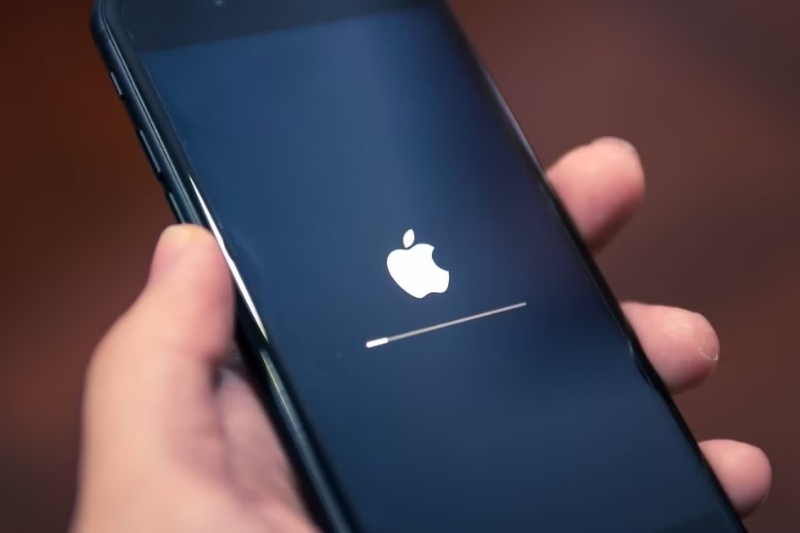
Các bản cập nhật này có thể là bản lớn (major update) như iOS 17, iOS 18 hoặc bản nhỏ (minor update) nhằm sửa lỗi và tối ưu hệ thống. Dù mang lại nhiều cải tiến, file cập nhật vẫn sẽ chiếm dung lượng trên thiết bị ngay cả khi bạn chưa tiến hành cài đặt. Chính vì vậy, trong một số trường hợp, người dùng cần biết cách xóa bản cập nhật iOS trên iPhone và iPad để tối ưu bộ nhớ và kiểm soát thiết bị tốt hơn.
Vì sao cần xóa bản cập nhật iOS trên iPhone và iPad?
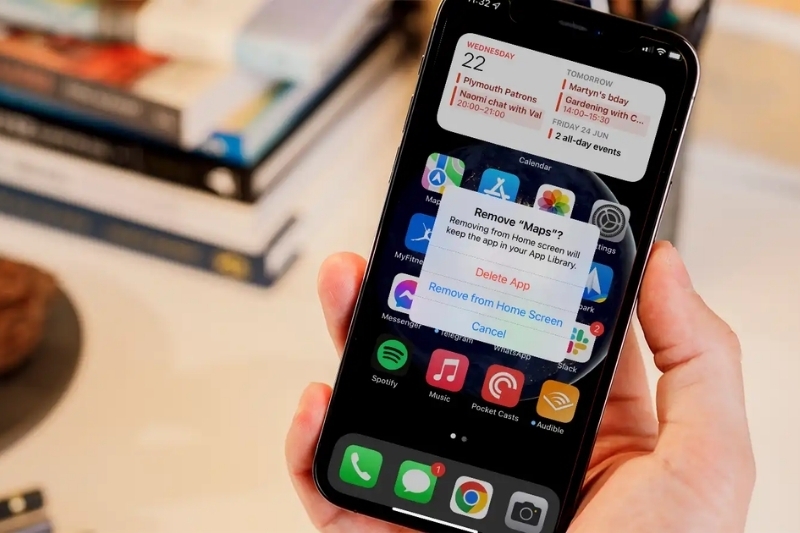
Trong quá trình sử dụng, không phải lúc nào người dùng cũng muốn cập nhật ngay phiên bản iOS mới. Khi đó, file cập nhật đã tải về có thể gây ra một số bất tiện nhất định.
Giải phóng dung lượng bộ nhớ
File cập nhật iOS thường có dung lượng khá lớn, dao động từ vài trăm MB đến vài GB tùy phiên bản. Đối với các thiết bị iPhone hoặc iPad có dung lượng thấp như 64 GB hoặc 128 GB, việc file update chiếm chỗ có thể gây áp lực lên bộ nhớ. Khi xóa bản cập nhật, người dùng sẽ lấy lại được một phần dung lượng đáng kể để phục vụ cho việc lưu ảnh, video hoặc cài đặt ứng dụng mới.
Tránh thông báo cập nhật gây phiền
Sau khi bản cập nhật được tải về, iPhone hoặc iPad thường xuyên hiển thị thông báo nhắc người dùng cài đặt phiên bản mới. Những pop-up này có thể xuất hiện liên tục, đặc biệt khi thiết bị được sạc pin hoặc kết nối Wi-Fi. Điều này đôi khi gây gián đoạn trải nghiệm sử dụng, nhất là với những người chưa sẵn sàng nâng cấp hệ điều hành.
Hạn chế lỗi khi tải bản cập nhật bị hỏng
Trong một số trường hợp, file cập nhật có thể bị lỗi do kết nối mạng không ổn định hoặc quá trình tải xuống bị gián đoạn. Khi đó, thiết bị có thể liên tục hiển thị thông báo cập nhật nhưng không thể cài đặt thành công. Việc xóa bản cập nhật iOS trên iPhone và iPad sẽ giúp loại bỏ file lỗi này và cho phép hệ thống tải lại phiên bản mới một cách ổn định hơn.
Cách xóa bản cập nhật iOS trên iPhone và iPad
Thao tác xóa bản cập nhật khá đơn giản và có thể thực hiện trực tiếp trên thiết bị mà không cần phần mềm hỗ trợ.
Để thực hiện, bạn làm theo các bước sau:
Bước 1: Mở ứng dụng Cài đặt (Settings) trên iPhone hoặc iPad.
Bước 2: Chọn Cài đặt chung (General).
Bước 3: Nhấn vào mục Dung lượng iPhone hoặc Dung lượng iPad tùy thiết bị.
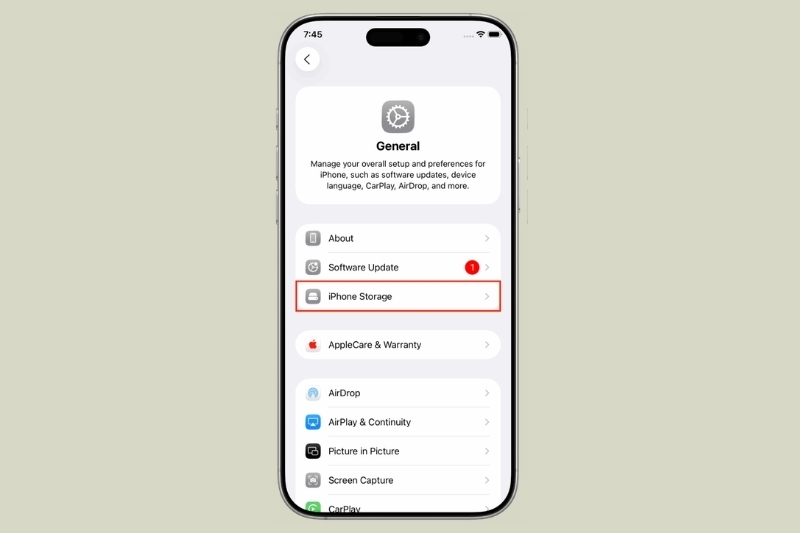
Bước 4: Chờ vài giây để hệ thống tải danh sách ứng dụng và dữ liệu và tìm đến mục file cập nhật iOS hoặc iPadOS (ví dụ: iOS 17, iOS 18…).
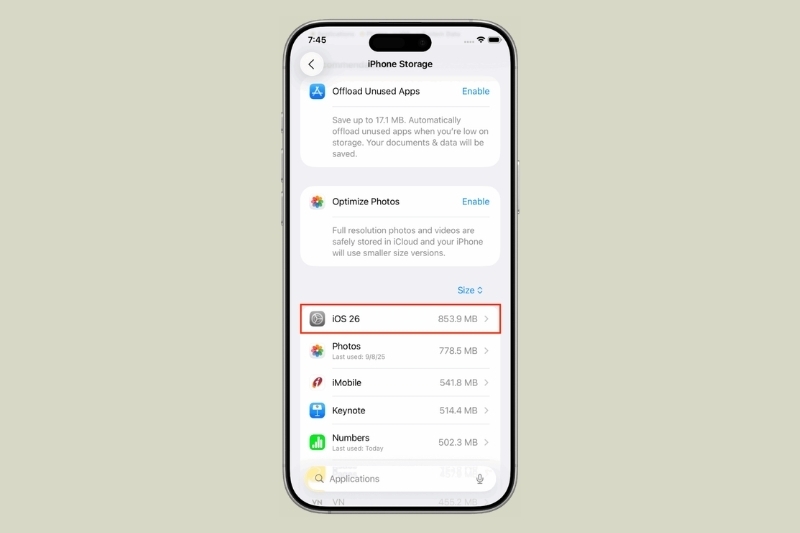
Bước 5: Chạm vào bản cập nhật đó và chọn Xóa bản cập nhật (Delete Update).
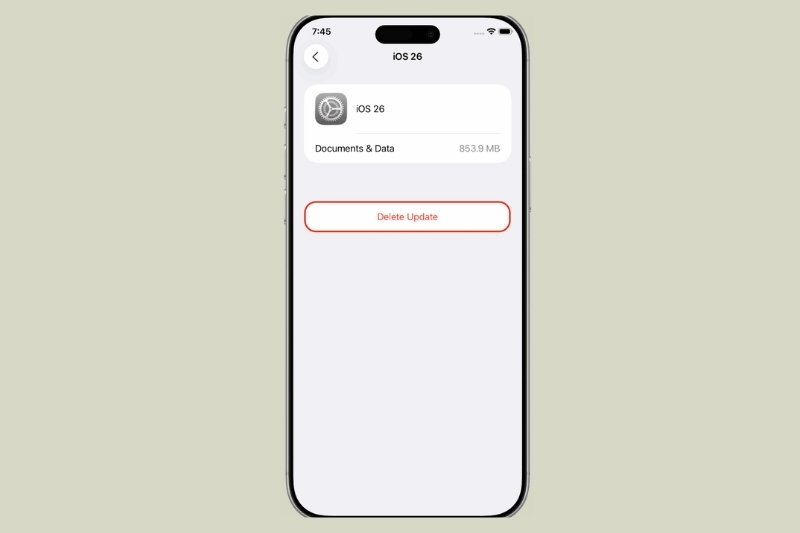
Bước 6: Xác nhận lại thao tác để hoàn tất. Sau khi thực hiện, file cập nhật sẽ bị xóa hoàn toàn khỏi thiết bị và dung lượng tương ứng sẽ được giải phóng.
Cách chặn iPhone và iPad tự động tải bản cập nhật
Ngoài việc xóa file cập nhật, người dùng cũng có thể tắt tính năng tự động tải xuống để hạn chế việc iPhone hoặc iPad tải lại bản cập nhật trong tương lai.
Tắt tự động cập nhật trong Cài đặt
Để hạn chế việc thiết bị tự động tải về các bản cập nhật iOS trong nền, bạn có thể tắt tính năng cập nhật tự động ngay trong phần Cài đặt. Cách thực hiện khá đơn giản và giúp bạn chủ động hơn trong việc quản lý dung lượng cũng như thời điểm cập nhật hệ điều hành.
Các bước hướng dẫn tắt tự động cập nhật iPhone và iPad:
Bước 1: Mở ứng dụng Cài đặt (Settings) trên iPhone hoặc iPad.
Bước 2: Chọn Cài đặt chung (General).
Bước 3: Nhấn vào Cập nhật phần mềm (Software Update).
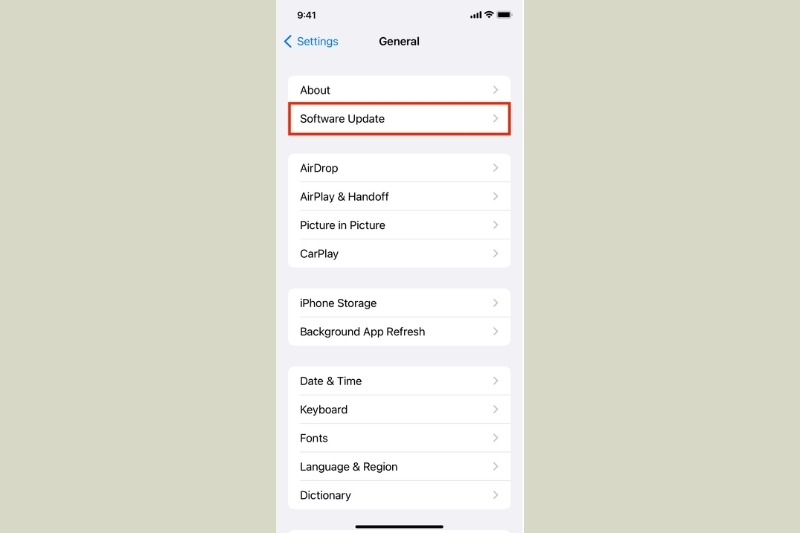
Bước 4: Chọn Tự động cập nhật (Automatic Updates).
Bước 5: Tắt tùy chọn Tải về bản cập nhật iOS (Download iOS Updates).
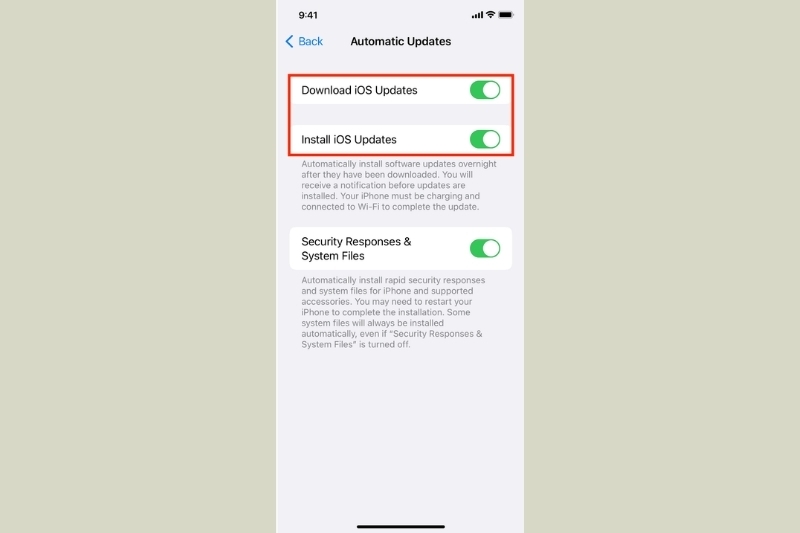
Tắt tải ứng dụng và cập nhật nền (nếu cần)
Bên cạnh việc cập nhật hệ điều hành, App Store cũng có thể tự động tải xuống hoặc cập nhật ứng dụng trong nền, khiến thiết bị tiêu tốn thêm dung lượng và dữ liệu mạng. Nếu bạn muốn tối ưu hiệu suất và kiểm soát tốt hơn hoạt động của máy, bạn có thể tắt thêm các tùy chọn liên quan. Sau khi tắt, thiết bị sẽ giảm đáng kể các hoạt động tải ngầm, giúp iPhone hoặc iPad hoạt động nhẹ hơn và tiết kiệm tài nguyên hơn trong quá trình sử dụng hằng ngày.
Các bước tắt tải ứng dụng và cập nhật nền trên iPhone và iPad:
Bước 1: Mở Cài đặt (Settings) trên thiết bị.
Bước 2: Cuộn xuống và chọn App Store.
Bước 3: Tìm mục Tải xuống tự động (Automatic Downloads).
Bước 4: Tắt các tùy chọn như Cập nhật ứng dụng (App Updates) hoặc tải tự động nếu đang bật.
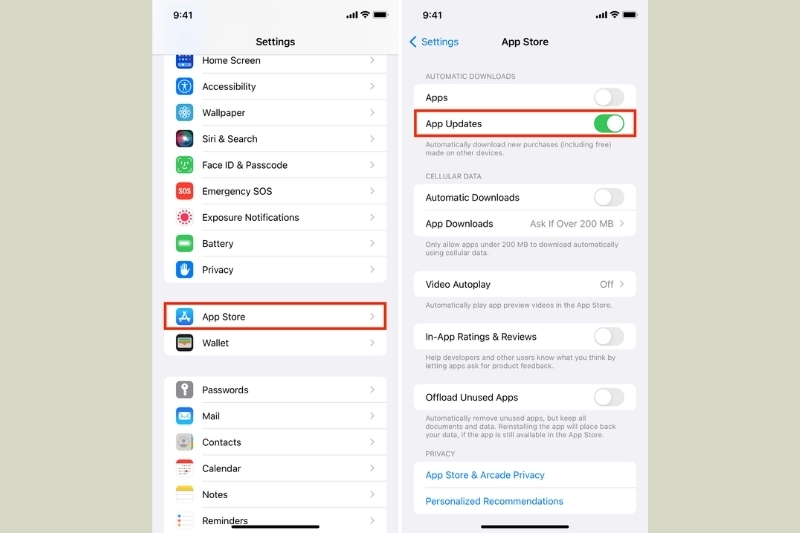
Có nên xóa bản cập nhật iOS trên iPhone và iPad không?
Việc xóa bản cập nhật iOS không bắt buộc và phụ thuộc vào nhu cầu sử dụng của từng người.
Trường hợp nên xóa bản cập nhật iOS trên iPhone và iPad:
- Thiết bị gần đầy bộ nhớ và cần giải phóng dung lượng.
- Bạn chưa có nhu cầu nâng cấp lên phiên bản iOS mới.
- Bạn muốn chờ đánh giá độ ổn định trước khi cập nhật.
Trường hợp không nên xóa bản cập nhật iOS trên iPhone và iPad:
- Bạn đang chuẩn bị nâng cấp lên phiên bản iOS mới.
- Bản cập nhật chứa các bản vá bảo mật quan trọng.
- Thiết bị hoạt động ổn định và bạn muốn trải nghiệm tính năng mới.
Xóa bản cập nhật iOS có ảnh hưởng gì không?
Nhiều người dùng thường lo lắng rằng việc xóa bản cập nhật iOS có thể gây ảnh hưởng đến hệ thống hoặc làm lỗi thiết bị. Tuy nhiên, trên thực tế đây chỉ là thao tác quản lý file tải về và hoàn toàn không tác động đến phiên bản iOS đang sử dụng.
Không ảnh hưởng đến hệ điều hành hiện tại
Việc xóa bản cập nhật không làm thay đổi hay ảnh hưởng đến phiên bản iOS hoặc iPadOS đang chạy trên thiết bị. Điện thoại hoặc iPad của bạn vẫn hoạt động bình thường với đầy đủ tính năng như trước đó. Đây chỉ là thao tác xóa file cài đặt đã tải về, không liên quan đến hệ thống đang sử dụng.
Chỉ xóa file đã tải về
Khi thực hiện xóa bản cập nhật, hệ thống chỉ loại bỏ file cài đặt iOS đã được tải xuống trước đó. Các dữ liệu cá nhân, ứng dụng, hình ảnh hay cài đặt trên máy hoàn toàn không bị ảnh hưởng. Vì vậy, bạn có thể yên tâm thực hiện mà không lo mất dữ liệu quan trọng.
Có thể tải lại khi cần cập nhật
Sau khi xóa bản cập nhật, người dùng có thể thay đổi quyết định và thực hiện cập nhật iOS bất cứ lúc nào. Thiết bị sẽ tải lại phiên bản mới khi được kết nối Wi-Fi ổn định và có đủ dung lượng trống. Việc này giúp người dùng chủ động hơn trong việc quản lý và lựa chọn thời điểm nâng cấp hệ điều hành.
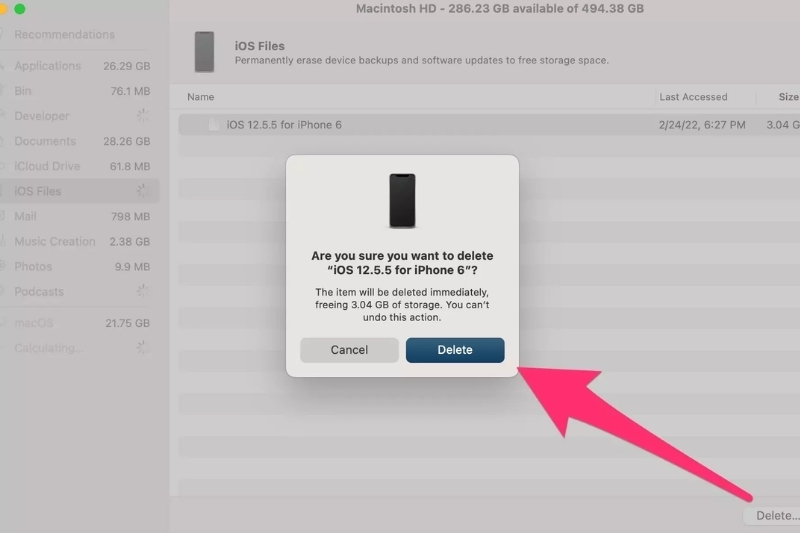
Lưu ý khi xóa bản cập nhật iOS trên iPhone và iPad
Trong quá trình thực hiện xóa bản cập nhật iOS, người dùng cần nắm rõ một số lưu ý quan trọng để tránh ảnh hưởng đến trải nghiệm sử dụng và đảm bảo thiết bị hoạt động ổn định. Những điểm dưới đây sẽ giúp bạn thao tác an toàn và hiệu quả hơn:
- Chỉ xóa file update, không xóa dữ liệu máy vì thao tác này chỉ loại bỏ tệp cài đặt đã tải về, không ảnh hưởng đến ứng dụng, hình ảnh hay dữ liệu cá nhân.
- Kiểm tra dung lượng trước khi xóa để xác định file cập nhật có thực sự chiếm nhiều bộ nhớ hay không, tránh thực hiện không cần thiết.
- Không xóa nếu chuẩn bị cập nhật, vì điều này sẽ khiến bạn phải tải lại toàn bộ file cập nhật từ đầu, mất thêm thời gian.
- Luôn đảm bảo pin và Wi-Fi ổn định khi cập nhật lại để tránh lỗi trong quá trình tải và cài đặt hệ điều hành mới.
Tạm kết
Việc xóa bản cập nhật iOS trên iPhone và iPad giúp người dùng dễ dàng giải phóng dung lượng bộ nhớ, giảm thông báo cập nhật phiền phức và chủ động hơn trong việc quản lý hệ điều hành. Khi thực hiện đúng cách, thao tác này không ảnh hưởng đến dữ liệu hay phiên bản iOS hiện tại và vẫn có thể cập nhật lại khi cần. Đây là giải pháp phù hợp cho những thiết bị có dung lượng hạn chế hoặc người dùng chưa muốn nâng cấp ngay.
Sau khi đã nắm rõ cách xóa bản cập nhật iOS trên iPhone và iPad, bạn cũng có thể tối ưu trải nghiệm sử dụng tốt hơn bằng cách lựa chọn một thiết bị có dung lượng và hiệu năng phù hợp ngay từ đầu. Các dòng iPhone chính hãng hiện nay tại FPT Shop được trang bị nhiều tùy chọn bộ nhớ khác nhau, giúp hạn chế tình trạng đầy dung lượng khi cập nhật hệ điều hành. Bạn có thể tham khảo và chọn mua iPhone tại FPT Shop để được tư vấn sản phẩm phù hợp với nhu cầu sử dụng.
Xem thêm:
:quality(75)/loi_ban_phim_bi_lag_tren_ios_18_bb627b0815.jpg)
:quality(75)/iphone_nao_nen_cap_nhat_ios_261_8cf822ec78.png)
:quality(75)/small/4_mau_iphone_khong_duoc_cap_nhat_ios_27_205922_1_382971b8c0.jpg)
:quality(75)/co_nen_cap_nhat_ios_26_2_1_khong_15f7d20d84.png)
:quality(75)/cach_cap_nhat_ios_27_beta_207928_8_03ed321e0b.jpg)
:quality(75)/khac_phuc_loi_standby_khong_hoat_dong_02d975de7e.jpg)


